Используйте возможности генеративного ИИ, чтобы ускорить разработку для Android. Агент поможет вам за несколько минут создать прототип приложения на основе вашей идеи.
Агент сокращает время, которое вы тратите на настройку зависимостей, написание шаблонного кода и создание базовой навигации, позволяя вам сосредоточиться на творческих аспектах разработки приложений.
По умолчанию агент оптимизирован для создания современных декларативных пользовательских интерфейсов с помощью Jetpack Compose.
Что можно создать
Агент может генерировать различные приложения:
- Одноэкранные приложения. Создавайте простые приложения со статичными макетами пользовательского интерфейса, например экран профиля, страницу настроек или калькулятор.
- Многостраничные приложения. Создавайте приложения с базовой навигацией между экранами, например приложение с карточками для учебы.
- Приложения с ИИ. Интегрируйте Gemini API, чтобы добавить в приложение функции на основе генеративного ИИ, например интерфейс чат-бота или инструмент для обобщения текста.
- Приложения с интеграцией общедоступных API. Создавайте приложения, которые показывают данные из общедоступных API, например приложение с прогнозом погоды.
Начать
Чтобы настроить проект с помощью агента, выполните следующие действия:
- Запустите Android Studio.
На экране Welcome to Android Studio (Добро пожаловать в Android Studio) выберите New Project (Новый проект). Если вы уже работаете в проекте, выберите File > New > New Project (Файл > Создать > Новый проект).

Рисунок 1. Создайте проект. Выберите Создать с помощью ИИ.

Рисунок 2. Выберите шаблон проекта или создайте приложение с помощью ИИ. Введите запрос в текстовое поле и нажмите Далее.

Рисунок 3. Диалоговое окно для настройки нового проекта. Укажите название приложения и нажмите Finish (Готово), чтобы начать процесс создания.

Рисунок 4. Диалоговое окно для ввода названия нового проекта. Проверьте готовое приложение, используя план проекта и запустив приложение в эмуляторе Android или на устройстве.

Рисунок 5. Новое приложение, созданное агентом New Project.
Принцип работы
Агент использует итеративный процесс на основе ИИ для создания приложения. Вот что вы можете ожидать:
Опишите приложение. Начните с описания идеи приложения на естественном языке. Вы также можете добавить изображения, например эскизы или макеты, чтобы направить процесс генерации.
Проверьте план. На основе вашего запроса агент создаст структурированный план для приложения. Вы сможете проверить и изменить его или попросить агента предложить другой план.
Одобрение и генерация. После того как вы одобрите план, агент начнет автономный цикл генерации.
- Генерирует необходимый код для всех файлов.
- Создает проект.
- Анализирует ошибки сборки и пытается самостоятельно исправить код.
- Цикл продолжается до тех пор, пока проект не будет успешно собран.
Советы по повышению эффективности
Чтобы максимально эффективно использовать агент для создания новых проектов, воспользуйтесь следующими советами:
- Четко определите требования к проекту. Начните с понятного и подробного запроса. Укажите назначение приложения, целевую аудиторию, основные функции и любые конкретные технологии или библиотеки, которые вы хотите использовать. Например, вместо "Создай приложение для заметок" попробуйте "Создай простое приложение для заметок, используя Jetpack Compose и базу данных Room, чтобы пользователи могли добавлять, редактировать и удалять заметки. Используй Material 3 с яркой цветовой схемой".
- Укажите Jetpack Compose. ИИ может генерировать устаревшие представления XML, если вы попросите об этом, но мы настоятельно рекомендуем включить в запрос Jetpack Compose, чтобы получить наиболее удобный в обслуживании и современный код пользовательского интерфейса. Если вы не знакомы с этой парадигмой, изучите документацию по Compose.
- Использовать ключ API AI Studio (со встроенным агентом). Качество кода и внешний вид сгенерированного приложения значительно улучшаются, если использовать агент с ключом API AI Studio для доступа к последним моделям Gemini.
- Загрузите макеты дизайна. Если у вас есть макеты дизайна или каркасы от дизайнеров, предоставьте их агенту в диалоговом окне "Новый проект". Визуальные референсы помогают ИИ понять, какой макет и эстетику вы хотите получить, и сгенерировать код, который будет точнее соответствовать вашему видению.
- Укажите нужные типы устройств. Четко укажите, на какие типы устройств вы ориентируетесь (например, телефон, планшет, Wear OS, Android TV). Это поможет агенту генерировать подходящие макеты и конфигурации для каждого типа устройств. Например: "Создай проект для телефона и планшета с адаптивными макетами для обоих устройств". Убедитесь, что у вас есть подходящий образ эмулятора, настроенный для использования агентом во время оценки.
- Повторяйте и улучшайте. Не бойтесь повторять. Если результат не идеален, уточните запрос или предоставьте дополнительные сведения в чате режима агента и попробуйте ещё раз. Агент может учиться на более конкретных инструкциях.
- Приведите примеры. По возможности укажите похожие приложения или шаблоны интерфейса, которые вам нравятся. Это поможет ИИ создавать дизайны и структуры, соответствующие вашим предпочтениям.
Используйте собственный ключ API, чтобы расширить возможности Gemini
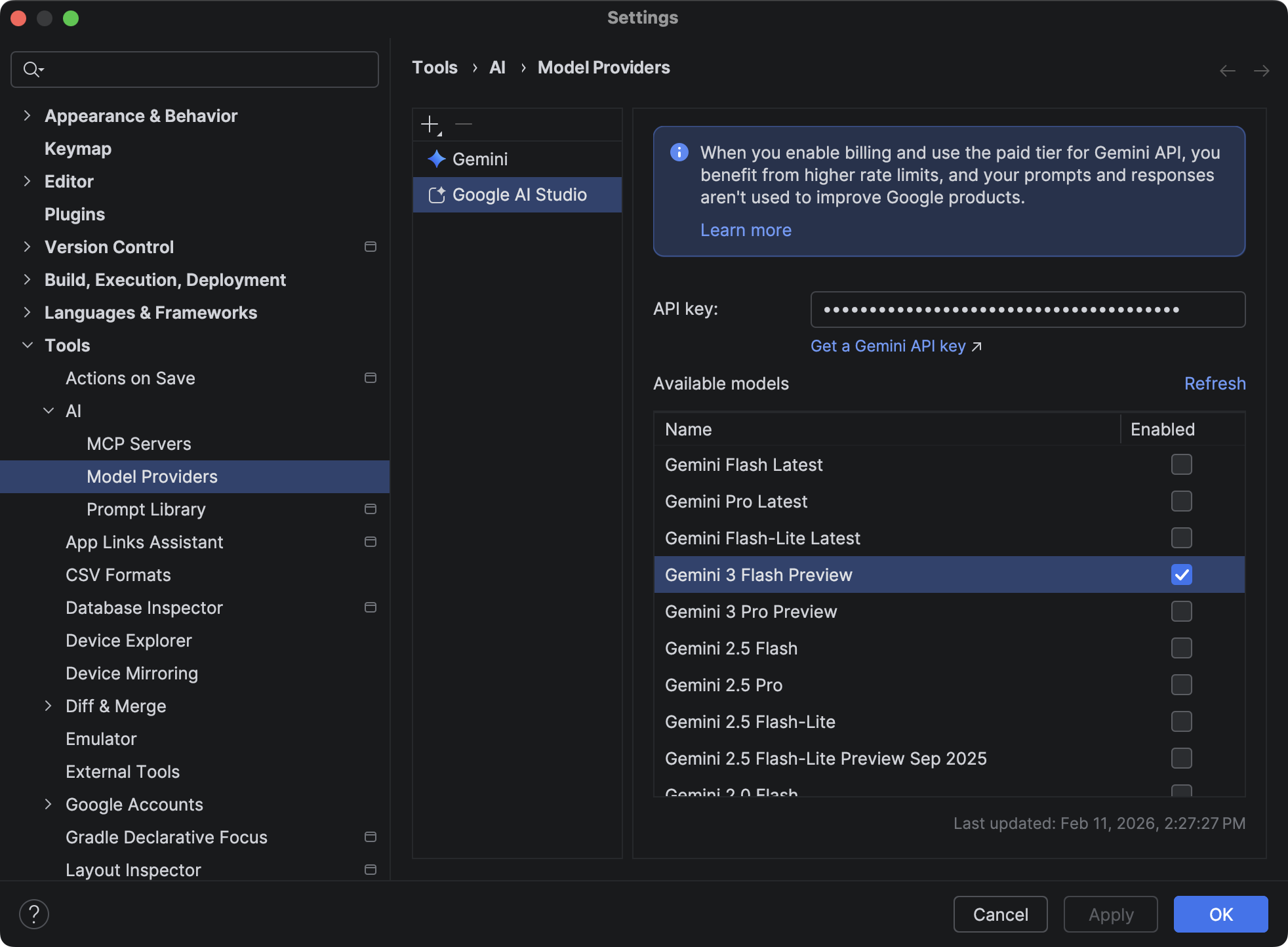
Если вы используете встроенного агента Android Studio, он работает по умолчанию с бесплатной моделью Gemini. Однако вы можете указать собственный ключ API Google AI Studio, чтобы получить доступ к дополнительным возможностям:
- Улучшенная производительность модели. Указав собственный ключ API, вы получите приоритетный доступ к новейшим и самым мощным моделям Gemini. Эти модели лучше понимают контекст, генерируют более качественный код и работают эффективнее, что позволяет создавать более точные и полные шаблоны проектов.
- Увеличенные окна контекста. Ключ API позволяет использовать в Gemini более длинные окна контекста. Это означает, что агент может обрабатывать больше информации из ваших запросов и предоставленных файлов, что позволяет создавать более детализированные и персонализированные проекты.
- Улучшенное создание дизайна. Ключ API позволяет агенту использовать Nano Banana для создания макетов дизайна, что значительно улучшает внешний вид и удобство создаваемых приложений. Это позволяет создавать более привлекательные и современные макеты пользовательского интерфейса в сгенерированном проекте.
Чтобы использовать собственный ключ API, в Android Studio выберите Settings (Настройки) > Tools (Инструменты) > AI (ИИ) > Model Providers (Поставщики моделей), нажмите Google AI Studio и укажите ключ API, сгенерированный в Google AI Studio. Подробнее о том, как добавить собственный ключ Gemini API…