

Wiemy, że deweloperzy chcą jak najszybciej uzyskać dostęp do funkcji AI w stabilnych kanałach. Od stabilnej wersji Narwhal możesz teraz odkrywać i wypróbowywać najnowsze eksperymentalne funkcje AI w menu Laboratorium Studio w menu Ustawienia.
Możesz zapoznać się z eksperymentami AI, podzielić się opinią i pomóc nam wprowadzić je do IDE, którego używasz na co dzień. Otwórz kartę Laboratorium Studio w ustawieniach i włącz funkcje, których chcesz zacząć używać. Te funkcje AI są automatycznie włączane w wersjach Canary i nie wymagają żadnych działań.
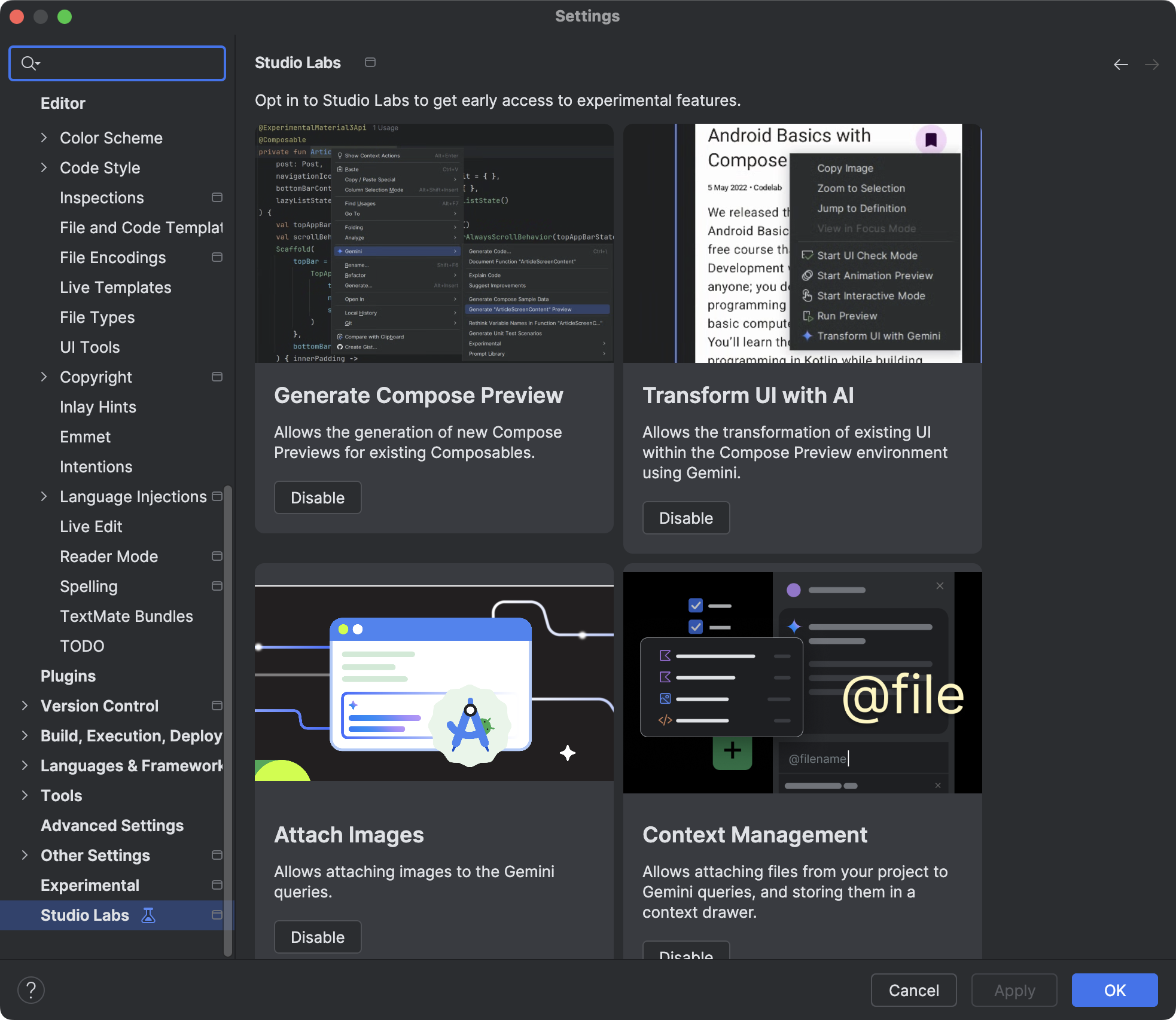
Funkcje Laboratorium Studio
Ścieżki w Android Studio
Ścieżki w Android Studio ułatwiają pisanie i utrzymywanie testów kompleksowych, ponieważ pozwalają opisywać kroki i asercje dla każdego testu (nazywanego ścieżką) w języku naturalnym. Dzięki wykorzystaniu możliwości Gemini w zakresie rozpoznawania obrazów i wnioskowania kroki napisane w języku naturalnym są przekształcane w działania, które Gemini wykonuje w Twojej aplikacji. Dzięki temu ścieżki są łatwiejsze do napisania i zrozumienia. Możesz też pisać i opisywać bardziej złożone asercje, które Gemini ocenia na podstawie tego, co widzi na urządzeniu, aby określić, czy ścieżki przechodzą test, czy nie.
Ponieważ Gemini wnioskuje, jakie działania należy wykonać, aby osiągnąć cele, ścieżki są bardziej odporne na subtelne zmiany w układzie lub działaniu aplikacji. Dzięki temu podczas testowania różnych wersji aplikacji i różnych konfiguracji urządzeń występuje mniej niestabilnych testów.
Pisz i uruchamiaj ścieżki bezpośrednio w Android Studio na dowolnym lokalnym lub zdalnym urządzeniu z Androidem. IDE udostępnia nowy edytor do tworzenia ścieżek oraz wyniki z elementami rozszerzonymi, które pomagają lepiej zrozumieć rozumowanie i wykonanie ścieżki przez Gemini.