

डिपेंडेंसी को अपग्रेड करना एक मुश्किल और समय लेने वाला काम हो सकता है.
Android ऐप्लिकेशन, नेटवर्किंग, इमेज लोड करने, और यूज़र इंटरफ़ेस कॉम्पोनेंट जैसी चीज़ों के लिए, अलग-अलग बाहरी लाइब्रेरी डिपेंडेंसी पर निर्भर करते हैं. ये लाइब्रेरी लगातार अपडेट होती रहती हैं. इनके नए वर्शन में, गड़बड़ियां ठीक की जाती हैं, परफ़ॉर्मेंस को बेहतर बनाया जाता है, और नई सुविधाएं जोड़ी जाती हैं.
Android Studio में Gemini, डिपेंडेंसी अपडेट करने की प्रोसेस को ऑटोमेट करता है और इसे आसान बनाता है. इससे मुश्किल काम करने की ज़रूरत नहीं पड़ती और प्रोजेक्ट को मैनेज करना आसान हो जाता है.
Android सीएलआई
Android का सीएलआई डाउनलोड करनाडिपेंडेंसी अपडेट करने के लिए, Android CLI का इस्तेमाल करें
उदाहरण के लिए, डिपेंडेंसी अपग्रेड करने के लिए
android studio version-lookup कमांड का इस्तेमाल करें.android studio version-lookup <artifacts...>Android Studio में Gemini आपकी कैसे मदद करता है
एजेंट मोड, डिपेंडेंसी मैनेजमेंट को भरोसेमंद तरीके से अपने-आप मैनेज करता है, ताकि आपका प्रोजेक्ट अप-टू-डेट रहे. इससे आपको अच्छी क्वालिटी वाले ऐप्लिकेशन बनाने पर फ़ोकस करने में मदद मिलती है. सिर्फ़ एक क्लिक करके, सभी डिपेंडेंसी को आसानी से अपडेट किया जा सकता है. साथ ही, नए वर्शन के फ़ायदे पाए जा सकते हैं.
यह अपडेट कैसे काम करता है
Android Studio में Gemini, अपडेट करने की प्रोसेस को इस तरह से मैनेज करता है:
- डिपेंडेंसी की पहचान करता है और उन्हें अपडेट करता है: यह सुविधा, अपडेट की जा सकने वाली डिपेंडेंसी की अपने-आप पहचान करती है. साथ ही, उन्हें सबसे नए और काम करने वाले वर्शन में अपडेट करती है.
- बिल्ड से जुड़ी गड़बड़ियां ठीक करता है: यह बिल्ड प्रोसेस को दोहराता है और अपडेट की वजह से होने वाली बिल्ड से जुड़ी गड़बड़ियों को ठीक करता है.
- प्रोजेक्ट की पुष्टि करता है: यह पुष्टि करने के लिए टेस्ट चलाता है कि अपडेट किया गया प्रोजेक्ट अब भी उम्मीद के मुताबिक काम कर रहा है.
- अपडेट रिपोर्ट जनरेट करता है: प्रोसेस पूरी होने के बाद, Android Studio में मौजूद Gemini, सभी बदलावों की ज़्यादा जानकारी वाली रिपोर्ट देता है. इन बदलावों की समीक्षा, बड़े लेवल पर की जा सकती है. इसके अलावा, इन्हें स्वीकार करने से पहले, अलग-अलग फ़ाइल लेवल के अंतरों के बारे में ज़्यादा जानकारी देखी जा सकती है.
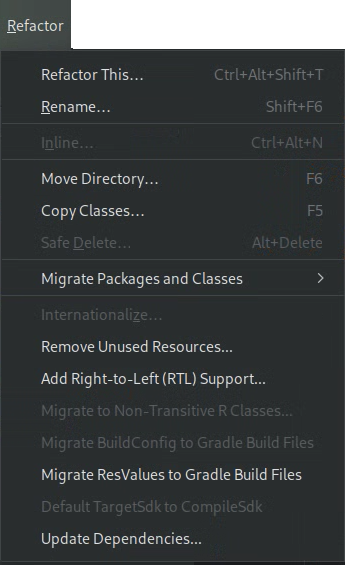
अपडेट करने की प्रोसेस शुरू करने के लिए, Refactor मेन्यू में जाकर Update Dependencies चुनें:
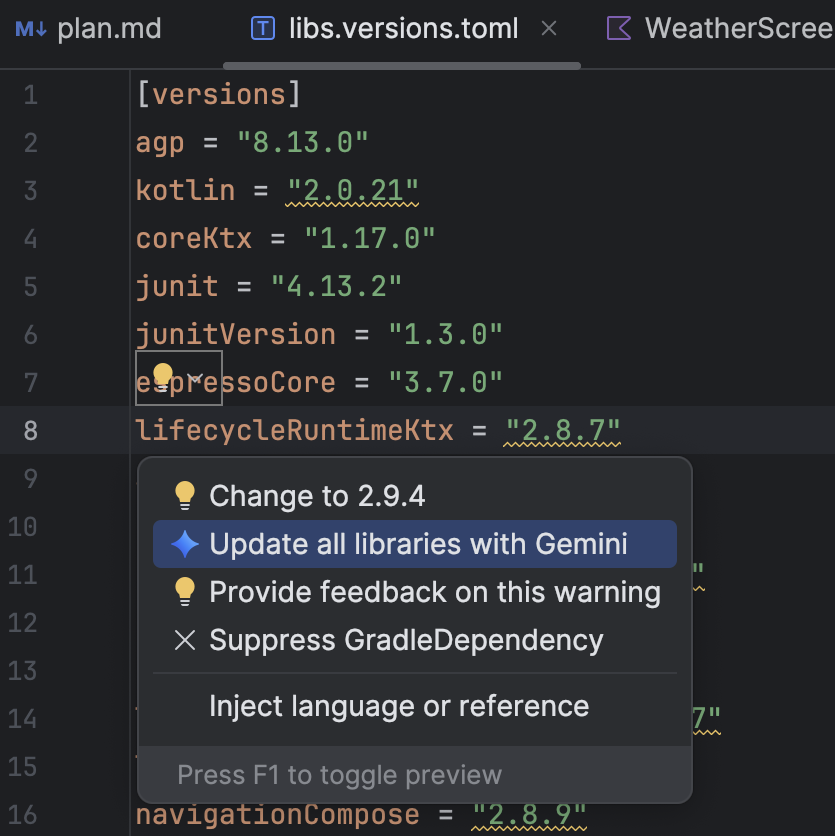
इसके अलावा, libs.versions.toml फ़ाइल में, अंडरलाइन किए गए किसी वर्शन पर कर्सर घुमाएं. इसके बाद, दिखने वाले कॉन्टेक्स्ट के हिसाब से ऐक्शन दिखाएं
 मेन्यू पर क्लिक करें. इसके बाद, Gemini की मदद से सभी लाइब्रेरी अपडेट करें पर क्लिक करें.
अपडेट करने की प्रोसेस शुरू करने के लिए, किसी भी तरीके का इस्तेमाल किया जा सकता है. Android Studio में Gemini, अपडेट करने के प्लान की खास जानकारी देता है. इससे प्लान में बदलाव किया जा सकता है, हर चरण की प्रोग्रेस को मॉनिटर किया जा सकता है, और सभी बदलावों को लागू करने से पहले उनकी समीक्षा की जा सकती है:
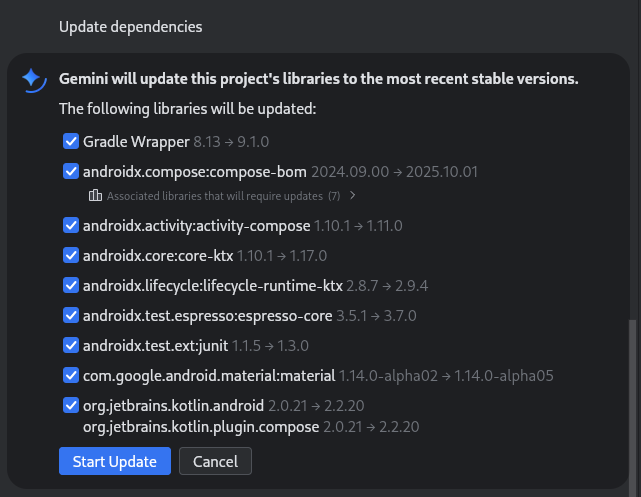
आपके पास बदलावों की समीक्षा करने, उन्हें स्वीकार करने या पहले जैसा करने का विकल्प होता है. इसके अलावा, आपके पास किसी भी समय प्रोसेस को रोकने का विकल्प भी होता है.