

قوانین به شما امکان میدهند زبانهای کدنویسی، سبکها، یا قالبهای برونداد ترجیحی را که برای همه پیاموارهها اعمال میشود تعریف کنید. وقتی این اولویتها را یکبار تنظیم میکنید، بهطور خودکار برای همه پیاموارههای بعدی که به نماینده ارسال میشوند اعمال میشوند. قوانین به نماینده کمک میکند تا استانداردها و اولویتهای پروژه را برای کمک کد دقیقتر و سفارشیشدهتر درک کند. برای مثال، میتوانید قانونی مثل این ایجاد کنید: «همیشه پاسخهای مختصر به زبان Kotlin به من بده.»
قوانین را در کتابخانه پیامواره در Android Studio ذخیره و مدیریت کنید. برای راهاندازی قانون، این مراحل را دنبال کنید:
- برای دسترسی به «کتابخانه پیامواره»، به فایل (استودیو Android در macOS) > تنظیمات > ابزارها > هوش مصنوعی > کتابخانه پیامواره بروید.
- از منو کرکرهای محدوده برای ذخیره کردن قوانین در سطح IDE یا سطح پروژه استفاده کنید:
- قوانین سطح IDE برای شما خصوصی است و میتوان از آنها در چندین پروژه استفاده کرد.
- قوانین سطح پروژه را میتوان بین همتیمیهایی که روی یک پروژه کار میکنند همرسانی کرد. این گذرواژهها در فایل
/.idea/project.prompts.xmlبا پیاموارههای سطح پروژه ذخیره شده است.
- برای افزودن قانون، روی قوانین کلیک کنید و قانون(ها) را در ویرایشگر اضافه کنید. مطمئن شوید که قوانین مشخص و قابلاجرا باشند. چیدمان قوانین حیاتی نیست، اما برای خوانایی و نگهداری بهتر، توصیه میشود چندین قانون را در فهرست گلولهای قرار دهید.
- روی اعمال کلیک کنید تا تنظیمات ذخیره شود و در چارگوش گفتگو «تنظیمات» بمانید. روی تأیید کلیک کنید تا کادر گفتگوی تنظیمات ذخیره شود و از آن خارج شوید.

در اینجا چند ایده برای افزودن بهعنوان قانون ارائه شده است:
- راهنماهای سبک شرکت، برای مثال قراردادهای نامگذاری متغیر یا نظردهی کد
- کتابخانههای توصیهشده برای استفاده
- اولویتهای زبان کدنویسی، برای مثال «همه نمونههای کد را به زبان Kotlin ارائه کن»
لغو انتخاب قوانین برای پُرسمان
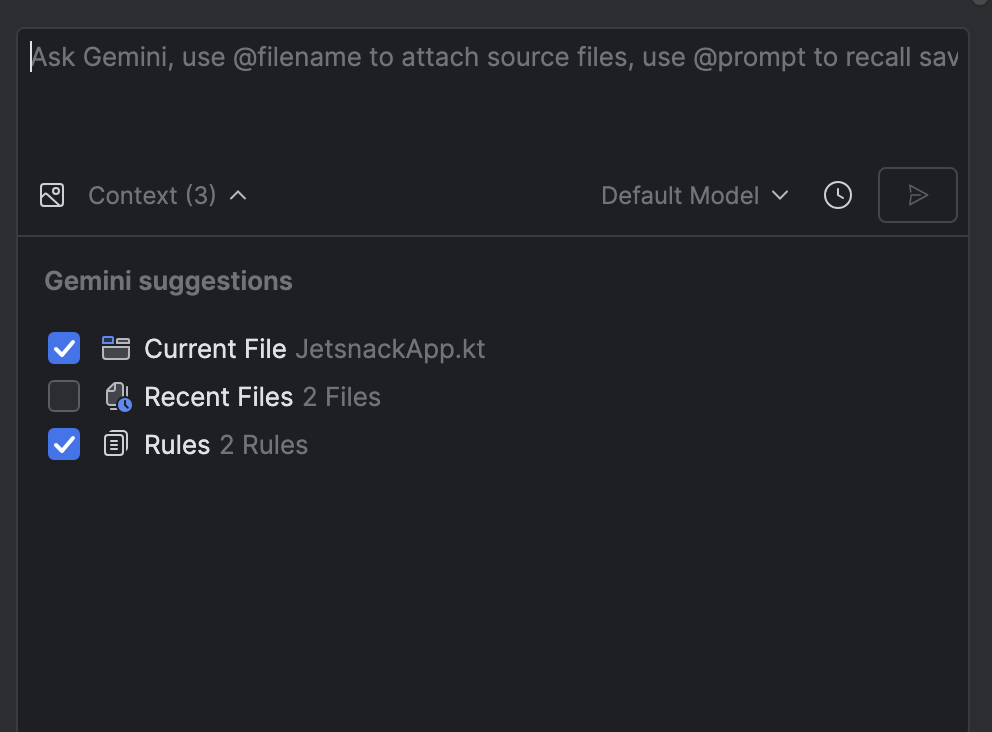
قوانین بهطور خودکار روی هر پُرسمانی که به نماینده ارسال میکنید اعمال میشود. اگر نمیخواهید قوانین برای پیامواره خاصی اعمال شود، میتوانید قبلاز ارسال پیامواره، با کلیک کردن روی زمینه و لغو انتخاب قوانین، قوانین را لغو انتخاب کنید.
نحوه عملکرد قوانین
قوانین بهعنوان مقدمه به ابتدای هر پیامواره اضافه میشوند. از قوانین برای ارائه بافت، مشخص کردن قالب و برونداد انتخابشده، و کمک به شکل دادن به رفتار نماینده برای تولید پاسخهای دقیقتر و مفیدتر استفاده کنید. اگر از هر دو قانون سطح IDE و سطح پروژه استفاده میکنید، هر دو دسته قانون برای هر پیامواره اعمال میشود.