

Правила позволяют задать предпочитаемые языки программирования, стили или форматы вывода, которые будут применяться ко всем запросам. Если вы зададите эти настройки один раз, они будут автоматически применяться ко всем последующим запросам, отправленным агенту. Правила помогают агенту понять стандарты и предпочтения проекта, чтобы точнее и лучше помогать с кодом. Например, вы можете создать правило "Всегда давай мне краткие ответы на языке Kotlin".
Храните правила и управляйте ими в библиотеке запросов в Android Studio. Чтобы настроить правило, выполните следующие действия:
- Чтобы открыть библиотеку запросов, выберите File (Файл) (Android Studio в macOS) > Settings (Настройки) > Tools (Инструменты) > AI (ИИ) > Prompt Library (Библиотека запросов).
- В раскрывающемся списке Scope (Область действия) выберите, где будут храниться правила: на уровне IDE или проекта.
- Правила на уровне IDE доступны только вам и могут использоваться в нескольких проектах.
- Правила на уровне проекта можно использовать совместно с коллегами, работающими над тем же проектом. Они сохраняются в файле
/.idea/project.prompts.xmlвместе с запросами на уровне проекта.
- Чтобы добавить правило, нажмите Правила и добавьте правила в редакторе. Убедитесь, что правила конкретны и выполнимы. Макет правил не имеет решающего значения, но для удобства чтения и обслуживания рекомендуется поместить несколько правил в маркированный список.
- Нажмите Apply (Применить), чтобы сохранить изменения и остаться в окне настроек. Нажмите ОК, чтобы сохранить изменения и закрыть окно настроек.

Вот несколько идей для правил:
- Руководства по стилю компании, например соглашения об именовании переменных или комментировании кода.
- Рекомендуемые библиотеки
- Предпочтения по языку программирования, например "Предоставляй все примеры кода на Kotlin".
Как отменить выбор правил для запроса
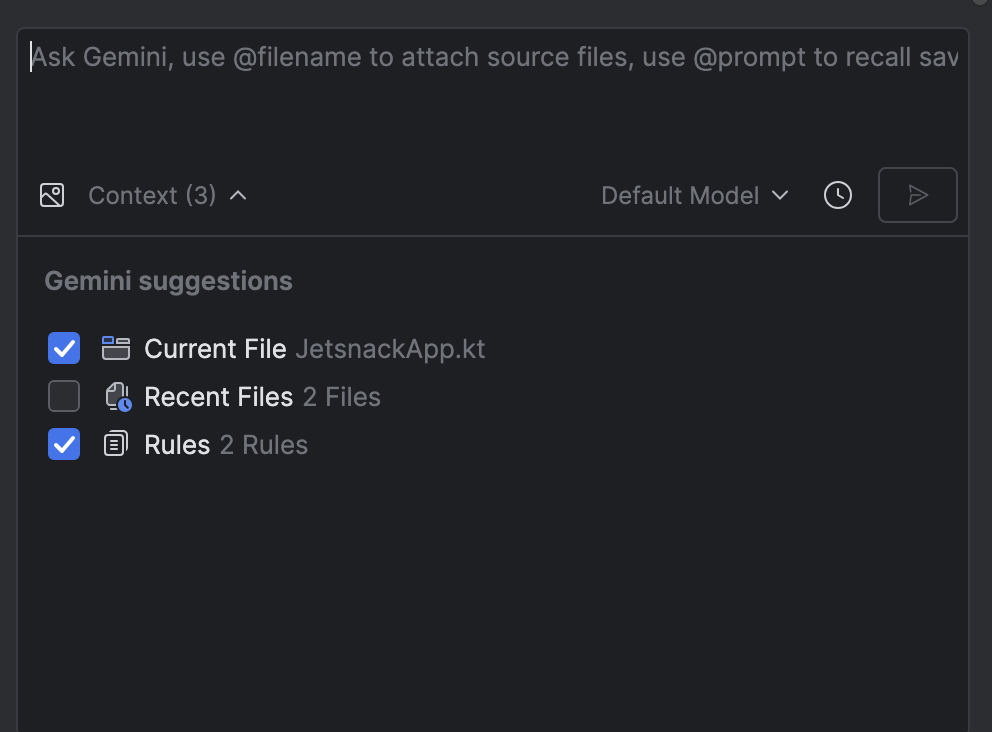
Правила автоматически применяются к каждому запросу, который вы отправляете агенту. Если вы не хотите, чтобы правила применялись к определенному запросу, вы можете отменить их выбор перед отправкой запроса, нажав Контекст и сняв флажок Правила.
Как работают правила
Правила добавляются в начало каждого запроса в качестве вводных инструкций. Используйте правила, чтобы предоставить контекст, указать формат и тип выходных данных, а также задать поведение агента для получения более точных и полезных ответов. Если вы используете правила на уровне IDE и на уровне проекта, к каждому запросу применяются обе категории правил.