

โมเดลภาษาขนาดใหญ่ (LLM) มีความสามารถแตกต่างกัน Android Studio ช่วยให้คุณควบคุมและมีความยืดหยุ่นในการพัฒนาซอฟต์แวร์ด้วยความช่วยเหลือจาก AI โดยให้คุณเลือกโมเดลในเครื่องที่ทำงานบนเครื่องส่วนตัวเพื่อขับเคลื่อนฟังก์ชัน AI ของ IDE
เลือกโมเดล
โมเดลในเครื่องเป็นอีกทางเลือกหนึ่งนอกเหนือจากการรองรับ LLM ที่มีอยู่ใน Android Studio อย่างไรก็ตาม Gemini ใน Android Studio มักมอบประสบการณ์การใช้งาน AI ที่ดีที่สุดสำหรับนักพัฒนาแอป Android เนื่องจากโมเดล Gemini อันทรงประสิทธิภาพ คุณเลือกโมเดล Gemini ได้หลากหลายสำหรับงานพัฒนา Android ซึ่งรวมถึงโมเดลเริ่มต้นแบบไม่มีค่าใช้จ่ายหรือโมเดลที่เข้าถึงได้ด้วยคีย์ Gemini API แบบชำระเงิน
ความสามารถของโมเดลในเครื่องเป็นตัวเลือกที่ยอดเยี่ยมหากคุณต้องการทำงานแบบออฟไลน์ ต้องปฏิบัติตามนโยบายที่เข้มงวดของบริษัทเกี่ยวกับการใช้เครื่องมือ AI หรือสนใจทดลองใช้โมเดลการวิจัยแบบโอเพนซอร์ส
ลองใช้โมเดล Gemma 4
หากต้องการใช้โมเดลในเครื่อง เราขอแนะนำให้ลองใช้ Gemma 4 ซึ่งเป็น โมเดลในเครื่องที่ล้ำสมัยและพร้อมใช้งานสำหรับการเขียนโค้ดแบบ Agentic ใน Android Studio
ข้อกำหนดของฮาร์ดแวร์มีดังนี้ เราขอแนะนำให้ใช้โมเดล Gemma 26B MoE หากคุณมีเครื่องที่มีประสิทธิภาพสูง
| รุ่น | RAM ทั้งหมดที่จำเป็น | พื้นที่เก็บข้อมูล |
|---|---|---|
| Gemma E4B | 12 GB | 4 GB |
| Gemma 26B MoE | 24 GB | 17 GB |
ดูคู่มือการตั้งค่าเพื่อดูวิธีการดาวน์โหลดและเรียกใช้ Gemma 4 ในเครื่องของคุณ
ตั้งค่าการรองรับโมเดลในเครื่อง
ดาวน์โหลดและติดตั้ง Android Studio เวอร์ชันล่าสุด
ติดตั้งผู้ให้บริการ LLM เช่น LM Studio หรือ Ollama ในคอมพิวเตอร์ของคุณ
เพิ่มผู้ให้บริการโมเดลลงใน Android Studio
- ไปที่การตั้งค่า > เครื่องมือ > AI > ผู้ให้บริการโมเดล
- เลือกไอคอน
- เลือกผู้ให้บริการในเครื่อง
- ป้อนคำอธิบายของผู้ให้บริการโมเดล (โดยปกติจะเป็นชื่อของผู้ให้บริการโมเดล)
- ตั้งค่าพอร์ตที่ผู้ให้บริการกำลังฟังอยู่
- เปิดใช้โมเดล
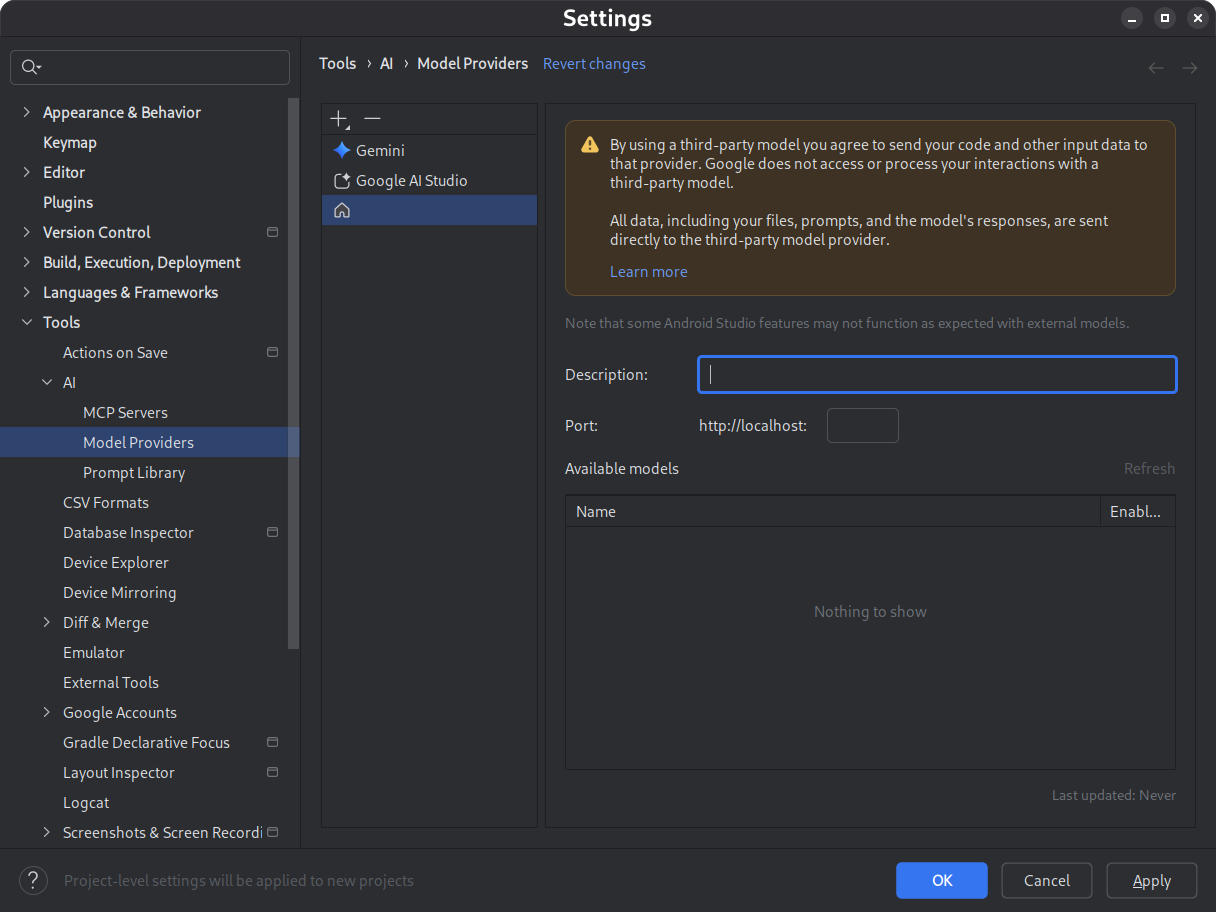
รูปที่ 1 การตั้งค่าผู้ให้บริการโมเดล ดาวน์โหลดและติดตั้งโมเดลที่ต้องการ
ดูแคตตาล็อกโมเดล LM Studio และ Ollama เพื่อประสบการณ์การใช้งานโหมด Agent ใน Android Studio ที่ดีที่สุด ให้เลือกโมเดลที่ได้รับการฝึกฝนเพื่อการใช้เครื่องมือ
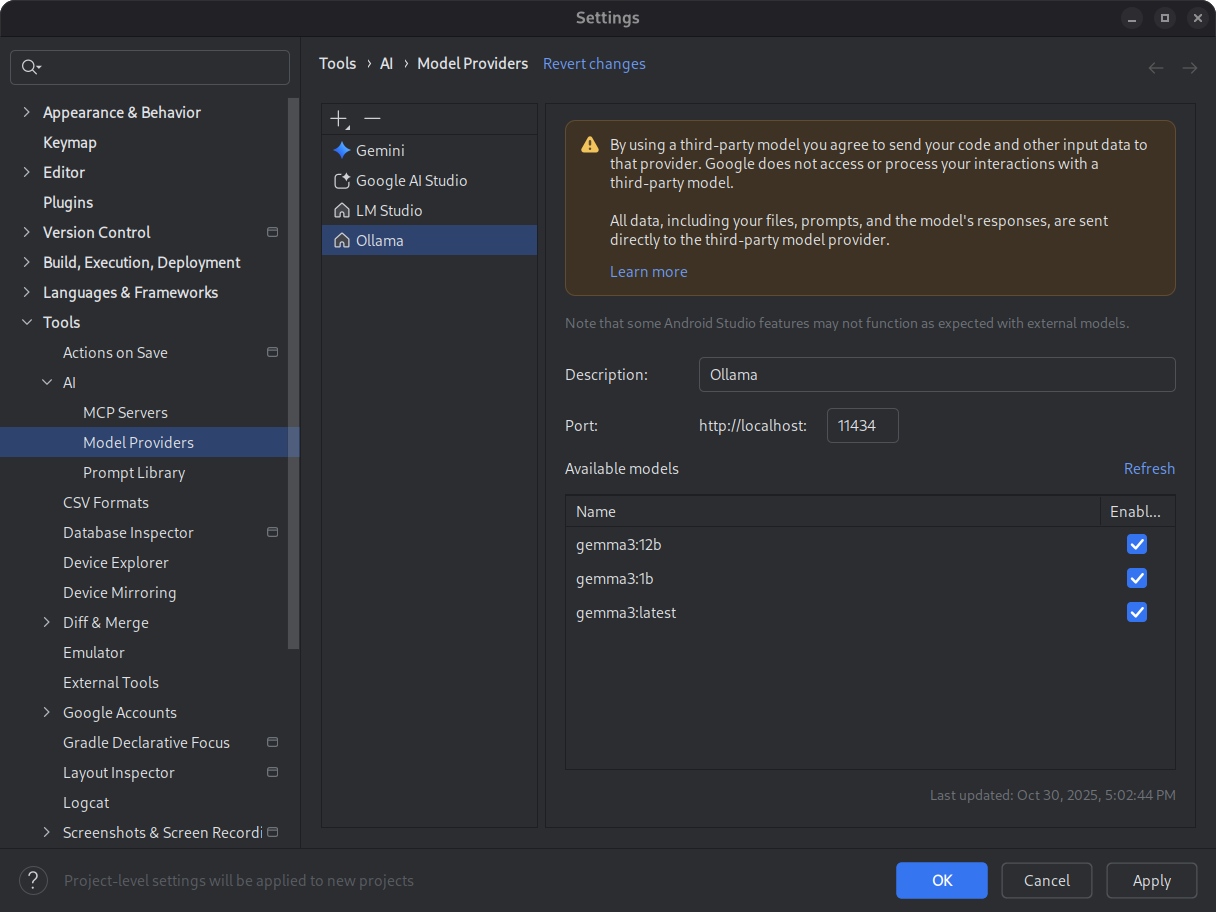
รูปที่ 2 โมเดลในเครื่องที่พร้อมให้บริการ เริ่มสภาพแวดล้อมการอนุมาน
สภาพแวดล้อมการอนุมานจะให้บริการโมเดลแก่แอปพลิเคชันในเครื่อง กำหนดค่าหน้าต่างโทเค็นความยาวบริบทให้มีขนาดใหญ่เพียงพอเพื่อให้ได้ประสิทธิภาพสูงสุด ดูวิธีการโดยละเอียดเกี่ยวกับการเริ่มต้นและกำหนดค่าสภาพแวดล้อมได้ในเอกสารประกอบของ Ollama หรือ LM Studio
เลือกโมเดล
เปิด Android Studio ไปที่หน้าต่างแชทของ Gemini ใช้ตัวเลือกโมเดลเพื่อเปลี่ยนจากโมเดล Gemini เริ่มต้นเป็นโมเดลในเครื่องที่กำหนดค่าไว้
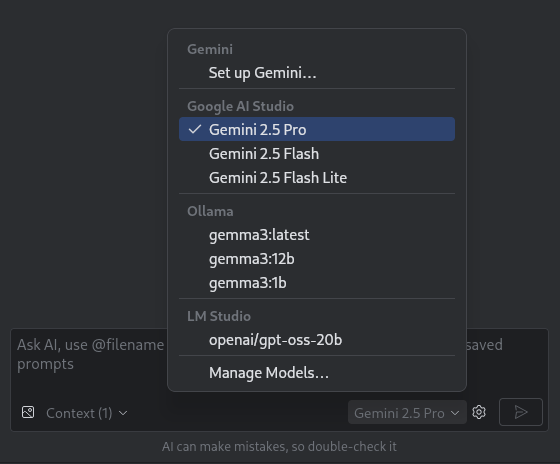
รูปที่ 3 ตัวเลือกโมเดล
หลังจากเชื่อมต่อ Android Studio กับโมเดลในเครื่องแล้ว คุณจะใช้ฟีเจอร์แชทภายใน IDE ได้ การโต้ตอบทั้งหมดขับเคลื่อนโดยโมเดลที่ทำงานในเครื่องของคุณโดยสมบูรณ์ ซึ่งจะช่วยให้คุณมีสภาพแวดล้อมในการพัฒนา AI แบบสแตนด์อโลน
พิจารณาข้อจำกัดด้านประสิทธิภาพ
โดยปกติแล้วโมเดลในเครื่องแบบออฟไลน์จะมีประสิทธิภาพหรือความฉลาดไม่เท่าโมเดล Gemini ในระบบคลาวด์ โดยปกติแล้ว คำตอบจากแชทของโมเดลในเครื่องจะมีความแม่นยำน้อยกว่าและมีเวลาในการตอบสนองสูงกว่าเมื่อเทียบกับโมเดลในระบบคลาวด์
โดยปกติแล้ว โมเดลในเครื่องจะไม่ได้ปรับแต่งมาเพื่อการพัฒนา Android และโมเดลในเครื่องอาจแสดงคำตอบที่ไม่ทราบเกี่ยวกับอินเทอร์เฟซผู้ใช้ของ Android Studio ฟีเจอร์ AI บางอย่างของ Android Studio และกรณีการใช้งานการพัฒนา Android จะใช้กับโมเดลในเครื่องไม่ได้ อย่างไรก็ตาม ฟีเจอร์แชท AI ใน Android Studio โดยทั่วไปจะรองรับโมเดลในเครื่อง
Gemini ใน Android Studio ซึ่งขับเคลื่อนโดยโมเดล Gemini คือโซลูชันที่ดีที่สุดสำหรับการตอบสนองที่รวดเร็วและแม่นยำในทุกแง่มุมของการพัฒนา Android และการรองรับ ฟีเจอร์ทั้งหมดของ Android Studio Gemini ใน Android Studio ซึ่งขับเคลื่อนโดย โมเดล Gemini คือโซลูชันที่ดีที่สุดของคุณ