

Возможности больших языковых моделей (LLM) различаются. Чтобы вы могли контролировать разработку ПО с помощью ИИ и гибко настраивать ее, в Android Studio можно выбрать локальную модель, которая будет работать на вашем компьютере и обеспечивать работу ИИ-функций в IDE.
Выберите модель
Использование локальной модели – отличный вариант, если вам нужно работать в офлайн-режиме, соблюдать строгие правила компании в отношении использования ИИ-инструментов или вы хотите поэкспериментировать с исследовательскими моделями с открытым исходным кодом.
Попробовать модель Gemma 4
Если вам нужно использовать локальную модель, рекомендуем попробовать Gemma 4 – современную локальную модель, доступную для агентного программирования в Android Studio.
Требования к оборудованию перечислены ниже. Если у вас высокопроизводительный компьютер, рекомендуем использовать модель Gemma 26B MoE.
| Модель | Общий объем ОЗУ | Хранилище |
|---|---|---|
| Gemma E4B | 12 ГБ | 4 ГБ |
| Gemma 26B MoE | 24 ГБ | 17 ГБ |
Инструкции по скачиванию и запуску Gemma 4 на локальном компьютере приведены в руководстве по настройке.
Как настроить поддержку локальной модели
Скачайте и установите последнюю версию Android Studio.
Установите на компьютер поставщика LLM, например LM Studio или Ollama.
Добавьте поставщика модели в Android Studio.
- Перейдите в раздел Settings (Настройки) > Tools (Инструменты) > AI (ИИ) > Model Providers (Поставщики моделей).
- Нажмите на значок .
- Выберите Местный поставщик.
- Введите описание поставщика модели (обычно это название поставщика).
- Укажите порт, который прослушивает поставщик.
- Как включить модель
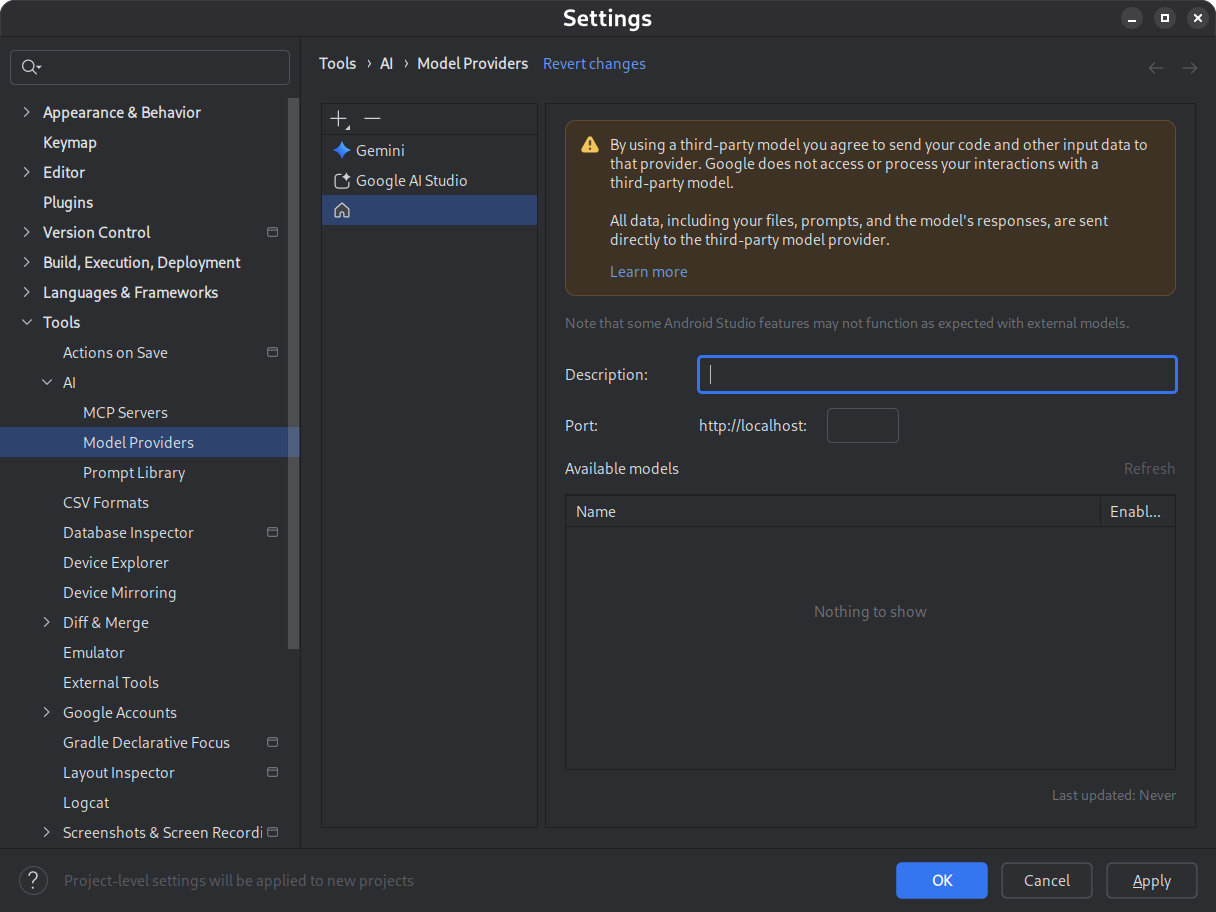
Рисунок 1. Настройки поставщика модели. Скачайте и установите нужную модель.
Ознакомьтесь с каталогами моделей LM Studio и Ollama. Для наилучшего опыта работы с режимом агента в Android Studio выберите модель, обученную для использования инструментов.
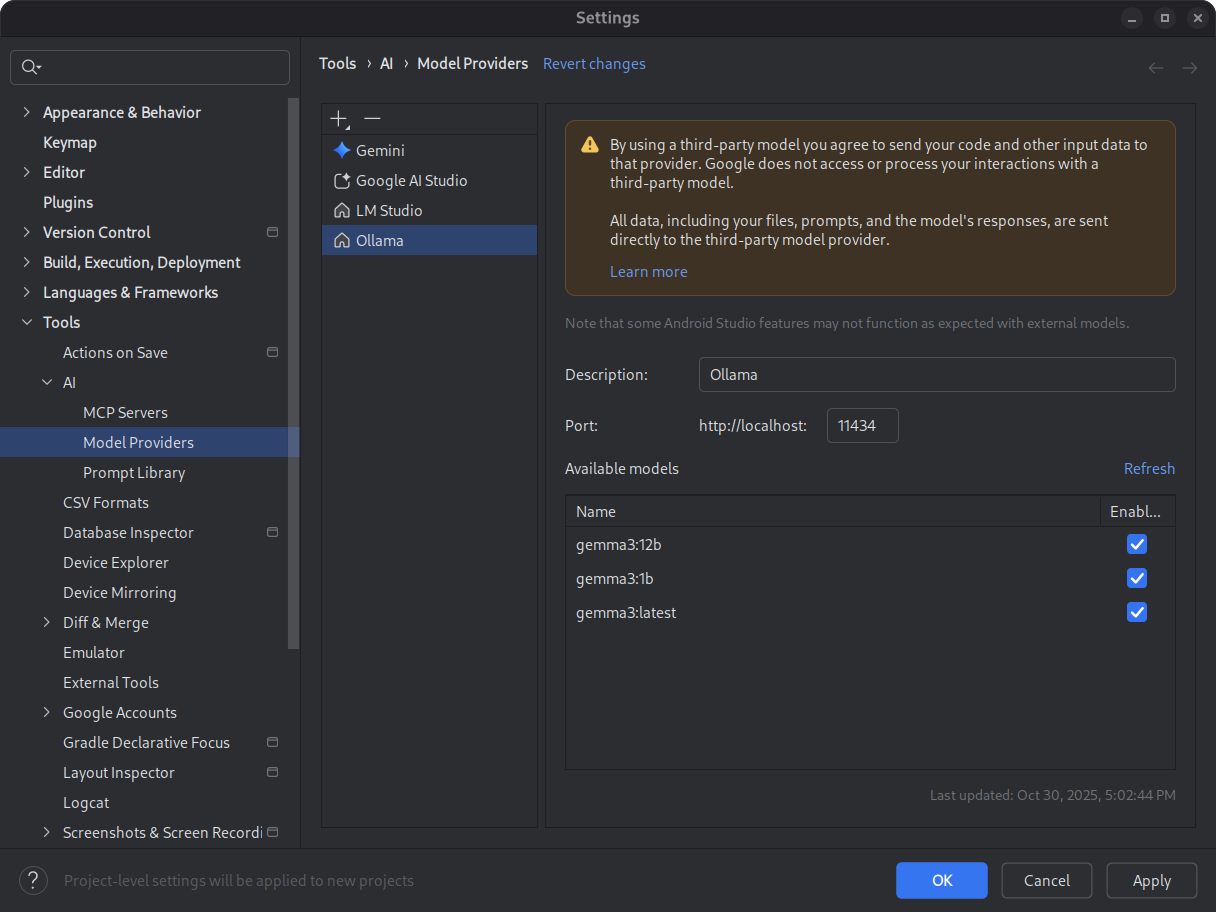
Рисунок 2. Доступные локальные модели. Запустите среду вывода.
Среда вывода предоставляет модель локальным приложениям. Для оптимальной производительности настройте достаточно большое окно токенов длины контекста. Подробные инструкции по запуску и настройке среды можно найти в документации Ollama или LM Studio.
Выберите модель.
Откройте Android Studio. Перейдите в окно инструмента Agent (Агент). Чтобы переключиться со стандартной модели на настроенную локальную, используйте средство выбора модели.
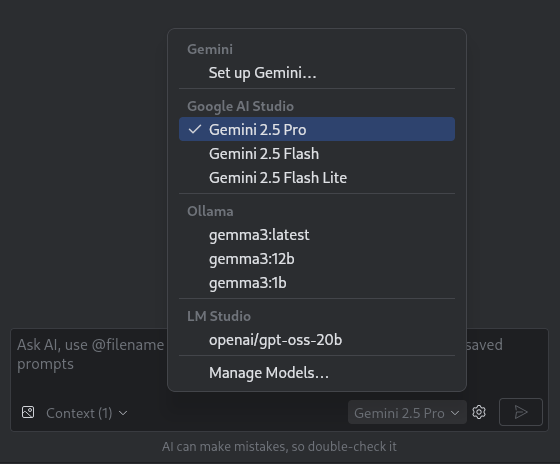
Рисунок 3. меню выбора моделей.
После подключения Android Studio к локальной модели вы сможете использовать функции чата в IDE. Все взаимодействия полностью обеспечиваются моделью, работающей на вашем локальном компьютере, что дает вам автономную среду разработки ИИ.
Учитывайте ограничения производительности
Локальная офлайн-модель обычно не так эффективна и умна, как облачные модели. Ответы локальных моделей обычно менее точны и генерируются дольше, чем ответы облачных моделей.
Локальные модели обычно не оптимизированы для разработки под Android и могут возвращать ответы, не учитывающие пользовательский интерфейс Android Studio. Некоторые ИИ-функции Android Studio и сценарии разработки для Android не работают с локальной моделью. Однако функция ИИ-чата в Android Studio в основном поддерживается локальными моделями.