

L'API Gemini Developer ti dà accesso ai modelli Gemini di Google, consentendoti di integrare funzionalità di AI generativa all'avanguardia nelle tue app Android, tra cui chat conversazionale, generazione di immagini (con Nano Banana) e generazione di testo basata su input di testo, immagini, audio e video.
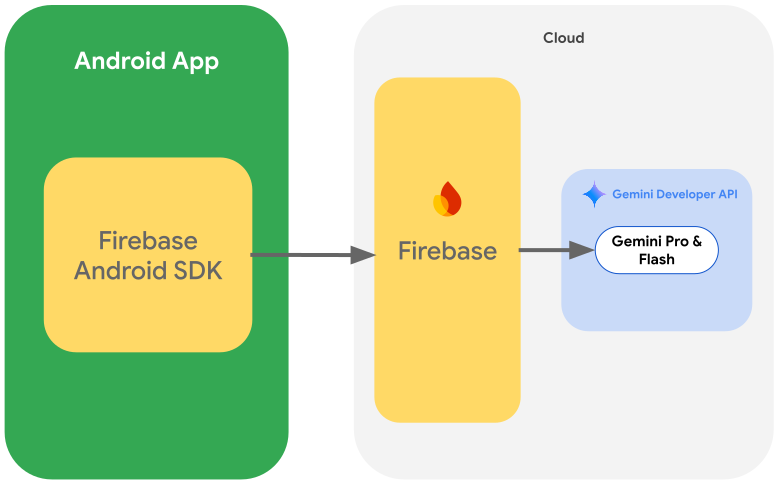
Per accedere ai modelli Gemini Pro e Flash, puoi utilizzare l'API Gemini Developer con Firebase AI Logic. Ti consente di iniziare senza richiedere una carta di credito e fornisce un livello senza costi con molti vantaggi. Una volta convalidata l'integrazione con una piccola base di utenti, puoi scalare passando al livello a pagamento.
Per iniziare
Prima di interagire con l'API Gemini direttamente dalla tua app, dovrai eseguire alcune operazioni, tra cui familiarizzare con i prompt e configurare Firebase e la tua app per utilizzare l'SDK.
Sperimenta i prompt
Sperimentare con i prompt può aiutarti a trovare la formulazione, i contenuti e il formato migliori per la tua app Android. Google AI Studio è un ambiente di sviluppo integrato (IDE) che puoi utilizzare per creare prototipi e progettare prompt per i casi d'uso della tua app.
La creazione di prompt efficaci per il tuo caso d'uso comporta una sperimentazione approfondita, che è una parte fondamentale del processo. Puoi scoprire di più sui prompt in la documentazione di Firebase.
Una volta che il prompt ti soddisfa, fai clic sul pulsante <> per ottenere snippet di codice che puoi aggiungere al tuo codice.
Configura un progetto Firebase e connetti la tua app a Firebase
Quando sei pronto per chiamare l'API dalla tua app, segui le istruzioni riportate nel "Passaggio 1" della guida introduttiva di Firebase AI Logic per configurare Firebase e abilitare le API e i servizi richiesti.
Aggiungi le dipendenze Gradle
Aggiungi le seguenti dipendenze Gradle al modulo dell'app:
Kotlin
dependencies {
  // ... other androidx dependencies

  // Import the BoM for the Firebase platform
  implementation(platform("com.google.firebase:firebase-bom:34.15.0"))

  // Add the dependencies for the Firebase AI Logic and App Check libraries
  // When using the BoM, you don't specify versions in Firebase library dependencies
  implementation("com.google.firebase:firebase-ai")
  implementation("com.google.firebase:firebase-appcheck-debug")
}
Java
dependencies {
  // Import the BoM for the Firebase platform
  implementation(platform("com.google.firebase:34.15.0"))

  // Add the dependencies for the Firebase AI Logic and App Check libraries
  // When using the BoM, you don't specify versions in Firebase library dependencies
  implementation("com.google.firebase:firebase-ai")
  implementation("com.google.firebase:firebase-appcheck-debug")

  // Required for one-shot operations (to use `ListenableFuture` from Guava Android)
  implementation("com.google.guava:guava:31.0.1-android")

  // Required for streaming operations (to use `Publisher` from Reactive Streams)
  implementation("org.reactivestreams:reactive-streams:1.0.4")
}
Configura il provider di debug di App Check per lo sviluppo locale
A partire dall'inizio di luglio 2026, nell'ambito del flusso di configurazione guidata per AI Logic nella console Firebase, Firebase App Check verrà applicato automaticamente per proteggere l'API Gemini. Per lo sviluppo locale, devi configurare il provider di debug di App Check per ignorare l'attestazione mantenendo comunque l'applicazione di App Check.
Nella build di debug, configura App Check in modo che utilizzi la factory del provider di debug:
Kotlin
Firebase.initialize(context = this)
Firebase.appCheck.installAppCheckProviderFactory(
    DebugAppCheckProviderFactory.getInstance(),
)
Java
FirebaseApp.initializeApp(/*context=*/ this);
FirebaseAppCheck firebaseAppCheck = FirebaseAppCheck.getInstance();
firebaseAppCheck.installAppCheckProviderFactory(
        DebugAppCheckProviderFactory.getInstance());
Ottieni il token di debug:
Esegui l'app nell'emulatore o sul dispositivo di test.
Cerca il token di debug di App Check nei log. Ad esempio:
D DebugAppCheckProvider: Enter this debug secret into the allow list
in the Firebase Console for your project: 123a4567-b89c-12d3-e456-789012345678
Copia il token (ad esempio,
123a4567-b89c-12d3-e456-789012345678).
Registra il token di debug con App Check:
Nella console Firebase, vai alla scheda Sicurezza > App Check > App.
Trova la tua app, fai clic sul menu extra (), quindi seleziona Gestisci token di debug.
Segui le istruzioni sullo schermo per registrare il token di debug.
Per informazioni dettagliate sul provider di debug (incluso come ottenere un nuovo token di debug), consulta la documentazione ufficiale di App Check.
Inizializza il modello generativo
Inizia creando un'istanza di GenerativeModel e specificando il nome del modello:
Kotlin
// Start by instantiating a GenerativeModel and specifying the model name: val model = Firebase.ai(backend = GenerativeBackend.googleAI()) .generativeModel("gemini-2.5-flash")
Java
GenerativeModel firebaseAI = FirebaseAI.getInstance(GenerativeBackend.googleAI()) .generativeModel("gemini-2.5-flash"); GenerativeModelFutures model = GenerativeModelFutures.from(firebaseAI);
Scopri di più sui modelli disponibili per l'utilizzo con l'API Gemini Developer. Puoi anche scoprire di più sulla configurazione dei parametri del modello.
Interagisci con l'API Gemini Developer dalla tua app
Ora che hai configurato Firebase e la tua app per utilizzare l'SDK, puoi interagire con l'API Gemini Developer dalla tua app.
Genera testo
Per generare una risposta di testo, chiama generateContent() con il prompt.
Kotlin
scope.launch { val response = model.generateContent("Write a story about a magic backpack.") }
Java
Content prompt = new Content.Builder() .addText("Write a story about a magic backpack.") .build(); ListenableFuture<GenerateContentResponse> response = model.generateContent(prompt); Futures.addCallback(response, new FutureCallback<GenerateContentResponse>() { @Override public void onSuccess(GenerateContentResponse result) { String resultText = result.getText(); } @Override public void onFailure(Throwable t) { t.printStackTrace(); } }, executor);
Genera testo da immagini e altri contenuti multimediali
Puoi anche generare testo da un prompt che include testo più immagini o altri contenuti multimediali. Quando chiami generateContent(), puoi passare i contenuti multimediali come dati in linea.
Ad esempio, per utilizzare una bitmap, utilizza il tipo di contenuti image:
Kotlin
scope.launch { val response = model.generateContent( content { image(bitmap) text("what is the object in the picture?") } ) }
Java
Content content = new Content.Builder() .addImage(bitmap) .addText("what is the object in the picture?") .build(); ListenableFuture<GenerateContentResponse> response = model.generateContent(content); Futures.addCallback(response, new FutureCallback<GenerateContentResponse>() { @Override public void onSuccess(GenerateContentResponse result) { String resultText = result.getText(); } @Override public void onFailure(Throwable t) { t.printStackTrace(); } }, executor);
Per passare un file audio, utilizza il tipo di contenuti inlineData:
Kotlin
scope.launch { val contentResolver = applicationContext.contentResolver contentResolver.openInputStream(audioUri).use { stream -> stream?.let { val bytes = it.readBytes() val prompt = content { inlineData(bytes, "audio/mpeg") // Specify the appropriate audio MIME type text("Transcribe this audio recording.") } val response = model.generateContent(prompt) } } }
Java
ContentResolver resolver = applicationContext.getContentResolver(); try (InputStream stream = resolver.openInputStream(audioUri)) { File audioFile = new File(new URI(audioUri.toString())); int audioSize = (int) audioFile.length(); byte[] audioBytes = new byte[audioSize]; if (stream != null) { stream.read(audioBytes, 0, audioBytes.length); stream.close(); // Provide a prompt that includes audio specified earlier and text Content prompt = new Content.Builder() .addInlineData(audioBytes, "audio/mpeg") // Specify the appropriate audio MIME type .addText("Transcribe what's said in this audio recording.") .build(); // To generate text output, call `generateContent` with the prompt ListenableFuture<GenerateContentResponse> response = model.generateContent(prompt); Futures.addCallback(response, new FutureCallback<GenerateContentResponse>() { @Override public void onSuccess(GenerateContentResponse result) { String text = result.getText(); Log.d(TAG, (text == null) ? "" : text); } @Override public void onFailure(Throwable t) { Log.e(TAG, "Failed to generate a response", t); } }, executor); } else { Log.e(TAG, "Error getting input stream for file."); // Handle the error appropriately } } catch (IOException e) { Log.e(TAG, "Failed to read the audio file", e); } catch (URISyntaxException e) { Log.e(TAG, "Invalid audio file", e); }
Per fornire un file video, continua a utilizzare il tipo di contenuti inlineData:
Kotlin
scope.launch { val contentResolver = applicationContext.contentResolver contentResolver.openInputStream(videoUri).use { stream -> stream?.let { val bytes = it.readBytes() val prompt = content { inlineData(bytes, "video/mp4") // Specify the appropriate video MIME type text("Describe the content of this video") } val response = model.generateContent(prompt) } } }
Java
ContentResolver resolver = applicationContext.getContentResolver(); try (InputStream stream = resolver.openInputStream(videoUri)) { File videoFile = new File(new URI(videoUri.toString())); int videoSize = (int) videoFile.length(); byte[] videoBytes = new byte[videoSize]; if (stream != null) { stream.read(videoBytes, 0, videoBytes.length); stream.close(); // Provide a prompt that includes video specified earlier and text Content prompt = new Content.Builder() .addInlineData(videoBytes, "video/mp4") .addText("Describe the content of this video") .build(); // To generate text output, call generateContent with the prompt ListenableFuture<GenerateContentResponse> response = model.generateContent(prompt); Futures.addCallback(response, new FutureCallback<GenerateContentResponse>() { @Override public void onSuccess(GenerateContentResponse result) { String resultText = result.getText(); System.out.println(resultText); } @Override public void onFailure(Throwable t) { t.printStackTrace(); } }, executor); } } catch (IOException e) { e.printStackTrace(); } catch (URISyntaxException e) { e.printStackTrace(); }
Allo stesso modo, puoi anche passare documenti PDF (application/pdf) e di testo normale (text/plain) passando il rispettivo tipo MIME come parametro.
Chat multi-turno
Puoi anche supportare le conversazioni multi-turno. Inizializza una chat con la funzione startChat(). Facoltativamente, puoi fornire al modello una cronologia dei messaggi. Quindi chiama la funzione sendMessage() per inviare messaggi di chat.
Kotlin
val chat = model.startChat( history = listOf( content(role = "user") { text("Hello, I have 2 dogs in my house.") }, content(role = "model") { text("Great to meet you. What would you like to know?") } ) ) scope.launch { val response = chat.sendMessage("How many paws are in my house?") }
Java
Content.Builder userContentBuilder = new Content.Builder(); userContentBuilder.setRole("user"); userContentBuilder.addText("Hello, I have 2 dogs in my house."); Content userContent = userContentBuilder.build(); Content.Builder modelContentBuilder = new Content.Builder(); modelContentBuilder.setRole("model"); modelContentBuilder.addText("Great to meet you. What would you like to know?"); Content modelContent = modelContentBuilder.build(); List<Content> history = Arrays.asList(userContent, modelContent); // Initialize the chat ChatFutures chat = model.startChat(history); // Create a new user message Content.Builder messageBuilder = new Content.Builder(); messageBuilder.setRole("user"); messageBuilder.addText("How many paws are in my house?"); Content message = messageBuilder.build(); // Send the message ListenableFuture<GenerateContentResponse> response = chat.sendMessage(message); Futures.addCallback(response, new FutureCallback<GenerateContentResponse>() { @Override public void onSuccess(GenerateContentResponse result) { String resultText = result.getText(); System.out.println(resultText); } @Override public void onFailure(Throwable t) { t.printStackTrace(); } }, executor);
Genera immagini su Android con Nano Banana
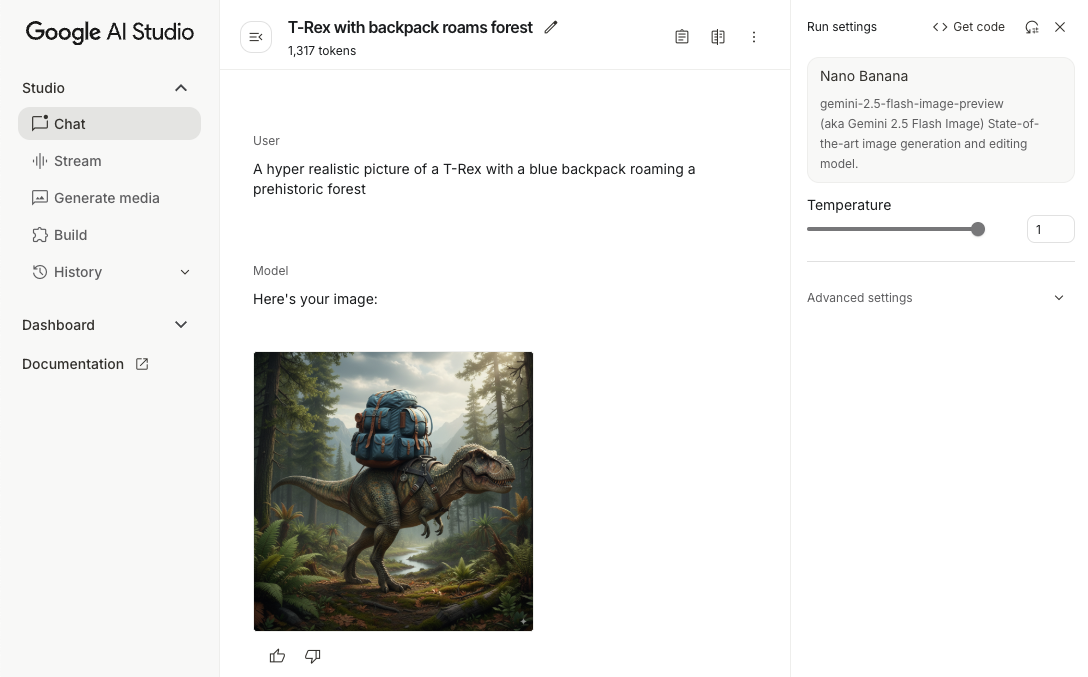
Il modello Gemini 2.5 Flash Image (noto anche come Nano Banana) può generare e modificare immagini sfruttando la conoscenza e il ragionamento del mondo. Genera immagini contestualmente pertinenti, combinando o alternando senza problemi testo e output di immagini. Può anche generare immagini accurate con sequenze di testo lunghe e supporta la modifica conversazionale delle immagini mantenendo il contesto.
Questa guida descrive come utilizzare i modelli di immagini Gemini (i modelli Nano Banana) utilizzando l'SDK Firebase AI Logic per Android. Scopri di più sulla generazione di immagini con Gemini nella documentazione di Firebase.
Inizializza il modello generativo
Crea un'istanza di GenerativeModel e specifica il nome del modello gemini-2.5-flash-image-preview. Verifica di aver configurato responseModalities in modo da includere sia TEXT sia IMAGE.
Kotlin
val model = Firebase.ai(backend = GenerativeBackend.googleAI()).generativeModel( modelName = "gemini-2.5-flash-image-preview", // Configure the model to respond with text and images (required) generationConfig = generationConfig { responseModalities = listOf( ResponseModality.TEXT, ResponseModality.IMAGE ) } )
Java
GenerativeModel ai = FirebaseAI.getInstance(GenerativeBackend.googleAI()).generativeModel( "gemini-2.5-flash-image-preview", // Configure the model to respond with text and images (required) new GenerationConfig.Builder() .setResponseModalities(Arrays.asList(ResponseModality.TEXT, ResponseModality.IMAGE)) .build() ); GenerativeModelFutures model = GenerativeModelFutures.from(ai);
Genera immagini (input solo testo)
Puoi chiedere a un modello Gemini di generare immagini fornendo un prompt di solo testo:
Kotlin
scope.launch { // Provide a text prompt instructing the model to generate an image val prompt = "A hyper realistic picture of a t-rex with a blue bag pack roaming a pre-historic forest." // To generate image output, call `generateContent` with the text input val generatedImageAsBitmap: Bitmap? = model.generateContent(prompt) .candidates.first().content.parts.filterIsInstance<ImagePart>() .firstOrNull()?.image }
Java
// Provide a text prompt instructing the model to generate an image Content prompt = new Content.Builder() .addText("Generate an image of the Eiffel Tower with fireworks in the background.") .build(); // To generate an image, call `generateContent` with the text input ListenableFuture<GenerateContentResponse> response = model.generateContent(prompt); Futures.addCallback(response, new FutureCallback<GenerateContentResponse>() { @Override public void onSuccess(GenerateContentResponse result) { // iterate over all the parts in the first candidate in the result object for (Part part : result.getCandidates().get(0).getContent().getParts()) { if (part instanceof ImagePart) { ImagePart imagePart = (ImagePart) part; // The returned image as a bitmap Bitmap generatedImageAsBitmap = imagePart.getImage(); break; } } } @Override public void onFailure(Throwable t) { t.printStackTrace(); } }, executor);
Modifica le immagini (input di testo e immagini)
Puoi chiedere a un modello Gemini di modificare le immagini esistenti fornendo sia testo sia una o più immagini nel prompt:
Kotlin
scope.launch { // Provide a text prompt instructing the model to edit the image val prompt = content { image(bitmap) text("Edit this image to make it look like a cartoon") } // To edit the image, call `generateContent` with the prompt (image and text input) val generatedImageAsBitmap: Bitmap? = model.generateContent(prompt) .candidates.first().content.parts.filterIsInstance<ImagePart>().firstOrNull()?.image // Handle the generated text and image }
Java
// Provide an image for the model to edit Bitmap bitmap = BitmapFactory.decodeResource(resources, R.drawable.scones); // Provide a text prompt instructing the model to edit the image Content promptcontent = new Content.Builder() .addImage(bitmap) .addText("Edit this image to make it look like a cartoon") .build(); // To edit the image, call `generateContent` with the prompt (image and text input) ListenableFuture<GenerateContentResponse> response = model.generateContent(promptcontent); Futures.addCallback(response, new FutureCallback<GenerateContentResponse>() { @Override public void onSuccess(GenerateContentResponse result) { // iterate over all the parts in the first candidate in the result object for (Part part : result.getCandidates().get(0).getContent().getParts()) { if (part instanceof ImagePart) { ImagePart imagePart = (ImagePart) part; Bitmap generatedImageAsBitmap = imagePart.getImage(); break; } } } @Override public void onFailure(Throwable t) { t.printStackTrace(); } }, executor);
Esegui iterazioni e modifica le immagini tramite la chat multi-turno
Per un approccio conversazionale alla modifica delle immagini, puoi utilizzare la chat multi-turno. In questo modo, puoi inviare richieste di follow-up per perfezionare le modifiche senza dover inviare di nuovo l'immagine originale.
Innanzitutto, inizializza una chat con startChat(), fornendo facoltativamente una cronologia dei messaggi. Quindi, utilizza sendMessage() per i messaggi successivi:
Kotlin
scope.launch { // Create the initial prompt instructing the model to edit the image val prompt = content { image(bitmap) text("Edit this image to make it look like a cartoon") } // Initialize the chat val chat = model.startChat() // To generate an initial response, send a user message with the image and text prompt var response = chat.sendMessage(prompt) // Inspect the returned image var generatedImageAsBitmap: Bitmap? = response .candidates.first().content.parts.filterIsInstance<ImagePart>().firstOrNull()?.image // Follow up requests do not need to specify the image again response = chat.sendMessage("But make it old-school line drawing style") generatedImageAsBitmap = response .candidates.first().content.parts.filterIsInstance<ImagePart>().firstOrNull()?.image }
Java
// Provide an image for the model to edit Bitmap bitmap = BitmapFactory.decodeResource(resources, R.drawable.scones); // Initialize the chat ChatFutures chat = model.startChat(); // Create the initial prompt instructing the model to edit the image Content prompt = new Content.Builder() .setRole("user") .addImage(bitmap) .addText("Edit this image to make it look like a cartoon") .build(); // To generate an initial response, send a user message with the image and text prompt ListenableFuture<GenerateContentResponse> response = chat.sendMessage(prompt); // Extract the image from the initial response ListenableFuture<Bitmap> initialRequest = Futures.transform(response, result -> { for (Part part : result.getCandidates().get(0).getContent().getParts()) { if (part instanceof ImagePart) { ImagePart imagePart = (ImagePart) part; return imagePart.getImage(); } } return null; }, executor); // Follow up requests do not need to specify the image again ListenableFuture<GenerateContentResponse> modelResponseFuture = Futures.transformAsync( initialRequest, generatedImage -> { Content followUpPrompt = new Content.Builder() .addText("But make it old-school line drawing style") .build(); return chat.sendMessage(followUpPrompt); }, executor); // Add a final callback to check the reworked image Futures.addCallback(modelResponseFuture, new FutureCallback<GenerateContentResponse>() { @Override public void onSuccess(GenerateContentResponse result) { for (Part part : result.getCandidates().get(0).getContent().getParts()) { if (part instanceof ImagePart) { ImagePart imagePart = (ImagePart) part; Bitmap generatedImageAsBitmap = imagePart.getImage(); break; } } } @Override public void onFailure(Throwable t) { t.printStackTrace(); } }, executor);
Considerazioni e limitazioni
Tieni presenti le seguenti considerazioni e limitazioni:
- Formato di output: le immagini vengono generate come PNG con una dimensione massima di 1024 px.
- Tipi di input: il modello non supporta input audio o video per la generazione di immagini.
- Supporto linguistico: per prestazioni ottimali, utilizza le seguenti lingue:
inglese (
en), spagnolo messicano (es-mx), giapponese (ja-jp), cinese semplificato (zh-cn) e hindi (hi-in). - Problemi di generazione:
- La generazione di immagini potrebbe non essere sempre attivata, a volte con un output di solo testo. Prova a chiedere esplicitamente gli output di immagini (ad esempio, "genera un'immagine", "fornisci immagini man mano", "aggiorna l'immagine").
- Il modello potrebbe interrompere la generazione a metà. Riprova o prova un prompt diverso.
- Il modello potrebbe generare testo come immagine. Prova a chiedere esplicitamente gli output di testo (ad esempio, "genera testo narrativo insieme alle illustrazioni").
Per maggiori dettagli, consulta la documentazione di Firebase.
Passaggi successivi
Dopo aver configurato l'app, valuta i seguenti passaggi successivi:
- Esamina l'app di esempio Firebase della guida rapida di Android sample app e il catalogo di esempi di AI per Android su GitHub.
- Prepara l'app per la produzione, inclusa la configurazione di Firebase App Check per proteggere l'API Gemini da comportamenti illeciti da parte di client non autorizzati.
- Scopri di più su Firebase AI Logic nella documentazione di Firebase.