

Gemini Developer API আপনাকে Google-এর Gemini মডেল অ্যাক্সেস করার সুবিধা দেয়, যার ফলে আপনি নিজের Android অ্যাপে অত্যাধুনিক জেনারেটিভ AI ফিচার তৈরি করতে পারেন—এর মধ্যে রয়েছে কথোপকথনমূলক চ্যাট, ছবি তৈরি (Nano Banana-র সাহায্যে) এবং টেক্সট, ছবি, অডিও ও ভিডিও ইনপুটের উপর ভিত্তি করে টেক্সট তৈরি করা।
Gemini Pro ও Flash মডেল অ্যাক্সেস করতে, আপনি Firebase AI Logic-এর সাথে Gemini Developer API ব্যবহার করতে পারেন। এটি আপনাকে পেমেন্ট পদ্ধতি (যেমন ক্রেডিট কার্ড) যোগ না করেই শুরু করতে দেয় এবং একটি উদার ফ্রি টিয়ার প্রদান করে। ব্যবহারকারীর একটি ছোট গ্রুপের সাথে আপনার ইন্টিগ্রেশন যাচাই করে নেওয়ার পরে, আপনি পেড টিয়ারে আপগ্রেড করে স্কেল করতে পারবেন।
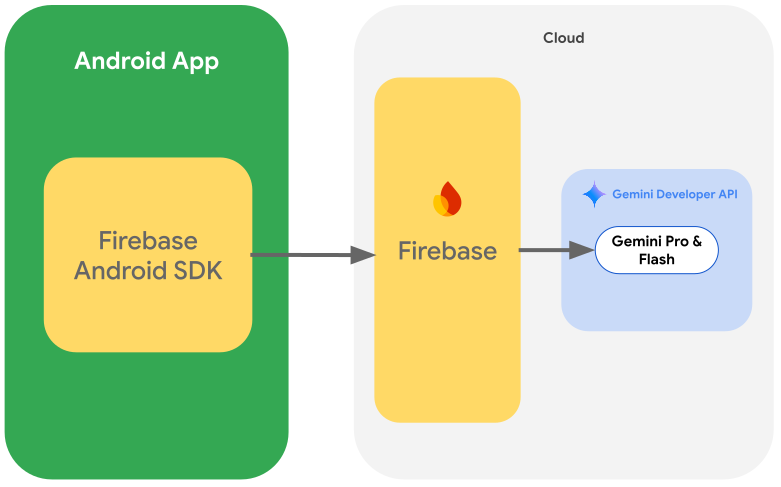
শুরু করা
আপনার অ্যাপ থেকে সরাসরি Gemini API-এর সাথে ইন্টার্যাক্ট করার আগে, আপনাকে প্রথমে কয়েকটি জিনিস করতে হবে, যার মধ্যে রয়েছে প্রম্পটিং সম্পর্কে পরিচিত হওয়া এবং SDK ব্যবহার করার জন্য Firebase ও আপনার অ্যাপ সেট-আপ করা।
প্রম্পট নিয়ে এক্সপেরিমেন্ট করা
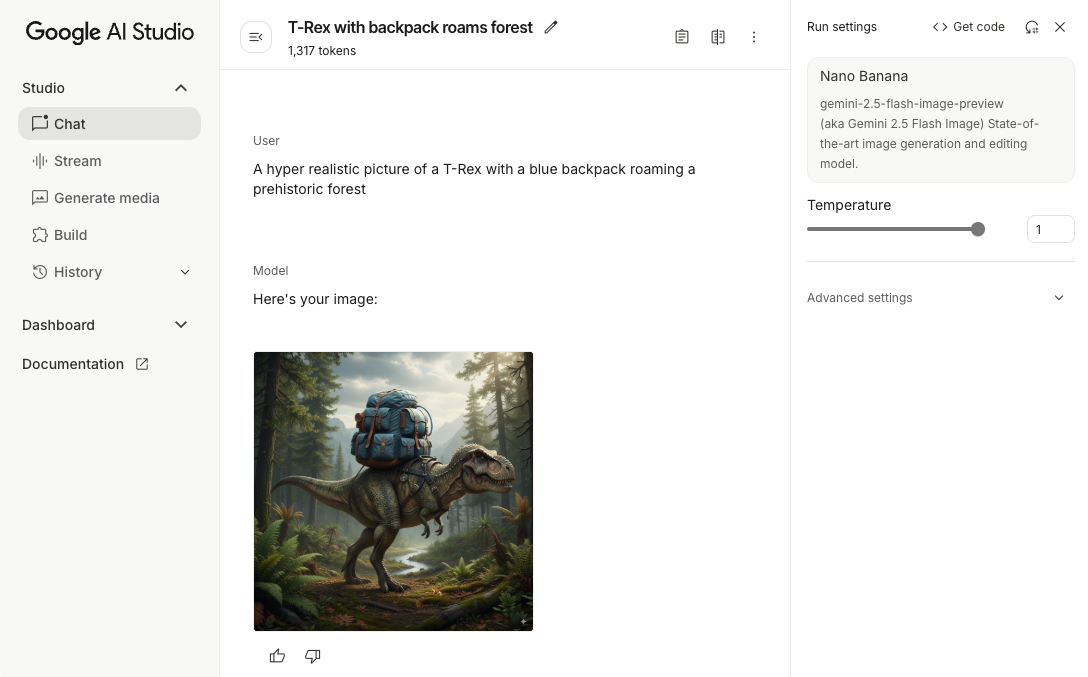
প্রম্পট নিয়ে এক্সপেরিমেন্ট করলে, আপনার Android অ্যাপের জন্য সেরা বাক্যাংশ, কন্টেন্ট ও ফর্ম্যাট খুঁজে পেতে সাহায্য করতে পারে। Google AI Studio হল একটি ইন্টিগ্রেটেড ডেভেলপমেন্ট এনভায়রনমেন্ট (IDE) যা আপনি নিজের অ্যাপের ব্যবহারের কেসের জন্য প্রম্পট প্রোটোটাইপ ও ডিজাইন করতে ব্যবহার করতে পারেন।
আপনার ব্যবহারের ক্ষেত্রে কার্যকর প্রম্পট তৈরি করার জন্য অনেক পরীক্ষা-নিরীক্ষা করতে হয়, যা এই প্রসেসের একটি গুরুত্বপূর্ণ অংশ। আপনি Firebase ডকুমেন্টেশন থেকে প্রম্পট করা সম্পর্কে আরও জানতে পারবেন।
আপনার প্রম্পট নিয়ে সন্তুষ্ট হলে, কোড স্নপেট পেতে <> বোতামে ক্লিক করুন, যা আপনি নিজের কোডে যোগ করতে পারবেন।
Firebase প্রোজেক্ট সেট-আপ করা এবং Firebase-এর সাথে আপনার অ্যাপ কানেক্ট করা
আপনার অ্যাপ থেকে API কল করার জন্য রেডি হয়ে গেলে, Firebase সেট-আপ করতে এবং প্রয়োজনীয় API ও পরিষেবা চালু করতে, Firebase AI Logic শুরু করার গাইড-এর "ধাপ ১" নির্দেশাবলী অনুসরণ করুন।
Gradle ডিপেন্ডেন্সি যোগ করুন
আপনার অ্যাপ মডিউলে নিম্নলিখিত Gradle ডিপেন্ডেন্সি যোগ করুন:
Kotlin
dependencies {
  // ... other androidx dependencies

  // Import the BoM for the Firebase platform
  implementation(platform("com.google.firebase:firebase-bom:34.19.0"))

  // Add the dependencies for the Firebase AI Logic and App Check libraries
  // When using the BoM, you don't specify versions in Firebase library dependencies
  implementation("com.google.firebase:firebase-ai")
  implementation("com.google.firebase:firebase-appcheck-debug")
}
জাভা
dependencies {
  // Import the BoM for the Firebase platform
  implementation(platform("com.google.firebase:34.19.0"))

  // Add the dependencies for the Firebase AI Logic and App Check libraries
  // When using the BoM, you don't specify versions in Firebase library dependencies
  implementation("com.google.firebase:firebase-ai")
  implementation("com.google.firebase:firebase-appcheck-debug")

  // Required for one-shot operations (to use `ListenableFuture` from Guava Android)
  implementation("com.google.guava:guava:31.0.1-android")

  // Required for streaming operations (to use `Publisher` from Reactive Streams)
  implementation("org.reactivestreams:reactive-streams:1.0.4")
}
লোকাল ডেভেলপমেন্টের জন্য App Check ডিবাগ প্রদানকারী কনফিগার করা
২০২৬ সালের জুলাই মাসের শুরু থেকে, Firebase কনসোলে AI Logic-এর জন্য নির্দেশিত সেট-আপ ওয়ার্কফ্লোর অংশ হিসেবে, Gemini API-কে সুরক্ষিত রাখতে Firebase App Check অটোমেটিক প্রয়োগ করা হয়। লোকাল ডেভেলপমেন্টের জন্য, আপনাকে অ্যাপ চেক এনফোর্সমেন্ট বজায় রেখেও অ্যাটেস্টেশন বাইপাস করতে অ্যাপ চেক ডিবাগ প্রোভাইডার কনফিগার করতে হবে।
আপনার ডিবাগ বিল্ডে, ডিবাগ প্রোভাইডার ফ্যাক্টরি ব্যবহার করার জন্য অ্যাপ চেক কনফিগার করুন:
Kotlin
Firebase.initialize(context = this)
Firebase.appCheck.installAppCheckProviderFactory(
    DebugAppCheckProviderFactory.getInstance(),
)
জাভা
FirebaseApp.initializeApp(/*context=*/ this);
FirebaseAppCheck firebaseAppCheck = FirebaseAppCheck.getInstance();
firebaseAppCheck.installAppCheckProviderFactory(
        DebugAppCheckProviderFactory.getInstance());
আপনার ডিবাগ টোকেন পান:
এমুলেটরে বা আপনার টেস্ট ডিভাইসে অ্যাপ রান করান।
আপনার লগে App Check ডিবাগ টোকেন খুঁজুন। যেমন:
D DebugAppCheckProvider: Enter this debug secret into the allow list
in the Firebase Console for your project: 123a4567-b89c-12d3-e456-789012345678
টোকেনটি কপি করুন (যেমন,
123a4567-b89c-12d3-e456-789012345678)।
App Check-এর সাথে আপনার ডিবাগ টোকেন রেজিস্টার করুন:
Firebase কনসোলে, নিরাপত্তা > অ্যাপ চেক > অ্যাপ ট্যাবে যান।
আপনার অ্যাপ খুঁজে নিন, ওভারফ্লো মেনুতে ক্লিক করুন () এবং তারপরে ডিবাগ টোকেন ম্যানেজ করুন বিকল্প বেছে নিন।
আপনার ডিবাগ টোকেন রেজিস্টার করতে অন-স্ক্রিন নির্দেশাবলী অনুসরণ করুন।
ডিবাগ প্রদানকারী সম্পর্কে আরও জানতে (নতুন ডিবাগ টোকেন কীভাবে পাবেন তা সহ), অফিসিয়াল App Check ডকুমেন্ট দেখুন।
জেনারেটিভ মডেল চালু করা
GenerativeModel ইনস্ট্যানশিয়েট করে এবং মডেলের নাম উল্লেখ করে শুরু করুন:
Kotlin
// Start by instantiating a GenerativeModel and specifying the model name: val model = Firebase.ai(backend = GenerativeBackend.googleAI()) .generativeModel("gemini-3.5-flash")
জাভা
GenerativeModel firebaseAI = FirebaseAI.getInstance(GenerativeBackend.googleAI()) .generativeModel("gemini-3.5-flash"); GenerativeModelFutures model = GenerativeModelFutures.from(firebaseAI);
Gemini Developer API-এর সাথে ব্যবহার করার জন্য উপলভ্য মডেল সম্পর্কে আরও জানুন। এছাড়াও, আপনি মডেল প্যারামিটার কনফিগার করা সম্পর্কে আরও জানতে পারবেন।
আপনার অ্যাপ থেকে Gemini Developer API-এর সাথে ইন্টার্যাক্ট করা
SDK ব্যবহার করার জন্য Firebase ও আপনার অ্যাপ সেট-আপ করা হয়ে গেলে, আপনি এখন অ্যাপ থেকে Gemini Developer API-এর সাথে ইন্টার্যাক্ট করতে পারবেন।
টেক্সট জেনারেট করা
টেক্সট উত্তর জেনারেট করতে, আপনার প্রম্পট সহ generateContent() কল করুন।
Kotlin
scope.launch { val response = model.generateContent("Write a story about a magic backpack.") }
জাভা
Content prompt = new Content.Builder() .addText("Write a story about a magic backpack.") .build(); ListenableFuture<GenerateContentResponse> response = model.generateContent(prompt); Futures.addCallback(response, new FutureCallback<GenerateContentResponse>() { @Override public void onSuccess(GenerateContentResponse result) { String resultText = result.getText(); } @Override public void onFailure(Throwable t) { t.printStackTrace(); } }, executor);
ছবি ও অন্যান্য মিডিয়া থেকে টেক্সট জেনারেট করা
এছাড়াও, আপনি এমন প্রম্পট থেকে টেক্সট জেনারেট করতে পারেন যাতে টেক্সট ছাড়াও ছবি বা অন্যান্য
মিডিয়া আছে। আপনি generateContent()-কে কল করলে, ইনলাইন ডেটা হিসেবে মিডিয়া পাস করতে পারবেন।
যেমন, বিটম্যাপ ব্যবহার করতে, image কন্টেন্টের ধরন ব্যবহার করুন:
Kotlin
scope.launch { val response = model.generateContent( content { image(bitmap) text("what is the object in the picture?") } ) }
জাভা
Content content = new Content.Builder() .addImage(bitmap) .addText("what is the object in the picture?") .build(); ListenableFuture<GenerateContentResponse> response = model.generateContent(content); Futures.addCallback(response, new FutureCallback<GenerateContentResponse>() { @Override public void onSuccess(GenerateContentResponse result) { String resultText = result.getText(); } @Override public void onFailure(Throwable t) { t.printStackTrace(); } }, executor);
অডিও ফাইল পাস করতে, inlineData কন্টেন্টের ধরন ব্যবহার করুন:
Kotlin
scope.launch { val contentResolver = applicationContext.contentResolver contentResolver.openInputStream(audioUri).use { stream -> stream?.let { val bytes = it.readBytes() val prompt = content { inlineData(bytes, "audio/mpeg") // Specify the appropriate audio MIME type text("Transcribe this audio recording.") } val response = model.generateContent(prompt) } } }
জাভা
ContentResolver resolver = applicationContext.getContentResolver(); try (InputStream stream = resolver.openInputStream(audioUri)) { File audioFile = new File(new URI(audioUri.toString())); int audioSize = (int) audioFile.length(); byte[] audioBytes = new byte[audioSize]; if (stream != null) { stream.read(audioBytes, 0, audioBytes.length); stream.close(); // Provide a prompt that includes audio specified earlier and text Content prompt = new Content.Builder() .addInlineData(audioBytes, "audio/mpeg") // Specify the appropriate audio MIME type .addText("Transcribe what's said in this audio recording.") .build(); // To generate text output, call `generateContent` with the prompt ListenableFuture<GenerateContentResponse> response = model.generateContent(prompt); Futures.addCallback(response, new FutureCallback<GenerateContentResponse>() { @Override public void onSuccess(GenerateContentResponse result) { String text = result.getText(); Log.d(TAG, (text == null) ? "" : text); } @Override public void onFailure(Throwable t) { Log.e(TAG, "Failed to generate a response", t); } }, executor); } else { Log.e(TAG, "Error getting input stream for file."); // Handle the error appropriately } } catch (IOException e) { Log.e(TAG, "Failed to read the audio file", e); } catch (URISyntaxException e) { Log.e(TAG, "Invalid audio file", e); }
ভিডিও ফাইল প্রদান করতে, inlineData কন্টেন্টের ধরন ব্যবহার করা চালিয়ে যান:
Kotlin
scope.launch { val contentResolver = applicationContext.contentResolver contentResolver.openInputStream(videoUri).use { stream -> stream?.let { val bytes = it.readBytes() val prompt = content { inlineData(bytes, "video/mp4") // Specify the appropriate video MIME type text("Describe the content of this video") } val response = model.generateContent(prompt) } } }
জাভা
ContentResolver resolver = applicationContext.getContentResolver(); try (InputStream stream = resolver.openInputStream(videoUri)) { File videoFile = new File(new URI(videoUri.toString())); int videoSize = (int) videoFile.length(); byte[] videoBytes = new byte[videoSize]; if (stream != null) { stream.read(videoBytes, 0, videoBytes.length); stream.close(); // Provide a prompt that includes video specified earlier and text Content prompt = new Content.Builder() .addInlineData(videoBytes, "video/mp4") .addText("Describe the content of this video") .build(); // To generate text output, call generateContent with the prompt ListenableFuture<GenerateContentResponse> response = model.generateContent(prompt); Futures.addCallback(response, new FutureCallback<GenerateContentResponse>() { @Override public void onSuccess(GenerateContentResponse result) { String resultText = result.getText(); System.out.println(resultText); } @Override public void onFailure(Throwable t) { t.printStackTrace(); } }, executor); } } catch (IOException e) { e.printStackTrace(); } catch (URISyntaxException e) { e.printStackTrace(); }
একইভাবে, আপনি প্যারামিটার হিসেবে তাদের নিজ নিজ MIME টাইপ পাস করে PDF (application/pdf) এবং সাধারণ টেক্সট
(text/plain) ডকুমেন্টও পাস করতে পারবেন।
মাল্টি-টার্ন চ্যাট
এছাড়াও, আপনি একাধিক কথোপকথন চালাতে পারবেন।
startChat() ফাংশনের মাধ্যমে চ্যাট শুরু করুন। আপনি ঐচ্ছিকভাবে মডেলটিকে মেসেজ
ইতিহাস প্রদান করতে পারেন। তারপর চ্যাট মেসেজ পাঠানোর জন্য sendMessage() ফাংশন কল করুন।
Kotlin
val chat = model.startChat( history = listOf( content(role = "user") { text("Hello, I have 2 dogs in my house.") }, content(role = "model") { text("Great to meet you. What would you like to know?") } ) ) scope.launch { val response = chat.sendMessage("How many paws are in my house?") }
জাভা
Content.Builder userContentBuilder = new Content.Builder(); userContentBuilder.setRole("user"); userContentBuilder.addText("Hello, I have 2 dogs in my house."); Content userContent = userContentBuilder.build(); Content.Builder modelContentBuilder = new Content.Builder(); modelContentBuilder.setRole("model"); modelContentBuilder.addText("Great to meet you. What would you like to know?"); Content modelContent = modelContentBuilder.build(); List<Content> history = Arrays.asList(userContent, modelContent); // Initialize the chat ChatFutures chat = model.startChat(history); // Create a new user message Content.Builder messageBuilder = new Content.Builder(); messageBuilder.setRole("user"); messageBuilder.addText("How many paws are in my house?"); Content message = messageBuilder.build(); // Send the message ListenableFuture<GenerateContentResponse> response = chat.sendMessage(message); Futures.addCallback(response, new FutureCallback<GenerateContentResponse>() { @Override public void onSuccess(GenerateContentResponse result) { String resultText = result.getText(); System.out.println(resultText); } @Override public void onFailure(Throwable t) { t.printStackTrace(); } }, executor);
Nano Banana-র সাহায্যে Android-এ ছবি জেনারেট করা
-এর ক্ষমতা সম্পর্কে আরও জানুনGemini Image মডেল (অর্থাৎ, Nano Banana মডেল) বিশ্ব জ্ঞান ও যুক্তির সাহায্যে ছবি জেনারেট ও এডিট করতে পারে। এগুলি প্রাসঙ্গিক ছবি তৈরি করে, টেক্সট ও ছবির আউটপুটকে সহজেই ব্লেন্ড বা ইন্টারলিভ করে। এছাড়াও, এটি দীর্ঘ টেক্সট সিকোয়েন্স সহ সঠিক ভিজ্যুয়াল জেনারেট করতে পারে এবং এটি প্রসঙ্গ বজায় রেখে কনভারসেশনাল ইমেজ এডিটিংয়ে সাহায্য করে।
এই গাইড Android-এর জন্য Firebase AI Logic SDK ব্যবহার করে Gemini ইমেজ মডেল (Nano Banana মডেল) কীভাবে ব্যবহার করতে হয় তা বর্ণনা করে। Firebase ডকুমেন্টেশনে Gemini-র মাধ্যমে ছবি তৈরি করা সম্পর্কে আরও তথ্য দেখুন।
জেনারেটিভ মডেল চালু করা
GenerativeModel ইনস্ট্যানশিয়েট করুন এবং Gemini Image মডেলের নাম নির্দিষ্ট করুন (যেমন
gemini-3.1-flash-image)। তারপর, ইন্টারলিভড টেক্সট ও ছবি জেনারেট করতে responseModalities কনফিগার করে
TEXT ও IMAGE দু'টিই অন্তর্ভুক্ত করুন। আপনি যদি
TEXT বাদ দেন, তাহলে মডেলটি শুধুমাত্র ছবি রিটার্ন করবে।
Kotlin
val model = Firebase.ai(backend = GenerativeBackend.googleAI()).generativeModel( modelName = "gemini-3.1-flash-image", // Configure the model to respond with images (required) and text (optional) generationConfig = generationConfig { responseModalities = listOf( ResponseModality.TEXT, ResponseModality.IMAGE ) } )
জাভা
GenerativeModel ai = FirebaseAI.getInstance(GenerativeBackend.googleAI()).generativeModel( "gemini-3.1-flash-image", // Configure the model to respond with text and images (required) new GenerationConfig.Builder() .setResponseModalities(Arrays.asList(ResponseModality.TEXT, ResponseModality.IMAGE)) .build() ); GenerativeModelFutures model = GenerativeModelFutures.from(ai);
ছবি তৈরি করা (শুধুমাত্র টেক্সট ইনপুট)
আপনি Gemini মডেলকে শুধুমাত্র টেক্সট প্রম্পট দিয়ে ছবি তৈরি করার নির্দেশ দিতে পারেন:
Kotlin
scope.launch { // Provide a text prompt instructing the model to generate an image val prompt = "A hyper realistic picture of a t-rex with a blue bag pack roaming a pre-historic forest." // To generate image output, call `generateContent` with the text input val generatedImageAsBitmap: Bitmap? = model.generateContent(prompt) .candidates.first().content.parts.filterIsInstance<ImagePart>() .firstOrNull()?.image }
জাভা
// Provide a text prompt instructing the model to generate an image Content prompt = new Content.Builder() .addText("Generate an image of the Eiffel Tower with fireworks in the background.") .build(); // To generate an image, call `generateContent` with the text input ListenableFuture<GenerateContentResponse> response = model.generateContent(prompt); Futures.addCallback(response, new FutureCallback<GenerateContentResponse>() { @Override public void onSuccess(GenerateContentResponse result) { // iterate over all the parts in the first candidate in the result object for (Part part : result.getCandidates().get(0).getContent().getParts()) { if (part instanceof ImagePart) { ImagePart imagePart = (ImagePart) part; // The returned image as a bitmap Bitmap generatedImageAsBitmap = imagePart.getImage(); break; } } } @Override public void onFailure(Throwable t) { t.printStackTrace(); } }, executor);
ছবি এডিট করা (টেক্সট ও ছবি ইনপুট)
আপনি Gemini মডেলকে টেক্সট ও এক বা একাধিক ছবি প্রদান করে আগে থেকে থাকা ছবি এডিট করতে বলতে পারেন:
Kotlin
scope.launch { // Provide a text prompt instructing the model to edit the image val prompt = content { image(bitmap) text("Edit this image to make it look like a cartoon") } // To edit the image, call `generateContent` with the prompt (image and text input) val generatedImageAsBitmap: Bitmap? = model.generateContent(prompt) .candidates.first().content.parts.filterIsInstance<ImagePart>().firstOrNull()?.image // Handle the generated text and image }
জাভা
// Provide an image for the model to edit Bitmap bitmap = BitmapFactory.decodeResource(resources, R.drawable.scones); // Provide a text prompt instructing the model to edit the image Content promptcontent = new Content.Builder() .addImage(bitmap) .addText("Edit this image to make it look like a cartoon") .build(); // To edit the image, call `generateContent` with the prompt (image and text input) ListenableFuture<GenerateContentResponse> response = model.generateContent(promptcontent); Futures.addCallback(response, new FutureCallback<GenerateContentResponse>() { @Override public void onSuccess(GenerateContentResponse result) { // iterate over all the parts in the first candidate in the result object for (Part part : result.getCandidates().get(0).getContent().getParts()) { if (part instanceof ImagePart) { ImagePart imagePart = (ImagePart) part; Bitmap generatedImageAsBitmap = imagePart.getImage(); break; } } } @Override public void onFailure(Throwable t) { t.printStackTrace(); } }, executor);
মাল্টি-টার্ন চ্যাটের মাধ্যমে ছবি ইটারেট ও এডিট করা
ছবি এডিট করার জন্য কথোপকথনমূলক পদ্ধতির ক্ষেত্রে, আপনি মাল্টি-টার্ন চ্যাট ব্যবহার করতে পারেন। এর ফলে, আসল ছবি আবার না পাঠিয়েই এডিট আরও ভাল করার জন্য ফলো-আপ অনুরোধ করা যায়।
প্রথমে, startChat()-এর সাথে চ্যাট শুরু করুন, ঐচ্ছিকভাবে মেসেজ
ইতিহাস প্রদান করুন। তারপর, পরবর্তী মেসেজের জন্য sendMessage() ব্যবহার করুন:
Kotlin
scope.launch { // Create the initial prompt instructing the model to edit the image val prompt = content { image(bitmap) text("Edit this image to make it look like a cartoon") } // Initialize the chat val chat = model.startChat() // To generate an initial response, send a user message with the image and text prompt var response = chat.sendMessage(prompt) // Inspect the returned image var generatedImageAsBitmap: Bitmap? = response .candidates.first().content.parts.filterIsInstance<ImagePart>().firstOrNull()?.image // Follow up requests do not need to specify the image again response = chat.sendMessage("But make it old-school line drawing style") generatedImageAsBitmap = response .candidates.first().content.parts.filterIsInstance<ImagePart>().firstOrNull()?.image }
জাভা
// Provide an image for the model to edit Bitmap bitmap = BitmapFactory.decodeResource(resources, R.drawable.scones); // Initialize the chat ChatFutures chat = model.startChat(); // Create the initial prompt instructing the model to edit the image Content prompt = new Content.Builder() .setRole("user") .addImage(bitmap) .addText("Edit this image to make it look like a cartoon") .build(); // To generate an initial response, send a user message with the image and text prompt ListenableFuture<GenerateContentResponse> response = chat.sendMessage(prompt); // Extract the image from the initial response ListenableFuture<Bitmap> initialRequest = Futures.transform(response, result -> { for (Part part : result.getCandidates().get(0).getContent().getParts()) { if (part instanceof ImagePart) { ImagePart imagePart = (ImagePart) part; return imagePart.getImage(); } } return null; }, executor); // Follow up requests do not need to specify the image again ListenableFuture<GenerateContentResponse> modelResponseFuture = Futures.transformAsync( initialRequest, generatedImage -> { Content followUpPrompt = new Content.Builder() .addText("But make it old-school line drawing style") .build(); return chat.sendMessage(followUpPrompt); }, executor); // Add a final callback to check the reworked image Futures.addCallback(modelResponseFuture, new FutureCallback<GenerateContentResponse>() { @Override public void onSuccess(GenerateContentResponse result) { for (Part part : result.getCandidates().get(0).getContent().getParts()) { if (part instanceof ImagePart) { ImagePart imagePart = (ImagePart) part; Bitmap generatedImageAsBitmap = imagePart.getImage(); break; } } } @Override public void onFailure(Throwable t) { t.printStackTrace(); } }, executor);
বিবেচনা ও সীমাবদ্ধতা
নিম্নলিখিত বিষয়গুলি বিবেচনা করে দেখুন এবং সীমাবদ্ধতাগুলি মনে রাখবেন:
- আউটপুট ফর্ম্যাট: ছবিগুলি PNG হিসেবে তৈরি করা হয়, যার সর্বাধিক ডাইমেনশন ১০২৪ পিক্সেল হয়।
- ইনপুট ধরন: এই মডেল ইমেজ জেনারেট করার জন্য অডিও বা ভিডিও ইনপুট সাপোর্ট করে না।
- ভাষা সংক্রান্ত সহায়তা: সবচেয়ে ভাল পারফর্ম্যান্সের জন্য, নিম্নলিখিত ভাষাগুলি ব্যবহার করুন:
ইংরেজি (
en), মেক্সিকান স্প্যানিশ (es-mx), জাপানি (ja-jp), সরলীকৃত চীনা (zh-cn) এবং হিন্দি (hi-in)। - জেনারেট করা সংক্রান্ত সমস্যা:
- ইমেজ জেনারেশন সবসময় ট্রিগার নাও হতে পারে, এর ফলে কখনও কখনও শুধুমাত্র টেক্সট আউটপুট পাওয়া যায়। ছবি আউটপুট দেওয়ার জন্য স্পষ্টভাবে অনুরোধ করে দেখুন (যেমন, "একটি ছবি জেনারেট করো", "যত এগোবে ছবি প্রদান করো", "ছবি আপডেট করো")।
- মডেলটি মাঝপথে জেনারেট করা বন্ধ করে দিতে পারে। আবার চেষ্টা করুন অথবা অন্য প্রম্পট ব্যবহার করুন।
- মডেলটি ছবি হিসেবে টেক্সট জেনারেট করতে পারে। টেক্সট আউটপুট স্পষ্টভাবে (যেমন, "ইলাস্ট্রেশনের সাথে বর্ণনাত্মক টেক্সট তৈরি করো") বলার চেষ্টা করুন।
আরও বিবরণের জন্য, Firebase ডকুমেন্টেশন দেখুন।
পরবর্তী ধাপ
আপনার অ্যাপ সেট-আপ করার পরে, নিম্নলিখিত পরবর্তী ধাপগুলি বিবেচনা করুন:
- GitHub-এ Android Quickstart Firebase নমুনা অ্যাপ এবং Android AI নমুনা ক্যাটালগ পর্যালোচনা করুন।
- প্রোডাকশনের জন্য আপনার অ্যাপ প্রস্তুত করুন, যার মধ্যে রয়েছে অননুমোদিত ক্লায়েন্টদের দ্বারা অপব্যবহার থেকে Gemini API-কে রক্ষা করতে Firebase App Check সেট-আপ করা।
- Firebase ডকুমেন্টেশন থেকে Firebase AI Logic সম্পর্কে আরও জানুন।