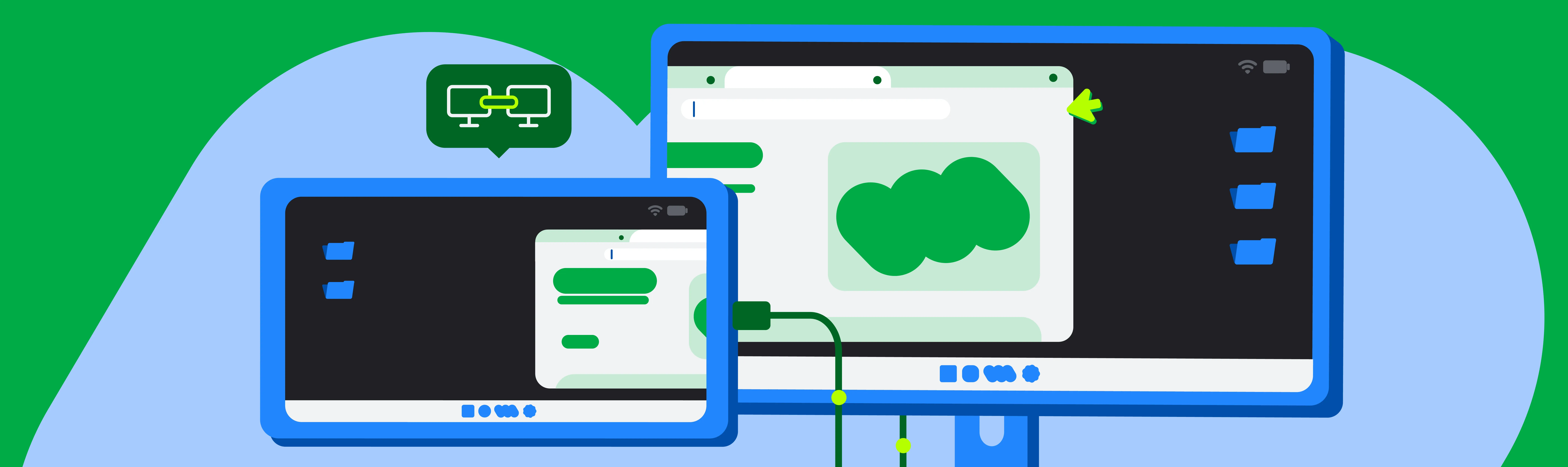
Android でモバイル コンピューティングとデスクトップ コンピューティングをより緊密に統合するうえで、大きなマイルストーンとなる複数ディスプレイの接続機能が、Android 16 QPR3 のリリースで一般提供を開始しました。
Google I/O 2025 で発表されたように、複数ディスプレイの接続機能により、Android デバイスを外部モニターに接続して、デスクトップ ウィンドウ環境にすぐにアクセスできます。アプリはフリーフォーム ウィンドウまたは最大化ウィンドウで使用でき、ユーザーはデスクトップ OS と同じようにマルチタスクを行うことができます。
Google と Samsung は、Android 16 を搭載し、外部ディスプレイに接続された Android エコシステムのデバイスで、シームレスでパワフルなデスクトップ ウィンドウ エクスペリエンスを実現するために協力してきました。
対応する Google Pixel と Samsung のスマートフォンを外部モニターに接続できるユーザー向けに、対応するデバイス* で一般提供が開始されました。これにより、フォーム ファクタに合わせて適応する、より魅力的で生産性の高いアプリ エクスペリエンスを構築する新たな機会が生まれます。
仕組み
対応する Android スマートフォンまたは折りたたみ式スマートフォンを外部ディスプレイに接続すると、接続ディスプレイで新しいデスクトップ セッションが開始されます。
接続ディスプレイでの操作性は、デスクトップでの操作性と同様です。アクティブなアプリを表示し、アプリを固定してすばやくアクセスできるタスクバーも表示されます。ユーザーは、接続ディスプレイ上で、サイズを自由に調整できるウィンドウで複数のアプリを同時に並べて実行できます。

スマートフォンが外部ディスプレイに接続され、ディスプレイでデスクトップ セッションが実行されている間、スマートフォンは独自のステータスを維持します。
デスクトップ ウィンドウ表示をサポートするデバイス(Samsung Galaxy Tab S11 などのタブレット)を外部ディスプレイに接続すると、デスクトップ セッションが両方のディスプレイに拡張され、さらに広大なワークスペースが実現します。2 つのディスプレイは 1 つの連続したシステムとして機能し、アプリ ウィンドウ、コンテンツ、カーソルをディスプレイ間で自由に移動できます。

タブレットが外部ディスプレイに接続され、デスクトップ セッションが両方のディスプレイに拡張されている。
重要な理由
Android 16 QPR3 リリースでは、接続ディスプレイ エクスペリエンスを定義するウィンドウ処理動作、タスクバー操作、入力互換性(マウスとキーボード)を最終決定しました。また、ディスプレイを切り替える際にウィンドウをスケーリングしてアプリの再起動を回避するための互換性処理も追加しました。
アプリがアダプティブ デザインの原則に基づいて構築されている場合、自動的にデスクトップのルック アンド フィールが適用され、ユーザーはすぐに使いこなせるようになります。アプリが縦向きに固定されている場合や、タッチ専用のインターフェースを想定している場合は、今こそモダン化のチャンスです。
特に、接続されたディスプレイで最適なアプリ エクスペリエンスを実現するための次の重要なベスト プラクティスに注意してください。
- 一定の
Displayオブジェクトを想定しない: アプリのコンテキストに関連付けられたDisplayオブジェクトは、アプリ ウィンドウが外部ディスプレイに移動された場合や、ディスプレイ構成が変更された場合に変化する可能性があります。アプリは、構成変更イベントを適切に処理し、表示指標をキャッシュに保存するのではなく、動的にクエリする必要があります。 - 密度設定の変更を考慮する: 外部ディスプレイのピクセル密度は、プライマリ デバイスの画面と大きく異なる場合があります。レイアウトとリソースがこれらの変更に正しく適応し、UI の明瞭さと使いやすさが維持されるようにしてください。レイアウトに密度非依存ピクセル(dp)を使用し、密度固有のリソースを提供して、UI が適切にスケーリングされるようにします。
- 外部周辺機器を正しくサポートする: ユーザーは、外部モニターに接続する際に、デスクトップのような環境を構築することがよくあります。多くの場合、外付けキーボード、マウス、トラックパッド、ウェブカメラ、マイク、スピーカーを使用します。キーボードとマウスの操作のサポートを改善します。
最新のツールでデスクトップの未来を構築する
Google では、デスクトップ エクスペリエンスの構築に役立つツールをいくつか提供しています。コア アダプティブ ライブラリの最新のアップデートをまとめます。
新しいウィンドウ サイズクラス: 大と特大
Jetpack WindowManager 1.5.0 の最大のアップデートは、Large と Extra-large という 2 つの新しい幅のウィンドウ サイズクラスが追加されたことです。
ウィンドウ サイズクラスは、アダプティブ レイアウトの設計と開発に役立つ、独自のビューポート ブレークポイントの公式セットです。1.5.0 では、このガイダンスを一般的なタブレットのサイズを超える画面にまで拡大します。
新しい幅のブレークポイントは次のとおりです。
- Large: 幅が 1200dp ~ 1600dp の場合
- 特大: 幅が 1,600 dp 以上の場合
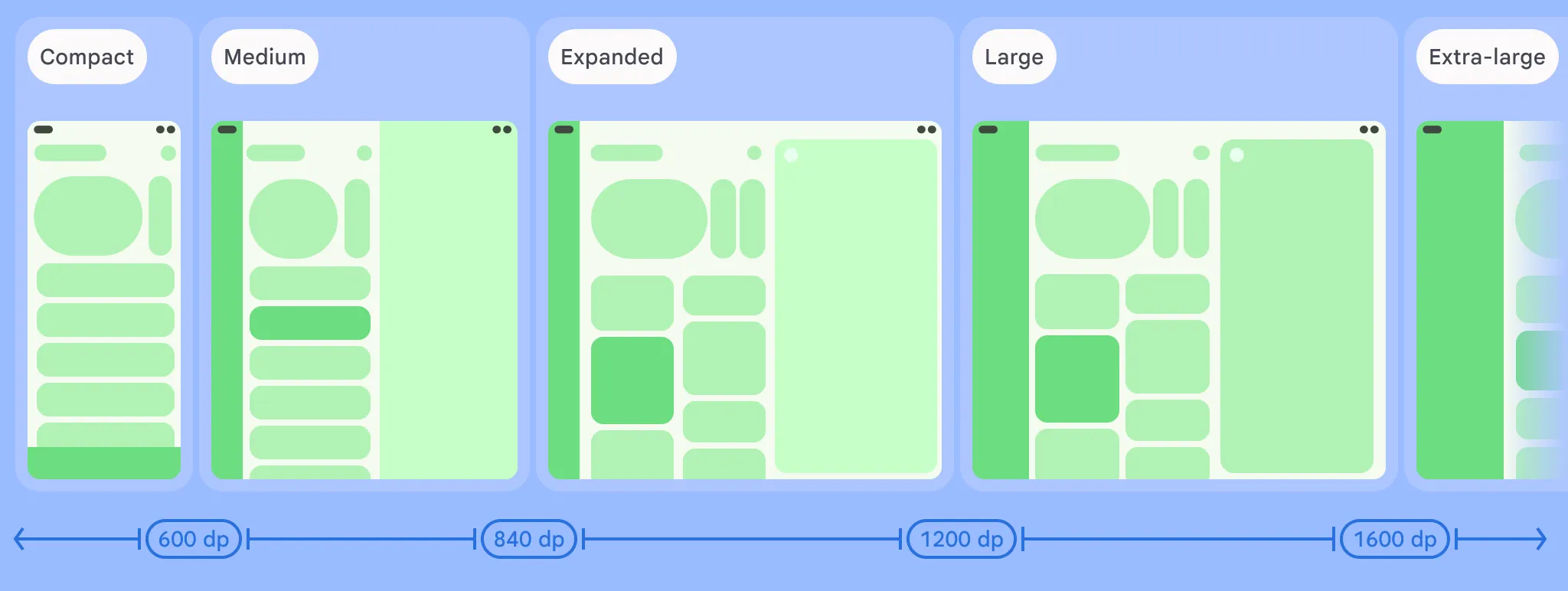
ディスプレイの幅に基づくさまざまなウィンドウ サイズクラス。
非常に大きなサーフェスでは、タブレットの拡張レイアウトを拡大するだけでは、必ずしも最適なユーザー エクスペリエンスが得られるとは限りません。たとえば、メール クライアントは、Expanded ウィンドウ サイズ クラスで 2 つのペイン(メールボックスとメッセージ)を快適に表示できます。しかし、特大のデスクトップ モニターでは、メール クライアントは 3 つまたは 4 つのペイン(メールボックス、メッセージ リスト、メッセージの全内容、カレンダー/タスク パネルなど)を一度に表示できます。
新しいウィンドウ サイズクラスをプロジェクトに含めるには、WindowSizeClass.BREAKPOINTS_V1 ではなく WindowSizeClass.BREAKPOINTS_V2 セットから関数を呼び出すだけです。
val currentWindowMetrics =
    WindowMetricsCalculator.getOrCreate()
    .computeCurrentWindowMetrics(LocalContext.current)

val sizeClass = WindowSizeClass.BREAKPOINTS_V2
    .computeWindowSizeClass(currentWindowMetrics)
アプリに少なくともそれだけのスペースがあることを確認してから、正しいレイアウトを適用します。
if(sizeClass.isWidthAtLeastBreakpoint(
    WindowSizeClass.WIDTH_DP_LARGE_LOWER_BOUND)){
    ...
	// Window is at least 1200 dp wide.
}
Jetpack Navigation 3 でアダプティブ レイアウトを構築する
Navigation 3 は、Jetpack コレクションに追加された最新のライブラリです。Navigation 3 は、Compose と連携するように設計された強力なナビゲーション ライブラリで、最初の安定版リリースに達したばかりです。
Navigation 3 は、複数のデスティネーションを同時に表示し、レイアウトをシームレスに切り替えられるため、アダプティブ レイアウトを構築するための優れたツールでもあります。
アプリの UI フローを管理するこのシステムは、シーンに基づいています。シーンとは、1 つ以上の目的地を同時に表示するレイアウトです。SceneStrategy は、Scene を作成できるかどうかを判断します。SceneStrategy インスタンスを連結すると、さまざまな画面サイズとデバイス設定に対応するさまざまなシーンを作成して表示できます。
リスト詳細やサポート ペインなどの標準の正規レイアウトについては、Compose Material 3 Adaptive ライブラリの Scenes を使用できます(バージョン 1.3 以降で利用可能)。
また、Scene レシピを変更するか、ゼロから作成することで、独自のカスタム Scenes を簡単に構築することもできます。たとえば、3 つのペインを横に並べて表示する Scene を考えてみましょう。
class ThreePaneScene<T : Any>(
    override val key: Any,
    override val previousEntries: List<NavEntry<T>>,
    val firstEntry: NavEntry<T>,
    val secondEntry: NavEntry<T>,
    val thirdEntry: NavEntry<T>
) : Scene<T> {
    override val entries: List<NavEntry<T>> = listOf(firstEntry, secondEntry, thirdEntry)
    override val content: @Composable (() -> Unit) = {
        Row(modifier = Modifier.fillMaxSize()) {
            Column(modifier = Modifier.weight(1f)) {
                firstEntry.Content()
            }
            Column(modifier = Modifier.weight(1f)) {
                secondEntry.Content()
            }
            Column(modifier = Modifier.weight(1f)) {
                thirdEntry.Content()
            }
        }
    }
このシナリオでは、ウィンドウの幅が十分で、バックスタックのエントリが 3 ペイン シーンでの表示をサポートしていることを宣言している場合に 3 つのペインを表示する SceneStrategy を定義できます。
class ThreePaneSceneStrategy<T : Any>(val windowSizeClass: WindowSizeClass) : SceneStrategy<T> {
    override fun SceneStrategyScope<T>.calculateScene(entries: List<NavEntry<T>>): Scene<T>? {
        if (windowSizeClass.isWidthAtLeastBreakpoint(WIDTH_DP_LARGE_LOWER_BOUND)) {
            val lastThree = entries.takeLast(3)
            if (lastThree.size == 3 && lastThree.all { it.metadata.containsKey(MULTI_PANE_KEY) }) {
                val firstEntry = lastThree[0]
                val secondEntry = lastThree[1]
                val thirdEntry = lastThree[2]


                return ThreePaneScene(
                    key = Triple(firstEntry.contentKey, secondEntry.contentKey, thirdEntry.contentKey),
                    previousEntries = entries.dropLast(3),
                    firstEntry = firstEntry,
                    secondEntry = secondEntry,
                    thirdEntry = thirdEntry
                )
            }
        }
        return null
    }
}
NavDisplay を作成する際に、ThreePaneSceneStrategy を他の戦略と組み合わせて使用できます。たとえば、3 つのペインを表示するのに十分なスペースがない場合に 2 つのペインを横並びで表示する TwoPaneStrategy を追加することもできます。
val strategy = ThreePaneSceneStrategy() then TwoPaneSceneStrategy()

NavDisplay(...,
  sceneStrategy = strategy,
  entryProvider = entryProvider {
    entry<MyScreen>(metadata = mapOf(MULTI_PANE_KEY to true))) { ... }
    ... other entries...
  }
)
3 つまたは 2 つのペインを表示するのに十分なスペースがない場合、カスタム シーン戦略はどちらも null を返します。この場合、NavDisplay は SinglePaneScene を使用して、バックスタックの最後のエントリを単一のペインに表示するようにフォールバックします。
シーンと戦略を使用すると、1 つ、2 つ、3 つのペイン レイアウトをアプリに追加できます。

ワイドスクリーンで 3 ペイン ナビゲーションを表示するアダプティブ アプリ。
詳しくは、Navigation 3 で Scene を使用してカスタム レイアウトを作成する方法に関するドキュメントをご覧ください。
スタンドアロンのアダプティブ レイアウト
スタンドアロン レイアウトが必要な場合は、Compose Material 3 Adaptive ライブラリを使用すると、ウィンドウ サイズクラスやデバイスのポーズに基づいてウィンドウ構成に自動的に適応する、リストと詳細のレイアウトやサポート ペインのレイアウトなどのアダプティブ UI を作成できます。
幸いなことに、ライブラリはすでに新しいブレークポイントに対応しています。バージョン 1.2 以降、デフォルトのペイン スキャフォールド ディレクティブ関数は、Large と Extra-large の幅のウィンドウ サイズクラスをサポートしています。
新しいブレークポイントを使用することを Gradle ビルドファイルで宣言するだけで、オプトインできます。
currentWindowAdaptiveInfo(supportLargeAndXLargeWidth = true)
スタートガイド
最新バージョンの Android の接続ディスプレイ機能をご覧ください。サポート対象のデバイスで Android 16 QPR3 を入手し、外部モニターに接続して、今すぐアプリのテストを開始しましょう。
これらのベスト プラクティスの実装について詳しくは、マルチディスプレイのサポートとウィンドウ管理に関する最新のドキュメントをご覧ください。
フィードバック
皆様からのフィードバックは、接続ディスプレイのデスクトップ エクスペリエンスの改善に役立てさせていただきます。ご意見、ご要望、問題の報告は、公式のフィードバック チャネルからお送りいただけます。
Google は、ユーザーがアプリやデバイスを操作するさまざまな方法に対応できる汎用性の高いプラットフォームとして Android を提供することに尽力しています。接続ディスプレイのサポートの改善も、その一環です。ユーザーは、皆様が構築するデスクトップ エクスペリエンスを気に入るはずです。
*注: この記事の執筆時点では、接続されたディスプレイは Google Pixel 8、9、10 シリーズと、Samsung S26、Fold7、Flip7、Tab S11 など、幅広い Samsung デバイスでサポートされています。
-

 プロダクト ニュース
Jetpack WindowManager 1.5.0 が安定版になりました。このリリースでは、WindowManager の適応性という強固な基盤を基に、あらゆる画面サイズで美しく表示される洗練されたアダプティブ UI をさらに簡単に作成できるようになりました。
Francesco Romano • 所要時間: 2 分 -

 プロダクト ニュース
Google Play では、サブスクリプション プラットフォームを継続的に拡大し、成長の促進、新しいビジネスモデルへの適応、ユーザーのニーズへの対応をサポートしています。
Sheenam Mittal • 所要時間: 4 分 -

 プロダクト ニュース
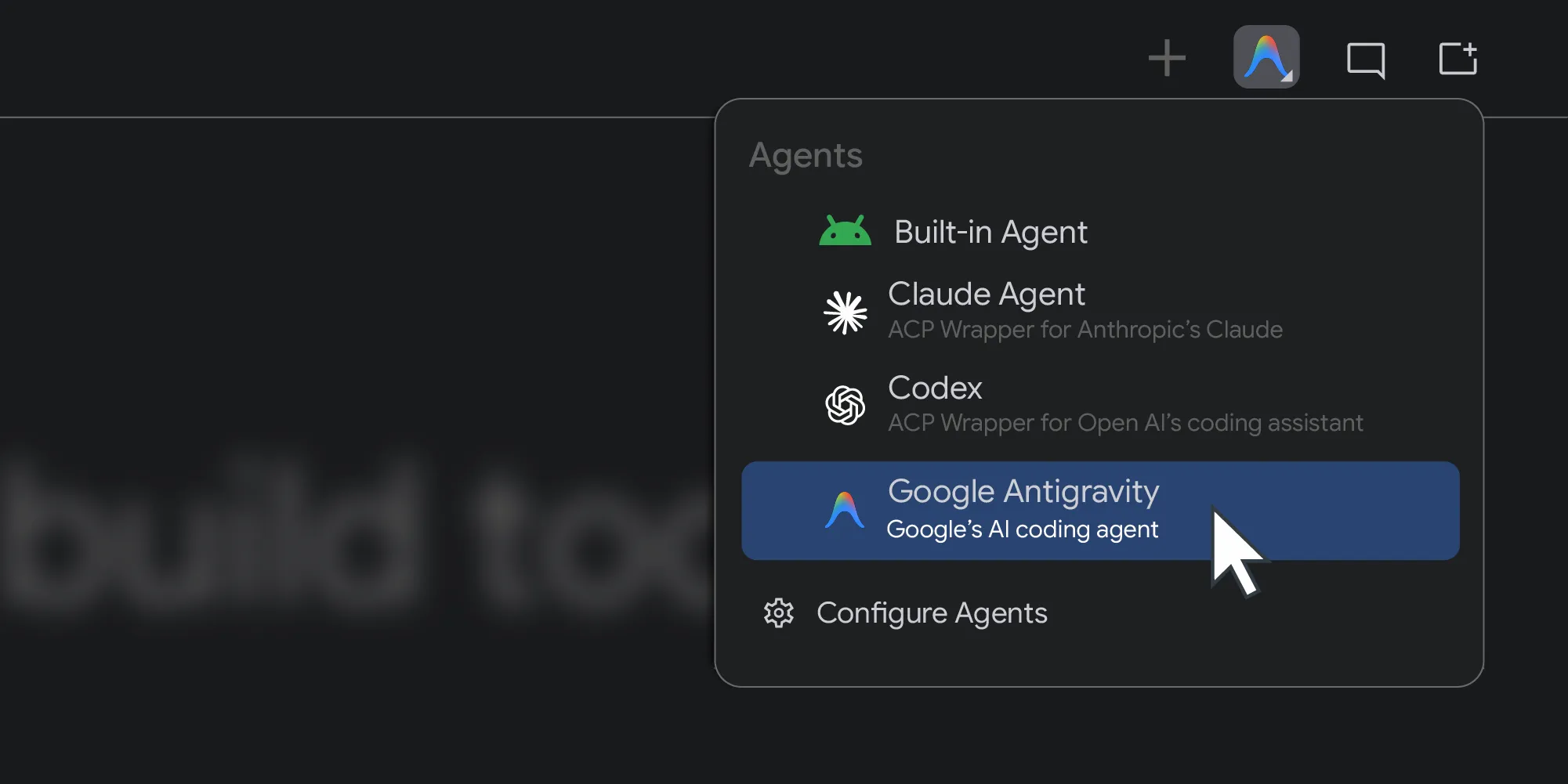
昨年、Android Studio はあらゆる AI モデルに対応しました。本日、Google はコーディング エージェントの選択をサポートすることで、次のステップに進みます。
Matthew Warner • 所要時間: 3 分
Android 開発に関する最新の分析情報を毎週メールでお届けします。