Illumina i feed della videocamera in tempo reale con Aumento luce scarsa
Lettura di 7 minuti
Di recente abbiamo condiviso come Instagram ha consentito agli utenti di scattare foto straordinarie in condizioni di scarsa illuminazione utilizzando la modalità Notte. Questa funzionalità è perfetta per le immagini statiche, in cui è possibile combinare più esposizioni per creare uno scatto statico di alta qualità. Ma cosa succede nei momenti tra le foto? Gli utenti devono interagire con la videocamera non solo nel momento in cui viene premuto il pulsante di scatto. Utilizzano anche l'anteprima per comporre la scena o scansionare i codici QR.
Oggi approfondiremo Aumento luce scarsa (LLB), una potente funzionalità progettata per illuminare gli stream della videocamera in tempo reale. A differenza della modalità Notte, che richiede una durata di acquisizione fissa, Aumento luce scarsa funziona istantaneamente sull'anteprima live e sulle registrazioni video. LLB regola automaticamente la quantità di illuminazione necessaria in base alla luce disponibile, quindi è ottimizzata per ogni ambiente.
Con un recente aggiornamento, LLB consente agli utenti di Instagram di allineare lo scatto perfetto, mentre l'implementazione della modalità Notte esistente produce foto di alta qualità in condizioni di scarsa illuminazione, di cui gli utenti usufruiscono da oltre un anno.
Perché la luminosità in tempo reale è importante
Mentre la modalità Notte mira a migliorare la qualità dell'immagine finale, Aumento luce scarsa è pensata per l'usabilità e l'interattività in ambienti bui. Un altro fattore importante da considerare è che, anche se funzionano molto bene insieme, puoi utilizzare LLB e la modalità Notte in modo indipendente e, in alcuni di questi casi d'uso, LLB ha valore di per sé quando non sono necessarie foto in modalità Notte. Ecco in che modo LLB migliora l'esperienza utente:
- Inquadratura e acquisizione migliori: nelle scene poco illuminate, un'anteprima standard della videocamera può essere completamente nera. LLB illumina il mirino, consentendo agli utenti di vedere effettivamente ciò che stanno inquadrando prima di premere il pulsante di scatto. Per questa esperienza, puoi utilizzare la modalità Notte per ottenere foto di qualità migliore in condizioni di scarsa illuminazione oppure lasciare che LLB fornisca all'utente una foto con il risultato "ciò che vedi è ciò che ottieni".
- Scansione affidabile: i codici QR sono ovunque, ma la loro scansione in un ristorante o in un parcheggio buio è spesso frustrante. Con un feed della videocamera notevolmente più luminoso, gli algoritmi di scansione possono rilevare e decodificare in modo affidabile i codici QR anche in ambienti molto bui.
- Interazioni migliorate: per le app che prevedono interazioni video in diretta (come assistenti AI o videochiamate), LLB aumenta la quantità di informazioni percepibili, garantendo che i modelli di visione artificiale abbiano dati sufficienti su cui lavorare.
La differenza in Instagram

Il team di ingegneri che lavora all'app Android di Instagram è sempre impegnato a fornire un'esperienza di fotocamera allo stato dell'arte per i propri utenti. Nell'esempio sopra riportato puoi vedere la differenza che fa LLB su un Pixel 10 Pro.

È facile immaginare la differenza che fa nell'esperienza utente. Se gli utenti non riescono a vedere ciò che stanno acquisendo, è più probabile che abbandonino l'acquisizione.
Scegliere l'implementazione
Esistono due modi per implementare Aumento luce scarsa per offrire la migliore esperienza sulla più ampia gamma di dispositivi:
- Modalità AE Aumento luce scarsa: si tratta di una modalità di esposizione automatica a livello hardware. Offre la massima qualità e le migliori prestazioni perché ottimizza direttamente la pipeline del processore di immagine (ISP). Controlla sempre prima questa opzione.
- Aumento luce scarsa di Google: se il dispositivo non supporta la modalità AE, puoi utilizzare questa soluzione basata su software fornita da Google Play Services. Applica la post-elaborazione allo stream della videocamera per illuminarlo. Trattandosi di una soluzione software, è disponibile su più dispositivi, quindi questa implementazione ti consente di raggiungere più dispositivi con LLB.
Modalità AE Aumento luce scarsa (hardware)
Meccanismo:
questa modalità è supportata sui dispositivi con Android 15 e versioni successive e richiede che l'OEM abbia implementato il supporto in HAL (attualmente disponibile sui dispositivi Pixel 10). Si integra direttamente con il processore di immagine (ISP) della fotocamera. Se imposti CaptureRequest.CONTROL_AE_MODE su CameraMetadata.CONTROL_AE_MODE_ON_LOW_LIGHT_BOOST_BRIGHTNESS_PRIORITY, il sistema della videocamera prende il controllo.
Comportamento:
HAL/ISP analizza la scena e regola i parametri del sensore e dell'elaborazione, spesso aumentando il tempo di esposizione, per illuminare l'immagine. In questo modo è possibile ottenere frame con un rapporto segnale/rumore (SNR) notevolmente migliorato, perché il tempo di esposizione esteso, anziché un aumento del guadagno del sensore digitale (ISO), consente al sensore di acquisire più informazioni sulla luce.
Vantaggio:
qualità dell'immagine e efficienza energetica potenzialmente migliori, in quanto sfrutta percorsi hardware dedicati.
Compromesso:
potrebbe comportare una frequenza fotogrammi inferiore in condizioni di scarsa illuminazione, poiché il sensore ha bisogno di più tempo per acquisire la luce. La frequenza fotogrammi può scendere fino a 10 FPS in condizioni di scarsa illuminazione.
Aumento luce scarsa di Google (software tramite Google Play Services)
Meccanismo:
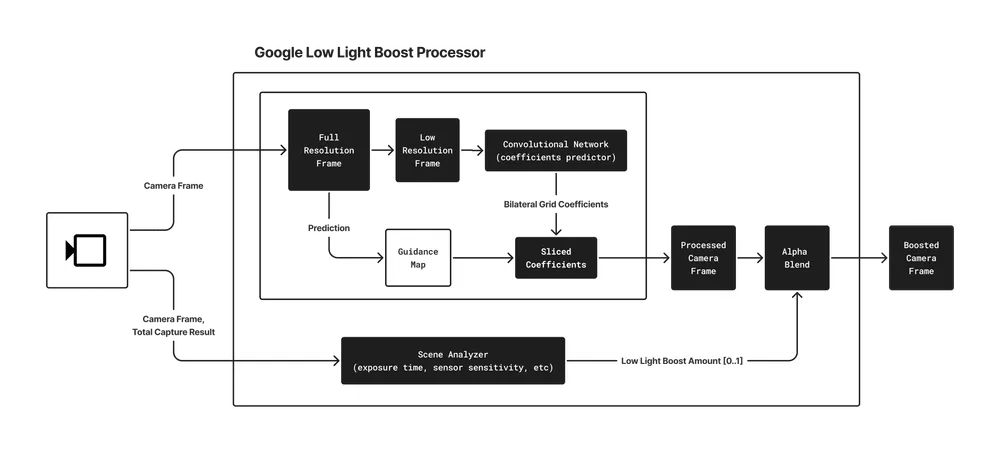
questa soluzione, distribuita come modulo facoltativo tramite Google Play Services, applica la post-elaborazione allo stream della videocamera. Utilizza una sofisticata tecnologia di miglioramento delle immagini in tempo reale chiamata HDRNet.
HDRNet di Google:
questo modello di deep learning analizza l'immagine a una risoluzione inferiore per prevedere un insieme compatto di parametri (una griglia bilaterale). Questa griglia guida quindi il miglioramento efficiente e spazialmente variabile dell'immagine a piena risoluzione sulla GPU. Il modello è addestrato per illuminare e migliorare la qualità dell'immagine in condizioni di scarsa illuminazione, con particolare attenzione alla visibilità del viso.
Orchestrazione del processo:
il modello HDRNet e la logica associata sono orchestrati dal processore Aumento luce scarsa. Sono inclusi:
- Analisi della scena:
un calcolatore personalizzato che stima la luminosità reale della scena utilizzando i metadati della videocamera (sensibilità del sensore, tempo di esposizione e così via) e i contenuti dell'immagine. Questa analisi determina il livello di aumento. - Elaborazione HDRNet:
applica il modello HDRNet per illuminare il frame. Il modello utilizzato è ottimizzato per le scene in condizioni di scarsa illuminazione e per le prestazioni in tempo reale. - Blending:
i frame originali ed elaborati da HDRNet vengono combinati. La quantità di blending applicata è controllata dinamicamente dal calcolatore della luminosità della scena, garantendo una transizione fluida tra gli stati con e senza aumento.
Vantaggio:
funziona su una gamma più ampia di dispositivi (attualmente supporta Samsung S22 Ultra, S23 Ultra, S24 Ultra, S25 Ultra e Pixel 6-9) senza richiedere un supporto HAL specifico. Mantiene la frequenza fotogrammi della videocamera perché è un effetto di post-elaborazione.
Compromesso:
trattandosi di un metodo di post-elaborazione, la qualità è limitata dalle informazioni presenti nei frame forniti dal sensore. Non è in grado di recuperare i dettagli persi a causa dell'oscurità estrema a livello del sensore.
Offrendo percorsi hardware e software, Aumento luce scarsa fornisce una soluzione scalabile per migliorare le prestazioni della videocamera in condizioni di scarsa illuminazione nell'ecosistema Android. Gli sviluppatori devono dare la priorità alla modalità AE, se disponibile, e utilizzare Aumento luce scarsa di Google come fallback affidabile.
Implementare Aumento luce scarsa nella tua app
Ora vediamo come implementare entrambe le offerte di LLB. Puoi implementare quanto segue sia che utilizzi CameraX sia Camera2 nella tua app. Per risultati ottimali, ti consigliamo di implementare sia il passaggio 1 sia il passaggio 2.
Passaggio 1: modalità AE Aumento luce scarsa
Disponibile su alcuni dispositivi con Android 15 e versioni successive, la modalità AE LLB funziona come una modalità di esposizione automatica (AE) specifica.
1. Verifica la disponibilità
Innanzitutto, verifica se il dispositivo della videocamera supporta la modalità AE LLB.
val cameraInfo = cameraProvider.getCameraInfo(cameraSelector)
val isLlbSupported = cameraInfo.isLowLightBoostSupported
2. Attiva la modalità
Se supportata, puoi attivare la modalità AE LLB utilizzando l'oggetto CameraControl di CameraX.
// After setting up your camera, use the CameraInfo object to enable LLB AE Mode.
camera = cameraProvider.bindToLifecycle(...)

if (isLlbSupported) {
  try {
    // The .await() extension suspends the coroutine until the
    // ListenableFuture completes. If the operation fails, it throws
    // an exception which we catch below.
    camera?.cameraControl.enableLowLightBoostAsync(true).await()
  } catch (e: IllegalStateException) {
    Log.e(TAG, "Failed to enable low light boost: not available on this device or with the current camera configuration", e)
  } catch (e: CameraControl.OperationCanceledException) {
    Log.e(TAG, "Failed to enable low light boost: camera is closed or value has changed", e)
  }
}
3. Monitora lo stato
Il fatto che tu abbia richiesto la modalità non significa che sia attualmente in "aumento". Il sistema attiva l'aumento solo quando la scena è effettivamente buia. Puoi configurare un Observer per aggiornare l'UI (ad esempio mostrando un'icona a forma di luna) o convertire in un Flow utilizzando la funzione di estensione asFlow().
if (isLlbSupported) {
  camera?.cameraInfo.lowLightBoostState.asFlow().collectLatest { state ->
    // Update UI accordingly
    updateMoonIcon(state == LowLightBoostState.ACTIVE)
  }
}
Puoi leggere la guida completa sulla modalità AE Aumento luce scarsa qui qui.
Passaggio 2: Aumento luce scarsa di Google
Per i dispositivi che non supportano la modalità AE hardware, Aumento luce scarsa di Google funge da fallback efficace. Utilizza LowLightBoostSession per intercettare e illuminare lo stream.
1. Aggiungi le dipendenze
Questa funzionalità viene fornita tramite Google Play Services.
implementation("com.google.android.gms:play-services-camera-low-light-boost:16.0.1-beta06")
// Add coroutines-play-services to simplify Task APIs
implementation("org.jetbrains.kotlinx:kotlinx-coroutines-play-services:1.10.2")
2. Inizializza il client
Prima di avviare la videocamera, utilizza LowLightBoostClient per assicurarti che il modulo sia installato e che il dispositivo sia supportato.
val llbClient = LowLightBoost.getClient(context)

// Check support and install if necessary
val isSupported = llbClient.isCameraSupported(cameraId).await()
val isInstalled = llbClient.isModuleInstalled().await()

if (isSupported && !isInstalled) {
    // Trigger installation
    llbClient.installModule(installCallback).await()
}
3. Crea una sessione LLB
LLB di Google elabora ogni frame, quindi devi fornire la superficie di visualizzazione a LowLightBoostSession, che ti restituisce una superficie a cui è stata applicata l'illuminazione. Per le app Camera2, puoi aggiungere la superficie risultante con CaptureRequest.Builder.addTarget(). Per CameraX, questa pipeline di elaborazione si allinea meglio alla classe CameraEffect, in cui puoi applicare l'effetto con un SurfaceProcessor e fornirlo di nuovo all'anteprima con un SurfaceProvider, come mostrato in questo codice.
// With a SurfaceOutput from SurfaceProcessor.onSurfaceOutput() and a
// SurfaceRequest from Preview.SurfaceProvider.onSurfaceRequested(),
// create a LLB Session.
suspend fun createLlbSession(surfaceRequest: SurfaceRequest, outputSurfaceForLlb: Surface) {
  // 1. Create the LLB Session configuration
  val options = LowLightBoostOptions(
    outputSurfaceForLlb,
    cameraId,
    surfaceRequest.resolution.width,
    surfaceRequest.resolution.height,
    true // Start enabled
  )

  // 2. Create the session.
  val llbSession = llbClient.createSession(options, callback).await()

  // 3. Get the surface to use.
  val llbInputSurface = llbSession.getCameraSurface()

  // 4. Provide the surface to the CameraX Preview UseCase.
  surfaceRequest.provideSurface(llbInputSurface, executor, resultListener)

  // 5. Set the scene detector callback to monitor how much boost is being applied.
  val onSceneBrightnessChanged = object : SceneDetectorCallback {
    override fun onSceneBrightnessChanged(
      session: LowLightBoostSession,
      boostStrength: Float
    ) {
      // Monitor the boostStrength from 0 (no boosting) to 1 (maximum boosting)
    }
  }
  llbSession.setSceneDetectorCallback(onSceneBrightnessChanged, null)
}
4. Trasmetti i metadati
Affinché l'algoritmo funzioni, deve analizzare lo stato di esposizione automatica della videocamera. Devi restituire i risultati dell'acquisizione alla sessione LLB. In CameraX, puoi farlo estendendo Preview.Builder con Camera2Interop.Extender.setSessionCaptureCallback().
Camera2Interop.Extender(previewBuilder).setSessionCaptureCallback(
  object : CameraCaptureSession.CaptureCallback() {
    override fun onCaptureCompleted(
      session: CameraCaptureSession,
      request: CaptureRequest,
      result: TotalCaptureResult
    ) {
      super.onCaptureCompleted(session, request, result)
      llbSession?.processCaptureResult(result)
    }
  }
)
I passaggi di implementazione dettagliati per il client e la sessione sono disponibili nella guida di Aumento luce scarsa di Google.
Passaggi successivi
Implementando queste due opzioni, ti assicuri che gli utenti possano vedere chiaramente, eseguire la scansione in modo affidabile e interagire in modo efficace, indipendentemente dalle condizioni di illuminazione.
Per vedere queste funzionalità in azione all'interno di una codebase completa e pronta per la produzione, consulta l' app Jetpack Camera su GitHub. Implementa sia la modalità AE LLB sia LLB di Google, fornendoti un riferimento per la tua integrazione.
-
 Notizie sui prodotti
Oggi festeggiamo ufficialmente i cinque anni dalla release di Jetpack Compose 1.0. Dalla versione 1.0, annunciata il 28 luglio 2021, alla nostra ultima release 1.11, abbiamo assistito a una significativa evoluzione delle API nel corso degli anni e ci prendiamo un momento per festeggiare.
Rebecca Franks, Nick Butcher, Loryn Hairston • Lettura di 5 minuti -

 Notizie sui prodotti
Android Studio Quail 2 è ora stabile e pronto per essere utilizzato in produzione, portando una svolta nel tuo IDE con flussi di lavoro agentici simultanei, profilazione delle perdite di memoria integrata in modo nativo e correzione degli arresti anomali in base al contesto.
Amman Asfaw • Lettura di 3 minuti -

 Notizie sui prodotti
A marzo abbiamo introdotto Android Bench, la nostra classifica degli LLM per le attività di sviluppo Android nel mondo reale. Da allora, abbiamo migliorato il benchmark in base ai feedback ricevuti, inclusa la valutazione dei modelli open-weight e l'aggiunta di dimensioni di costo ed efficienza alla classifica.
Zoe Lopez-Latorre • Lettura di 3 minuti
Ricevi settimanalmente nella tua casella di posta le ultime informazioni sullo sviluppo Android.