Samsung Galaxy XR kini telah hadir, didukung oleh Android XR. Postingan blog ini adalah bagian dari Android XR Spotlight Week, tempat kami menyediakan referensi—postingan blog, video, kode contoh, dan lainnya—yang semuanya dirancang untuk membantu Anda mempelajari, membangun, dan menyiapkan aplikasi untuk Android XR.
Dengan peluncuran Samsung Galaxy XR , perangkat pertama yang didukung oleh Android XR resmi hadir. Pengguna kini dapat menikmati banyak aplikasi favorit mereka dari Google Play Store dalam dimensi yang benar-benar baru: dimensi ketiga.
Dimensi ketiga ini luas, dengan banyak ruang untuk aplikasi Anda juga. Mulai gunakan alat apa pun yang sesuai untuk aplikasi Anda. Misalnya, Anda dapat menggunakan Jetpack XR SDK untuk membangun pengalaman XR yang imersif menggunakan alat pengembangan Android modern seperti Kotlin dan Compose.
Dalam postingan blog ini, kami akan menceritakan perjalanan kami sendiri saat menghadirkan keunikan aplikasi Androidify yang kami sukai ke XR, dan kami akan membahas dasar-dasar yang diperlukan untuk menghadirkan aplikasi Anda ke XR juga.
Tur Androidify
Androidify adalah aplikasi open source yang memungkinkan Anda membuat bot Android, menggunakan beberapa teknologi terbaru seperti Gemini, CameraX, Navigation 3, dan tentu saja, Jetpack Compose. Androidify awalnya dirancang agar terlihat bagus di ponsel, perangkat foldable, dan tablet dengan membuat tata letak adaptif.
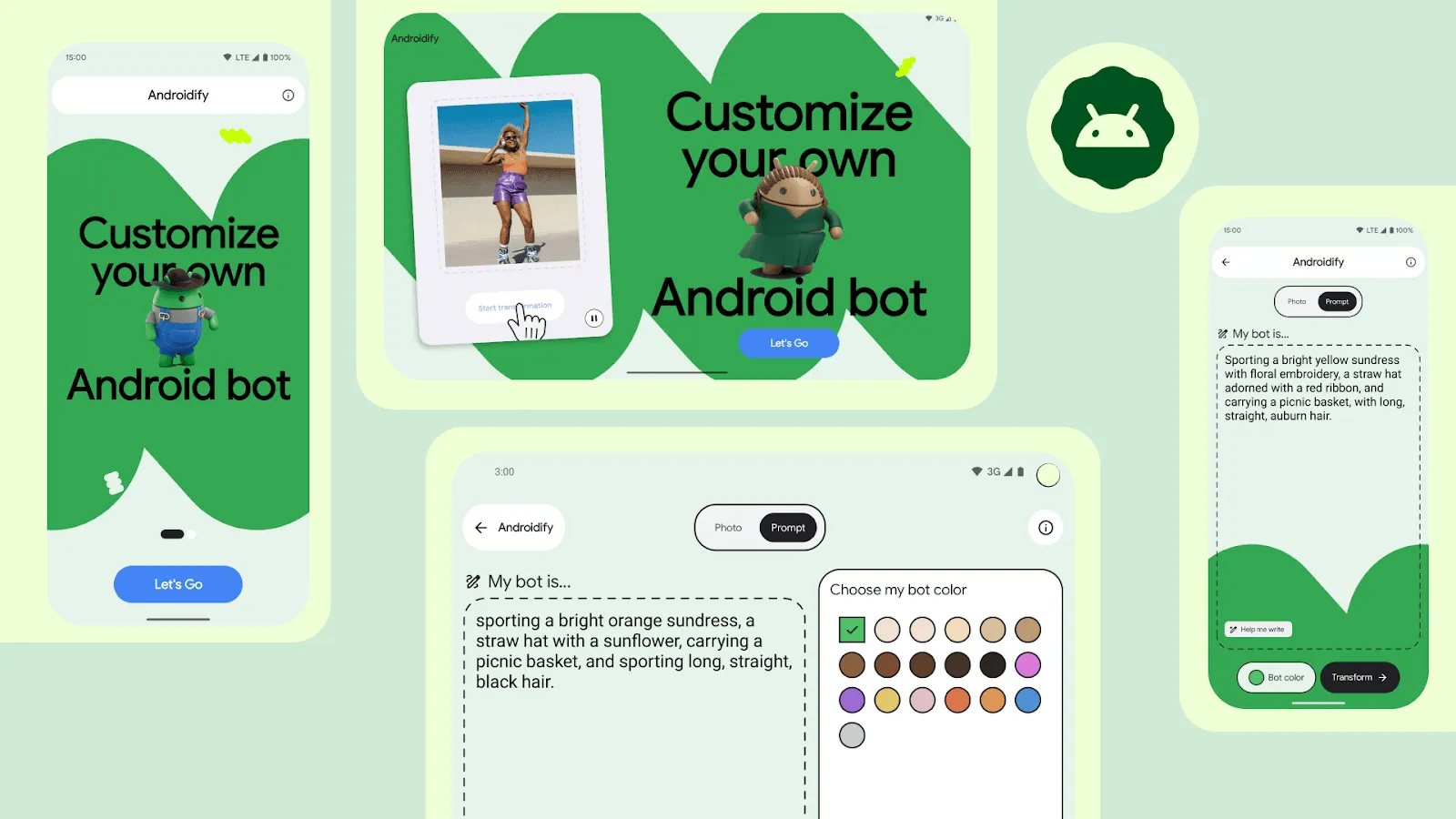
Androidify terlihat bagus di berbagai faktor bentuk
Pilar utama tata letak adaptif adalah composable yang dapat digunakan kembali. Jetpack Compose membantu Anda membuat komponen UI berukuran kecil yang dapat ditata dengan berbagai cara untuk menciptakan pengalaman pengguna yang intuitif, apa pun jenis perangkat yang digunakan pengguna. Bahkan, Androidify kompatibel dengan Android XR tanpa perlu mengubah aplikasi sama sekali.
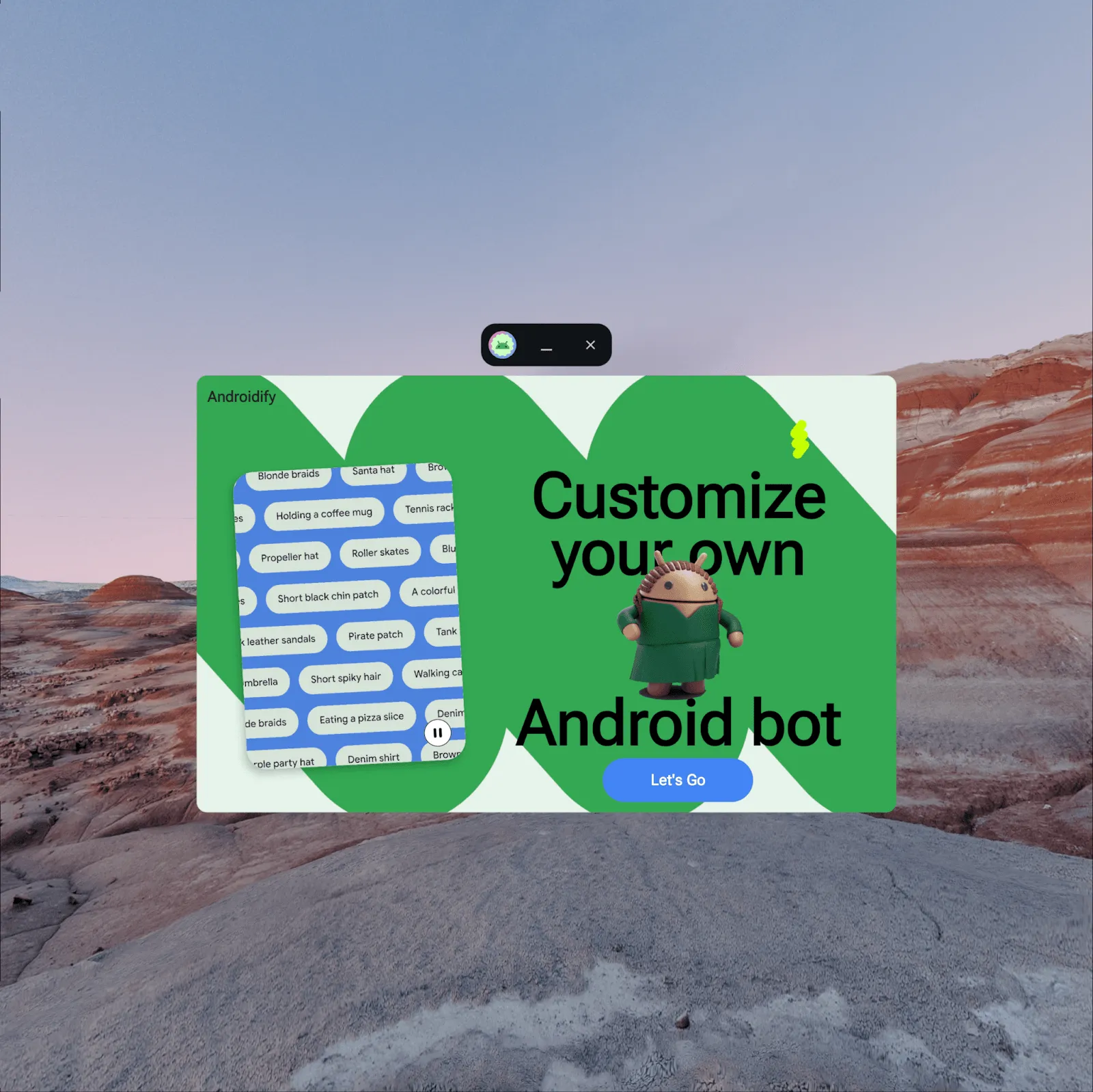
Androidify beradaptasi dengan XR menggunakan tata letak responsif layar besar tanpa perubahan kode
Aplikasi yang tidak memiliki penanganan khusus untuk Android XR dapat melakukan multi-tasking di jendela berukuran sesuai dan berfungsi seperti di perangkat layar besar. Oleh karena itu, Androidify sudah memiliki fitur lengkap di Android XR tanpa perlu pekerjaan tambahan. Namun, kami tidak ingin berhenti di situ, jadi kami memutuskan untuk melakukan upaya ekstra dan membuat aplikasi yang berbeda untuk XR guna menghadirkan pengalaman yang menyenangkan bagi pengguna XR kami.
Menyesuaikan diri di XR
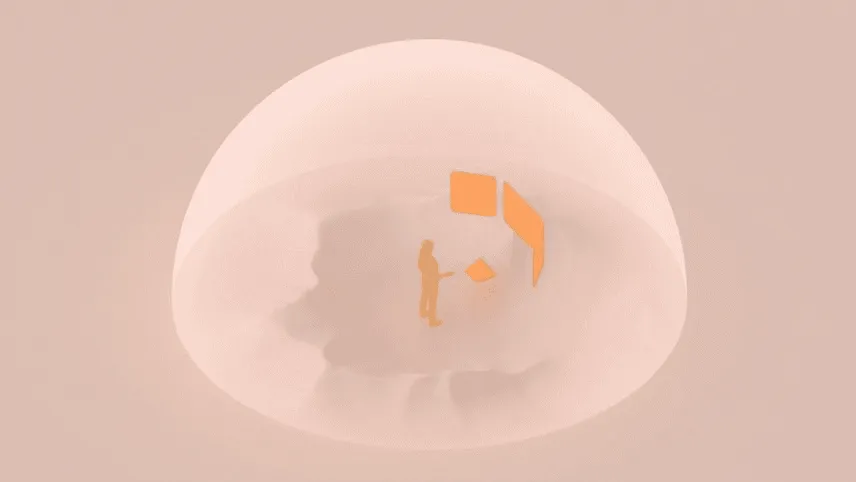
Mari kita bahas konsep dasar utama untuk Android XR, dimulai dengan dua mode yang dapat digunakan untuk menjalankan aplikasi: Ruang Utama dan Ruang Penuh.
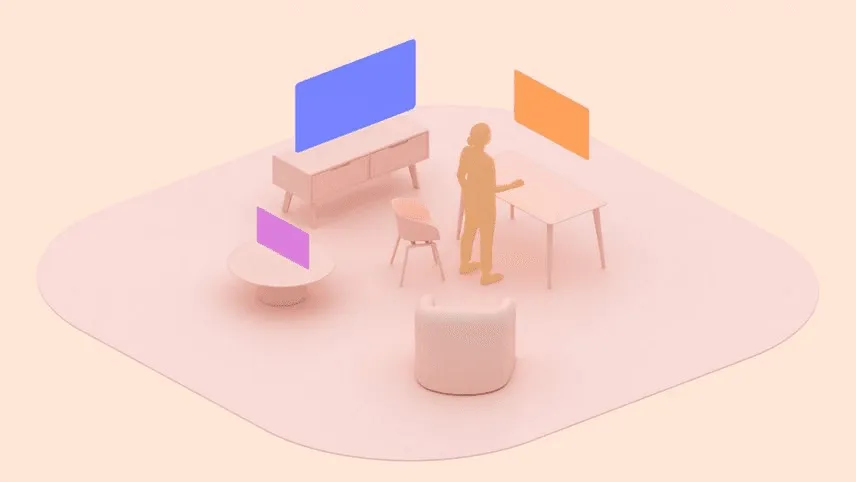
Di Ruang Utama, beberapa aplikasi dapat dijalankan secara berdampingan sehingga pengguna dapat melakukan multitasking di berbagai jendela. Dalam hal ini, mode ini sangat mirip dengan mode jendela desktop di perangkat Android layar besar, tetapi dalam ruang virtual.
Di Ruang Penuh, aplikasi tidak memiliki batas ruang dan dapat memanfaatkan fitur spasial lengkap Android XR, seperti UI spasial dan mengontrol lingkungan virtual.
Meskipun mungkin tampak menarik untuk membuat aplikasi Anda hanya berjalan di Ruang Penuh, pengguna Anda mungkin ingin melakukan multitasking dengan aplikasi Anda, sehingga mendukung keduanya akan meningkatkan pengalaman pengguna yang lebih baik.
Mendesain untuk dimensi baru Androidify
Aplikasi yang menyenangkan dimulai dengan desain yang bagus. Ivy Knight, Senior Design Advocate di Android DevRel, mengemban tugas untuk mengambil desain yang ada untuk Androidify dan membuat desain baru untuk XR. Silakan, Ivy!
Mendesain untuk XR memerlukan pendekatan yang unik, tetapi sebenarnya masih memiliki banyak kesamaan dengan desain seluler. Kami mulai dengan memikirkan pembatasan: cara mengatur dan mengelompokkan elemen UI kami di subspace, baik dengan menunjukkan batas secara jelas maupun dengan menyiratkan batas secara halus. Kita juga belajar untuk menerima berbagai ukuran elemen UI spasial, yang dimaksudkan untuk menyesuaikan dan bergerak sebagai respons terhadap pengguna. Seperti yang kami lakukan dengan Androidify, buat dengan tata letak adaptif, sehingga Anda dapat membagi tata letak menjadi beberapa bagian untuk UI spasial.
Memulai desain dengan Ruang Beranda
Untungnya, Android XR memungkinkan Anda memulai dengan aplikasi seperti saat ini untuk Ruang Utama, sehingga kita dapat beralih ke desain XR yang diperluas hanya dengan menambahkan toolbar jendela dan tombol transisi Ruang Penuh.
Kami juga mempertimbangkan kemungkinan fitur hardware dan cara pengguna berinteraksi dengannya. Tata letak seluler untuk Androidify beradaptasi di berbagai postur, ukuran class, dan jumlah kamera untuk memberikan lebih banyak opsi foto. Dengan mengikuti model ini, kami juga harus menyesuaikan tata letak kamera untuk perangkat headset. Kami juga perlu melakukan penyesuaian agar teks berfungsi untuk memperhitungkan kedekatan UI dengan pengguna.
Mendesain untuk peralihan yang lebih besar ke Ruang Penuh
Ruang Penuh adalah perubahan terbesar, tetapi memberi kami ruang kreatif terbanyak untuk menyesuaikan desain kami.
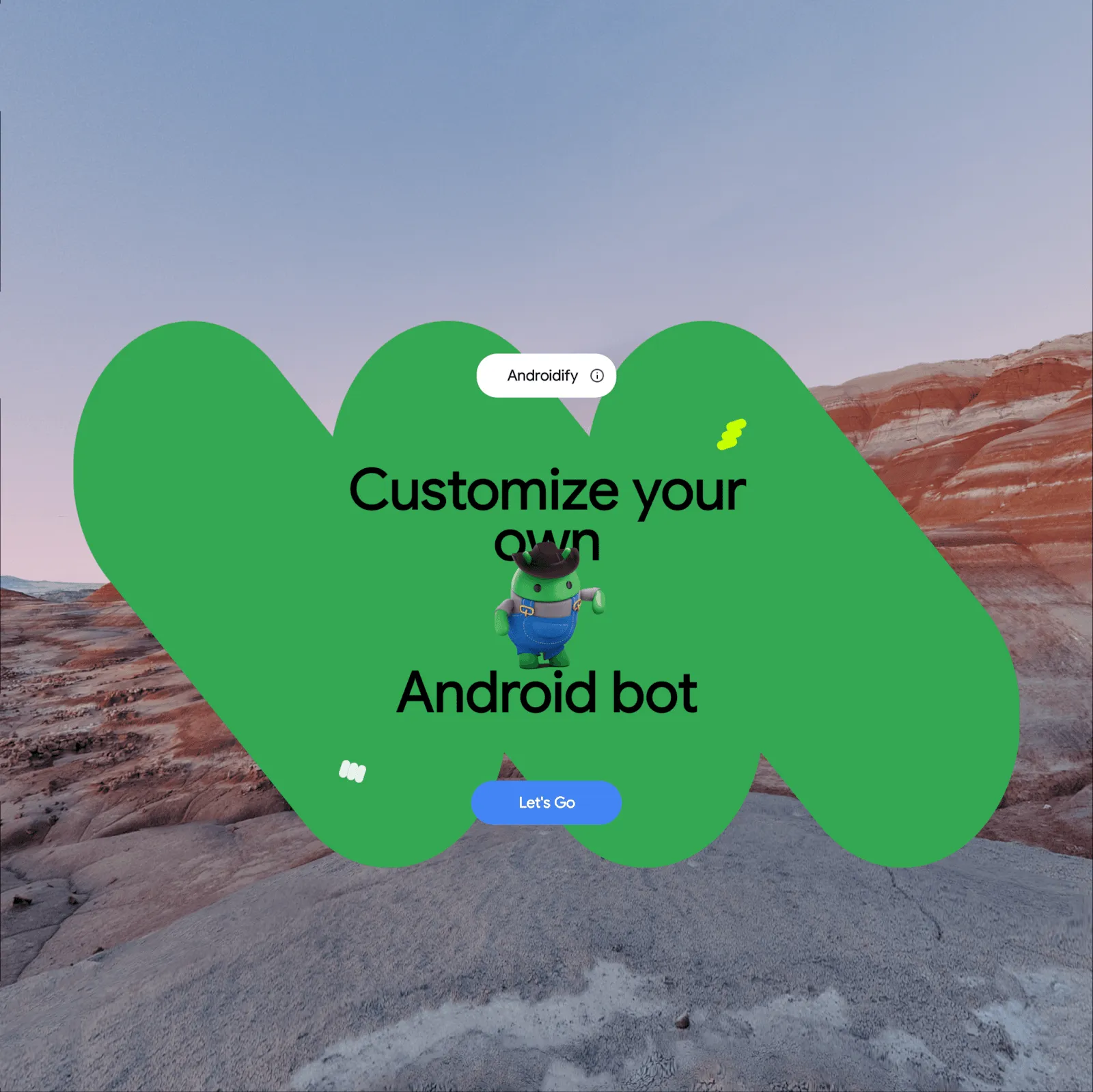
Androidify menggunakan pembatasan visual, atau panel, untuk mengelompokkan fitur dengan latar belakang dan garis batas, seperti panel "Ambil atau pilih foto". Kami juga menggunakan komponen seperti panel aplikasi atas untuk membuat penampungan alami dengan membingkai panel lainnya. Terakhir, pembatasan intrinsik ditunjukkan oleh kedekatan elemen tertentu dengan elemen lainnya, seperti tombol bawah "Mulai transformasi", yang berada di dekat panel "Pilih warna bot saya".
Panel spasial yang dibuat untuk memudahkan pemisahan. Untuk memutuskan cara menyesuaikan desain seluler Anda untuk panel spasial, coba hapus permukaan mulai dari permukaan yang paling belakang, lalu lanjutkan ke depan. Lihat berapa banyak latar belakang yang dapat Anda hapus dan apa yang tersisa. Setelah kami melakukan latihan ini untuk Androidify, yang tersisa adalah coretan Android hijau besar. Garis bergelombang tidak hanya berfungsi sebagai momen branding dan latar belakang, tetapi juga sebagai jangkar untuk konten dalam ruang 3D.
Dengan menetapkan anchor ini, kami dapat lebih mudah membayangkan bagaimana elemen dapat bergerak di sekitarnya, dan bagaimana kami dapat menggunakan kedekatan untuk memisahkan dan menerjemahkan pengalaman pengguna lainnya.
Tips desain lainnya untuk membantu aplikasi Anda menjadi spasial
- Biarkan elemen tidak dibatasi: Pisahkan komponen dan beri ruang (spasial) yang nyata. Saatnya memberikan ruang kosong pada elemen UI tersebut.
- Hapus permukaan: Sembunyikan latar belakang, lihat pengaruhnya terhadap desain Anda.
- Motivasi dengan gerakan: Bagaimana Anda menggunakan transisi di aplikasi Anda? Gunakan karakter tersebut untuk membayangkan aplikasi Anda beralih ke VR.
- Pilih anchor: Jangan sampai pengguna Anda tersesat di ruang. Memiliki elemen yang membantu mengumpulkan atau mendasari UI.
Untuk mengetahui informasi selengkapnya tentang pola desain UI XR, lihat Mendesain untuk Android XR di Android Developers.
Dasar-dasar UI spasial
Setelah membahas pengalaman Ivy dalam menyesuaikan pola pikirnya saat mendesain Androidify untuk XR, mari kita bahas pengembangan UI spasial. Mengembangkan UI spasial dengan Jetpack XR SDK akan terasa familier jika Anda terbiasa menggunakan alat dan library Android modern. Anda akan menemukan konsep yang sudah Anda pahami, seperti membuat tata letak dengan Compose. Faktanya, tata letak spasial sangat mirip dengan tata letak 2D yang menggunakan baris, kolom, dan pengatur jarak:
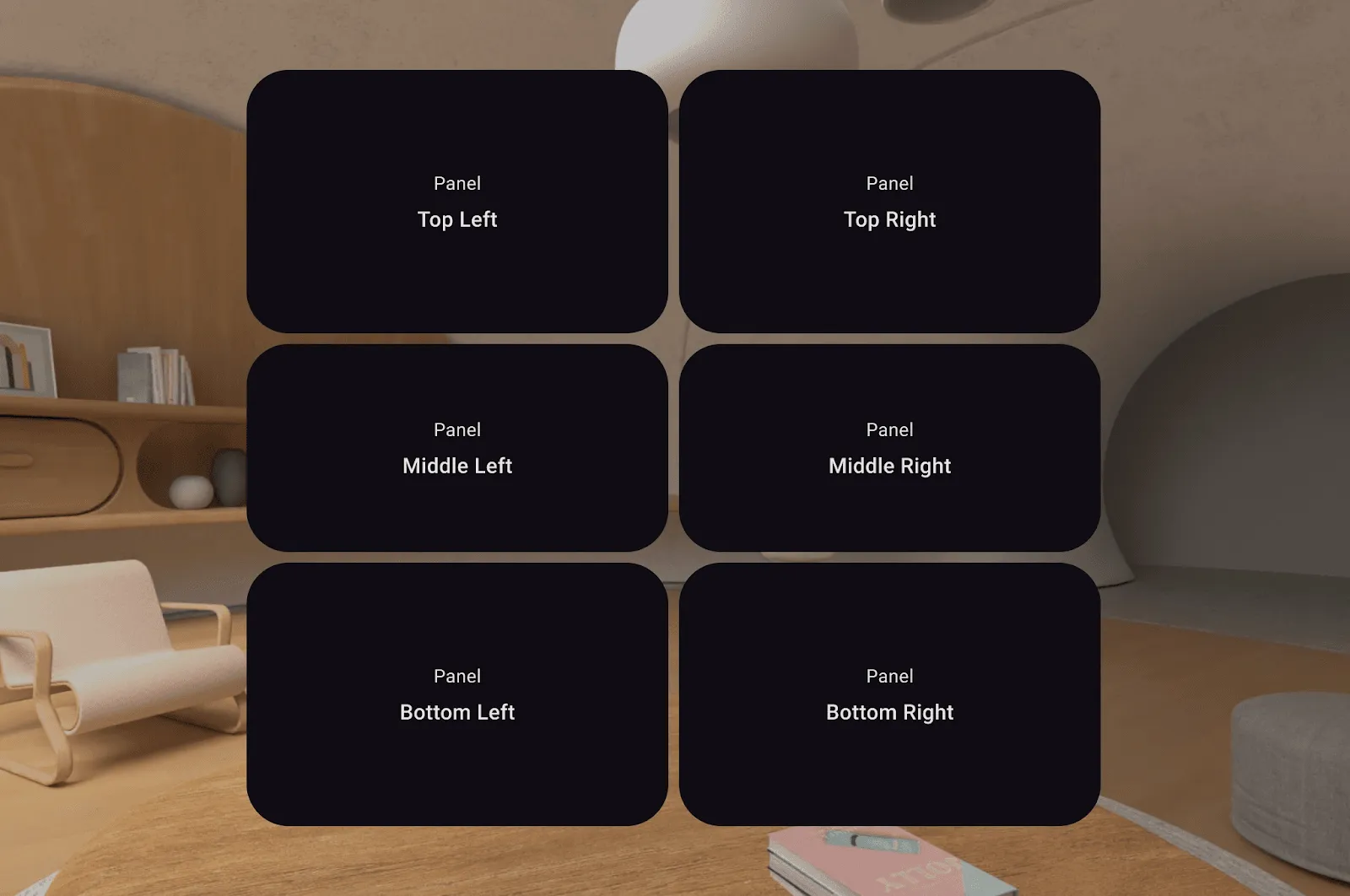
Elemen ini disusun dalam SpatialRows dan SpatialColumns
Elemen spasial yang ditampilkan di sini adalah composable SpatialPanel, yang memungkinkan Anda menampilkan konten 2D seperti teks, tombol, dan video.
Subspace {
    SpatialPanel(
        SubspaceModifier
            .height(824.dp)
            .width(1400.dp)
    ) {
        Text("I'm a panel!")
    }
}
SpatialPanel adalah composable subruang. Composable subruang harus dimuat dalam Subruang, dan diubah oleh objek SubspaceModifier. Subruang dapat ditempatkan di mana saja dalam hierarki UI aplikasi Anda, dan hanya dapat berisi composable Subspace. Objek SubspaceModifier juga sangat mirip dengan objek Modifier: objek ini mengontrol parameter seperti ukuran dan posisi.
Orbiter dapat dilampirkan ke SpatialPanel dan berpindah bersama konten yang dilampirinya. Panel samping sering digunakan untuk memberikan kontrol kontekstual tentang konten yang dilampirkan, sehingga konten menjadi fokus utama. Banner ini dapat ditempatkan di salah satu dari empat sisi konten, dengan jarak yang dapat dikonfigurasi.
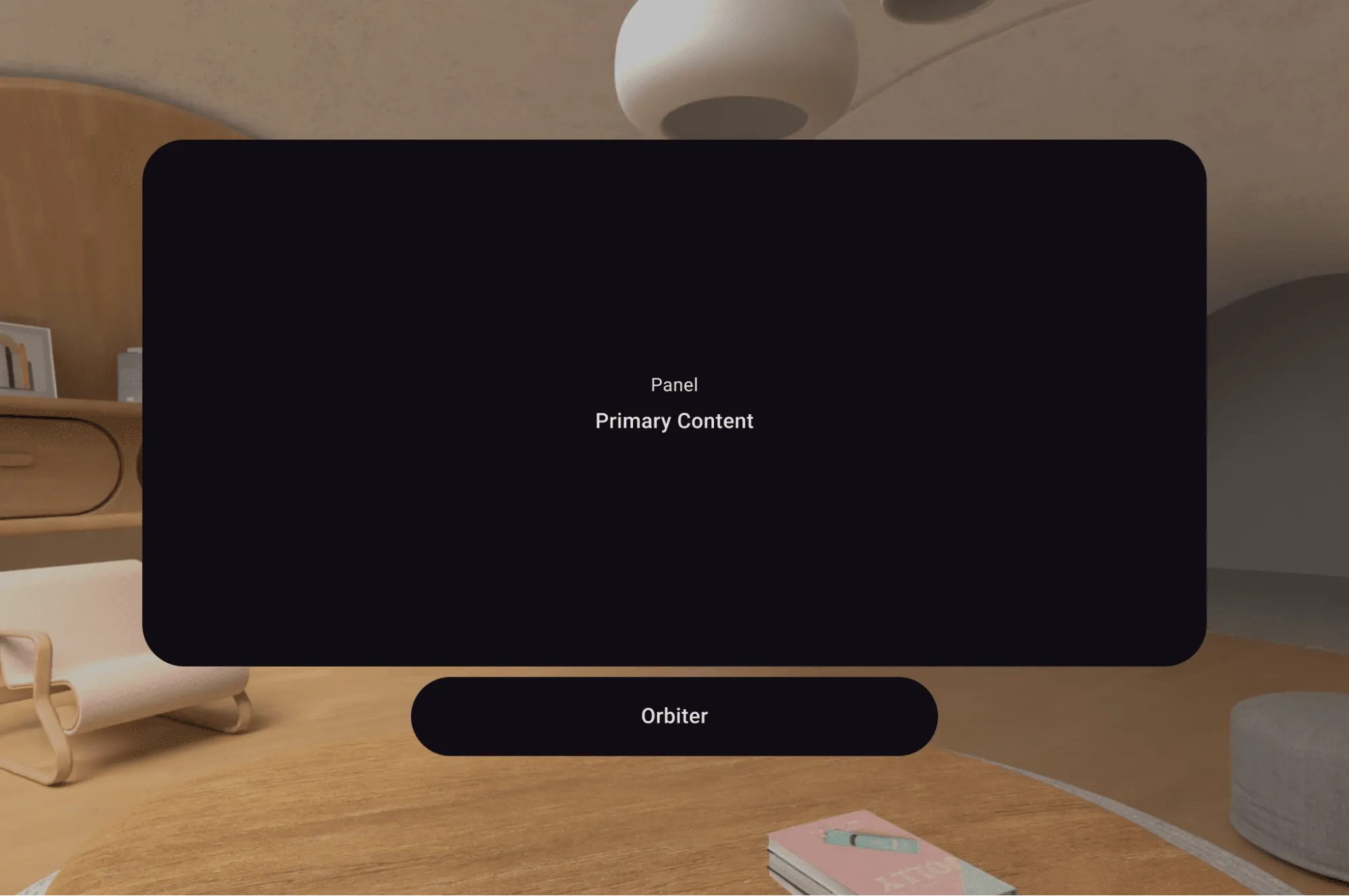
Ada banyak elemen UI spasial lainnya, tetapi ini adalah elemen utama yang kami gunakan untuk membuat tata letak spasial untuk Androidify.
Memulai pengembangan XR
Mari kita mulai dengan penyiapan project. Kami menambahkan dependensi Jetpack XR Compose, yang dapat Anda temukan di halaman dependensi Jetpack XR.
Kami menambahkan kode untuk tombol yang mentransisikan pengguna ke Ruang Penuh, dimulai dengan mendeteksi kemampuan untuk melakukannya:
@Composable
fun couldRequestFullSpace(): Boolean =
   LocalSpatialConfiguration.current.hasXrSpatialFeature &&
   !LocalSpatialCapabilities.current.isSpatialUiEnabled
}
Kemudian, kami membuat komponen tombol baru yang menggunakan ikon Expand Content ke tata letak yang ada, dan memberinya perilaku onClick:
@Composable

fun RequestFullSpaceIconButton() {
   if (!couldRequestFullSpace()) return
   val session = LocalSession.current ?: return

   IconButton(
       onClick = {
           session.scene.requestFullSpaceMode()
       },
   ) {
       Icon(
           imageVector =
               vectorResource(R.drawable.expand_content_24px),
           contentDescription =
               stringResource("To Full Space"),
       )
   }
}
Sekarang, mengklik tombol tersebut hanya akan menampilkan tata letak Medium di Ruang Penuh. Kita dapat memeriksa kemampuan spasial dan menentukan apakah UI spasial dapat ditampilkan. Jika ya, kita akan menampilkan tata letak spasial baru:
@Composable

fun HomeScreenContents(layoutType: HomeScreenLayoutType) {
   val layoutType = when {
      LocalSpatialCapabilities.current.isSpatialUiEnabled ->
          HomeScreenLayoutType.Spatial
      isAtLeastMedium() -> HomeScreenLayoutType.Medium
      else -> HomeScreenLayoutType.Compact
   }

   when (layoutType) {
      HomeScreenLayoutType.Compact ->
          HomeScreenCompactPager(...)

      HomeScreenLayoutType.Medium ->
          HomeScreenMediumContents(...)

      HomeScreenLayoutType.Spatial ->
          HomeScreenContentsSpatial(...)
   }
}
Menerapkan desain untuk Layar Utama
Mari kita kembali ke desain spasial untuk Layar Utama di Ruang Penuh untuk memahami cara penerapannya.
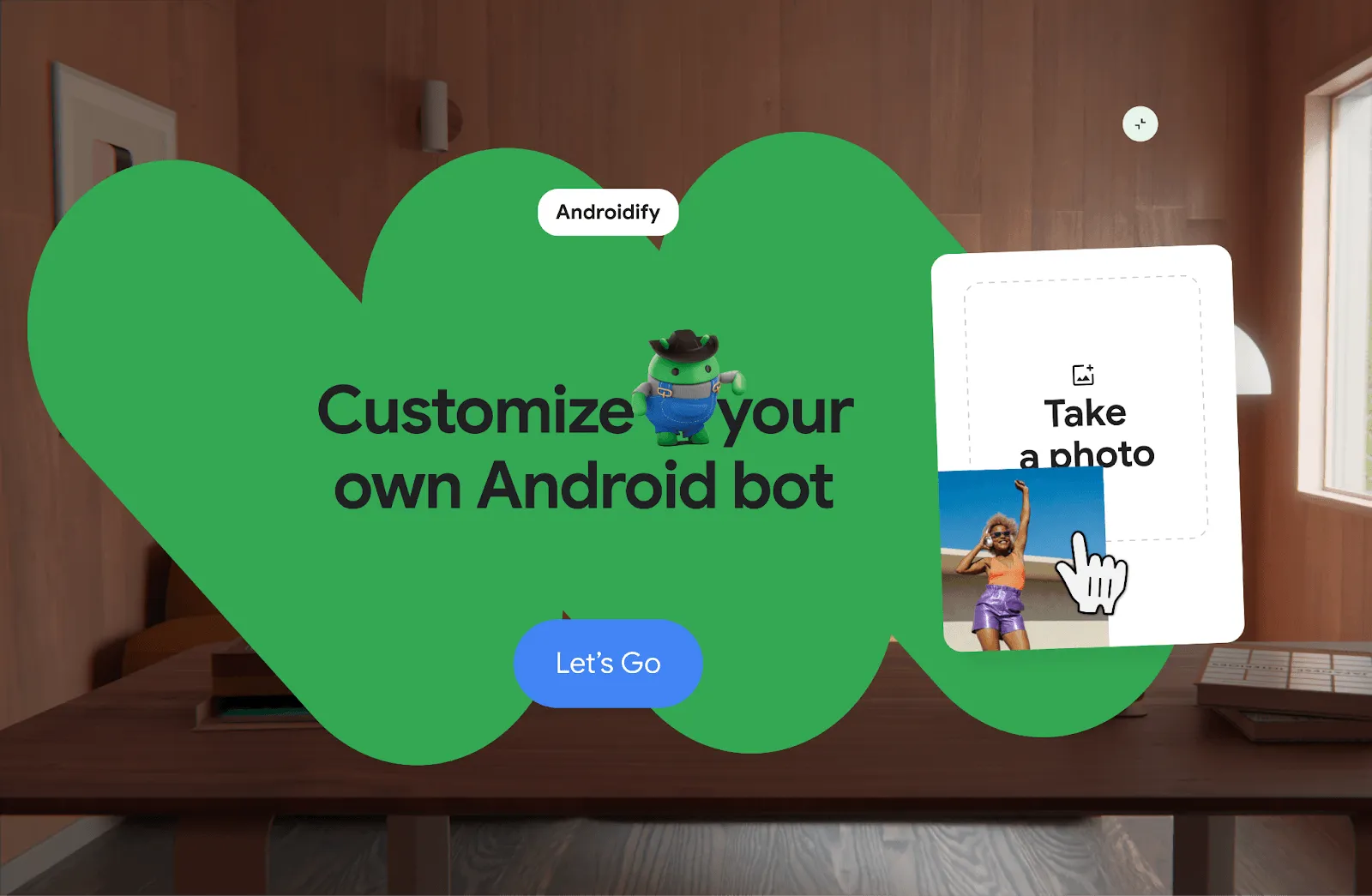
Kami mengidentifikasi dua elemen SpatialPanel di sini: satu panel yang berisi kartu video di sebelah kanan, dan satu panel yang berisi UI utama. Terakhir, ada Orbiter yang terpasang di bagian atas. Mari kita mulai dengan panel pemutar video:
@Composable
fun HomeScreenContentsSpatial(...) {
   Subspace {
      SpatialPanel(SubspaceModifier
                   .fillMaxWidth(0.2f)
                   .fillMaxHeight(0.8f)
                   .aspectRatio(0.77f)
                   .rotate(0f, 0f, 5f),
      ) {
          VideoPlayer(videoLink)
      }
   }
}
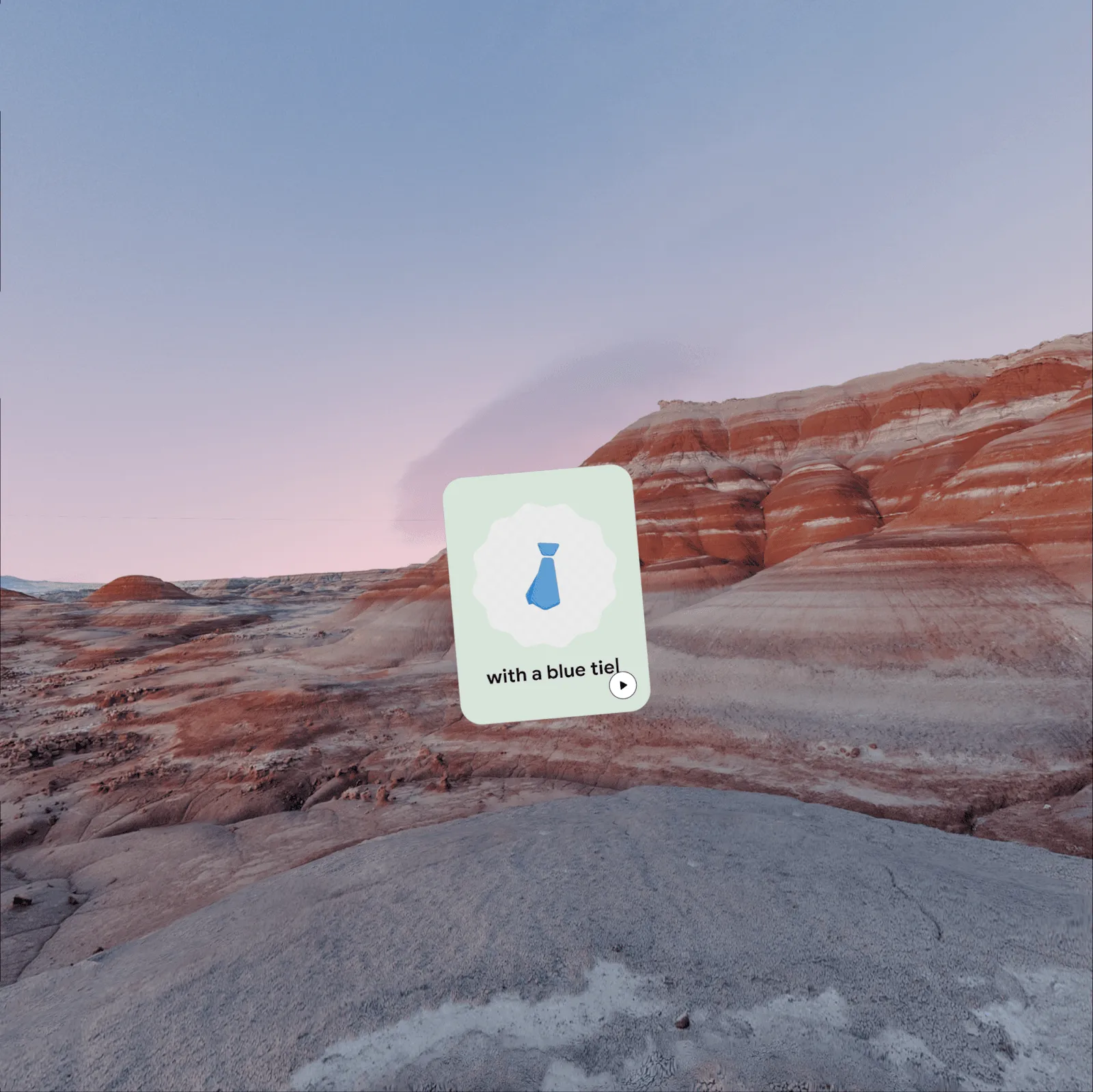
Kami cukup menggunakan kembali komponen VideoPlayer 2D dari tata letak reguler ke SpatialPanel tanpa perubahan tambahan. Berikut adalah tampilannya jika berdiri sendiri:
Panel konten utama mengikuti cerita yang sama: kami menggunakan kembali konten panel sedang di SpatialPanel.
SpatialPanel(SubspaceModifier.fillMaxSize(),
             resizePolicy = ResizePolicy(
                 shouldMaintainAspectRatio = true
             ),
             dragPolicy = MovePolicy()
) {
    Box {
        FillBackground(R.drawable.squiggle_full)
        HomeScreenSpatialMainContent(...)
    }
}
Kami memberi panel ini ResizePolicy, yang memberi panel beberapa tuas di dekat tepi yang memungkinkan pengguna mengubah ukuran panel. Elemen ini juga memiliki MovePolicy, yang memungkinkan pengguna menariknya.
Menempatkannya di Subspace yang sama akan membuatnya independen satu sama lain, jadi kami menjadikan panel VideoPlayer sebagai turunan dari panel konten utama. Hal ini membuat panel VideoPlayer bergerak saat panel konten utama ditarik melalui hubungan induk-turunan.
@Composable
fun HomeScreenContentsSpatial(...) {
   Subspace {
       SpatialPanel(SubspaceModifier..., resizePolicy, dragPolicy) {
           Box {
               FillBackground(R.drawable.squiggle_full)
               HomeScreenSpatialMainContent(...)
           }
           Subspace {
              SpatialPanel(SubspaceModifier...) {
                  VideoPlayer(videoLink)
              }
           }
       }
   }
}
Begitulah cara kami membuat layar pertama.
Beralih ke layar lain
Saya juga akan membahas beberapa layar lainnya secara singkat, dengan menyoroti pertimbangan khusus yang dibuat untuk masing-masing layar.
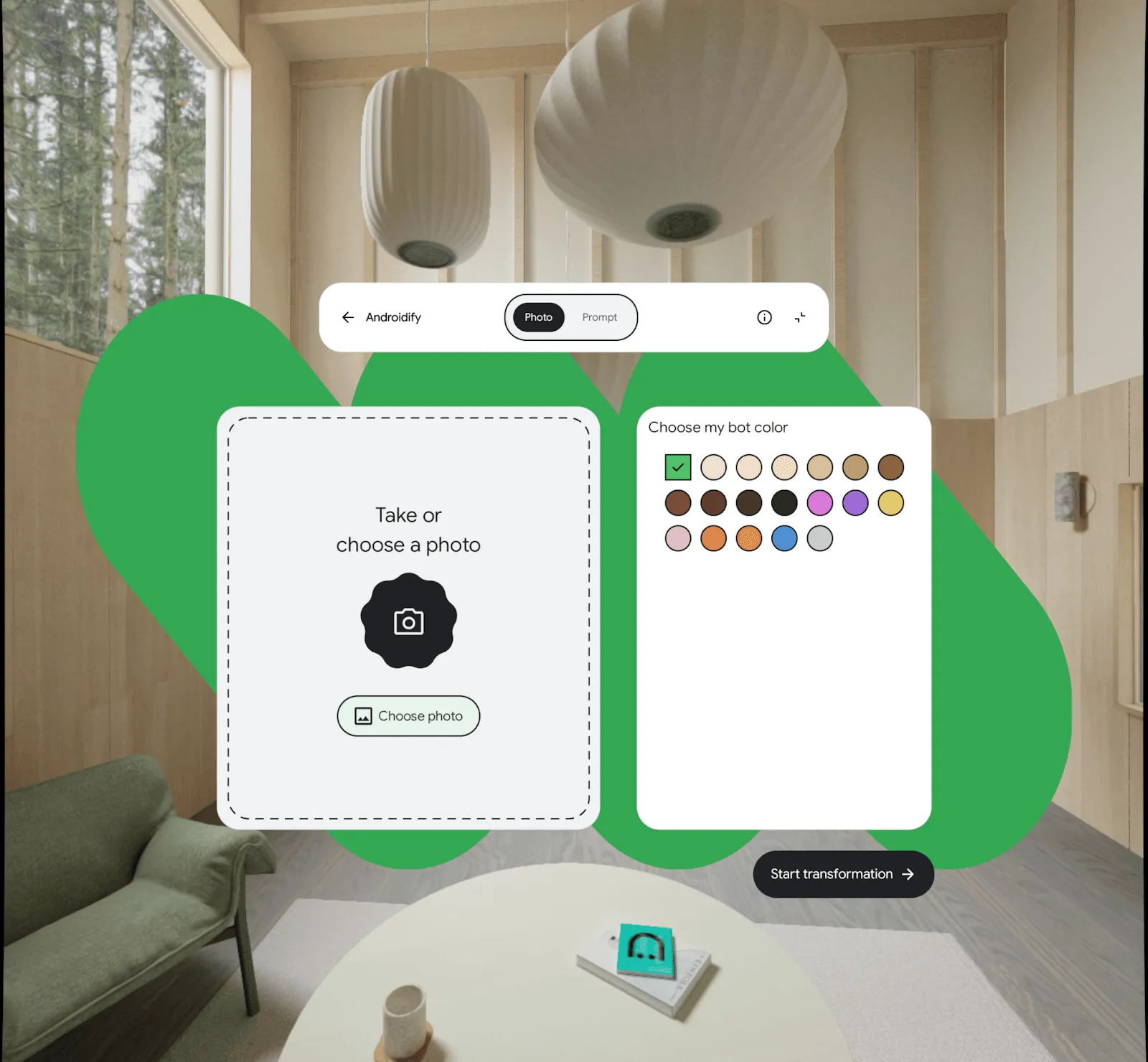
Di sini, kita menggunakan composable SpatialRow dan SpatialColumn untuk membuat tata letak yang sesuai dengan ruang tampilan yang direkomendasikan, dengan menggunakan kembali komponen dari tata letak Medium.
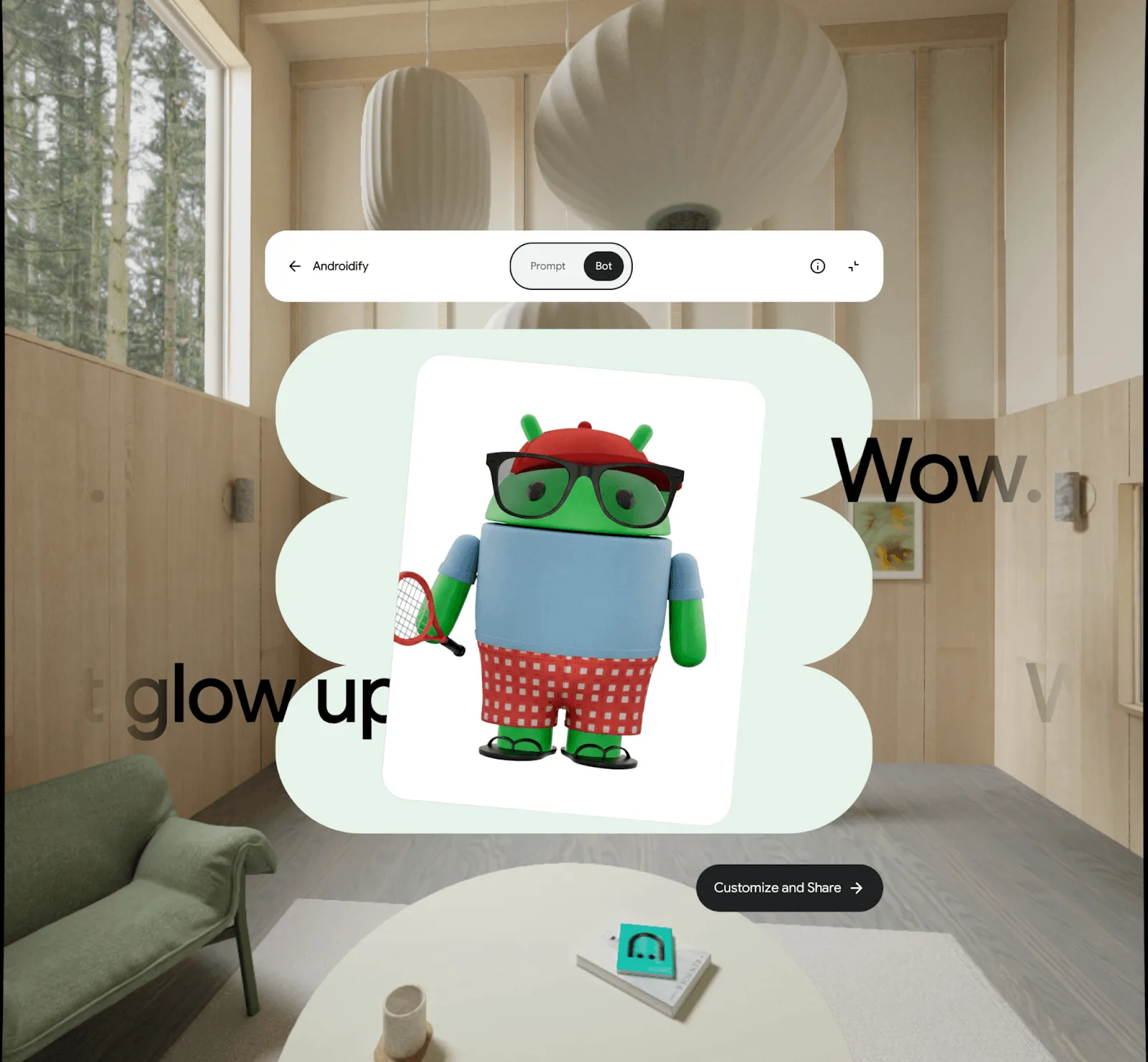
Layar Hasil dalam Ruang Penuh: Bot yang dibuat dengan perintah: topi bisbol merah, kacamata hitam aviator, kaus biru muda, celana pendek kotak-kotak merah dan putih, sandal jepit hijau, dan sedang memegang raket tenis.
Layar hasil menampilkan kutipan pelengkap menggunakan efek feathering, sehingga kutipan tersebut memudar di dekat tepi layar. Fitur ini juga menggunakan transisi 3D yang sebenarnya saat melihat input yang digunakan, dengan membalik gambar di ruang.
Memublikasikan ke Google Play Store
Setelah aplikasi siap untuk XR dengan tata letak spasial, kami merilisnya ke Google Play Store. Ada satu perubahan penting terakhir yang kami buat pada file AndroidManifest.xml aplikasi:
<!-- Androidify can use XR features if they're available; they're not required. -->
<uses-feature android:name="android.software.xr.api.spatial"
              android:required="false" />
Tindakan ini akan memberi tahu Google Play Store bahwa aplikasi ini memiliki fitur yang berbeda untuk XR, yang menampilkan badge yang memberi tahu pengguna bahwa aplikasi ini dibuat dengan mempertimbangkan XR:
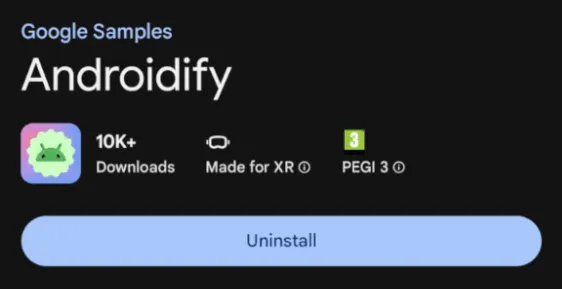
Saat mengupload rilis, kita tidak memerlukan langkah khusus untuk merilisnya di XR: aplikasi yang sama didistribusikan seperti biasa kepada pengguna di jalur seluler dan pengguna di perangkat XR. Namun, Anda dapat memilih untuk menambahkan screenshot khusus XR untuk aplikasi Anda, atau bahkan mengupload pratinjau imersif aplikasi Anda menggunakan aset video spasial. Di perangkat Android XR, Google Play Store otomatis menampilkan pratinjau ini sebagai pratinjau 3D imersif, sehingga pengguna dapat merasakan kedalaman dan skala konten Anda sebelum menginstal aplikasi.
Mulai bangun pengalaman Anda sendiri sekarang juga
Androidify adalah contoh bagus tentang cara melakukan spasialisasi aplikasi Jetpack Compose 2D yang sudah ada. Hari ini, kami menunjukkan proses lengkap pengembangan UI spasial untuk Androidify, mulai dari desain, kode, hingga publikasi. Kami memodifikasi desain yang ada agar berfungsi dengan paradigma spasial, menggunakan composable SpatialPanel dan Orbiter untuk membuat tata letak spasial yang ditampilkan saat pengguna memasuki Ruang Penuh, dan terakhir, merilis versi baru aplikasi ke Google Play Store.
Semoga postingan blog ini membantu Anda memahami cara menghadirkan aplikasi Anda sendiri ke Android XR. Berikut beberapa link lainnya yang dapat membantu Anda:
- Lihat kode sumber untuk Androidify, dan buat bot Anda sendiri menggunakan Androidify di Google Play.
- Mulai gunakan dokumentasi developer kami dan pelajari lebih lanjut Jetpack Compose untuk XR.
- Download emulator Android XR dan coba aplikasi Anda sendiri.
-

 Petunjuk
Sebagai developer aplikasi dan library Android, kita semua berupaya mencapai sasaran yang sama: aplikasi berperforma tinggi yang memberikan pengalaman pengguna yang lancar. Bagian utama dari hal tersebut melibatkan R8, pengoptimal aplikasi Android. R8 meningkatkan performa aplikasi dengan menghapus kode yang tidak digunakan, serta mengoptimalkan dan meng-obfuscate kode lainnya.
Breana Tate • Waktu baca: 6 menit -

 Petunjuk
Selamat datang kembali di rangkaian postingan blog "Membangun aplikasi Android yang cerdas". Di sini, Anda akan mengubah aplikasi Android dasar menjadi pengalaman yang dipersonalisasi, cerdas, dan agentic. Dalam postingan sebelumnya, Anda telah mempelajari cara terhubung ke sistem kecerdasan menggunakan AppFunctions.
Jolanda Verhoef • Waktu baca: 9 menit -

 Petunjuk
Media3 1.11 telah dirilis. Sebagai pendukung sebagian besar aplikasi media Android teratas, rilis ini menghadirkan fitur baru, perbaikan bug, dan peningkatan di seluruh komponen pemutaran, pengeditan, dan UI.
Toni Heidenreich • Waktu baca: 3 menit
Dapatkan insight pengembangan Android terbaru yang dikirim ke kotak masuk Anda setiap minggu.