Android Studio Panda 4 में, प्लानिंग मोड और 'अगले बदलाव का अनुमान' सुविधा की मदद से, डेवलपमेंट को बेहतर बनाएं
पढ़ने में 5 मिनट लगेंगे

Android Studio Panda 4 अब स्टेबल है और इसका इस्तेमाल प्रोडक्शन में किया जा सकता है. इस रिलीज़ में, प्लानिंग मोड, 'अगले बदलाव का अनुमान' सुविधा वगैरह शामिल हैं. इससे, बेहतर क्वालिटी वाले Android ऐप्लिकेशन बनाना पहले से कहीं ज़्यादा आसान हो गया है.
नए बदलावों के बारे में ज़्यादा जानकारी यहां दी गई है:
प्लानिंग मोड
एजेंट, आपके लिए मुश्किल टास्क पर काम करना शुरू करे, उससे पहले अगर वह टास्क के लिए एक विस्तृत प्लान बना ले, तो यह आपके लिए मददगार साबित हो सकता है. डिज़ाइन के बिना, सीधे तौर पर कोडिंग के किसी बड़े प्रोजेक्ट पर काम शुरू करने से, अक्सर तकनीकी समस्याएं या लॉजिक से जुड़ी गड़बड़ियां होती हैं. एआई के साथ भी ऐसा ही होता है. इसलिए, हम प्लानिंग मोड जोड़ रहे हैं.
इस मोड में, एजेंट टास्क को पूरा करने से पहले, प्रोजेक्ट के लिए एक विस्तृत प्लान बनाता है. मॉडल, सीधे तौर पर कोड के अगले टोकन का अनुमान लगाने के बजाय, प्लानिंग मोड में कई चरणों वाली प्रोसेस का इस्तेमाल किया जाता है. इससे एजेंट को, संभावित समस्याओं के लिए अपने लॉजिक का आकलन करने के लिए ज़्यादा समय मिलता है. इसके बाद, वह आपको लॉजिक दिखाता है. यह मोड, खास तौर पर मुश्किल और लंबे समय तक चलने वाले टास्क के लिए काम का है. इन टास्क के लिए, आर्किटेक्चरल सटीक जानकारी की ज़रूरत होती है.
प्लानिंग मोड का इस्तेमाल करने के लिए, एजेंट के इनपुट बॉक्स में बातचीत के मोड को "प्लानिंग" पर स्विच करें और अपना प्रॉम्प्ट डालें.
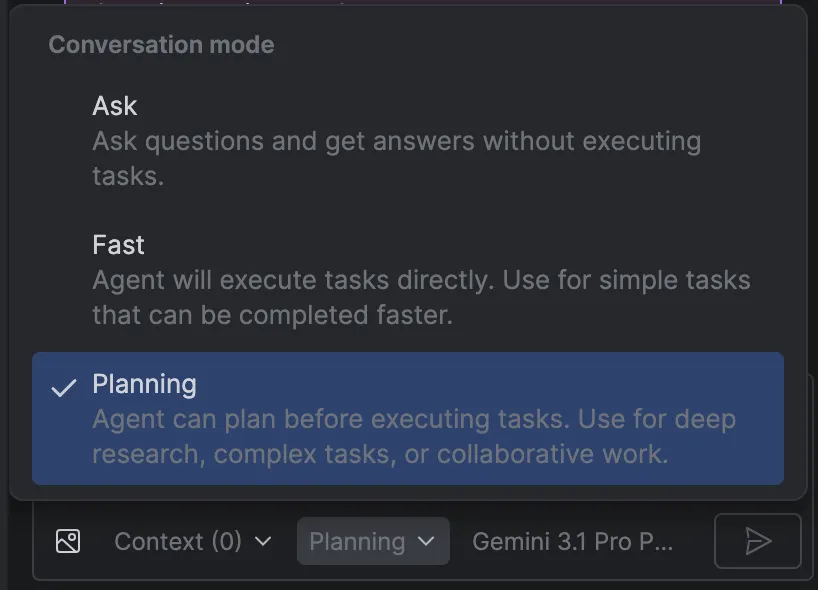
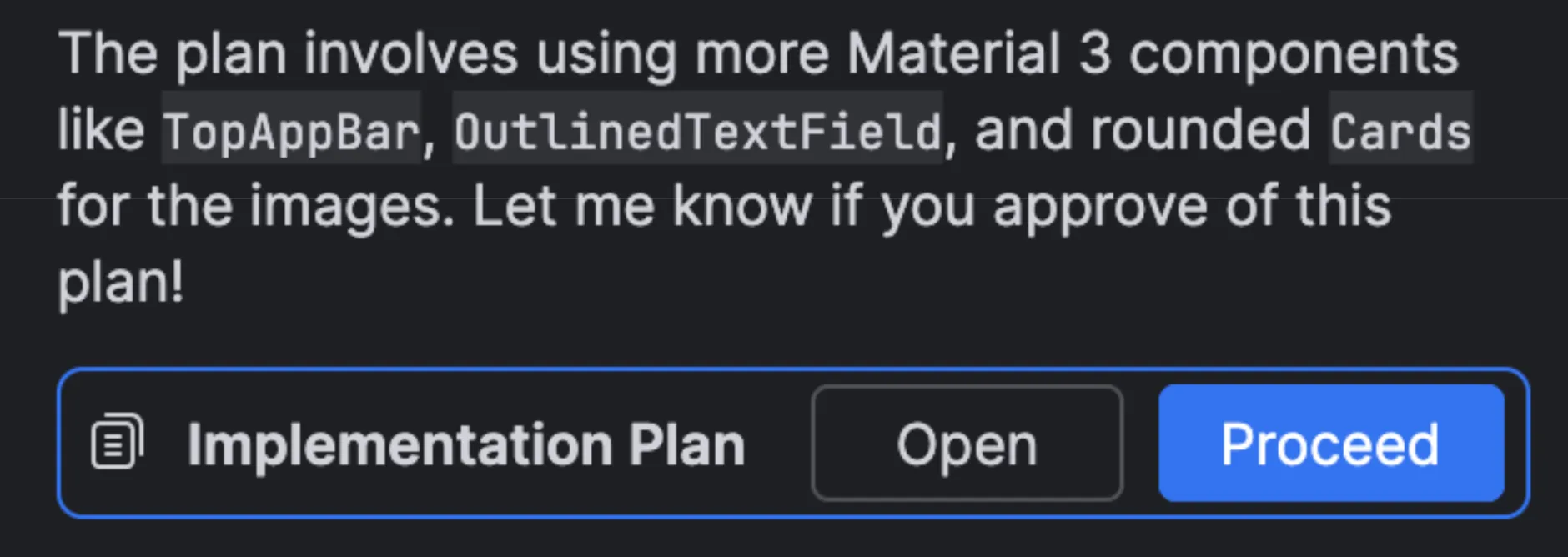
प्लानिंग मोड में, एजेंट आपके अनुरोध की जांच करता है. साथ ही, बड़े या मुश्किल टास्क के लिए, लागू करने का प्लान जनरेट कर सकता है. एजेंट के गलत दिशा में काम करने या टोकन खर्च करने से पहले, आपके पास गड़बड़ियां ठीक करने या यह साफ़ करने का विकल्प होता है कि किन तरीकों का इस्तेमाल करना है.
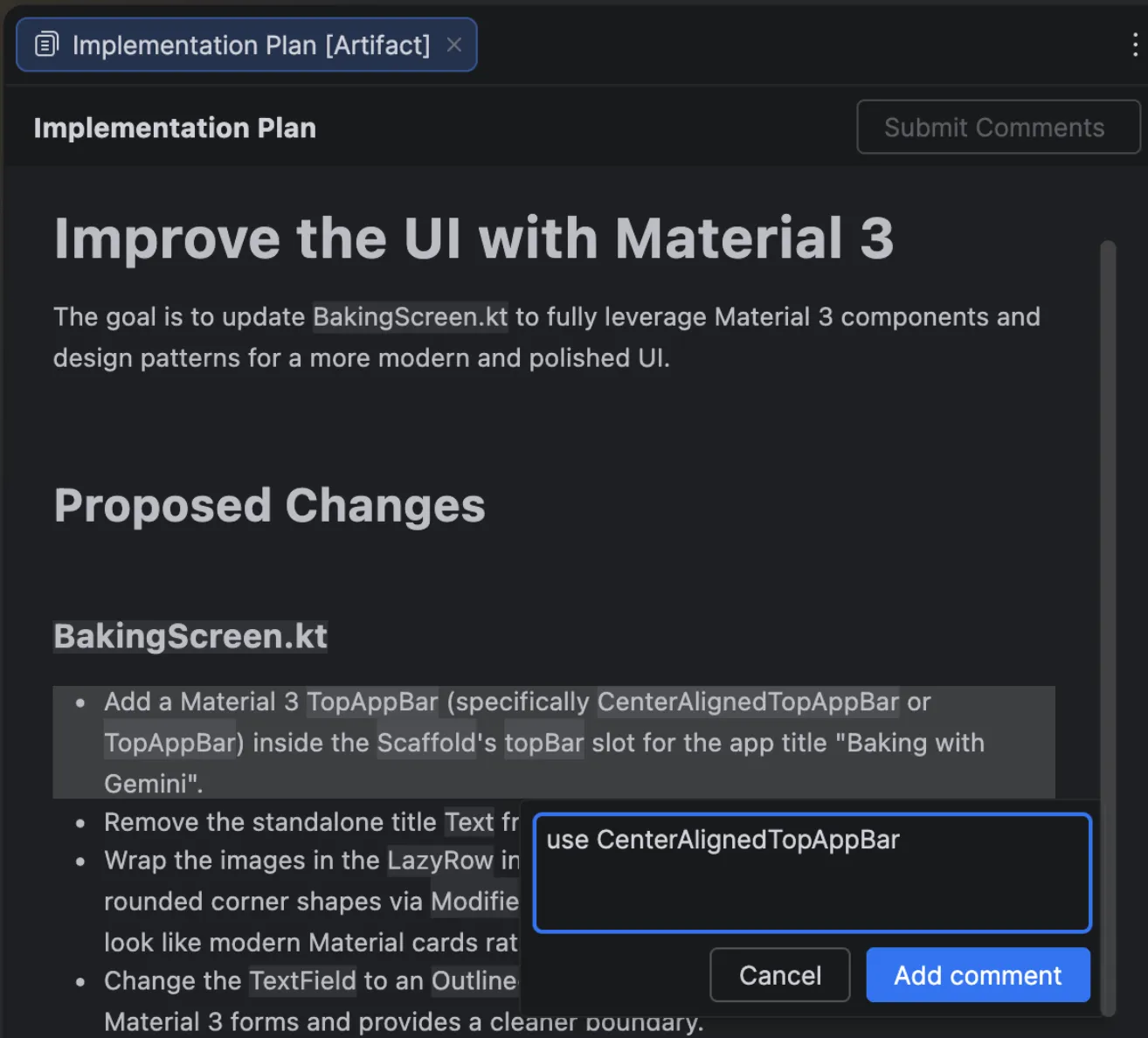
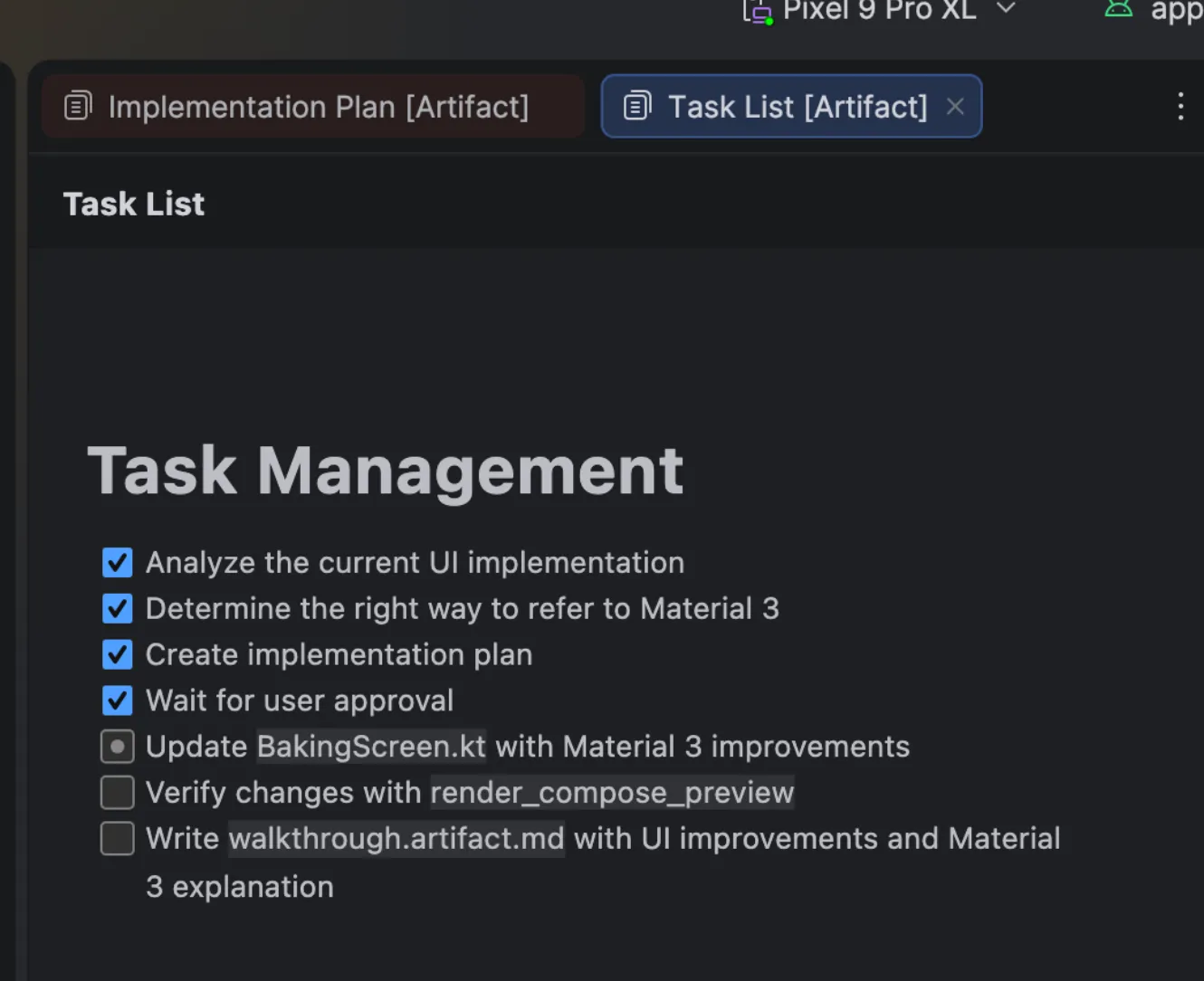
टिप्पणियां जोड़ने के बाद, “टिप्पणियां सबमिट करें” पर क्लिक करें. इसके बाद, एजेंट, लागू करने के प्लान में बदलाव करने के लिए आपकी राय का इस्तेमाल करेगा. लागू करने के दौरान, ट्रैक पर बने रहने के लिए एजेंट अपने काम को व्यवस्थित करता है और "टास्क की सूची" वाला आर्टफ़ैक्ट जनरेट करता है. बड़े बदलावों के लिए, यह खास तौर पर ज़रूरी है. आप आराम से बैठकर देख सकते हैं कि एजेंट, सभी टास्क को व्यवस्थित तरीके से कैसे पूरा करता है.
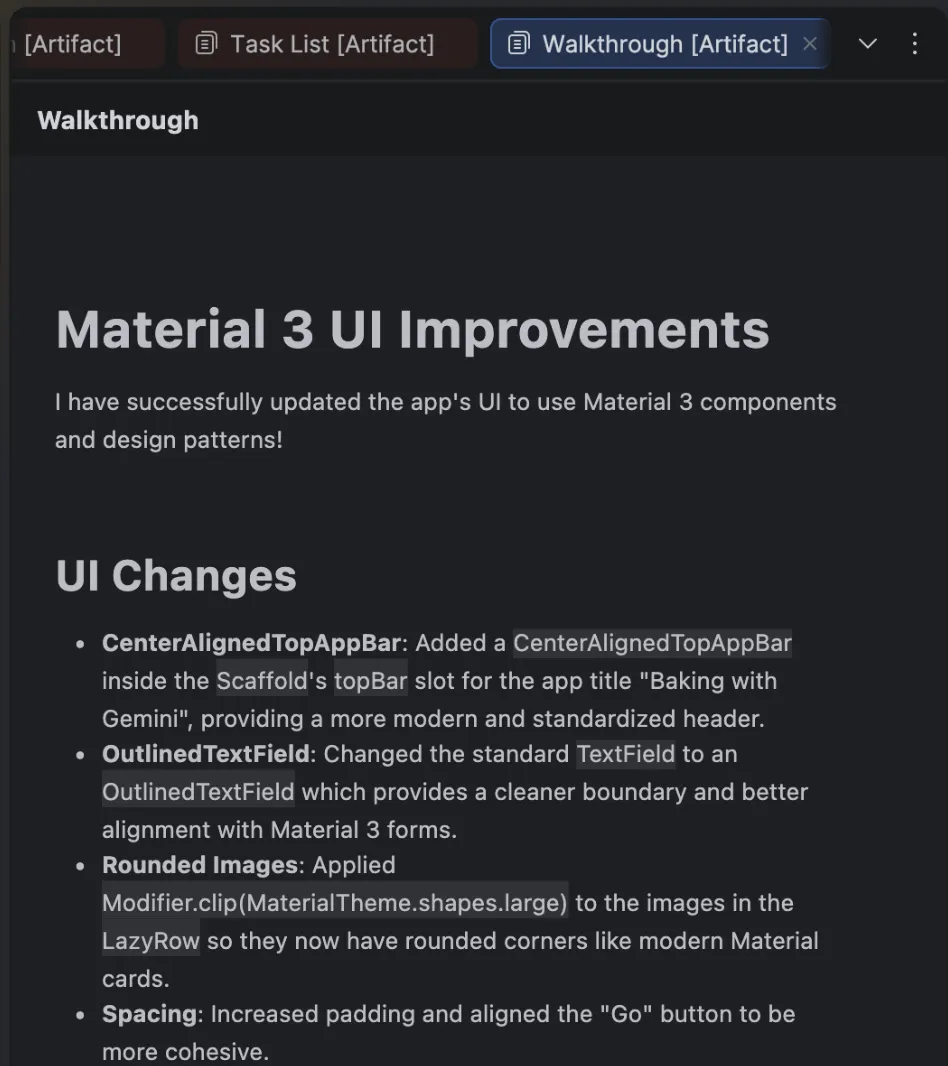
काम पूरा होने के बाद, एजेंट “वॉकथ्रू” वाला आर्टफ़ैक्ट जनरेट करता है. इससे आपको यह साफ़ तौर पर पता चलता है कि क्या-क्या बदला गया है. साथ ही, एजेंट के किए गए बदलावों की समीक्षा करना आसान हो जाता है. Android Studio की नई रिलीज़ में, प्लानिंग मोड का इस्तेमाल करके ज़्यादा भरोसे और कंट्रोल के साथ ऐप्लिकेशन बनाएं.
अगले बदलाव का अनुमान
ऑटोमैटिक तरीके से पूरा होने वाली क्लासिक सुविधा, आपके वाक्यों को पूरा करने के लिए अच्छी है. हालांकि, कोडिंग में ऐसा कम ही होता है कि काम एक ही क्रम में चलता रहे. अक्सर, एक जगह पर बदलाव करने के लिए, दूसरी जगह पर भी बदलाव करना पड़ता है. जैसे, किसी फ़ंक्शन में नया पैरामीटर जोड़ने के बाद, उसके इनवोकेशन को अपडेट करना या कंपोज़ेबल में बदलाव होने पर, यूज़र इंटरफ़ेस की झलक को अपडेट करना. पहले, इसके लिए आपको कोडिंग की उन लाइनों को ढूंढना पड़ता था जिनमें बदलाव करना है. इससे आपका ध्यान भटक जाता था.
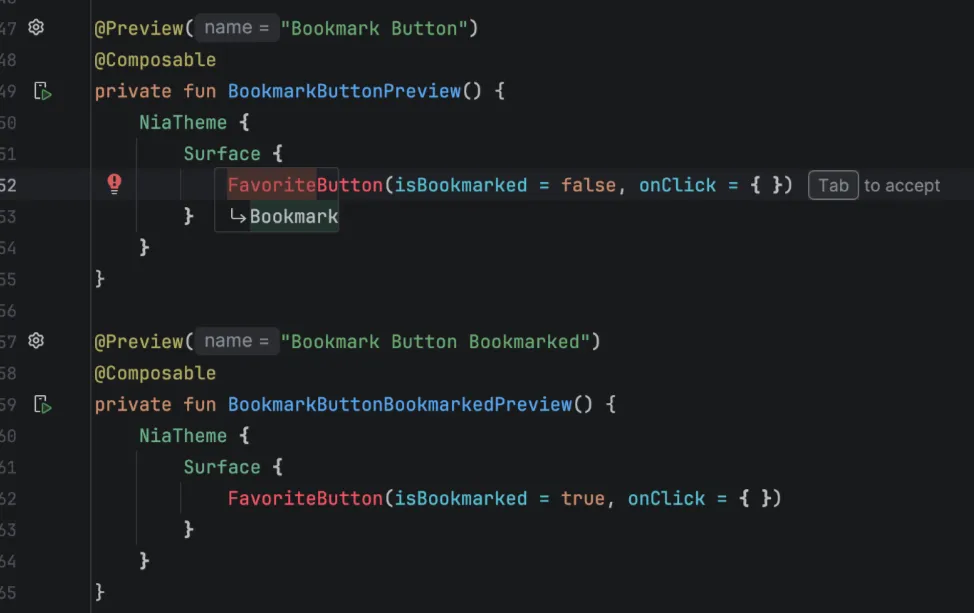
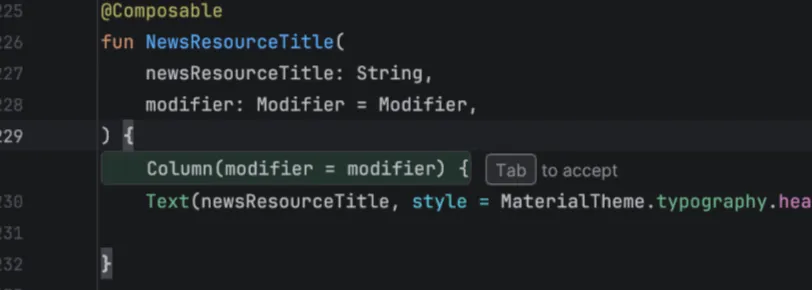
'अगले बदलाव का अनुमान' (एनईपी) सुविधा, कोड पूरा करने की सुविधा को बेहतर बनाती है. यह आपके अगले बदलाव का अनुमान लगाती है. भले ही, कर्सर की मौजूदा जगह पर बदलाव न करना हो. हाल ही में किए गए बदलावों का विश्लेषण करके, Android Studio आपके वर्कफ़्लो के लॉजिकल पैटर्न को पहचानता है. अगर आपने डेटा क्लास में बदलाव किया है या कंस्ट्रक्टर को अपडेट किया है, तो एनईपी, अगले काम के बदलाव का सुझाव दे सकता है. जैसे, किसी दूर के फ़ंक्शन में बदलाव का सुझाव. इससे, सीधे तौर पर गड़बड़ी को ठीक किया जा सकता है.
मैन्युअल तरीके से आगे-पीछे नेविगेट करने के बजाय, एक कीस्ट्रोक से इन सुझावों को स्वीकार किया जा सकता है. इससे, आप "फ़्लो स्टेट" में बने रहते हैं. साथ ही, रूटीन अपडेट के कॉग्निटिव लोड को कम किया जा सकता है. इससे, ऐप्लिकेशन के लिए ज़रूरी मुश्किल लॉजिक पर ध्यान दिया जा सकता है. Android Studio के नए वर्शन में, कोडिंग के ज़्यादा इंट्यूटिव और नॉन-लीनियर तरीके का अनुभव करें.
Gemini API का शुरुआती टेंप्लेट
Android Studio के लिए, Gemini API का शुरुआती टेंप्लेट लॉन्च किया गया है. इसकी मदद से, अपने ऐप्लिकेशन में एआई की बेहतर सुविधाएं जोड़ना अब और भी आसान हो गया है!
पहले, अपने Android ऐप्लिकेशन में जनरेटिव एआई को इंटिग्रेट करने के लिए, बैकएंड प्लंबिंग को मैनेज करना पड़ता था. साथ ही, एपीआई पासकोड की सुरक्षा के बारे में चिंता करनी पड़ती थी. Android Studio में, Gemini API के नए शुरुआती टेंप्लेट की मदद से, डेवलपर अब इन्फ़्रास्ट्रक्चर को कॉन्फ़िगर करने में समय बिताने के बजाय, सीधे तौर पर सुविधाएं बना सकते हैं.
इसके मुख्य फ़ायदे यहां दिए गए हैं:
- एपीआई पासकोड को मैनेज करने की ज़रूरत नहीं: पासकोड को प्रोविज़निंग या रोटेट करने के बारे में चिंता न करें. Firebase AI Logic का इस्तेमाल करके, टेंप्लेट, क्लाइंट-साइड कोड में संवेदनशील क्रेडेंशियल एंबेड करने की ज़रूरत को खत्म कर देता है.
- Firebase इंटिग्रेशन अपने-आप होता है: बैकएंड प्लंबिंग को आपके लिए मैनेज किया जाता है. टेंप्लेट, आपके प्रोजेक्ट को Firebase सेवाओं से अपने-आप कनेक्ट करता है. इससे, आपके ऐप्लिकेशन और Google के Gemini मॉडल के बीच सुरक्षित कनेक्शन बना रहता है.
- स्केल करने के लिए बनाया गया है: यह सिर्फ़ प्रोटोटाइप के लिए नहीं है. प्रोडक्शन के लिए तैयार आर्किटेक्चर की मदद से, स्थानीय टेस्ट से लेकर दुनिया भर के उपयोगकर्ताओं तक स्केल किया जा सकता है. इसके लिए, आपको अपने फ़ाउंडेशन को फिर से डिज़ाइन करने की ज़रूरत नहीं होती.
- मल्टीमोडल प्रोसेसिंग: यह टेक्स्ट, इमेज, वीडियो, और ऑडियो इनपुट के साथ काम करता है. रीयल-टाइम इमेज विश्लेषण, वीडियो का सारांश, और ऑडियो ट्रांसक्रिप्शन जैसी सुविधाएं बनाई जा सकती हैं.
शुरू करें
- Android Studio खोलें.
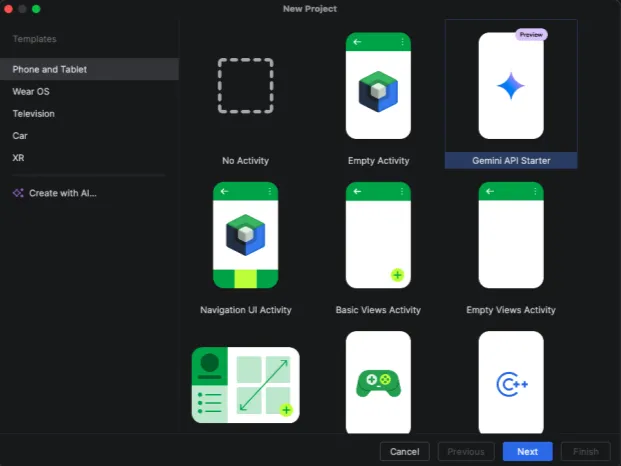
- फ़ाइल > नया > नया प्रोजेक्ट पर जाएं.
- गैलरी से, Gemini API का शुरुआती टेंप्लेट चुनें.
एजेंट की मदद से वेब पर खोज करना
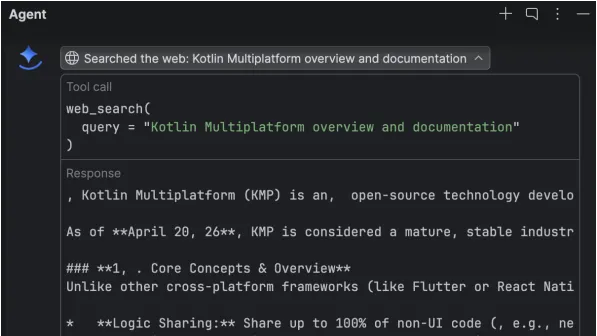
डेवलपमेंट के दौरान, सही जवाब अक्सर खोज करने पर मिल जाता है. हालांकि, जवाब ढूंढने के लिए आईडीई से बाहर निकलने पर, आपका फ़्लो टूट सकता है. चाहे आपको किसी डिपेंडेंसी के लिए सटीक वर्शन नंबर की ज़रूरत हो या तीसरे पक्ष की लाइब्रेरी के लिए एपीआई में हुए हाल के बदलावों की जानकारी चाहिए, एजेंट की मदद से वेब पर खोज करने वाला टूल आपकी मदद करेगा. इसके लिए, आपको Android Studio से बाहर निकलने की ज़रूरत नहीं होगी.
Android Studio का एजेंट, आधिकारिक दस्तावेज़ के लिए Android Knowledge Base का इस्तेमाल करता है. हालांकि, Android के मॉडर्न डेवलपमेंट के लिए, बाहरी लाइब्रेरी के बड़े इकोसिस्टम पर निर्भर रहना पड़ता है. एजेंट की मदद से वेब पर खोज करने की सुविधा से, Gemini की पहुंच बढ़ती है. इससे, Google से सीधे तौर पर क्वेरी करके, वेब से मौजूदा रेफ़रंस मटीरियल फ़ेच किया जा सकता है. अब एजेंट, Coil के लिए सेटअप से जुड़ी नई गाइड देखने से लेकर, Koin या Moshi के लिए ऐडवांस कॉन्फ़िगरेशन के सुझाव ढूंढने तक, रीयल टाइम में सबसे नई जानकारी फ़ेच कर सकता है.
एजेंट की मदद से वेब पर खोज करने वाला टूल, मददगार होने के साथ-साथ, काम में रुकावट नहीं डालता. जब उसे अपनी स्थानीय जानकारी में कोई कमी दिखती है, तो वह वेब पर अपने-आप खोज शुरू कर देता है. आपके पास, एजेंट से कोई खास चीज़ ढूंढने के लिए भी कहा जा सकता है. इसके लिए, अपने प्रॉम्प्ट में "search the web for..." शामिल करें. लाइव वेब नतीजों को सीधे अपने वर्कस्पेस में इंटिग्रेट करके, एजेंट की मदद से वेब पर खोज करने की सुविधा यह पक्का करती है कि आप हमेशा उपलब्ध सबसे नए डेटा के साथ काम करें. इससे, आपका वर्कफ़्लो तेज़ होता है और आपका प्रोजेक्ट, सबसे नई टेक्नोलॉजी के साथ काम करता है.
Android Studio Panda की रिलीज़
Panda 4 में, Android Studio का फ़ोकस, एआई की मदद से डेवलपर की प्रॉडक्टिविटी बढ़ाने पर बना हुआ है. _Android Studio Panda 2 की मदद से, प्रॉम्प्ट से काम करने वाले प्रोटोटाइप तक पहुंचें_ और _Android Studio Panda 3 की मदद से, एजेंट मोड पर ज़्यादा कंट्रोल और बेहतर निर्देश पाएं_ लेख पढ़ें.
Android Studio Panda 2
- एआई की मदद से, नया प्रोजेक्ट बनाने का फ़्लो: इसकी मदद से, एक प्रॉम्प्ट की मदद से काम करने वाले ऐप्लिकेशन का प्रोटोटाइप बनाया जा सकता है. एजेंट, शुरुआती सेटअप, नेविगेशन कॉन्फ़िगरेशन, और सही डिपेंडेंसी को मैनेज करता है. साथ ही, बिल्ड की गड़बड़ियों को ठीक करने और एम्युलेटर पर डिप्लॉय करने के लिए, ऑटोनॉमस जनरेशन लूप की सुविधा देता है.
- वर्शन अपग्रेड असिस्टेंट: यह डिपेंडेंसी मैनेजमेंट और अपडेट को ऑटोमेट करता है. साथ ही, स्टेबल कॉन्फ़िगरेशन मिलने तक, बार-बार बिल्ड करने की कोशिश करता है और टकरावों को ठीक करता है.
Android Studio Panda 3
- एजेंट की स्किल: उपयोगकर्ता के तय किए गए खास निर्देश (इन्हें .skills डायरेक्ट्री में सेव किया जाता है). इनकी मदद से, एआई एजेंट को प्रोजेक्ट के लिए खास सुविधाएं, कोडिंग के स्टैंडर्ड या लाइब्रेरी के इस्तेमाल के बारे में सिखाया जाता है.
- एजेंट की अनुमतियां: इससे, एजेंट की अनुमतियों पर बेहतर कंट्रोल मिलता है. इसमें, भरोसेमंद कार्रवाइयों के लिए "हमेशा अनुमति दें" जैसे नियम शामिल हैं. ज़्यादा सुरक्षा के लिए, एजेंट पर सख्त और अलग कंट्रोल लागू करने के लिए, सैंडबॉक्स का भी इस्तेमाल किया जा सकता है. हालांकि, यह सुविधा ज़रूरी नहीं है.
- कार के लिए ऐप्लिकेशन लाइब्रेरी का खाली टेंप्लेट: इससे, ज़रूरी बॉयलरप्लेट कोड को मैनेज करके, Android Auto और Android Automotive OS के लिए, ड्राइविंग के हिसाब से ऑप्टिमाइज़ किए गए ऐप्लिकेशन बनाना आसान हो जाता है.
शुरू करें
डेवलपमेंट शुरू करें और इसे तेज़ बनाएं.Android Studio Panda 4 डाउनलोड करें और एजेंट की इन नई सुविधाओं को आज ही एक्सप्लोर करना शुरू करें.
हमेशा की तरह, आपकी राय हमारे लिए ज़रूरी है. ज्ञात समस्याओं की जांच करें, बग की शिकायत करें, और LinkedIn, Medium, YouTube या X पर हमारे सक्रिय समुदाय का हिस्सा बनें. कोडिंग करते रहें
-
प्रॉडक्ट से जुड़ी खबरें
Android Studio Panda 3 अब स्टेबल है और इसका इस्तेमाल प्रोडक्शन में किया जा सकता है. इस रिलीज़ में, एआई की मदद से काम करने वाले वर्कफ़्लो पर ज़्यादा कंट्रोल और उन्हें पसंद के मुताबिक बनाने की सुविधा मिलती है. इससे, बेहतर क्वालिटी वाले Android ऐप्लिकेशन बनाना पहले से कहीं ज़्यादा आसान हो गया है.
Matt Dyor • पढ़ने में 3 मिनट लगेंगे -
प्रॉडक्ट से जुड़ी खबरें
Android Studio Panda 2 अब स्टेबल है और इसका इस्तेमाल प्रोडक्शन में किया जा सकता है.
Matt Dyor • पढ़ने में 3 मिनट लगेंगे -

 प्रॉडक्ट से जुड़ी खबरें
Google Play की सबसे बड़ी प्राथमिकता है कि उपयोगकर्ताओं को ऑनलाइन सुरक्षित अनुभव मिले और उन्हें नुकसान से बचाया जा सके.
Paul Feng • पढ़ने में 2 मिनट लगेंगे
Android डेवलपमेंट के बारे में नई जानकारी हर हफ़्ते अपने इनबॉक्स में पाएं.