Migliora il tuo sviluppo con la modalità di pianificazione e la previsione della modifica successiva in Android Studio Panda 4
5 minuti di lettura

Android Studio Panda 4 è ora stabile e pronto per essere utilizzato in produzione. Questa release include la modalità di pianificazione, la previsione della modifica successiva e altro ancora, rendendo più facile che mai la creazione di app Android di alta qualità.
Ecco un approfondimento delle novità:
Modalità di pianificazione
Prima che l'agente inizi a lavorare su attività complesse per te, sarebbe utile se potesse elaborare un piano dettagliato. Passare direttamente a un progetto di programmazione di grandi dimensioni senza una progettazione spesso porta a debito tecnico o errori logici; lo stesso vale per l'AI. Ecco perché stiamo aggiungendo la modalità di pianificazione.
In questa modalità, l'agente elabora un piano di progetto dettagliato prima di eseguire le attività. Invece di un singolo passaggio in cui il modello prevede direttamente il token di codice successivo, la modalità di pianificazione facilita un processo di ragionamento multifase, dando all'agente uno spazio aggiuntivo per valutare la propria logica proposta per potenziali problemi prima di presentartela. Questa funzionalità è particolarmente utile per le attività complesse e di lunga durata che richiedono un elevato grado di precisione architettonica.
Per utilizzare la modalità Planning, imposta la modalità conversazione su "Planning" nella casella di immissione dell'agente e inserisci il prompt.
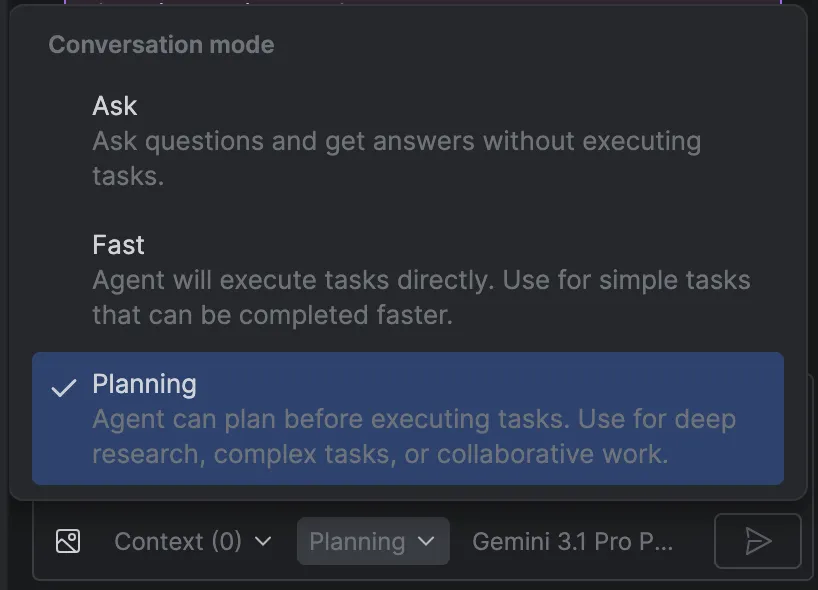
Nella modalità di pianificazione, l'agente esamina la tua richiesta e potrebbe generare un piano di implementazione per attività di grandi dimensioni o complesse. Hai la possibilità di correggere gli errori o chiarire gli approcci da utilizzare, prima che l'agente abbia speso tempo o token nella direzione sbagliata.
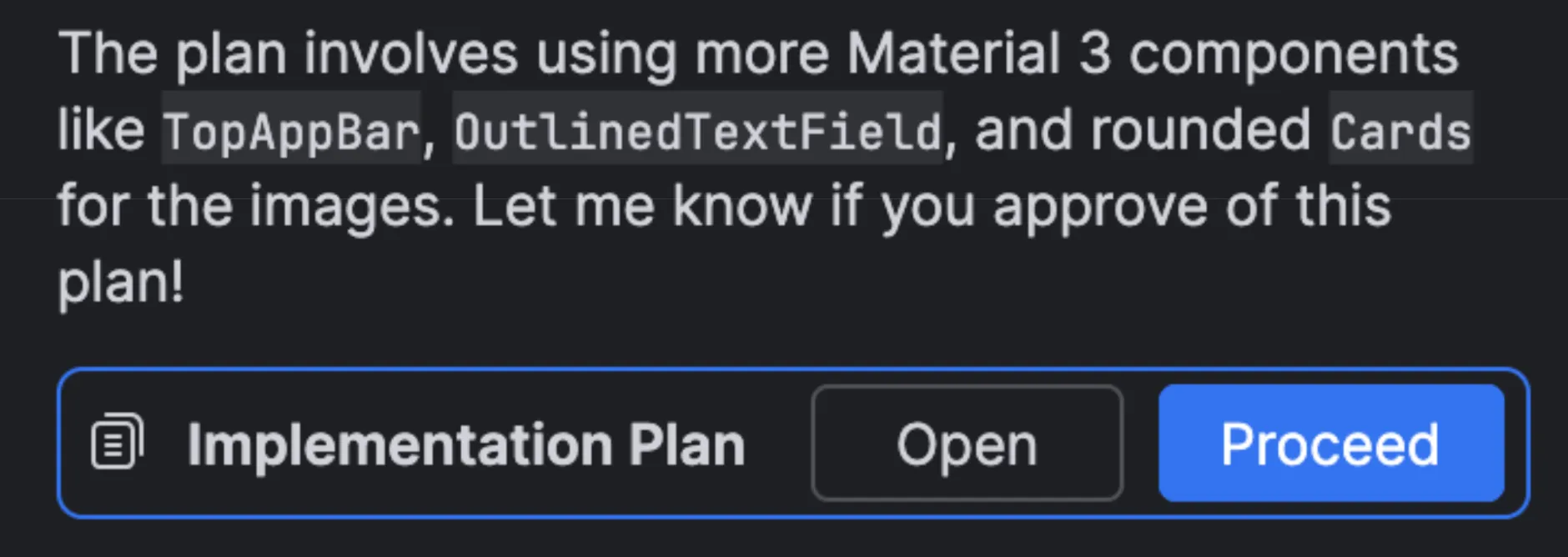

Dopo aver aggiunto i commenti, fai clic su "Invia commenti" e l'agente utilizzerà il tuo feedback per rivedere il piano di implementazione. Per rimanere in linea durante l'esecuzione, il che è particolarmente importante con modifiche più grandi, l'agente organizza il suo lavoro e genera un artefatto "Elenco attività". Puoi sederti e guardare l'agente completare metodicamente tutte le attività.

Al termine del lavoro, l'agente produce un artefatto "Procedura dettagliata", che ti fornisce un riepilogo chiaro di ciò che è stato modificato e semplifica la revisione delle modifiche dell'agente. Crea con maggiore sicurezza e controllo utilizzando la modalità di pianificazione nell'ultima release di Android Studio.

Previsione della modifica successiva
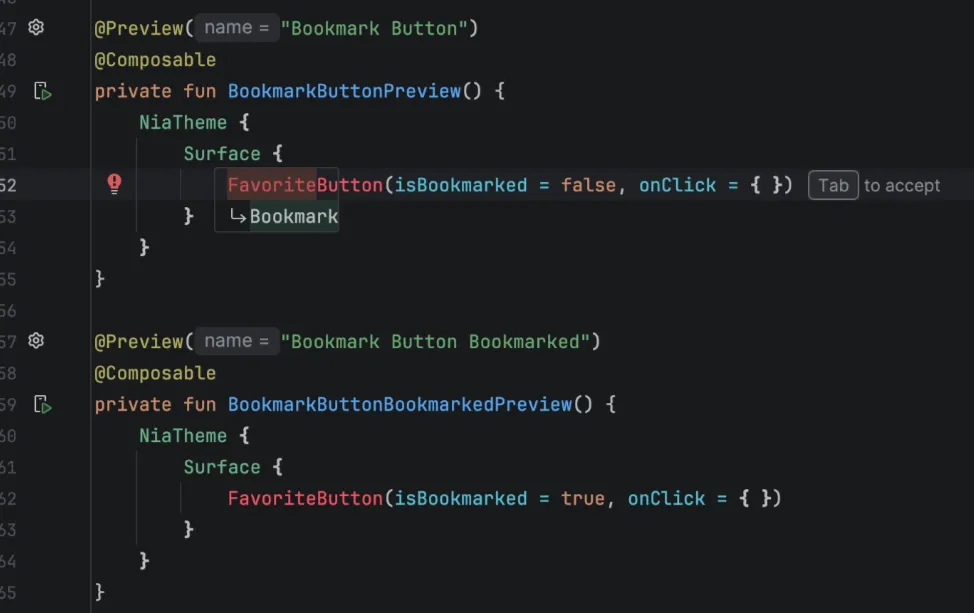
Il completamento automatico classico è ideale per completare le frasi, ma la programmazione raramente è un percorso lineare. Spesso, una modifica in un punto richiede una modifica secondaria altrove, come l'aggiunta di un nuovo parametro a una funzione e la necessità di aggiornarne le invocazioni o un aggiornamento in anteprima dell'interfaccia utente quando viene modificato un componibile. Tradizionalmente, ciò significava interrompere la concentrazione per cercare le righe di codice correlate che richiedono attenzione.
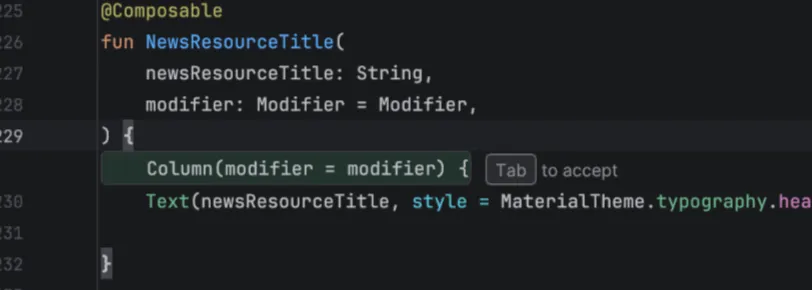
La previsione della modifica successiva (NEP) evolve il completamento del codice anticipando la tua prossima mossa, anche quando non si trova nella posizione corrente del cursore. Analizzando le modifiche recenti, Android Studio riconosce il pattern logico del tuo flusso di lavoro. Se modifichi una classe di dati o aggiorni un costruttore, NEP può suggerire la modifica successiva pertinente, magari in una funzione distante, consentendoti di passare direttamente alla correzione.
Invece di spostarti manualmente avanti e indietro, puoi accettare questi suggerimenti in più posizioni con una singola pressione del tasto. In questo modo, rimani nello "stato di flusso", riducendo il carico cognitivo degli aggiornamenti di routine e consentendoti di concentrarti sulla logica complessa che conta davvero per la tua applicazione. Prova un modo più intuitivo e non lineare di programmare nell'ultima versione di Android Studio.
Modello di avvio dell'API Gemini
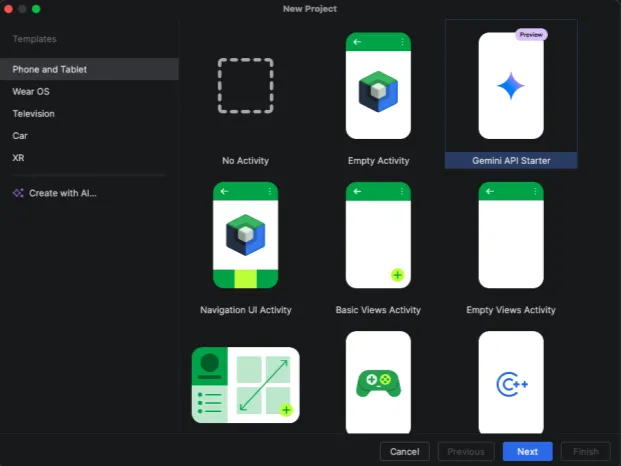
L'aggiunta di potenti funzionalità di AI alla tua app è diventata più semplice grazie al modello di avvio dell'API Gemini per Android Studio.
In passato, l'integrazione dell'AI generativa nella tua app per Android comportava la gestione di complesse infrastrutture di backend e la preoccupazione per la sicurezza della chiave API. Con il nuovo modello di avvio dell'API Gemini in Android Studio, gli sviluppatori possono ora passare direttamente alla creazione di funzionalità anziché dedicare tempo alla configurazione dell'infrastruttura.
I vantaggi principali includono:
- Gestione delle chiavi API zero: non devi più preoccuparti del provisioning o della rotazione delle chiavi. Sfruttando Firebase AI Logic, il modello elimina la necessità di incorporare credenziali sensibili nel codice lato client.
- Integrazione automatica di Firebase: l'infrastruttura di backend viene gestita per te. Il modello collega automaticamente il tuo progetto ai servizi Firebase, garantendo un ponte sicuro tra la tua app e i modelli Gemini di Google.
- Progettato per la scalabilità: non è solo per i prototipi. L'architettura pronta per la produzione ti consente di scalare da un test locale a una base di utenti globale senza riprogettare la tua base.
- Elaborazione multimodale: supporta input di testo, immagini, video e audio. Puoi creare funzionalità come l'analisi delle immagini in tempo reale, il riepilogo dei video e la trascrizione audio.
Inizia
- Apri Android Studio.
- Vai a File > Nuovo > Nuovo progetto.
- Seleziona il modello di avvio dell'API Gemini dalla galleria.
Ricerca web dell'agente
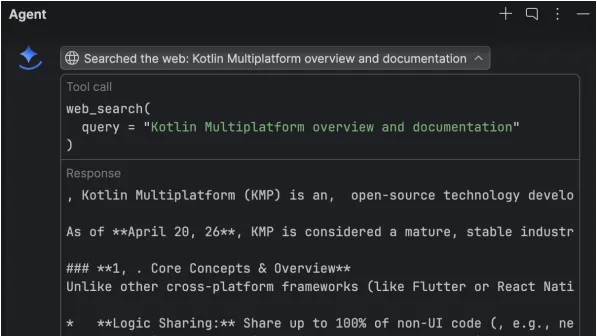
Quando sei immerso nello sviluppo, la risposta giusta è spesso a portata di ricerca, ma uscire dall'IDE per trovarla può interrompere il flusso. Se hai bisogno del numero di versione esatto per una dipendenza o delle ultime modifiche dell'API per una libreria di terze parti, lo strumento di ricerca web dell'agente è qui per aiutarti senza che tu debba mai uscire da Android Studio.
Sebbene l'agente di Android Studio utilizzi già la Knowledge Base di Android per la documentazione ufficiale, lo sviluppo moderno di Android si basa su un vasto ecosistema di librerie esterne. La ricerca web dell'agente espande la portata di Gemini, consentendogli di inviare query direttamente a Google per recuperare materiale di riferimento attuale dal web. Dal controllo delle ultime guide di configurazione per Coil alla ricerca di suggerimenti di configurazione avanzata per Koin o Moshi, l'agente può ora recuperare le informazioni più aggiornate in tempo reale.
Lo strumento di ricerca web dell'agente è progettato per essere utile ma discreto; attiverà automaticamente una ricerca web quando rileva una lacuna nelle sue conoscenze locali. Puoi anche prendere il controllo chiedendogli di trovare qualcosa di specifico: basta includere "cerca sul web..." nel prompt. Integrando i risultati web in tempo reale direttamente nel tuo spazio di lavoro, la ricerca web dell'agente ti garantisce di creare sempre con i dati più aggiornati disponibili, velocizzando il flusso di lavoro e mantenendo il tuo progetto all'avanguardia.
Release di Android Studio Panda
Panda 4 continua a concentrarsi sull'accelerazione della produttività degli sviluppatori con l'AI in Android Studio. Dai un'occhiata a Passa dal prompt al prototipo funzionante con Android Studio Panda 2 e Aumenta la guida e il controllo sulla modalità Agent con Android Studio Panda 3.
Android Studio Panda 2
- Flusso Nuovo progetto basato sull'AI: ti consente di creare un prototipo di app funzionante con un singolo prompt. L'agente gestisce la configurazione iniziale, la configurazione di navigazione e le dipendenze corrette e include un loop di generazione autonomo per gestire gli errori di build ed eseguire il deployment su un emulatore.
- Assistente per l'upgrade di versione: automatizza la gestione e gli aggiornamenti delle dipendenze, tentando iterativamente le build e risolvendo i conflitti fino a quando non viene trovata una configurazione stabile.
Android Studio Panda 3
- Competenze dell'agente: istruzioni specializzate e definite dall'utente (archiviate in una directory .skills) che insegnano all'agente AI funzionalità, standard di programmazione o utilizzo di librerie specifici del progetto.
- Autorizzazioni dell'agente: forniscono un controllo granulare su ciò che gli agenti possono fare, con funzionalità come le regole "Consenti sempre" per le operazioni attendibili. Per una maggiore sicurezza, puoi anche utilizzare una sandbox facoltativa per applicare un controllo rigoroso e isolato sull'agente.
- Modello di app della libreria di app per auto vuota: semplifica la creazione di app ottimizzate per la guida per Android Auto e Android Automotive OS gestendo il codice boilerplate richiesto.
Inizia
Inizia subito e accelera il tuo sviluppo. Scarica Android Studio Panda 4 e inizia a esplorare queste nuove e potenti funzionalità agentiche oggi stesso.
Come sempre, il tuo feedback è fondamentale per noi. Controlla i problemi noti, segnala i bug e partecipa alla nostra vivace community su LinkedIn, Medium, YouTube o X. Buona programmazione
-
Novità sui prodotti
Android Studio Panda 3 è ora stabile e pronto per essere utilizzato in produzione. Questa release ti offre ancora più controllo e personalizzazione sui flussi di lavoro basati sull'AI, rendendo più facile che mai la creazione di app Android di alta qualità.
Matt Dyor • 3 minuti di lettura -
Novità sui prodotti
Android Studio Panda 2 è ora stabile e pronto per essere utilizzato in produzione.
Matt Dyor • 3 minuti di lettura -
 Novità sui prodotti
Oggi festeggiamo ufficialmente i cinque anni dalla release di Jetpack Compose 1.0. Dalla versione 1.0, annunciata il 28 luglio 2021, alla nostra ultima release 1.11, abbiamo assistito a una significativa evoluzione delle API nel corso degli anni e ci prendiamo un momento per festeggiare.
Rebecca Franks, Nick Butcher, Loryn Hairston • 5 minuti di lettura
Ricevi ogni settimana nella tua casella di posta le ultime informazioni sullo sviluppo di Android.