
パフォーマンス ジャーニーのレベルアップ ガイド
パフォーマンス スポットライト ウィークの 4 日目へようこそ。R8 オプティマイザー、ベースライン プロファイルと起動プロファイルによるプロファイルに基づく最適化など、最近導入された優れたツールとベスト プラクティスについて説明しました。パフォーマンス改善の取り組みをどこから始めればよいか、疑問に思われるかもしれません。
Google は、モバイル デベロッパー チームのレベルに合わせて、パフォーマンスのレベルアップを段階的に行うためのガイドを作成しました。このガイドは、パフォーマンスの改善を始めようとしている 1 人のデベロッパーが開発したアプリにも、Android のパフォーマンス向上に専念しているチーム全体にも対応しています。
パフォーマンス レベリング ガイドには 5 つのレベルがあります。レベル 1 から始めます。レベル 1 では、導入の労力が最小限で済むパフォーマンス ツールを紹介します。レベル 5 まで進むと、独自のパフォーマンス フレームワークを維持するためのリソースを備えたアプリに最適なレベルになります。
ご自身に最も適したレベルをご確認ください。
レベル 1: Google Play Console で提供されるフィールド モニタリングを使用する
まず、Google Play Console で Android Vitals を活用して、自動的に収集されたフィールド モニタリング データを表示することをおすすめします。これにより、最小限の労力でアプリに関する分析情報を得ることができます。
Android Vitals は、このフィールドのデータを自動的に収集して表示する Google の取り組みです。
このデータの配信方法について説明します。
- データを収集する: ユーザーがオプトインすると、Android デバイスは、アプリを含むすべてのアプリの主要なパフォーマンスと安定性に関するイベントを自動的に記録します。
- 集計データ: Google Play は、アプリのユーザーからこのデータを収集して匿名化します。
- Surface Insights: データは、Google Play Console の Android Vitals ダッシュボードに表示されます。
Android Vitals のダッシュボードでは多くの指標をトラッキングできますが、そのうちのいくつかは主な指標として指定されています。これらは、Google Play ストアでのアプリの表示やランキングに影響する可能性があるため、特に重要です。
ウェブに関するコア バイタル
Google Play のコア技術品質指標 Google Play での視認性を最大化するには、これらの指標の不正な動作のしきい値を下回るようにアプリを維持してください。 | |
| ユーザーが認識したクラッシュ発生率 | ユーザーが認識したクラッシュが 1 回以上発生した 1 日のアクティブ ユーザーの割合です |
| ユーザーが認識した ANR 発生率 | ANR が 1 回以上発生した、1 日のアクティブ ユーザーの割合です。 |
| 過度のバッテリー使用 | 1 時間あたりのバッテリー使用量が 4.44% を超えたウォッチフェイス セッションの割合 |
| 新機能: 過度の部分的な wake lock | 累積の除外対象外の wake lock の使用時間が 2 時間を超えたユーザー セッションの割合 |
主な指標には、ユーザーが認識したクラッシュ発生率、ANR 発生率、過度のバッテリー使用量、過度の部分的な wake lock に関する新しい指標が含まれます。
ユーザーが認識した ANR 発生率
Android Vitals の ANR ダッシュボードを使用すると、フィールドで発生した問題のスタック トレースを確認し、問題を解決するための分析情報と推奨事項を取得できます。
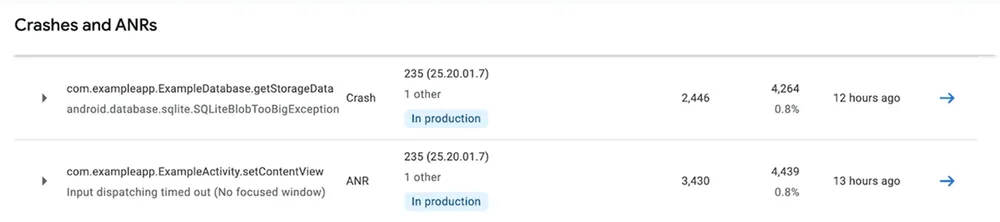
発生した特定の ANR をドリルダウンして、スタック トレースと、問題の原因となっている可能性のある分析情報を確認できます。

また、ANR ガイダンスもご覧ください。ANR が発生する可能性のある一般的なシナリオを診断して修正するのに役立ちます。
ユーザーが認識したクラッシュ発生率
Android Vitals のクラッシュ ダッシュボードを使用して、クラッシュをさらにデバッグし、アプリ内で発生したスタック トレースのサンプルを表示します。
また、特定のクラッシュのトラブルシューティングに関するガイダンスもドキュメントに記載されています。たとえば、フォアグラウンド サービスのトラブルシューティング ガイドでは、クラッシュが発生する一般的なシナリオを特定して修正する方法について説明しています。
バッテリー使用量が多すぎる
Wear OS でバッテリー使用量が過剰なウォッチフェイス セッションを減らすには、バッテリーを改善して節約する方法に関する Wear ガイドをご覧ください。
[新規] 過度の部分的な wake lock
先日、部分的な wake lock の過剰使用のしきい値を超えているアプリは、2026 年 3 月 1 日より追加の措置の対象となる可能性があることをお知らせしました。
モバイル デバイスの場合、Android バイタル指標は、画面がオフでアプリがバックグラウンドで実行されているかフォアグラウンド サービスを実行している間に取得された、除外されていない wake lock に適用されます。Android Vitals は、24 時間以内に 2 時間以上 wake lock が保持され、それがアプリのセッションの 5% 超に影響している場合(28 日間の平均)に、部分的な wake lock の使用が過度であると判断します。
過剰なウェイクロックの問題をデバッグして修正するには、技術ブログの投稿をご覧ください。
Android Vitals のドキュメントを参照して、Android Vitals をさらに活用しましょう。
レベル 2: アプリのパフォーマンス スコアのアクション アイテムに沿って対応する
次に、アプリのパフォーマンス スコアを使用して、アプリのパフォーマンスを向上させるための効果的なアクション アイテムを見つけます。
Android アプリのパフォーマンス スコアは、アプリの技術的パフォーマンスを測定するための標準化されたフレームワークです。スコアは 0 ~ 100 で、数値が小さいほど改善の余地が大きいことを示します。
簡単に成果を上げるには、まず 静的パフォーマンス スコアから始める必要があります。多くの場合、構成の変更やツールの更新により、パフォーマンスが大幅に向上します。
ステップ 1: 静的評価を実施する
静的評価では、プロジェクトの構成とツールの導入状況が評価されます。多くの場合、これらはパフォーマンスを改善する最も迅速な方法です。
スコアボード ページの [静的スコア] セクションに移動し、次の操作を行います。
- Android Gradle プラグイン(AGP)のバージョンを評価します。
- R8 縮小を段階的に採用するか、理想的には R8 をフルモードで使用して、アプリコードを縮小して最適化します。
- ベースライン プロファイルを採用します。これにより、初回起動からコード実行速度が向上し、すべての新規アプリ インストールとすべてのアプリ アップデートでパフォーマンスが向上します。
- 起動プロファイルを採用して Dex レイアウトを改善します。起動プロファイルは、ビルドシステムによって使用され、APK の DEX ファイル内のコードのレイアウトを改善することで、そこに含まれるクラスとメソッドをさらに最適化します。
- Jetpack Compose の最新バージョンにアップグレードする
ステップ 2: 動的評価を実施する
静的な簡単な改善策を適用したら、動的な評価を使用して実際のデバイスで改善を検証します。まず、実機とストップウォッチを使って手動で測定します。
スコアボード ページの [Dynamic Score] セクションに移動して、次の操作を行います。
- 実機を使用してテスト環境をセットアップします。パフォーマンスの問題を誇張して見つけやすくするために、ローエンドのデバイスの使用を検討してください。
- ランチャーから起動時間を測定します。ランチャー アイコンからアプリをコールド スタートし、操作可能になるまでの時間を測定します。
- 通知からのアプリの起動時間を測定し、通知からの起動時間を数秒未満に短縮することを目標とします。
- コア画面とアニメーションをスクロールして、レンダリング パフォーマンスを測定します。
これらの手順を完了すると、静的スコアと動的スコアの 1 ~ 100 のスコアが表示され、アプリのパフォーマンスと注力すべき分野を把握できます。
レベル 3: ローカル パフォーマンス テスト フレームワークを活用する
動的パフォーマンスの評価を開始すると、手動でパフォーマンスを測定するのが面倒になることがあります。Macrobenchmark や UiAutomator などのパフォーマンス テスト フレームワークを使用して、パフォーマンス テストの自動化を検討してください。
Macrobenchmark 💚 UiAutomator
Macrobenchmark と UiAutomator は連携して動作する 2 つのツールと考えることができます。Macrobenchmark は測定ツールです。これは、アプリの外部で実行されるストップウォッチとフレームレート カウンタのようなものです。アプリの起動、指標(起動時間やドロップしたフレームなど)の記録、アプリの停止を行います。UiAutomator はロボット ユーザーです。このライブラリを使用すると、デバイスの画面を操作するコードを記述できます。アイコンの検索、ボタンのタップ、リストのスクロールなどを行うことができます。
テストの作成方法
テストを作成するときは、UiAutomator コードを Macrobenchmark ブロック内にラップします。
- テストを定義する:
@MacrobenchmarkRuleを使用します。 - 測定を開始:
benchmarkRule.measureRepeatedを呼び出します。 - UI を操作する: そのブロック内で、UiAutomator コードを使用してアプリを起動し、UI 要素を見つけて操作します。
スクロール ジャンクのコンポーズ リストをテストするコード スニペットの例を次に示します。
benchmarkRule.measureRepeated(

    // ...

    metrics = listOf(

        FrameTimingMetric(),

    ),

    startupMode = StartupMode.COLD,

    iterations = 10,

) {

    // 1. Launch the app's main activity

    startApp()

    // 2. Find the list using its resource ID and scroll down

    onElement { viewIdResourceName == "$packageName.my_list" }

        .fling(Direction.DOWN)

}
4. 結果を確認する: 各テスト実行では、アプリのパフォーマンスに関する最適なデータを得られるよう、正確に測定された情報が提供されます。
timeToInitialDisplayMs  min  1894.4,   median 2847.4,   max  3355.6


frameOverrunMs          P50 -3.2,  P90  6.2, P95  10.4, P99  119.5
一般的なユースケース
Macrobenchmark には、すぐに使用できるコア指標がいくつか用意されています。StartupTimingMetric を使用すると、アプリの起動を正確に測定できます。FrameTimingMetric を使用すると、テスト中のアプリのレンダリング パフォーマンスを把握できます。
Macrobenchmark と UiAutomator を コードサンプルとともに使用するための詳細な完全ガイドが用意されています。
レベル 4: Perfetto などのトレース分析ツールを使用する
Perfetto などのトレース分析ツールは、独自のアプリケーション コード以外を確認する必要がある場合に使用します。プロセスのみを対象とする標準のデバッガやプロファイラとは異なり、Perfetto はデバイスの状態全体(カーネル スケジューリング、CPU 周波数、その他のプロセス、システム サービスなど)をキャプチャするため、パフォーマンスの問題に関する完全なコンテキストが得られます。
システム トレース、Android Studio Profiler、Perfetto を使用したパフォーマンス デバッグの動画手順については、パフォーマンス デバッグの YouTube 再生リストをご覧ください。
Perfetto を使用してパフォーマンスをデバッグする方法
トレース分析ツールを使用してパフォーマンスをデバッグする一般的なワークフローは、トレースを記録、読み込み、分析することです。
ステップ 1: トレースを記録する
システム トレースは、次の複数の方法で記録できます。
- デバイスで開発者向けオプションから直接トレースを手動で記録する。
- Android Studio CPU Profiler を使用する
- Perfetto UI を使用する
ステップ 2: トレースを読み込む
トレース ファイルを取得したら、分析ツールに読み込む必要があります。
- Chrome を開き、ui.perfetto.dev に移動します。
.perfetto-trace(または.pftrace)ファイルをブラウザ ウィンドウに直接ドラッグ&ドロップします。- UI でファイルが処理され、タイムラインが表示されます。
ステップ 3: トレースを分析する
パフォーマンスの問題を調査するには、Perfetto UI または Android Studio Profiler を使用できます。パフォーマンスに関する MAD スキルシリーズのこのエピソードでは、パフォーマンス エンジニアの Carmen Jackson が Perfetto トレースビューアについて説明しています。
Perfetto を使用してシステム トレースを検査するシナリオ
Perfetto はエキスパート向けのツールで、トレースのキャプチャ中に Android デバイスで発生したすべてのことに関する情報を提供できます。これは、標準ログや基本的なプロファイラを使用して速度低下の根本原因を特定できない場合に特に役立ちます。
ジャンク(フレーム落ち)のデバッグ
スクロール中にアプリがカクカクする場合は、Perfetto を使用して、特定のフレームが期限に間に合わなかった理由を正確に確認できます。
アプリが原因の場合は、メインスレッドが長時間実行されていて、重い解析を行っていることがわかります。これは、作業を非同期処理に移動する必要があるシナリオを示しています。
システムが原因の場合は、メインスレッドが実行準備完了状態になっているにもかかわらず、CPU カーネル スケジューラが別のシステム サービスを優先したため、アプリが待機状態になっている(CPU 競合)可能性があります。これは、プラットフォーム API の使用を最適化する必要があるシナリオを示します。
アプリの起動が遅い場合の分析
起動は複雑で、システム初期化、プロセス フォーク、リソース読み込みが含まれます。Perfetto はこのタイムラインを正確に可視化します。
バインダ呼び出し(プロセス間通信)を待機しているかどうかを確認できます。onCreate がシステム PackageManager からのレスポンスを長時間待機している場合、Perfetto はブロックされた状態を明確に示します。
アプリの起動時にアプリが必要以上の処理を行っているかどうかも確認できます。たとえば、アプリで表示する必要があるよりも多くのビューを作成してレイアウトしている場合、これらのオペレーションがトレースに表示されます。
バッテリーの消耗と CPU 使用率の調査
Perfetto はシステム全体を把握しているため、目に見えない電力消費を見つけるのに最適です。
[デバイスの状態] トラックで、wake lock を保持してデバイスがスリープ状態になるのを妨げているプロセスを特定できます。詳しくは、ウェイクロックに関するブログ投稿をご覧ください。また、Perfetto を使用して、バックグラウンド ジョブが頻繁に実行されているか、CPU が不必要に起動しているかを確認します。
レベル 5: 独自のパフォーマンス トラッキング フレームワークを構築する
最後のレベルは、パフォーマンス トラッキング フレームワークを維持するためのリソースを備えたチームがあるアプリを対象としています。
Android でカスタム パフォーマンス トラッキング フレームワークを構築するには、いくつかのシステム API を活用して、アプリのライフサイクル全体(起動から終了まで)と、特定の高負荷シナリオでデータをキャプチャする必要があります。
ApplicationStartInfo、ProfilingManager、ApplicationExitInfo を使用すると、アプリの起動方法、実行中の動作の詳細情報、終了理由をレポートする堅牢なテレメトリー システムを作成できます。
ApplicationStartInfo: アプリの起動方法をトラッキングする
Android 15(API 35)以降で利用可能な ApplicationStartInfo は、アプリの起動に関する詳細な指標をフィールドで提供します。データには、コールド スタート、ウォーム スタート、ホット スタートのいずれであったか、およびさまざまなスタートアップ フェーズの期間が含まれます。
これにより、本番環境データを使用してベースラインのスタートアップ指標を開発し、ローカルで再現することが難しい最適化をさらに行うことができます。これらの指標を使用して、起動フローを最適化する A/B テストを実行できます。
目標は、すべての初期化フェーズを手動で計測することなく、起動指標を正確に記録することです。
このデータは、アプリの起動からしばらく経ってから遅延クエリできます。
ProfilingManager: 処理が遅かった理由をキャプチャ
ProfilingManager(API 35)を使用すると、アプリでユーザーのデバイスのシステム トレースをプログラムでトリガーできます。これは、ローカルで再現できない一時的なパフォーマンスの問題を実際にキャッチするのに役立ちます。
目標は、特定の非常に重要なユーザー操作が遅く実行されているか、パフォーマンスの問題が発生していることが検出されたときに、トレースを自動的に記録することです。
特定の条件が満たされたときにトリガーされるリスナーを登録するか、ジャンク、過剰なメモリ、バッテリーの消耗などのパフォーマンスの問題を検出したときに手動でトリガーできます。
プロファイルをキャプチャする方法、プロファイリング データを取得して分析する方法、デバッグ コマンドを使用する方法に関するドキュメントをご覧ください。
ApplicationExitInfo: アプリが終了した理由をトラッキング
ApplicationExitInfo(API 30)は、以前のプロセスが終了した理由を示します。これは、ネイティブ クラッシュ、ANR、メモリ使用量の過多(OOM)によるシステムの強制終了を見つけるうえで重要です。また、API getTraceInputStream を使用して、詳細な墓石トレースを取得することもできます。
この API の目的は、標準の Java クラッシュ レポート(ローメモリ キルなど)をトリガーしない安定性の問題を把握することです。
この API は、 次回のアプリ起動時にトリガーする必要があります。
次のステップ
Android のパフォーマンスの向上は、段階的な取り組みです。これらのツールを活用してパフォーマンスを向上させていただけることを楽しみにしています。
明日の Ask Android をお楽しみに
R8 でアプリを圧縮し、プロファイルに基づく最適化でランタイムを最適化しました。アプリのパフォーマンスを測定します。
明日のライブ Ask Android セッションにご参加ください。「#AskAndroid」を付けて質問をお寄せください。専門家が回答いたします。
-
 ハウツー
ハウツーアプリのパフォーマンスは、スムーズな UI や高速な起動時間とよく関連付けられますが、メモリはこれらの目に見える指標の基盤となる静かな存在です。デバイスのメモリがこれまで以上に重要になっていることは、周知の事実です。
-

 ハウツー
ハウツーバッテリーの過剰な消耗が Android ユーザーにとって最も重要な問題であると認識し、Google はデベロッパーがより電力効率の高いアプリを構築できるよう、さまざまな対策を講じてきました。
Alice Yuan • 所要時間: 8 分 -

 ハウツー
ハウツーMedia3 1.11 がリリースされました。このリリースでは、トップクラスの Android メディアアプリの大部分を支える、再生、編集、UI コンポーネントにわたる新機能、バグの修正、改善が導入されています。
Toni Heidenreich • 所要時間: 3 分
Android 開発に関する最新の分析情報を毎週メールでお届けします。