
成效歷程升級指南
歡迎來到「成效焦點週」第 4 天。您已瞭解我們最近推出的幾項實用工具和最佳做法,例如 R8 最佳化工具,以及透過基準設定檔和啟動設定檔進行設定檔引導最佳化,現在可能想知道該從何著手提升效能。
我們設計了逐步成效分級指南,無論您是剛開始著手提升成效的單一開發人員,還是有專責提升 Android 成效的整個團隊,都能從中找到適合自己的做法。
這份指南共分為 5 個等級,我們將從第 1 級開始,介紹採用效能工具的最低門檻,然後逐步進展到第 5 級,適合有資源維護專屬效能架構的應用程式。
探索最符合您需求的等級:
第 1 級:使用 Play 管理中心提供的欄位監控功能
建議您先在 Play 管理中心使用 Android Vitals,查看系統自動收集的欄位監控資料,輕鬆取得應用程式的深入分析資訊。
Android Vitals 是 Google 的一項計畫,可自動收集並向您顯示這類現場資料。
以下說明我們如何提供這項資料:
- 收集資料: 使用者選擇加入後,Android 裝置會自動記錄所有應用程式 (包括您的應用程式) 的重要效能和穩定性事件。
- 匯總資料:Google Play 會收集應用程式使用者的這類資料,並進行去識別化處理。
- 介面深入分析:資料會顯示在 Google Play 管理中心的 Android Vitals 資訊主頁。
Android Vitals 資訊主頁會追蹤許多指標,但只有少數指標會指定為「核心指標」。這些指標最為重要,因為會影響應用程式在 Google Play 商店的曝光度和排名。
Android Vitals 核心指標
GOOGLE PLAY 的核心技術品質指標 為盡量提高應用程式在 Google Play 的曝光度,請確保這些指標未超過不良行為門檻。 | |
| 使用者感知的當機率 | 每日活躍使用者中,至少發生一次使用者可能已注意到的當機事件的百分比 |
| 使用者感知的 ANR 發生率 | 每日活躍使用者中,至少遇到一次可能已注意到的 ANR 情形的人數百分比 |
| 電池用量過高 | 每小時電池用量超過 4.44% 的錶面工作階段百分比 |
| 新功能:部分 Wake Lock 使用過度 | 累計非豁免 Wake Lock 用量超過 2 小時的使用者工作階段百分比 |
核心指標包括使用者感知當機率、ANR 發生率、耗電量過高,以及新推出的部分 Wake Lock 停滯次數過多指標。
使用者感知 ANR 事件的發生率
您可以透過 Android Vitals ANR 資訊主頁,查看現場發生的問題的堆疊追蹤記錄,並取得有關如何修正問題的深入分析和建議。
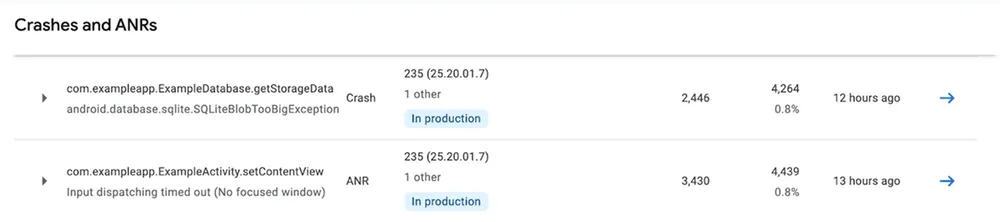
您可以深入瞭解特定 ANR 發生情形,查看堆疊追蹤記錄,以及可能導致問題的原因。

此外,請參閱我們的 ANR 指南,協助您診斷及修正可能發生 ANR 的常見情境。
使用者感知當機率
使用 Android Vitals 當機資訊主頁進一步偵錯當機問題,並查看應用程式中發生的堆疊追蹤範例。
我們的說明文件也提供排解特定當機問題的指引。舉例來說,前景服務疑難排解指南會討論如何找出並修正導致當機的常見情境。
電池用量過高
如要減少 Wear OS 錶面工作階段的電池用量過高問題,請參閱 Wear 指南,瞭解如何改善及節省電量。
[新] 部分 Wake Lock 使用過度
我們最近宣布,自 2026 年 3 月 1 日起,部分 Wake Lock 使用過度的應用程式可能會受到額外處置。
在行動裝置上,Android Vitals 指標適用於螢幕關閉時取得的非豁免 Wake Lock,且應用程式處於背景或執行前景服務。如果 Wake Lock 在 24 小時內持續至少兩小時,且影響超過 5% 的應用程式工作階段 (28 天的平均值),Android Vitals 就會將部分 Wake Lock 用量視為過多。
如要偵錯及修正過度 Wake Lock 問題,請參閱我們的技術網誌文章。
請參閱 Android Vitals 說明文件,繼續瞭解如何善用 Android Vitals。
第 2 級:按照應用程式效能分數待辦事項操作
接著,請使用應用程式成效分數找出高槓桿作用的待辦事項,進一步提升應用程式成效。
Android 應用程式效能分數是標準化架構,可評估應用程式的技術效能。系統會提供 0 到 100 的分數,分數越低代表改善空間越大。
如要輕鬆獲得成效,請先從靜態成效分數開始。這些變更通常是設定異動或工具更新,可大幅提升成效。
步驟 1:執行靜態評估
靜態評估會評估專案的設定和工具採用情況。這些通常是提升效能最快的方法。
- 評估 Android Gradle 外掛程式 (AGP) 版本。
- 逐步採用 R8 縮減功能,或最好使用完整模式的 R8 縮減及最佳化應用程式程式碼。
- 採用基準設定檔,從首次啟動起提升執行程式碼速度,為每次安裝新應用程式和每次應用程式更新提供效能提升。
- 採用啟動設定檔,改善 Dex 版面配置。建構系統會使用啟動設定檔,改善 APK 中 DEX 檔案的程式碼版面配置,進一步最佳化所含的類別和方法。
- 升級至最新版 Jetpack Compose
步驟 2:執行動態評估
套用靜態簡單改善項目後,請使用動態評估在實際裝置上驗證改善成效。你可以先使用實體裝置和碼錶手動執行這項操作。
- 使用實體裝置設定測試環境。建議使用低階裝置,放大效能問題,方便您找出問題。
- 從啟動器測量啟動時間。從啟動器圖示冷啟動應用程式,並測量應用程式進入互動狀態所需的時間。
- 從通知測量應用程式啟動時間,目標是將通知啟動時間縮短至幾秒內。
- 捲動核心畫面和動畫,評估轉譯效能。
完成這些步驟後,您會收到靜態和動態分數 (1 到 100 分),瞭解應用程式的成效和應著重改善的部分。
第 3 級:善用本機效能測試架構
開始評估動態效能後,您可能會發現手動評估效能太過繁瑣。建議使用 Macrobenchmark 和 UiAutomator 等效能測試架構,自動執行效能測試。
Macrobenchmark 💚 UiAutomator
您可以將 Macrobenchmark 和 UiAutomator 視為兩項搭配運作的工具:Macrobenchmark 是評估工具,這就像在應用程式外部執行的碼錶和影格速率計數器。UiAutomator 負責啟動應用程式、記錄指標 (例如啟動時間或捨棄的影格),以及停止應用程式,是機器人使用者。您可以使用這個程式庫編寫程式碼,與裝置螢幕互動。例如尋找圖示、輕觸按鈕或捲動清單等。
如何編寫測試
編寫測試時,請將 UiAutomator 程式碼包裝在 Macrobenchmark 區塊內。
- 定義測試:使用
@MacrobenchmarkRule - 開始測量:撥打電話
benchmarkRule.measureRepeated。 - 操控 UI:在該區塊內,使用 UiAutomator 程式碼啟動應用程式、尋找 UI 元素,並與這些元素互動。
以下是程式碼片段範例,說明如何測試 Compose 清單的捲動卡頓。
benchmarkRule.measureRepeated(

    // ...

    metrics = listOf(

        FrameTimingMetric(),

    ),

    startupMode = StartupMode.COLD,

    iterations = 10,

) {

    // 1. Launch the app's main activity

    startApp()

    // 2. Find the list using its resource ID and scroll down

    onElement { viewIdResourceName == "$packageName.my_list" }

        .fling(Direction.DOWN)

}
4. 查看結果:每次測試執行都會提供精確的評估資訊,讓您取得應用程式效能的最佳資料。
timeToInitialDisplayMs  min  1894.4,   median 2847.4,   max  3355.6


frameOverrunMs          P50 -3.2,  P90  6.2, P95  10.4, P99  119.5
常見用途
巨集基準測試提供多項現成核心指標。StartupTimingMetric 可讓您準確測量應用程式啟動時間。您可透過 FrameTimingMetric 瞭解測試期間的應用程式轉譯效能。
我們提供詳細完整的指南,說明如何搭配使用 Macrobenchmark 和 UiAutomator,以及程式碼範例,方便您繼續學習。
第 4 級:使用 Perfetto 等追蹤記錄分析工具
如果您需要查看自家應用程式程式碼以外的內容,可以使用 Perfetto 等追蹤分析工具。與只能查看程序的標準偵錯工具或剖析器不同,Perfetto 會擷取整個裝置的狀態 (包括核心排程、CPU 頻率、其他程序和系統服務),提供完整的效能問題背景資訊。
請參閱效能偵錯 YouTube 播放清單,觀看影片瞭解如何使用系統追蹤記錄、Android Studio 分析器和 Perfetto 進行效能偵錯。
如何使用 Perfetto 偵錯效能
使用追蹤分析工具偵錯效能的一般工作流程是記錄、載入及分析追蹤記錄。
步驟 1:記錄追蹤記錄
您可以透過多種方法錄製系統追蹤記錄:
- 在裝置上直接透過開發人員選項手動記錄追蹤記錄。
- 使用 Android Studio CPU 分析器
- 使用 Perfetto UI
步驟 2:載入追蹤記錄
取得追蹤記錄檔後,您需要將其載入分析工具。
- 開啟 Chrome 並前往 ui.perfetto.dev。
- 將
.perfetto-trace(或.pftrace) 檔案直接拖曳到瀏覽器視窗。 - 使用者介面會處理檔案並顯示時間軸。
步驟 3:分析追蹤記錄
您可以使用 Perfetto UI 或 Android Studio Profiler 找出效能問題。歡迎觀看 MAD Skills 系列的這集影片,瞭解成效,並聽取成效工程師 Carmen Jackson 討論 Perfetto 追蹤檢視器。
使用 Perfetto 檢查系統追蹤記錄的情境
Perfetto 是一項專業工具,可提供追蹤記錄擷取期間 Android 裝置上發生的所有事件資訊。如果您無法使用標準記錄或基本剖析器找出速度變慢的根本原因,這項功能就特別實用。
偵錯 Jank (丟棄的影格)
如果應用程式在捲動時發生延遲,Perfetto 可以顯示特定影格錯過期限的確切原因。
如果是應用程式所致,您可能會看到主執行緒長時間執行大量剖析作業;這表示您應將工作移至非同步處理程序。
如果是系統所致,您可能會看到主執行緒已準備好執行,但 CPU 核心排程器優先處理其他系統服務,導致應用程式等待 (CPU 爭用)。這表示您可能需要最佳化平台 API 的使用方式。
分析應用程式啟動緩慢的問題
啟動程序相當複雜,包括系統初始化、程序分叉和資源載入。Perfetto 會精確呈現這個時間軸。
您可以查看是否正在等待 Binder 呼叫 (程序間通訊)。如果 onCreate 等待系統 PackageManager 回應的時間過長,Perfetto 會清楚顯示封鎖狀態。
您也可以查看應用程式啟動期間是否執行了不必要的工作。舉例來說,如果您建立及配置的檢視區塊超出應用程式顯示所需,您可以在追蹤記錄中看到這些作業。
調查電池耗電和 CPU 使用率
由於 Perfetto 會監控整個系統,因此非常適合找出隱藏的耗電問題。
您可以在「裝置狀態」軌跡下方,找出持有 Wake Lock 的程序,防止裝置進入休眠狀態。詳情請參閱我們的 wake locks 網誌文章。此外,您也可以使用 Perfetto,查看背景工作是否執行過於頻繁,或是不必要地喚醒 CPU。
第 5 級:建立專屬的成效追蹤架構
最後一個層級適用於有資源可維護成效追蹤架構的應用程式團隊。
在 Android 上建構自訂效能追蹤架構時,需要運用多個系統 API,在應用程式生命週期 (從啟動到結束) 和特定高負載情境中擷取資料。
使用 ApplicationStartInfo、ProfilingManager 和 ApplicationExitInfo,您可以建立強大的遙測系統,回報應用程式的啟動方式、執行期間的詳細資訊,以及終止原因。
ApplicationStartInfo:追蹤應用程式的啟動方式
Android 15 (API 35) 以上版本提供 ApplicationStartInfo,可提供應用程式啟動的詳細指標。這類資料包括冷啟動、暖啟動或熱啟動,以及不同啟動階段的持續時間。
這有助於您使用生產環境資料開發基準啟動指標,進一步最佳化可能難以在本機重現的項目。您可以運用這些指標進行 A/B 測試,進一步改善啟動流程。
目標是準確記錄啟動指標,而不必手動監控每個初始化階段。
您可以在應用程式啟動後一段時間,延遲查詢這項資料。
ProfilingManager:擷取速度緩慢的原因
ProfilingManager (API 35) 可讓應用程式在使用者裝置上以程式輔助方式觸發系統追蹤。這項功能非常實用,可捕捉您無法在本機重現的暫時性效能問題。
目標是偵測到特定關鍵使用者歷程執行緩慢或發生效能問題時,自動記錄追蹤記錄。
您可以註冊在符合特定條件時觸發的監聽器,或在偵測到效能問題 (例如卡頓、記憶體用量過高或電池耗電) 時手動觸發。
請參閱我們的文件,瞭解如何擷取設定檔、擷取及分析設定檔資料,以及使用偵錯指令。
ApplicationExitInfo:追蹤應用程式終止的原因
ApplicationExitInfo (API 30) 會說明先前程序終止的原因。這對於找出原生當機、ANR 或因記憶體用量過高 (OOM) 而導致系統終止程序至關重要。您也可以使用 getTraceInputStream API 取得詳細的墓碑追蹤記錄。
API 的目標是瞭解不會觸發標準 Java 異常終止報告工具 (例如低記憶體終止) 的穩定性問題。
您應在 下次啟動應用程式時觸發此 API。
後續步驟
提升 Android 效能是循序漸進的過程。我們很期待看到大家使用這些工具,進一步提升成效!
明天記得收看「Ask Android」
您已使用 R8 縮減應用程式大小,並透過設定檔指引最佳化功能提升執行階段效能。並評估應用程式成效。
歡迎參加明天的 Android 即時問答活動。現在就使用 #AskAndroid 提出問題,讓專家為你解答。
-
 使用指南
使用指南雖然應用程式效能通常等同於流暢的 UI 和快速的啟動時間,但記憶體是建構這些可見指標的無聲基礎。眾所皆知,裝置記憶體的重要性與日俱增。
Alice Yuan, Ajesh Pai, Fung Lam • 10 分鐘小故事 -

 使用指南
使用指南Google 瞭解 Android 使用者最重視電池續航力,因此採取重大措施,協助開發人員打造更省電的應用程式。
Alice Yuan • 8 分鐘小故事 -

 使用指南
使用指南Media3 1.11 版已發布。這個版本支援絕大多數頂尖 Android 媒體應用程式,並在播放、編輯和 UI 元件方面提供新功能、修正錯誤及改善項目。
Toni Heidenreich • 3 分鐘小故事
每週透過電子郵件接收最新的 Android 開發洞察資訊。