Flexibilidade do LLM, melhorias no Modo Agente e novas experiências agênticas no Android Studio Otter 3 Feature Drop
Leitura de 9 minutos


Temos o prazer de anunciar que o Android Studio Otter 3 Feature Drop já está estável. Essa versão repleta de recursos traz uma grande atualização para seus fluxos de trabalho agênticos no Android Studio e oferece mais flexibilidade e controle sobre como você usa a IA para criar apps Android.
- Traga seu próprio modelo : agora você pode usar qualquer LLM para ativar a funcionalidade de IA no Android Studio.
- Melhorias no Modo Agente:agora é mais fácil fazer com que o Modo Agente interaja com seu app em dispositivos, revise e aceite as mudanças sugeridas e tenha várias conversas.
- Execute testes de jornada do usuário usando linguagem natural:com as Jornadas no Android Studio.
- Ative o Modo Agente para se conectar a mais ferramentas: incluindo a capacidade de se conectar a servidores remotos via MCP.
- Crie, itere e teste sua interface: com experiências agênticas de interface no Android Studio.
- Crie links diretos usando linguagem natural:com o novo assistente de links do app.
- Depure o código otimizado do R8:com o rastreamento automático do Logcat.
- Simplifique os módulos de biblioteca do Android: com o plug-in da biblioteca Fused.
Confira um resumo das novidades:
Traga seu próprio modelo (BYOM)
Cada desenvolvedor tem um fluxo de trabalho exclusivo ao usar a IA, e empresas diferentes têm políticas diferentes sobre o uso de modelos de IA. Com essa versão, o Android Studio oferece mais flexibilidade, permitindo que você escolha o LLM que ativa a funcionalidade de IA no Android Studio, oferecendo mais controle sobre desempenho, privacidade e custo.
Usar um modelo remoto
Agora você pode integrar modelos remotos, como o GPT da OpenAI, o Claude da Anthropic ou um modelo semelhante, diretamente no Android Studio. Isso permite que você aproveite seu provedor de modelo preferido sem mudar o ambiente de desenvolvimento integrado. Para começar, configure um provedor de modelo remoto em "Configurações" adicionando o endpoint de API e a chave. Depois de configurado, você pode selecionar seu modelo personalizado diretamente no seletor na janela de chat da IA.
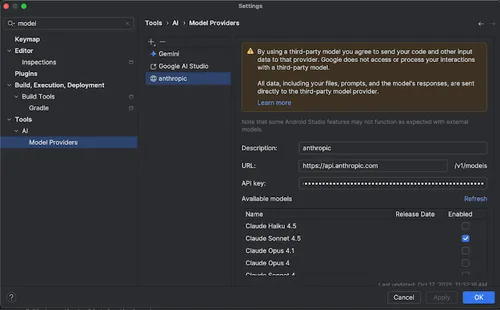
Insira as informações do provedor de modelos remotos
Usar um modelo local
Se você tiver conectividade limitada à Internet, requisitos rigorosos de privacidade de dados ou quiser fazer experimentos com pesquisas de código aberto, o Android Studio agora oferece suporte a modelos locais por meio de provedores como o LM Studio ou o Ollama. Embora o Gemini no Android Studio continue sendo a recomendação padrão, ajustado especificamente para o desenvolvimento do Android com reconhecimento de contexto completo, se você tiver uma preferência de modelo específica, o Android Studio vai oferecer suporte a ela.
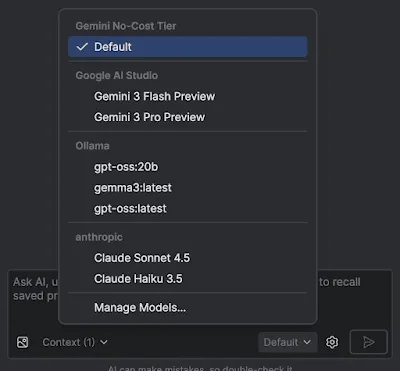
Seletor de modelos no Android Studio
Um modelo local oferece uma alternativa ao suporte de LLM integrado ao Android Studio e normalmente exige uma quantidade significativa de RAM do sistema local e espaço no disco rígido para ser executado corretamente. No entanto, o Gemini no Android Studio oferece a melhor experiência de desenvolvimento do Android porque ele é ajustado para o Android e oferece suporte a todos os recursos do Android Studio. Com o Gemini, você pode escolher entre vários modelos para suas tarefas de desenvolvimento do Android, incluindo o modelo padrão sem custo financeiro ou modelos acessados com uma chave da API Gemini paga.
Usar a chave da API Gemini
Embora o Android Studio inclua acesso a um modelo do Gemini padrão com cotas generosas sem custo financeiro, alguns desenvolvedores precisam de mais. Ao adicionar a chave da API Gemini, o Android Studio pode acessar diretamente todos os modelos mais recentes do Gemini disponíveis no Google.
Por exemplo, isso permite que você use os modelos mais recentes Gemini 3 Pro e Gemini 3 Flash (entre outros) com janelas de contexto e cotas expandidas. Isso é especialmente útil para desenvolvedores que usam o Modo Agente para sessões de programação estendidas, em que essa capacidade de processamento adicional pode fornecer respostas de maior fidelidade.
Você também pode ler mais sobre como estamos lançando o Gemini 3 para todos os usuários do Android Studio, incluindo assinantes do Gemini Code Assist e desenvolvedores que acessam o modelo padrão do Gemini no Android Studio sem custo financeiro.
Melhorias no Modo Agente
O Modo Agente é o assistente de IA semiautônomo no Android Studio que ajuda no desenvolvimento de software, usado por muitos desenvolvedores, incluindo a equipe da Ultrahuman. Aproveite ao máximo o Modo Agente com essas novas atualizações.
Executar o app e interagir com ele em dispositivos
O Modo Agente agora pode implantar um aplicativo no dispositivo conectado, inspecionar o que está sendo mostrado na tela, fazer capturas de tela, verificar erros no Logcat e interagir com o aplicativo em execução. Isso permite que o agente ajude você com mudanças ou correções que envolvem a execução do aplicativo novamente, a verificação de erros e a confirmação de que uma atualização específica foi feita com sucesso (por exemplo, fazendo e revisando capturas de tela).
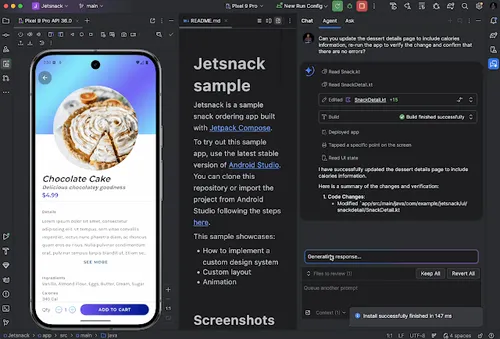
O Modo Agente usa ações do dispositivo para implantar e verificar mudanças
Encontrar e revisar mudanças usando a gaveta de mudanças
Agora você pode ver e gerenciar todas as mudanças feitas pelo agente de IA usando a gaveta de mudanças. Quando o agente faz mudanças na sua base de código, você pode ver os arquivos que foram editados em Arquivos a serem revisados. Nessa página, você pode manter ou reverter as mudanças individualmente ou todas juntas. Clique em um arquivo individual na gaveta para ver a diferença de código no editor e fazer refinamentos, se necessário. Com a gaveta de mudanças, você pode acompanhar as edições feitas pelo agente durante o chat e revisar mudanças específicas sem rolar o histórico de conversas.
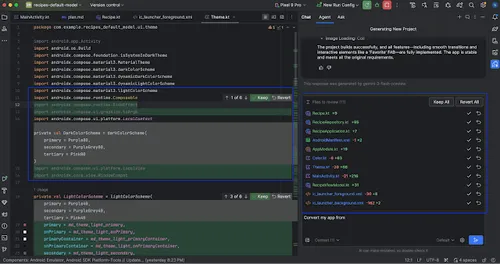
Confira todos os arquivos em que o agente propôs edições na gaveta de mudanças
Observação: se a configuração Não pedir para editar arquivos estiver desativada em Opções do agente, o Modo Agente vai solicitar permissão para cada mudança individual. Cada mudança precisa ser aceita antes de aparecer na gaveta de mudanças. Para permitir que várias edições de arquivos apareçam na gaveta simultaneamente, ative a opção Não pedir para editar arquivos.
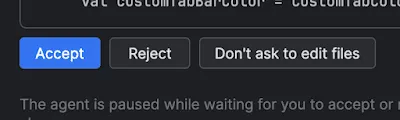
Aceite uma mudança para adicioná-la à gaveta de mudanças
Gerenciar várias conversas
Agora você pode organizar suas conversas com o Gemini no Android Studio em várias conversas. Isso permite que você crie uma nova conversa ou conversa do agente quando precisar começar do zero, e você pode voltar a conversas mais antigas na guia "Histórico". Usar conversas separadas para cada tarefa distinta pode melhorar a qualidade da resposta, limitando o escopo do contexto da IA apenas ao tópico em questão.
Para iniciar uma nova conversa, clique em Nova conversa. Para ver o histórico de conversas, clique em Conversas recentes.
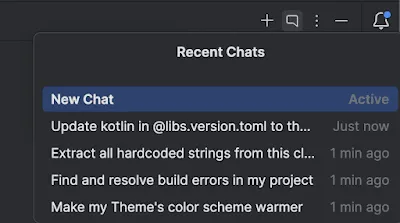
Confira conversas anteriores na guia "Conversas recentes"
Seu histórico de conversas é salvo na sua conta. Portanto, se você precisar sair ou trocar de conta, poderá retomar de onde parou quando voltar.
Jornadas para o Android Studio
A execução de testes de interface de ponta a ponta pode melhorar a confiança de que você está enviando um app de alta qualidade para produção, mas escrever e manter esses testes pode ser difícil, frágil e limitado no que você pode testar.As Jornadas para o Android Studio aproveitam os recursos de raciocínio e visão do Gemini para permitir que você escreva e mantenha testes de interface de ponta a ponta usando instruções de linguagem natural. Agora, elas estão disponíveis na versão estável mais recente do Android Studio quando você as ativa nos Studio Labs nas configurações do Android Studio.
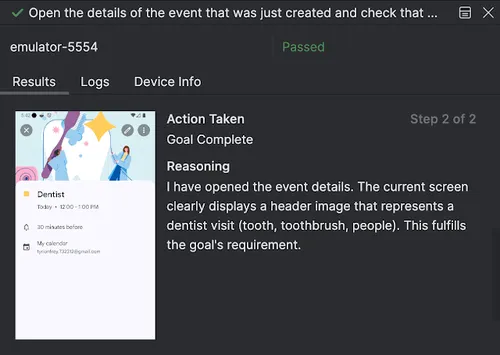
Jornadas para o Android Studio
Essas instruções de linguagem natural são convertidas em interações que o Gemini realiza diretamente no seu app. Isso não apenas facilita a escrita e a compreensão dos testes, mas também permite definir declarações complexas que o Gemini avalia com base no que ele "vê" na tela do dispositivo. Como o Gemini raciocina sobre como alcançar seus objetivos, esses testes são mais resilientes a mudanças sutis no layout do app, reduzindo significativamente os testes instáveis ao serem executados em diferentes versões de apps ou configurações de dispositivos.

Jornadas para o Android Studio
Você pode escrever e executar jornadas diretamente no Android Studio em qualquer dispositivo local ou remoto. O ambiente de desenvolvimento integrado oferece uma nova experiência de editor para criar as etapas de teste em um arquivo XML, usando uma visualização de código ou uma visualização de design dedicada. Ao executar uma jornada, o Android Studio fornece resultados detalhados que ajudam você a acompanhar a execução do Gemini. O painel de testes divide toda a jornada em etapas discretas, mostrando capturas de tela de cada ação, qual ação foi realizada e o raciocínio do Gemini para o motivo de ter realizado essa ação, tornando a depuração e a validação mais claras do que nunca. E como as jornadas são executadas como tarefas do Gradle, você pode executá-las na linha de comando depois de fazer a autenticação com um projeto do Google Cloud.
Suporte a servidores MCP remotos

O Android Studio agora permite que você se conecte diretamente a servidores remotos do Protocolo de Contexto de Modelo (MCP), como Figma, Notion, Canva, Linear e muito mais. Isso reduz significativamente a troca de contexto, já que permite que o agente de IA no Android Studio aproveite ferramentas externas, ajudando você a manter o fluxo. Por exemplo, você pode se conectar ao servidor MCP remoto do Figma para acessar arquivos e fornecer essas informações ao Modo Agente, gerando um código mais preciso dos seus designs. Para saber mais sobre como adicionar um servidor MCP, consulte Adicionar um servidor MCP.
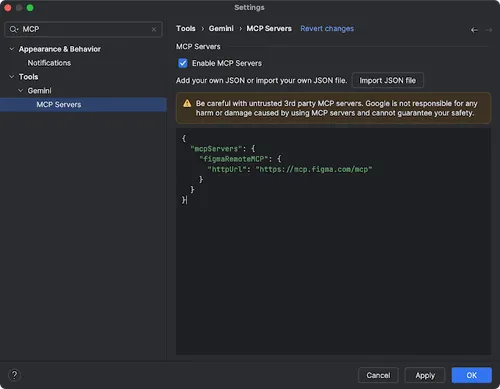
Conecte-se ao servidor MCP remoto do Figma nas configurações do Android Studio

Adicione rapidamente uma tela ao seu app usando o servidor MCP remoto do Figma
Turbine o desenvolvimento da interface com o Modo Agente
O Gemini no Android Studio agora está integrado ao fluxo de trabalho de desenvolvimento da interface diretamente no painel de visualização do Compose, ajudando você a passar do design para uma implementação de alta qualidade mais rapidamente. Esses novos recursos agênticos foram projetados para ajudar você em todas as etapas do desenvolvimento, desde a geração inicial de código até a iteração, o refinamento e a depuração, com pontos de entrada no contexto do seu trabalho.
Criar uma nova interface com base em um modelo de design
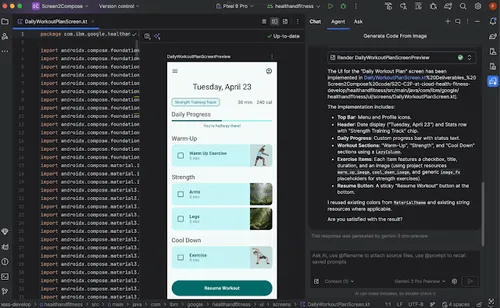
Acelere a implementação inicial da interface gerando código do Compose diretamente de um modelo de design. Basta clicar em Gerar código da captura de tela em um painel de visualização vazio, e o Gemini vai usar a imagem para gerar uma implementação inicial, evitando que você escreva um código padrão do zero.

Gerar código de uma captura de tela em um painel de visualização vazio
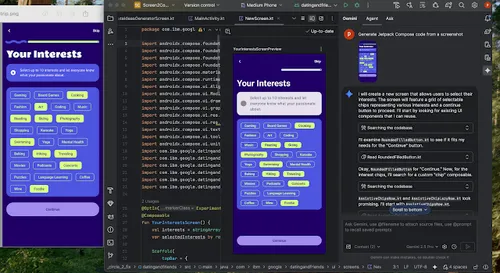
Exemplo de como transformar o design em código do Compose
Deixar a interface igual a uma imagem de destino
Depois de ter uma implementação inicial, você pode refiná-la de forma iterativa para que ela fique perfeita. Clique com o botão direito do mouse na visualização do Compose e selecione Ações de IA > Deixar interface igual à imagem de destino. Faça o upload de um design de referência, e o agente vai sugerir mudanças no código para deixar a interface o mais parecida possível com o design.
Exemplo de uso da opção "Deixar interface igual à imagem de destino"
Iterar na interface com linguagem natural
Para mudanças mais específicas ou criativas, clique com o botão direito do mouse na visualização e use Ações de IA > Mudar interface. Esse recurso agora aproveita o Modo Agente para validar os resultados, tornando-o mais eficiente e preciso. Você pode usar comandos de linguagem natural, como "mudar a cor do botão para azul" ou "adicionar preenchimento ao redor desse texto", e o Gemini vai aplicar as modificações de código instantaneamente.
Exemplo de uso da opção "Mudar interface"
Encontrar e corrigir problemas de qualidade da interface
Verificar se a interface é de alta qualidade e mais acessível é uma etapa final essencial. A ferramenta Ações de IA > Corrigir todos os problemas de verificação da interface audita sua interface em busca de problemas comuns, como questões de acessibilidade. Em seguida, o agente vai propor e aplicar correções para resolver os problemas detectados.

Ponto de entrada para acionar "Corrigir todos os problemas de verificação da interface"
Você também pode encontrar a mesma funcionalidade usando o botão Corrigir com IA no modo de verificação da interface do Compose:
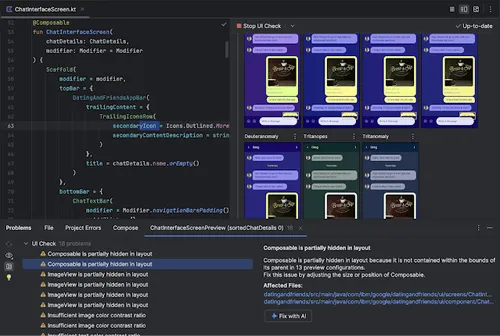
"Corrigir com IA" no modo de verificação da interface
Os recursos mencionados acima também podem ser acessados pelo ícone da barra de ferramentas no painel de visualização:
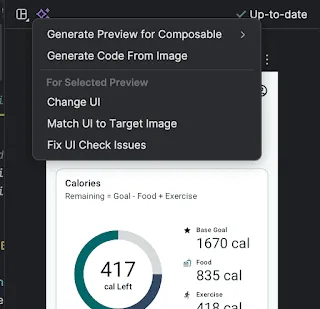
Segundo ponto de entrada para recursos de IA de desenvolvimento de interface
Além de iterar na interface, o Gemini também ajuda a simplificar o ambiente de desenvolvimento.
Para acelerar a configuração, você pode:
- Gerar visualizações do Compose: esse recurso agora é aprimorado pelo Modo Agente para fornecer resultados mais precisos. Ao trabalhar em um arquivo que tem funções combináveis, mas sem anotações @Preview, clique com o botão direito do mouse no elemento combinável e selecione Gemini > Gerar visualização de [nome do elemento combinável]. O agente agora vai analisar melhor o elemento combinável para gerar o código padrão necessário com os parâmetros corretos, para ajudar a verificar se uma visualização renderizada com sucesso foi adicionada.
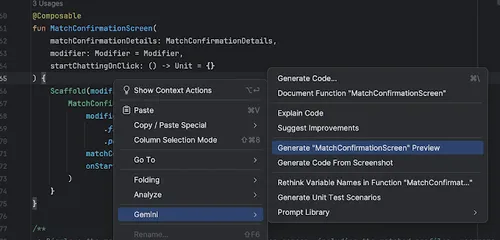
Ponto de entrada para gerar a visualização do Compose
- Corrigir erros de renderização de visualização:quando uma visualização do Compose não é renderizada, o Gemini agora pode analisar a mensagem de erro e o código para encontrar a causa raiz e aplicar uma correção.

Usar "Corrigir com IA" no erro de renderização da visualização
Assistente de Links do App
O assistente de Links do App agora se integra ao Modo Agente para automatizar a criação da lógica de links diretos, simplificando uma das etapas mais demoradas da implementação. Em vez de escrever código manualmente para analisar intents recebidos e direcionar os usuários para a tela correta, agora você pode deixar o Gemini gerar o código e os testes necessários. O Gemini apresenta uma visualização de diferenças das mudanças de código sugeridas para sua revisão e aprovação, simplificando o processo de tratamento de links diretos e garantindo que os usuários sejam direcionados corretamente ao conteúdo certo no seu app.
Para começar, abra o assistente de Links do App no menu de ferramentas e escolha Criar link do app. Na segunda etapa, Adicionar lógica para processar o intent, selecione Gerar código com a ajuda da IA. Se um URL de amostra estiver disponível, insira-o e clique em Inserir código.

Assistente de Links do App
Rastreamento automático do Logcat
A depuração de código otimizado do R8 acabou de se tornar perfeita. Anteriormente, quando o R8 estava ativado (minifyEnabled = true no arquivo build.gradle.kts), ele ofuscava os stack traces, mudando nomes de classes, métodos e números de linha. Para encontrar a origem de uma falha, os desenvolvedores precisavam usar manualmente a ferramenta de linha de comando retrace do R8.
A partir do Android Studio Otter 3 Feature Drop com versões do AGP 8.12 e mais recentes, essa etapa extra não é mais necessária. O Logcat agora detecta e rastreia automaticamente os stack traces processados pelo R8, para que você possa ver o stack trace original e legível diretamente no ambiente de desenvolvimento integrado. Isso oferece uma experiência de depuração muito melhor sem necessidade de trabalho extra.
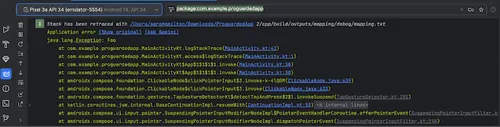
O Logcat agora detecta e rastreia automaticamente os stack traces processados pelo R8
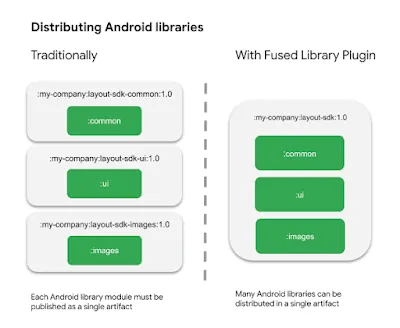
Plug-in da biblioteca Fused: publique várias bibliotecas Android como uma só
O novo plug-in da biblioteca Fused, incluído no Plug-in do Android para Gradle 9.0, permite empacotar vários módulos de biblioteca do Android em uma única biblioteca do Android (AAR) publicável.Esse foi um dos recursos mais solicitados para o Plug-in do Android para Gradle, e estamos disponibilizando ele para você hoje. Esse plug-in permite modularizar seu código e recursos internamente, simplificando o processo de integração para seus usuários, expondo apenas uma única dependência. Além de simplificar a configuração do projeto e o gerenciamento de versões, a distribuição de uma biblioteca Fused pode ajudar a reduzir o tamanho da biblioteca por meio da redução de código aprimorada e oferecer melhor controle sobre os detalhes da implementação interna. Para saber mais sobre o plug-in da biblioteca Fused, consulte Publicar várias bibliotecas Android como uma só com a biblioteca Fused.
Começar
Tudo pronto para começar e acelerar seu desenvolvimento? Faça o download do Android Studio Otter 3 Feature Drop e comece a explorar esses novos recursos poderosos hoje mesmo.
Como sempre, seu feedback é fundamental para nós.Confira problemas conhecidos, informe bugs e faça parte da nossa comunidade no LinkedIn, Medium, YouTube ou X. Vamos construir o futuro dos apps Android juntos.
-
 Notícias sobre produtos
O Android Studio Otter 2 Feature Drop chegou para turbinar sua produtividade.
Sandhya Mohan, Trevor Johns • Leitura de 3 minutos -
 Notícias sobre produtos
Em janeiro, anunciamos o Android Studio Otter 3 Feature Drop na versão estável, incluindo melhorias no Modo Agente e muitas outras atualizações para oferecer mais controle e flexibilidade no uso da IA para ajudar você a criar apps Android de alta qualidade.
Trevor Johns • Leitura de 4 minutos -

 Notícias sobre produtos
Oferecer uma experiência on-line segura e proteger os usuários contra danos é uma das principais prioridades do Google Play.
Paul Feng • Leitura de 2 minutos
Receba os insights mais recentes sobre o desenvolvimento do Android na sua caixa de entrada semanalmente.