Flexibilité des LLM, améliorations du mode Agent et nouvelles expériences agentiques dans la mise à jour groupée Android Studio Otter 3
Temps de lecture : 9 min


Nous sommes ravis d'annoncer que la version stable de la mise à jour de fonctionnalités Android Studio Otter 3 est désormais disponible. Cette version riche en fonctionnalités apporte une mise à jour majeure à vos workflows agentiques dans Android Studio. Elle vous offre plus de flexibilité et de contrôle sur la façon dont vous utilisez l'IA pour vous aider à créer des applications Android.
- Apportez votre propre modèle : vous pouvez désormais utiliser n'importe quel LLM pour alimenter les fonctionnalités d'IA dans Android Studio.
- Améliorations du mode Agent : vous pouvez désormais interagir plus facilement avec votre application sur les appareils en mode Agent, examiner et accepter les modifications suggérées, et avoir plusieurs fils de discussion.
- Exécutez des tests de parcours utilisateur en langage naturel avec Journeys dans Android Studio.
- Activez le mode Agent pour vous connecter à davantage d'outils , y compris la possibilité de vous connecter à des serveurs distants via MCP.
- Créez, itérez et testez votre UI : avec les expériences agentiques de l'UI dans Android Studio.
- Créez des liens profonds en langage naturel grâce au nouvel Assistant pour les liens vers des applications.
- Déboguer le code optimisé R8 : avec le retrace Logcat automatique.
- Simplifiez les modules de bibliothèque Android avec le plug-in de bibliothèque Fused.
Voici un aperçu des nouveautés :
Apportez votre propre modèle (BYOM)
Chaque développeur a son propre workflow lorsqu'il utilise l'IA, et chaque entreprise a des règles différentes concernant l'utilisation des modèles d'IA. Avec cette version, Android Studio vous offre plus de flexibilité en vous permettant de choisir le LLM qui alimente les fonctionnalités d'IA dans Android Studio. Vous avez ainsi plus de contrôle sur les performances, la confidentialité et les coûts.
Utiliser un modèle distant
Vous pouvez désormais intégrer des modèles à distance (comme GPT d'OpenAI, Claude d'Anthropic ou un modèle similaire) directement dans Android Studio. Cela vous permet d'utiliser votre fournisseur de modèle préféré sans changer d'IDE. Pour commencer, configurez un fournisseur de modèle distant dans les paramètres en ajoutant votre point de terminaison de l'API et votre clé. Une fois configuré, vous pouvez sélectionner votre modèle personnalisé directement dans le sélecteur de la fenêtre de chat IA.
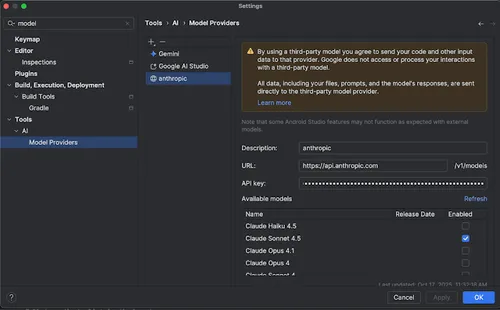
Saisissez les informations sur le fournisseur du modèle distant.
Utiliser un modèle local
Si votre connexion Internet est limitée, que vous avez des exigences strictes en matière de confidentialité des données ou que vous souhaitez expérimenter la recherche open source, Android Studio est désormais compatible avec les modèles locaux via des fournisseurs tels que LM Studio ou Ollama. Bien que Gemini dans Android Studio reste la recommandation par défaut (spécifiquement adapté au développement Android avec une connaissance complète du contexte), Android Studio prend en charge vos préférences de modèle.
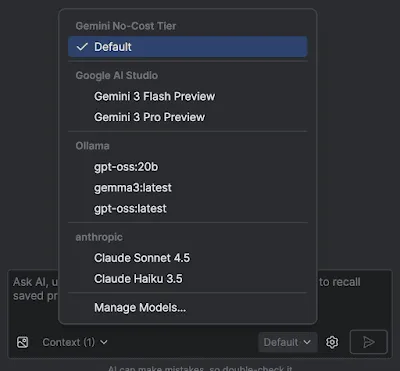
Sélecteur de modèle dans Android Studio
Un modèle local constitue une alternative à la prise en charge des LLM intégrée à Android Studio. Il nécessite généralement une quantité importante de RAM et d'espace disque local pour fonctionner correctement. Toutefois, Gemini dans Android Studio offre la meilleure expérience de développement Android, car Gemini est optimisé pour Android et est compatible avec toutes les fonctionnalités d'Android Studio. Avec Gemini, vous pouvez choisir parmi différents modèles pour vos tâches de développement Android, y compris le modèle par défaut sans frais ou les modèles accessibles avec une clé API Gemini payante.
Utiliser votre clé API Gemini
Android Studio inclut l'accès à un modèle Gemini par défaut avec des quotas généreux sans frais, mais certains développeurs ont besoin de plus. En ajoutant votre clé API Gemini, Android Studio peut accéder directement à tous les derniers modèles Gemini disponibles sur Google.
Par exemple, cela vous permet d'utiliser les modèles Gemini 3 Pro et Gemini 3 Flash les plus récents (entre autres) avec des fenêtres de contexte et des quotas étendus. Cela est particulièrement utile pour les développeurs qui utilisent le mode Agent pour des sessions de codage prolongées, où cette puissance de traitement supplémentaire peut fournir des réponses de haute fidélité.
Vous pouvez également en savoir plus sur le déploiement de Gemini 3 pour tous les utilisateurs d'Android Studio, y compris les abonnés à Gemini Code Assist et les développeurs qui accèdent au modèle Gemini par défaut dans Android Studio sans frais.
Améliorations apportées au mode Agent
Le mode Agent est l'assistant d'IA semi-autonome d'Android Studio qui vous aide à développer des logiciels. Il est utilisé par de nombreux développeurs, y compris l'équipe Ultrahuman. Profitez pleinement du mode Agent grâce à ces nouvelles fonctionnalités.
Exécuter votre application et interagir avec elle sur des appareils
Le mode Agent peut désormais déployer une application sur l'appareil connecté, inspecter ce qui est actuellement affiché à l'écran, prendre des captures d'écran, vérifier les erreurs dans Logcat et interagir avec l'application en cours d'exécution. Cela permet à l'agent de vous aider à apporter des modifications ou des corrections qui impliquent de réexécuter l'application, de rechercher des erreurs et de vérifier qu'une mise à jour particulière a été effectuée avec succès (par exemple, en prenant et en examinant des captures d'écran).
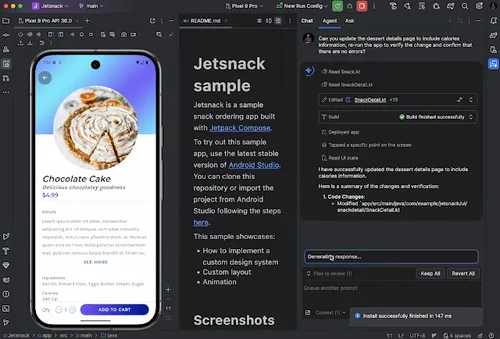
Le mode Agent utilise des actions sur l'appareil pour déployer et valider les modifications
Rechercher et examiner les modifications à l'aide du panneau "Modifications"
Vous pouvez désormais consulter et gérer toutes les modifications apportées par l'agent d'IA à l'aide du panneau des modifications. Lorsque l'agent apporte des modifications à votre code, vous pouvez voir les fichiers qui ont été modifiés dans Fichiers à examiner. Vous pouvez alors conserver ou annuler les modifications individuellement ou toutes ensemble. Cliquez sur un fichier individuel dans le panneau pour afficher le diff de code dans l'éditeur et apporter des modifications si nécessaire. Le panneau des modifications vous permet de suivre les modifications apportées par l'agent pendant votre discussion et de revenir sur des modifications spécifiques sans avoir à parcourir l'historique de vos conversations.
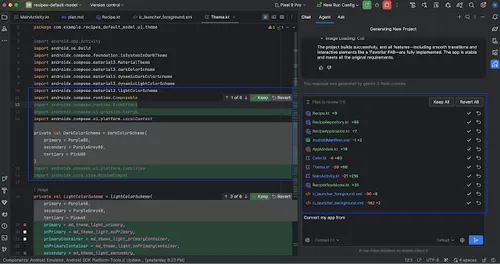
Consulter tous les fichiers pour lesquels l'agent a proposé des modifications dans le panneau "Modifications"
Remarque : Si le paramètre Ne pas demander l'autorisation de modifier les fichiers est désactivé dans Options de l'agent, le mode Agent demandera l'autorisation pour chaque modification individuelle. Chaque modification doit être acceptée avant d'apparaître dans le panneau des modifications. Pour que plusieurs modifications de fichiers s'affichent simultanément dans le panneau, activez l'option Ne pas demander à modifier les fichiers.
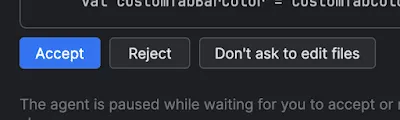
Accepter une modification pour l'ajouter au panneau des modifications
Gérer plusieurs fils de discussion
Vous pouvez désormais organiser vos conversations avec Gemini dans Android Studio en plusieurs fils de discussion. Cela vous permet de créer un fil de discussion ou d'agent lorsque vous avez besoin de repartir de zéro. Vous pouvez revenir aux conversations plus anciennes dans l'onglet "Historique". L'utilisation de threads distincts pour chaque tâche peut améliorer la qualité des réponses en limitant la portée du contexte de l'IA au seul sujet traité.
Pour démarrer un fil de discussion, cliquez sur Nouvelle conversation. Pour afficher l'historique de vos conversations, cliquez sur Chats récents.
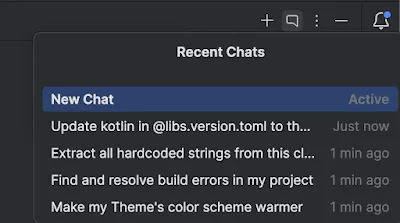
Consulter les conversations précédentes dans l'onglet "Chats récents"
L'historique de vos conversations est enregistré dans votre compte. Ainsi, si vous devez vous déconnecter ou changer de compte, vous pourrez reprendre exactement là où vous vous étiez arrêté.
Parcours pour Android Studio
L'exécution de tests d'interface utilisateur de bout en bout peut vous assurer de déployer une application de haute qualité en production. Toutefois, l'écriture et la maintenance de ces tests peuvent être difficiles, fragiles et limitées dans ce que vous pouvez tester. Parcours pour Android Studio exploite les capacités de raisonnement et de vision de Gemini pour vous permettre d'écrire et de gérer des tests d'interface utilisateur de bout en bout à l'aide d'instructions en langage naturel. Cette fonctionnalité est désormais disponible dans la dernière version stable d'Android Studio lorsque vous l'activez depuis Studio Labs dans les paramètres d'Android Studio.
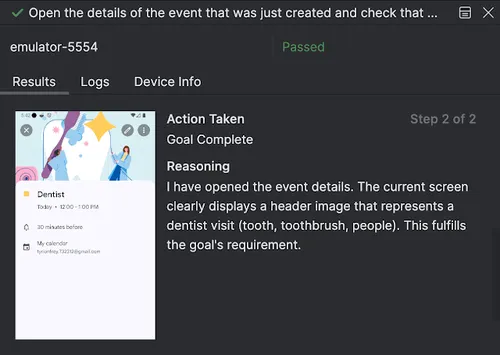
Parcours pour Android Studio
Ces instructions en langage naturel sont converties en interactions que Gemini effectue directement dans votre application. Cela facilite non seulement l'écriture et la compréhension de vos tests, mais vous permet également de définir des assertions complexes que Gemini évalue en fonction de ce qu'il "voit" sur l'écran de l'appareil. Comme Gemini réfléchit à comment atteindre vos objectifs, ces tests sont plus résistants aux modifications subtiles de la mise en page de votre application. Ils réduisent considérablement les tests instables lorsqu'ils sont exécutés sur différentes versions d'application ou configurations d'appareil.

Parcours pour Android Studio
Vous pouvez écrire et exécuter des parcours directement depuis Android Studio sur n'importe quel appareil local ou distant. L'IDE offre une nouvelle expérience d'édition pour créer vos étapes de test dans un fichier XML, en utilisant une vue de code ou une vue de conception dédiée. Lorsque vous exécutez un parcours, Android Studio fournit des résultats riches et détaillés qui vous aident à suivre l'exécution de Gemini. Le panneau de test décompose l'ensemble du parcours en étapes distinctes. Il affiche des captures d'écran pour chaque action, l'action effectuée et le raisonnement de Gemini pour cette action. Le débogage et la validation n'ont jamais été aussi clairs. Comme les parcours sont exécutés en tant que tâches Gradle, vous pouvez les exécuter à partir de la ligne de commande après vous être authentifié auprès d'un projet Google Cloud.
Prise en charge des serveurs MCP distants
Android Studio vous permet désormais de vous connecter directement à des serveurs MCP (Model Context Protocol) distants tels que Figma, Notion, Canva, Linear et d'autres. Cela réduit considérablement le changement de contexte, car cela permet à l'agent d'IA d'Android Studio d'exploiter des outils externes, ce qui vous aide à rester concentré. Par exemple, vous pouvez vous connecter au serveur MCP à distance de Figma pour accéder aux fichiers et fournir ces informations au mode Agent, ce qui génère un code plus précis à partir de vos conceptions. Pour savoir comment ajouter un serveur MCP, consultez Ajouter un serveur MCP.
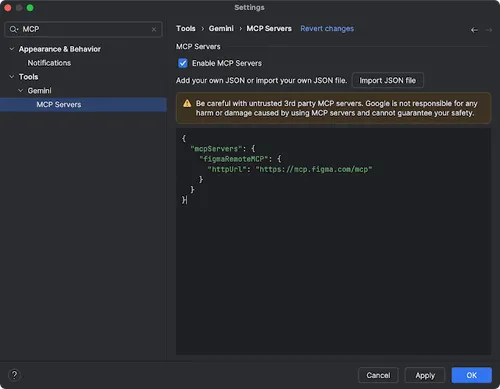
Se connecter au serveur MCP Figma distant dans les paramètres d'Android Studio

Ajouter rapidement un écran à votre application à l'aide du serveur MCP distant Figma
Boostez le développement de votre UI avec le mode Agent
Gemini dans Android Studio est désormais intégré au workflow de développement de l'UI directement depuis le panneau Compose Preview. Il vous aide à passer plus rapidement de la conception à une implémentation de haute qualité. Ces nouvelles capacités agentiques sont conçues pour vous aider à chaque étape du développement, de la génération de code initiale à l'itération, en passant par l'affinage et le débogage, avec des points d'entrée dans le contexte de votre travail.
Créer une interface utilisateur à partir d'une maquette
Accélérez l'implémentation initiale de votre UI en générant du code Compose directement à partir d'une maquette de conception. Il vous suffit de cliquer sur Générer du code à partir d'une capture d'écran dans un panneau d'aperçu vide. Gemini utilisera alors l'image pour générer une implémentation de départ, ce qui vous évitera d'écrire du code passe-partout à partir de zéro.

Générer du code à partir d'une capture d'écran dans un panneau d'aperçu vide
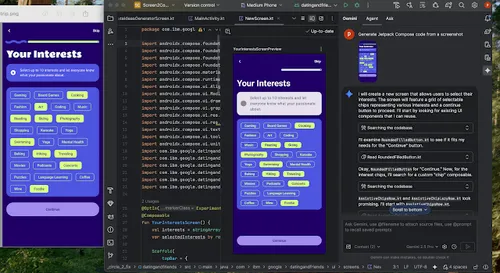
Exemple de conversion d'une conception en code Compose
Faire correspondre votre UI à une image cible
Une fois que vous disposez d'une implémentation initiale, vous pouvez l'affiner de manière itérative pour qu'elle soit parfaite au pixel près. Effectuez un clic droit sur votre aperçu Compose, puis sélectionnez Actions d'IA > Faire correspondre l'UI à l'image cible. Importez une conception de référence, et l'agent vous suggérera des modifications de code pour que votre UI corresponde le plus possible à la conception.

Exemple d'utilisation de "Faire correspondre l'UI à l'image cible"
Itérer sur votre UI avec le langage naturel
Pour des modifications plus spécifiques ou créatives, effectuez un clic droit sur votre aperçu, puis sélectionnez Actions d'IA > Modifier l'UI. Cette fonctionnalité utilise désormais le mode Agent pour valider les résultats, ce qui la rend plus puissante et plus précise. Vous pouvez utiliser des requêtes en langage naturel comme "change la couleur du bouton en bleu" ou "ajoute une marge intérieure autour de ce texte", et Gemini appliquera instantanément les modifications du code.
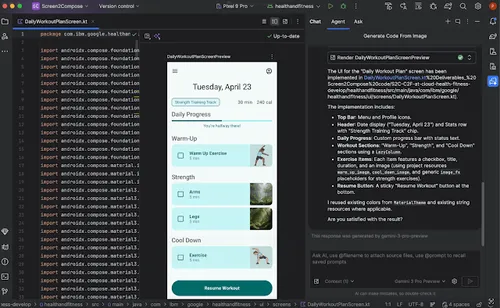
Exemple d'utilisation de "Modifier l'UI"
Identifier et corriger les problèmes de qualité de l'UI
La dernière étape, qui est essentielle, consiste à vérifier que votre UI est de haute qualité et plus accessible. L'outil Actions d'IA > Corriger tous les problèmes d'UI audite votre UI pour détecter les problèmes courants, comme les problèmes d'accessibilité. L'agent propose et applique ensuite des correctifs pour résoudre les problèmes détectés.

Point d'entrée pour déclencher l'action "Corriger tous les problèmes de vérification de l'UI"
Vous pouvez également trouver la même fonctionnalité en utilisant le bouton Corriger avec l'IA en mode de vérification de l'UI Compose :
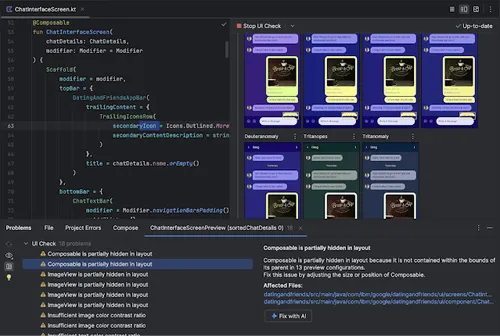
"Corriger avec l'IA" en mode Vérification de l'UI
Les fonctionnalités mentionnées ci-dessus sont également accessibles via l'icône de la barre d'outils dans le panneau "Aperçu" :
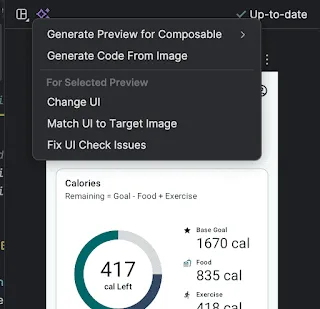
Deuxième point d'entrée vers les fonctionnalités d'IA de développement d'UI
En plus de vous aider à itérer sur votre UI, Gemini vous aide également à simplifier votre environnement de développement.
Pour accélérer la configuration, vous pouvez :
- Générer des aperçus Compose : cette fonctionnalité est désormais améliorée par le mode Agent pour fournir des résultats plus précis. Lorsque vous travaillez dans un fichier qui contient des fonctions composables, mais aucune annotation @Preview, vous pouvez effectuer un clic droit sur le composable et sélectionner Gemini > Générer un aperçu [nom du composable]. L'agent analysera désormais mieux votre composable pour générer le code récurrent nécessaire avec les paramètres appropriés, afin de vérifier qu'un aperçu correctement rendu est ajouté.
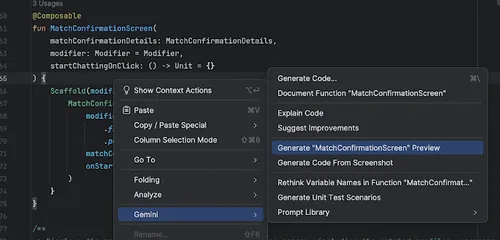
Point d'entrée pour générer l'aperçu Compose
- Corriger les erreurs d'affichage des aperçus : lorsque l'affichage d'un aperçu Compose échoue, Gemini peut désormais analyser le message d'erreur et votre code pour trouver la cause première et appliquer une correction.

Utiliser "Corriger avec l'IA" en cas d'erreur de rendu de l'aperçu
Assistant pour les liens vers des applications
L'assistant pour les liens vers des applications s'intègre désormais au mode Agent pour automatiser la création de la logique des liens profonds, ce qui simplifie l'une des étapes les plus chronophages de l'implémentation. Au lieu d'écrire manuellement du code pour analyser les intents entrants et rediriger les utilisateurs vers le bon écran, vous pouvez désormais laisser Gemini générer le code et les tests nécessaires. Gemini présente une vue diff des modifications de code suggérées pour que vous puissiez les examiner et les approuver. Cela simplifie la gestion des liens profonds et permet de s'assurer que les utilisateurs sont redirigés de manière fluide vers le contenu approprié dans votre application.
Pour commencer, ouvrez l'Assistant pour les liens vers des applications dans le menu des outils, puis sélectionnez Create Applink (Créer un lien vers l'application). À la deuxième étape, Add logic to handle the intent (Ajouter une logique pour gérer l'intent), sélectionnez Generate code with AI assistance (Générer du code avec l'assistance IA). Si un exemple d'URL est disponible, saisissez-le, puis cliquez sur Insérer le code.

Assistant pour les liens vers des applications
Retracer automatiquement Logcat
Le débogage du code optimisé pour R8 est désormais un jeu d'enfant. Auparavant, lorsque R8 était activé (minifyEnabled = true dans votre fichier build.gradle.kts), il obscurcissait les traces de pile, en modifiant les noms de classe, les méthodes et les numéros de ligne. Pour trouver la source d'un plantage, les développeurs devaient utiliser manuellement l'outil de ligne de commande R8 retrace.
À partir de la mise à jour groupée Android Studio Otter 3 avec les versions 8.12 et ultérieures d'AGP, cette étape supplémentaire n'est plus nécessaire. Logcat détecte et retrace désormais automatiquement les traces de pile traitées par R8. Vous pouvez ainsi voir la trace de pile d'origine, lisible par un humain, directement dans l'IDE. Cela permet d'améliorer considérablement l'expérience de débogage sans aucun effort supplémentaire.
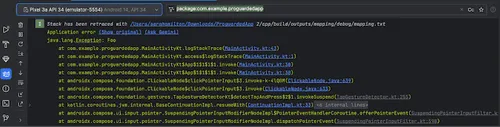
Logcat détecte et retrace désormais automatiquement les traces de pile traitées par R8
Plug-in Fused Library : publiez plusieurs bibliothèques Android en une seule
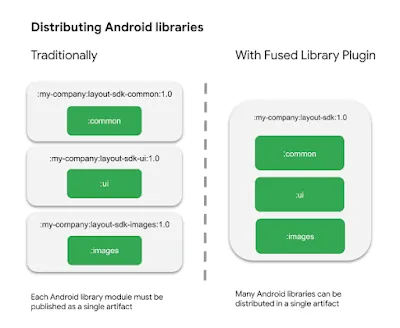
Le nouveau plug-in Fused Library fourni avec le plug-in Android Gradle 9.0 vous permet d'empaqueter plusieurs modules de bibliothèque Android dans une seule bibliothèque Android publiable (AAR). Il s'agit de l'une des fonctionnalités les plus demandées pour le plug-in Android Gradle, et nous la mettons à votre disposition dès aujourd'hui. Ce plug-in vous permet de modulariser votre code et vos ressources en interne tout en simplifiant le processus d'intégration pour vos utilisateurs en n'exposant qu'une seule dépendance. En plus de simplifier la configuration des projets et la gestion des versions, la distribution d'une bibliothèque fusionnée peut aider à réduire la taille de la bibliothèque grâce à une meilleure minification de code et à offrir un meilleur contrôle sur les détails de votre implémentation interne. Pour en savoir plus sur le plug-in Fused Library, consultez Publier plusieurs bibliothèques Android en une seule avec Fused Library.
Commencer
Prêt à vous lancer et à accélérer votre développement ? Téléchargez la mise à jour groupée Android Studio Otter 3 et commencez dès aujourd'hui à explorer ces nouvelles fonctionnalités puissantes.
Comme toujours, vos commentaires sont essentiels pour nous. Consultez les problèmes connus, signalez des bugs et rejoignez notre communauté dynamique sur LinkedIn, Medium, YouTube ou X. Construisons ensemble l'avenir des applications Android !
-
 Nouveautés produit
La mise à jour groupée Android Studio Otter 2 est là pour booster votre productivité.
Sandhya Mohan, Trevor Johns • Temps de lecture : 3 min -
 Nouveautés produit
Optimisez votre développement Android grâce à six conseils d'experts pour Gemini dans Android Studio
En janvier, nous avons annoncé la sortie de la version stable d'Android Studio Otter 3, qui inclut des améliorations du mode Agent et de nombreuses autres mises à jour pour vous offrir plus de contrôle et de flexibilité dans l'utilisation de l'IA afin de créer des applications Android de haute qualité.
Trevor Johns • Temps de lecture : 4 min -

 Nouveautés produit
Sur Google Play, nous développons sans cesse notre plate-forme d'abonnement pour vous aider à développer votre activité, à vous adapter à de nouveaux modèles économiques et à toucher vos utilisateurs là où ils se trouvent.
Sheenam Mittal • Temps de lecture : 4 min
Recevez chaque semaine les dernières informations sur le développement Android directement dans votre boîte de réception.