Flessibilità LLM, miglioramenti della modalità Agent e nuove esperienze di agenti nel rilascio di funzionalità Android Studio Otter 3
Tempo di lettura: 9 minuti


Siamo felici di annunciare che Android Studio Otter 3 Feature Drop è ora stabile. Questa release ricca di funzionalità introduce un enorme aggiornamento ai workflow agentici in Android Studio e offre maggiore flessibilità e controllo sull'utilizzo dell'AI per aiutarti a creare app per Android.
- Bring Your Own Model: ora puoi utilizzare qualsiasi LLM per potenziare la funzionalità di AI in Android Studio.
- Miglioramenti della modalità Agente:ora puoi interagire più facilmente con la tua app sui dispositivi, rivedere e accettare le modifiche suggerite e avere più thread di conversazione.
- Esegui test del percorso utente utilizzando il linguaggio naturale:con Journeys in Android Studio.
- Attiva la modalità agente per connetterti a più strumenti: inclusa la possibilità di connettersi a server remoti tramite MCP.
- Crea, itera e testa la tua UI : con esperienze di UI agentiche in Android Studio.
- Crea link diretti utilizzando il linguaggio naturale con il nuovo assistente per i link per app.
- Esegui il debug del codice ottimizzato R8:con la traccia automatica di Logcat.
- Semplifica i moduli della libreria Android : con il plug-in della libreria Fused.
Ecco un approfondimento delle novità:
Bring Your Own Model (BYOM)
Ogni sviluppatore ha un flusso di lavoro unico quando utilizza l'AI e le diverse aziende hanno politiche diverse sull'utilizzo dei modelli di AI. Con questa release, Android Studio offre maggiore flessibilità consentendoti di scegliere il LLM che alimenta la funzionalità AI in Android Studio, offrendoti un maggiore controllo su prestazioni, privacy e costi.
Utilizzare un modello remoto
Ora puoi integrare modelli remoti, come GPT di OpenAI, Claude di Anthropic o un modello simile, direttamente in Android Studio. In questo modo, puoi sfruttare il tuo fornitore di modelli preferito senza modificare l'IDE. Per iniziare, configura un provider di modelli remoto in Impostazioni aggiungendo l'endpoint API e la chiave. Una volta configurato, puoi selezionare il modello personalizzato direttamente dal selettore nella finestra della chat AI.
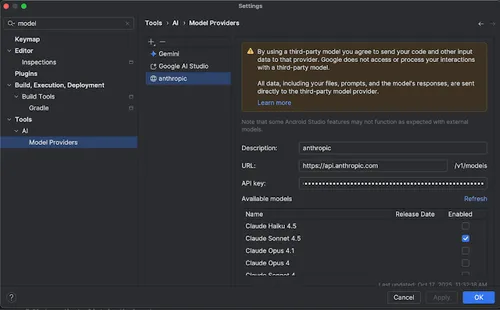
Inserisci i dati del provider del modello remoto
Utilizzare un modello locale
Se hai una connettività a internet limitata, requisiti rigorosi per la privacy dei dati o vuoi sperimentare la ricerca open source, Android Studio ora supporta i modelli locali tramite provider come LM Studio o Ollama. Anche se Gemini in Android Studio rimane il consiglio predefinito, in quanto è ottimizzato appositamente per lo sviluppo Android con piena consapevolezza del contesto, Android Studio supporta il modello che preferisci.
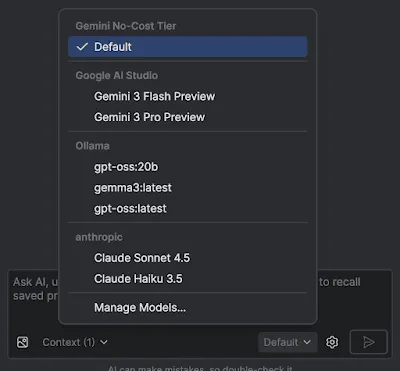
Menu dei modelli in Android Studio
Un modello locale offre un'alternativa al supporto LLM integrato in Android Studio e in genere richiede una quantità significativa di RAM e spazio su disco rigido del sistema locale per funzionare correttamente. Tuttavia, Gemini in Android Studio offre la migliore esperienza di sviluppo per Android perché è ottimizzato per Android e supporta tutte le funzionalità di Android Studio. Con Gemini, puoi scegliere tra una varietà di modelli per le tue attività di sviluppo Android, tra cui il modello predefinito senza costi o i modelli a cui si accede con una chiave API Gemini a pagamento.
Utilizzare la chiave API Gemini
Anche se Android Studio include l'accesso a un modello Gemini predefinito con quote generose senza costi, alcuni sviluppatori hanno bisogno di di più. Se aggiungi la chiave API Gemini, Android Studio può accedere direttamente a tutti i modelli Gemini più recenti disponibili su Google.
Ad esempio, questo ti consente di utilizzare i modelli Gemini 3 Pro e Gemini 3 Flash più recenti (tra gli altri) con finestre contestuali e quote ampliate. Ciò è particolarmente utile per gli sviluppatori che utilizzano la modalità Agente per sessioni di programmazione estese, in cui questa potenza di elaborazione aggiuntiva può fornire risposte di maggiore fedeltà.
Puoi anche scoprire di più su come stiamo implementando Gemini 3 per tutti gli utenti di Android Studio, inclusi gli abbonati a Gemini Code Assist e gli sviluppatori che accedono al modello Gemini predefinito in Android Studio senza costi.
Miglioramenti della modalità Agent
Agent Mode è l'assistente AI semiautonomo di Android Studio che aiuta nello sviluppo di software ed è utilizzato da molti sviluppatori, tra cui il team di Ultrahuman. Sfrutta al meglio la modalità agente con questi nuovi aggiornamenti.
Esegui la tua app e interagisci con essa sui dispositivi
La modalità Agente ora può eseguire il deployment di un'applicazione sul dispositivo connesso, ispezionare ciò che viene attualmente mostrato sullo schermo, acquisire screenshot, controllare Logcat per gli errori e interagire con l'applicazione in esecuzione. In questo modo, l'agente può aiutarti con modifiche o correzioni che comportano la riesecuzione dell'applicazione, il controllo degli errori e la verifica che un determinato aggiornamento sia stato eseguito correttamente (ad esempio, acquisendo e rivedendo screenshot).
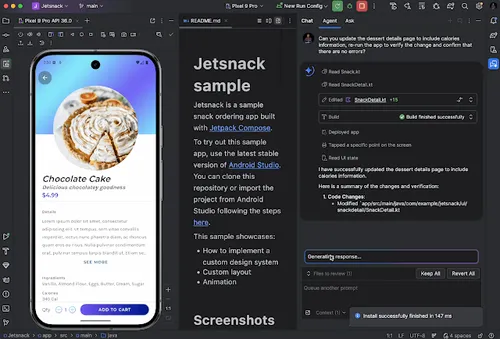
La modalità agente utilizza le azioni del dispositivo per implementare e verificare le modifiche
Trovare e rivedere le modifiche utilizzando il riquadro delle modifiche
Ora puoi visualizzare e gestire tutte le modifiche apportate dall'agente AI utilizzando il riquadro delle modifiche. Quando l'agente apporta modifiche al tuo codebase, puoi visualizzare i file modificati in File da esaminare. Da qui, puoi mantenere o ripristinare le modifiche singolarmente o tutte insieme. Fai clic su un singolo file nel riquadro per visualizzare la differenza di codice nell'editor e apportare modifiche, se necessario. Con il riquadro delle modifiche, puoi tenere traccia delle modifiche apportate dall'agente durante la chat e rivedere modifiche specifiche senza scorrere all'indietro nella cronologia delle conversazioni.
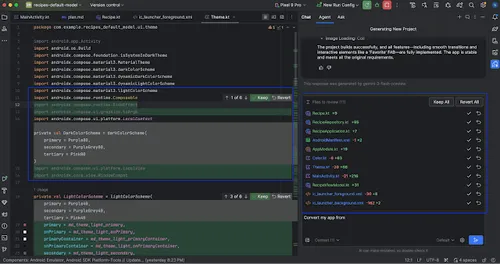
Visualizzare tutti i file per i quali l'agente ha proposto modifiche nel riquadro delle modifiche
Nota: se l'impostazione Non chiedere di modificare i file è disattivata in Opzioni agente, la modalità Agente richiederà l'autorizzazione per ogni singola modifica. Ogni modifica deve essere accettata prima di essere visualizzata nel riquadro a scomparsa delle modifiche. Per consentire la visualizzazione simultanea di più modifiche ai file nel riquadro, attiva l'opzione Non chiedere di modificare i file.
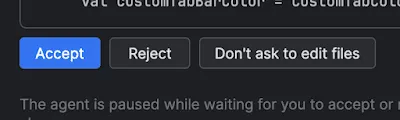
Accettare una modifica per aggiungerla al riquadro delle modifiche
Gestire più thread di conversazione
Ora puoi organizzare le tue conversazioni con Gemini in Android Studio in più thread. In questo modo puoi creare una nuova chat o un nuovo thread dell'agente quando devi ricominciare da zero e puoi tornare alle conversazioni precedenti nella scheda della cronologia. L'utilizzo di thread separati per ogni attività distinta può migliorare la qualità delle risposte limitando l'ambito del contesto dell'AI al solo argomento in questione.
Per avviare un nuovo thread, fai clic su Nuova conversazione. Per visualizzare la cronologia delle conversazioni, fai clic su Chat recenti.
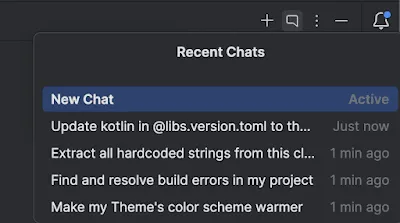
Visualizzare le conversazioni precedenti nella scheda "Chat recenti"
La cronologia delle conversazioni viene salvata nel tuo account, quindi se devi uscire o cambiare account, puoi riprendere da dove avevi interrotto quando torni.
Percorsi per Android Studio
L'esecuzione di test UI end-to-end può migliorare la certezza di distribuire un'app di alta qualità in produzione, ma scrivere e gestire questi test può essere difficile, fragile e limitato in ciò che puoi testare. Journeys per Android Studio sfrutta le funzionalità di ragionamento e visione di Gemini per consentirti di scrivere e gestire test dell'interfaccia utente end-to-end utilizzando istruzioni in linguaggio naturale. Questa funzionalità è ora disponibile nell'ultima release stabile di Android Studio se la attivi da Studio Labs nelle impostazioni di Android Studio.
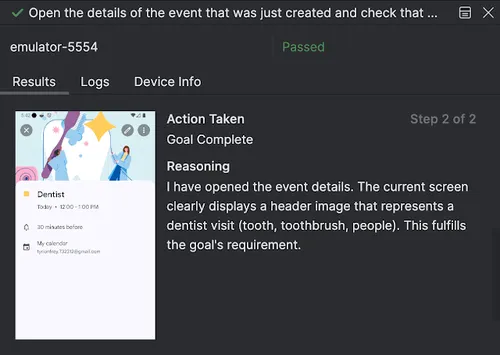
Percorsi per Android Studio
Queste istruzioni in linguaggio naturale vengono convertite in interazioni che Gemini esegue direttamente nella tua app. In questo modo, non solo i test sono più facili da scrivere e comprendere, ma puoi anche definire asserzioni complesse che Gemini valuta in base a ciò che "vede" sullo schermo del dispositivo. Poiché Gemini ragiona su come raggiungere i tuoi obiettivi, questi test sono più resilienti ai cambiamenti sottili nel layout della tua app, riducendo significativamente i test instabili quando vengono eseguiti su diverse versioni dell'app o configurazioni del dispositivo.

Percorsi per Android Studio
Puoi scrivere ed eseguire percorsi direttamente da Android Studio su qualsiasi dispositivo locale o remoto. L'IDE offre una nuova esperienza di editor per creare i passaggi di test in un file XML, utilizzando una visualizzazione del codice o una visualizzazione di progettazione dedicata. Quando esegui un percorso, Android Studio fornisce risultati dettagliati e completi che ti aiutano a seguire l'esecuzione di Gemini. Il pannello di test suddivide l'intero percorso in passaggi discreti, mostrando screenshot per ogni azione, l'azione intrapresa e il ragionamento di Gemini per cui è stata intrapresa, rendendo il debug e la convalida più chiari che mai. Poiché i percorsi vengono eseguiti come attività Gradle, puoi eseguirli dalla riga di comando dopo l'autenticazione con un progetto Google Cloud.
Supporto per i server MCP remoti
Android Studio ora ti consente di connetterti direttamente a server Model Context Protocol (MCP) remoti come Figma, Notion, Canva, Linear e altri. In questo modo, si riduce notevolmente il cambio di contesto, in quanto l'agente AI in Android Studio può sfruttare strumenti esterni, aiutandoti a rimanere concentrato. Ad esempio, puoi connetterti al server MCP remoto di Figma per accedere ai file e fornire queste informazioni alla modalità Agente, generando codice più accurato dai tuoi progetti. Per scoprire di più su come aggiungere un server MCP, consulta Aggiungi un server MCP.
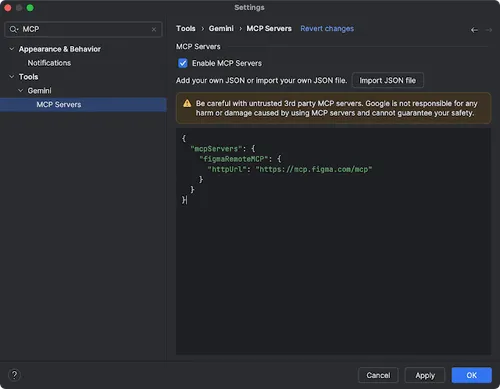
Connettersi al server MCP remoto di Figma nelle impostazioni di Android Studio

Aggiungere rapidamente una schermata all'app utilizzando il server MCP remoto di Figma
Potenzia lo sviluppo dell'interfaccia utente con la modalità Agent
Gemini in Android Studio è ora integrato nel flusso di lavoro di sviluppo dell'interfaccia utente direttamente dal riquadro Anteprima di Compose, aiutandoti a passare più rapidamente dalla progettazione a un'implementazione di alta qualità. Queste nuove funzionalità agentiche sono progettate per assisterti in ogni fase dello sviluppo, dalla generazione iniziale del codice all'iterazione, al perfezionamento e al debug, con punti di ingresso nel contesto del tuo lavoro.
Crea una nuova UI da un mock-up di progettazione
Accelera l'implementazione iniziale dell'interfaccia utente generando codice Compose direttamente da un mock di progettazione. Basta fare clic su Genera codice dallo screenshot in un riquadro Anteprima vuoto e Gemini utilizzerà l'immagine per generare un'implementazione iniziale, evitando di scrivere boilerplate da zero.

Generare codice da uno screenshot in un riquadro Anteprima vuoto
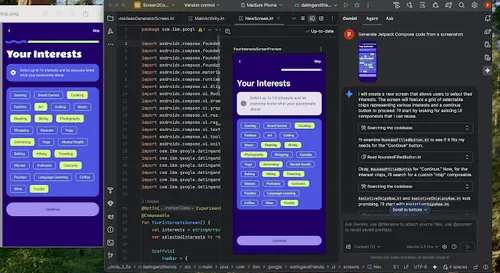
Esempio di conversione del design in codice Compose
Abbinare l'interfaccia utente a un'immagine di destinazione
Una volta eseguita l'implementazione iniziale, puoi perfezionarla in modo iterativo per ottenere un risultato perfetto. Fai clic con il tasto destro del mouse sull'anteprima della composizione e seleziona Azioni AI > Abbina UI all'immagine di destinazione. Carica un progetto di riferimento e l'agente suggerirà modifiche al codice per far corrispondere il più possibile la tua UI al progetto.

Esempio di utilizzo dell'opzione "Corrispondenza UI con l'immagine target"
Iterare sull'interfaccia utente con il linguaggio naturale
Per modifiche più specifiche o creative, fai clic con il tasto destro del mouse sull'anteprima e utilizza Azioni AI > Modifica UI. Questa funzionalità ora sfrutta la modalità Agente per convalidare i risultati, rendendola più potente e precisa. Puoi utilizzare prompt in linguaggio naturale come "cambia il colore del pulsante in blu" o "aggiungi un riempimento intorno a questo testo" e Gemini applicherà immediatamente le modifiche al codice.
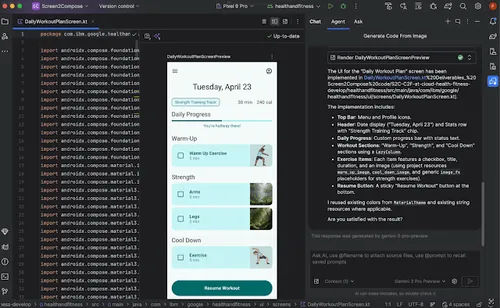
Esempio di utilizzo di "Cambia UI"
Trovare e risolvere i problemi di qualità dell'interfaccia utente
Verificare che la tua UI sia di alta qualità e più accessibile è un passaggio finale fondamentale. Lo strumento Azioni AI > Controlla tutta la UI esegue un audit della tua UI per rilevare problemi comuni, ad esempio quelli di accessibilità. L'agente proporrà e applicherà le correzioni per risolvere i problemi rilevati.

Punto di accesso per attivare "Correggi tutti i problemi di controllo della UI"
Puoi trovare la stessa funzionalità anche utilizzando il pulsante Correggi con l'AI nella modalità di controllo dell'interfaccia utente di Composizione:
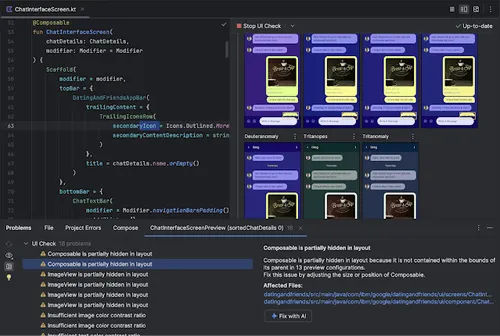
"Correzione con l'AI" in modalità Controllo UI
Le funzionalità menzionate sopra sono accessibili anche tramite l'icona della barra degli strumenti nel riquadro Anteprima:
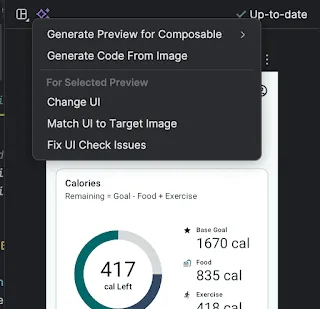
Secondo punto di accesso alle funzionalità di AI per lo sviluppo della UI
Oltre a iterare sull'interfaccia utente, Gemini ti aiuta anche a semplificare l'ambiente di sviluppo.
Per accelerare la configurazione, puoi:
- Genera anteprime di Compose: questa funzionalità è ora migliorata dalla modalità Agente per fornire risultati più precisi. Quando lavori in un file che contiene funzioni componibili ma nessuna annotazione @Preview, puoi fare clic con il tasto destro del mouse sulla funzione componibile e selezionare Gemini > Genera anteprima [nome funzione componibile]. L'agente ora analizzerà meglio il tuo Componibile per generare il boilerplate necessario con i parametri corretti, in modo da verificare che venga aggiunta un'anteprima visualizzata correttamente.
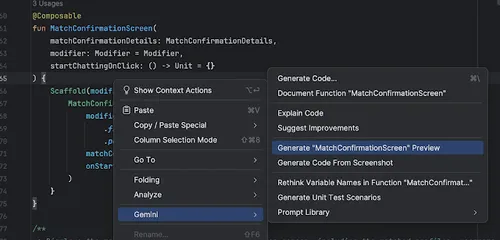
Punto di accesso per generare l'anteprima di Compose
- Correggi gli errori di rendering dell'anteprima: quando il rendering di un'anteprima di Compose non riesce, Gemini ora può analizzare il messaggio di errore e il codice per trovare la causa principale e applicare una correzione.

Utilizzare "Correggi con l'AI" in caso di errore di rendering dell'anteprima
Assistente per app link
L'assistente per app link ora si integra con la modalità Agente per automatizzare la creazione della logica dei deep link, semplificando uno dei passaggi più dispendiosi in termini di tempo dell'implementazione. Anziché scrivere manualmente il codice per analizzare gli intent in entrata e indirizzare gli utenti alla schermata corretta, ora puoi lasciare che Gemini generi il codice e i test necessari. Gemini mostra una visualizzazione differenziale delle modifiche al codice suggerite per la tua revisione e approvazione, semplificando la gestione dei deep link e garantendo che gli utenti vengano indirizzati senza problemi ai contenuti giusti nella tua app.
Per iniziare, apri l'assistente per app link dal menu degli strumenti, quindi scegli Crea app link. Nel secondo passaggio, Aggiungi la logica per gestire l'intent, seleziona Genera codice con l'assistenza dell'AI. Se è disponibile un URL di esempio, inseriscilo e fai clic su Inserisci codice.

Assistente per app link
Rilevamento automatico di Logcat
Il debug del codice ottimizzato per R8 è diventato semplicissimo. In precedenza, quando R8 era abilitato (minifyEnabled = true nel file build.gradle.kts), offuscava le analisi dello stack, modificando i nomi delle classi, i metodi e i numeri di riga. Per trovare l'origine di un arresto anomalo, gli sviluppatori dovevano utilizzare manualmente lo strumento a riga di comando R8 retrace.
A partire dal rilascio di funzionalità Android Studio Otter 3 con AGP 8.12 e versioni successive, questo passaggio aggiuntivo non è più necessario. Logcat ora rileva e ripercorre automaticamente le analisi dello stack elaborate da R8, in modo da poter visualizzare l'analisi dello stack originale e leggibile direttamente nell'IDE. In questo modo, l'esperienza di debug è notevolmente migliorata e non richiede alcun lavoro aggiuntivo.
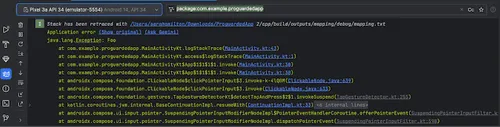
Logcat ora rileva e ripercorre automaticamente le tracce dello stack elaborate da R8
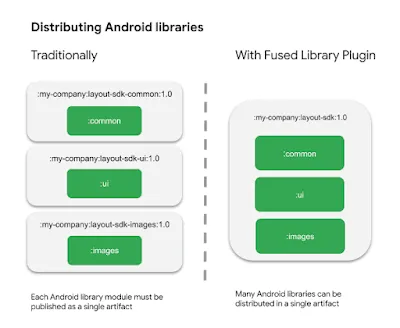
Plug-in Fused Library: pubblica più librerie Android come una sola
Il nuovo plug-in Fused Library incluso nel plug-in Android per Gradle 9.0 ti consente di pacchettizzare più moduli della libreria Android in un'unica libreria Android (AAR) pubblicabile. Si tratta di una delle funzionalità più richieste per il plug-in Android per Gradle e oggi la mettiamo a tua disposizione. Questo plug-in ti consente di modularizzare internamente il codice e le risorse, semplificando al contempo il processo di integrazione per gli utenti esponendo una sola dipendenza. Oltre a semplificare la configurazione del progetto e la gestione delle versioni, la distribuzione di una libreria unita può contribuire a ridurre le dimensioni della libreria grazie a una migliore riduzione del codice e a offrire un maggiore controllo sui dettagli di implementazione interni. Per scoprire di più sul plug-in Fused Library, consulta Pubblicare più librerie Android come una sola con Fused Library.
Inizia
Pronto a iniziare e accelerare lo sviluppo? Scarica Android Studio Otter 3 Feature Drop e inizia subito a esplorare queste nuove e potenti funzionalità.
Come sempre, il tuo feedback è fondamentale per noi. Controlla i problemi noti, segnala bug e partecipa alla nostra vivace community su LinkedIn, Medium, YouTube o X. Costruiamo insieme il futuro delle app per Android.
-
 Notizie sui prodotti
Android Studio Otter 2 Feature Drop è qui per aumentare la tua produttività.
Sandhya Mohan, Trevor Johns • Tempo di lettura: 3 minuti -
 Notizie sui prodotti
A gennaio abbiamo annunciato Android Studio Otter 3 Feature Drop nella versione stabile, che include miglioramenti della modalità Agente e molti altri aggiornamenti per fornire maggiore controllo e flessibilità nell'utilizzo dell'AI per aiutarti a creare app per Android di alta qualità.
Trevor Johns • Tempo di lettura: 4 minuti -
 Notizie sui prodotti
In qualità di sviluppatori Android, avete molte scelte per quanto riguarda gli agenti, i LLM, gli strumenti e le interfacce a riga di comando (CLI) che utilizzate per lo sviluppo di app. Il nostro obiettivo è aiutarti a creare app per Android belle e di alta qualità, indipendentemente dal metodo di sviluppo che scegli.
Simona Milanovic • Tempo di lettura: 4 minuti
Ricevi gli ultimi approfondimenti sullo sviluppo per Android direttamente nella tua casella di posta ogni settimana.