Optymalizowanie baterii aplikacji za pomocą wskaźnika blokady uśpienia Android Vitals
7 min czytania

Czas pracy na baterii jest kluczowym aspektem wygody użytkownika, a blokady uśpienia odgrywają w tym ważną rolę. Czy używasz ich w nadmiarze? W tym poście na blogu wyjaśnimy, czym są blokady uśpienia, jakie są sprawdzone metody ich używania i jak lepiej zrozumieć zachowanie aplikacji za pomocą wskaźnika w Konsoli Play.
Nadmierne użycie częściowej blokady uśpienia w Android Vitals
Konsola Play monitoruje teraz szybkie zużycie baterii, koncentrując się na nadmiernym użyciu częściowej blokady uśpienia jako kluczowym wskaźniku wydajności.
Ta funkcja zwiększa znaczenie efektywności baterii obok dotychczasowych wskaźników stabilności podstawowych wskaźników: nadmiernej liczby awarii i błędów ANR. Określiliśmy próg niewłaściwego działania dotyczący nadmiernych blokad uśpienia. Od 1 marca 2026 r. możemy wykluczyć tytuł z widocznych powierzchni, takich jak rekomendacje, jeśli nie spełnia on tego progu jakości. W niektórych przypadkach w informacjach o aplikacji może wyświetlać się ostrzeżenie, aby poinformować użytkowników, że aplikacja może powodować nadmierne zużycie baterii.
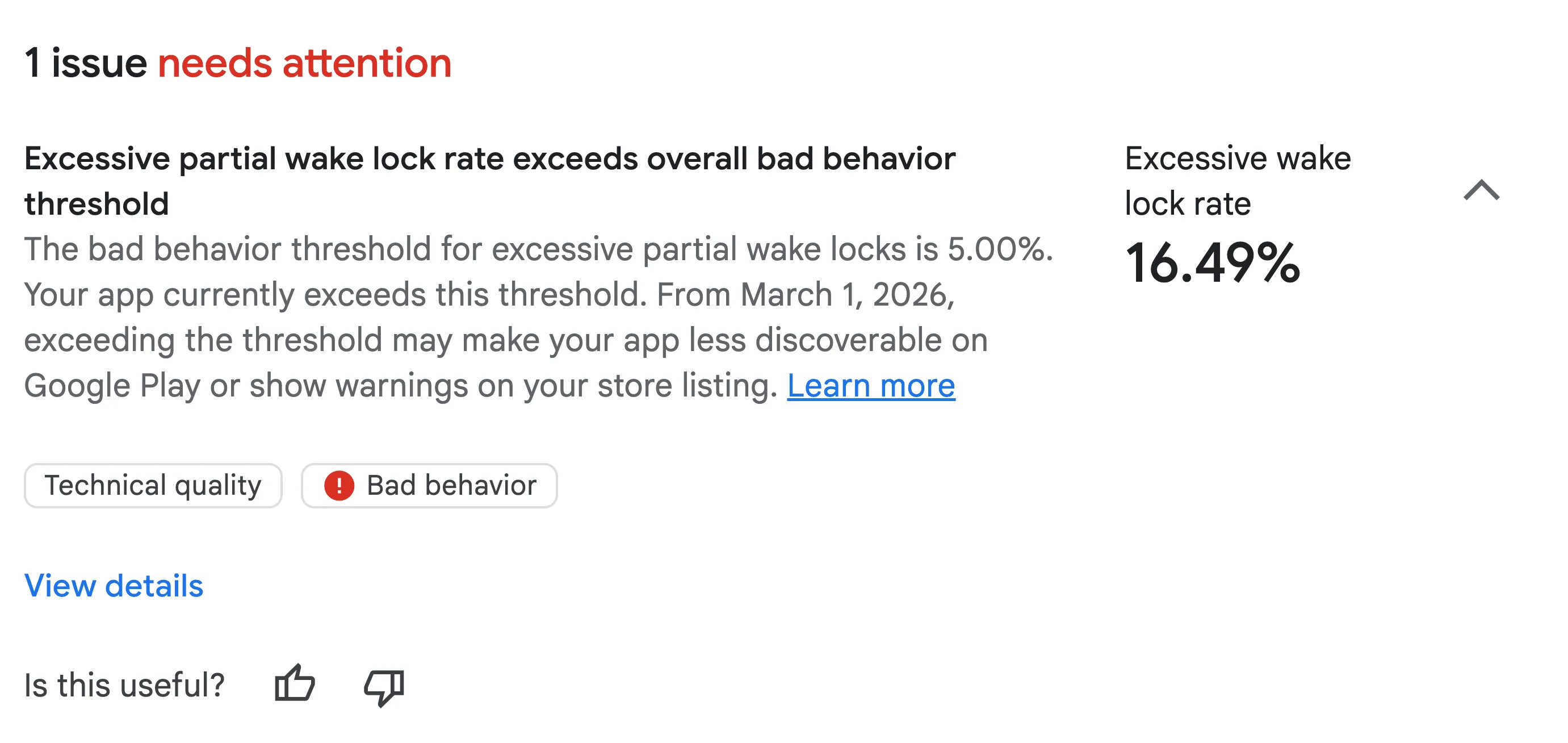
Ostrzeżenie o nadmiernych blokadach uśpienia w podsumowaniu Android Vitals.
W przypadku urządzeń mobilnych wskaźnik Android Vitals dotyczy blokad uśpienia, które nie są wyłączone i są uzyskiwane, gdy ekran jest wyłączony, a aplikacja działa w tle lub jako usługa na pierwszym planie. Android Vitals uznaje użycie częściowej blokady uśpienia za nadmierne, jeśli:
- blokady uśpienia są utrzymywane przez co najmniej 2 godziny w ciągu 24 godzin;
- ma to wpływ na ponad 5% sesji aplikacji, uśrednionych w ciągu 28 dni.
Blokady uśpienia utworzone przez interfejsy API zainicjowane przez użytkownika w przypadku dźwięku, lokalizacji i JobScheduler są wyłączone z obliczeń blokad uśpienia.
Blokady uśpienia
Blokada uśpienia to mechanizm, który umożliwia aplikacji utrzymywanie procesora urządzenia w stanie działania, nawet gdy użytkownik nie korzysta aktywnie z urządzenia.
Częściowa blokada uśpienia utrzymuje procesor w stanie działania, nawet jeśli ekran jest wyłączony, co uniemożliwia procesorowi przejście w stan „zawieszenia” o niskim zużyciu energii. Pełna blokada uśpienia utrzymuje w stanie działania zarówno ekran, jak i procesor.
Istnieją 2 metody uzyskiwania częściowych blokad uśpienia:
- Aplikacja ręcznie uzyskuje i zwalnia blokadę uśpienia za pomocą interfejsów PowerManager API w określonym przypadku użycia. Często jest to uzyskiwane w połączeniu z usługą na pierwszym planie – interfejsem API cyklu życia platformy przeznaczonym do działania widocznego dla użytkownika.
- Blokada uśpienia jest też uzyskiwana przez inny interfejs API i przypisywana do aplikacji ze względu na użycie interfejsu API. Więcej informacji na ten temat znajdziesz w sekcji dotyczącej sprawdzonych metod.
Blokady uśpienia są niezbędne do wykonywania zadań, takich jak pobieranie dużego pliku zainicjowane przez użytkownika, ale ich nadmierne lub nieprawidłowe użycie może prowadzić do znacznego szybkiego zużycia baterii. Zdarzały się przypadki, w których aplikacje utrzymywały blokady uśpienia przez wiele godzin lub nie zwalniały ich prawidłowo, co prowadziło do skarg użytkowników na szybkie zużycie baterii, nawet gdy nie korzystali z aplikacji.
Sprawdzone metody używania blokad uśpienia
Zanim omówimy, jak debugować nadmierne użycie blokad uśpienia, upewnij się, że stosujesz sprawdzone metody dotyczące blokad uśpienia.
Zastanów się nad tymi 4 kluczowymi pytaniami.
1. Czy rozważasz alternatywne opcje blokad uśpienia?
Zanim rozważysz ręczne uzyskanie częściowej blokady uśpienia, zapoznaj się z tym schematem blokowym:
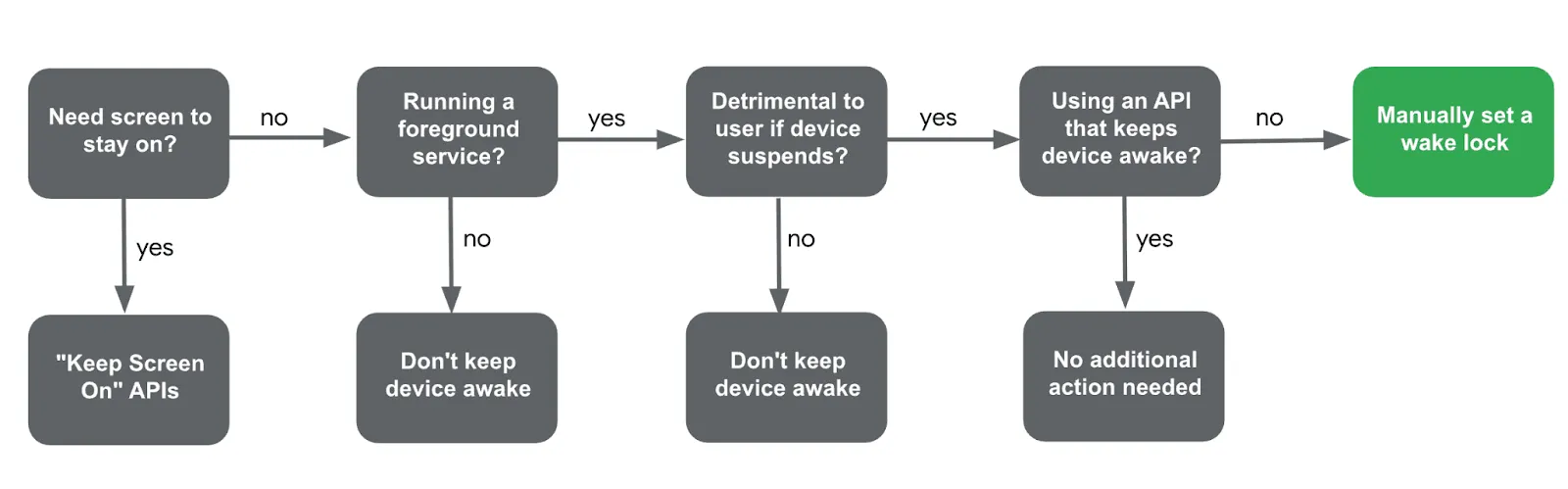
Schemat blokowy, który pomaga zdecydować, kiedy ręcznie uzyskać blokadę uśpienia
- Czy ekran musi pozostać włączony?
- Tak: zamiast tego zapoznaj się z dokumentacją dotyczącą utrzymywania ekranu włączonego.
- Czy aplikacja korzysta z usługi na pierwszym planie?
- Nie: nie musisz ręcznie uzyskiwać blokady uśpienia.
- Czy zawieszenie urządzenia ma negatywny wpływ na wygodę użytkownika?
- Nie: na przykład aktualizowanie powiadomienia po wybudzeniu urządzenia nie wymaga blokady uśpienia.
- Tak: jeśli konieczne jest uniemożliwienie zawieszenia urządzenia, np. w przypadku ciągłej komunikacji z urządzeniem zewnętrznym, kontynuuj.
- Czy istnieje już interfejs API, który utrzymuje urządzenie w stanie działania?
- Aby zidentyfikować sytuacje, w których blokady uśpienia są tworzone przez inne interfejsy API, takie jak LocationManager, możesz skorzystać z dokumentacji Identyfikowanie blokad uśpienia utworzonych przez inne interfejsy API.
- Jeśli nie ma interfejsów API, przejdź do ostatniego pytania.
- Jeśli odpowiesz na wszystkie te pytania i stwierdzisz, że nie ma alternatywy, możesz ręcznie uzyskać blokadę uśpienia.
2. Czy prawidłowo nazywasz blokadę uśpienia?
W przypadku ręcznego uzyskiwania blokad uśpienia prawidłowe nazewnictwo jest ważne do debugowania:
- Nie podawaj w nazwie żadnych informacji umożliwiających identyfikację, takich jak adresy e-mail. Jeśli zostaną wykryte informacje umożliwiające identyfikację, blokada uśpienia zostanie zarejestrowana jako
_UNKNOWN, co utrudni debugowanie. - Nie nazywaj blokady uśpienia programowo za pomocą nazw klas lub metod, ponieważ mogą one zostać zaciemnione przez narzędzia takie jak Proguard. Zamiast tego użyj zakodowanego na stałe ciągu znaków.
- Nie dodawaj liczników ani unikalnych identyfikatorów do tagów blokad uśpienia. Za każdym razem, gdy blokada uśpienia jest uruchamiana, należy używać tego samego tagu, aby system mógł agregować użycie według nazwy, co ułatwia wykrywanie nieprawidłowego działania.
3. Czy uzyskana blokada uśpienia jest zawsze zwalniana?
Jeśli ręcznie uzyskujesz blokadę uśpienia, upewnij się, że jej zwolnienie zawsze się wykonuje. Niezwolnienie blokady uśpienia może spowodować szybkie zużycie baterii.
Jeśli na przykład podczas przetwarzaniaWork() zostanie zgłoszony nieobsłużony wyjątek, wywołanie release() może nigdy nie nastąpić. Zamiast tego możesz użyć bloku try-finally, aby zagwarantować zwolnienie blokady uśpienia, nawet jeśli wystąpi wyjątek.
Możesz też dodać do blokady uśpienia limit czasu, aby mieć pewność, że zostanie ona zwolniona po określonym czasie, co uniemożliwi jej utrzymywanie w nieskończoność.
fun processingWork() {
    wakeLock.apply {
        try {
            acquire(60 * 10 * 1000) // timeout after 10 minutes
            doTheWork()
        } finally {
            release()
        }
    }
}
4. Czy możesz zmniejszyć częstotliwość wybudzania?
W przypadku okresowych żądań danych kluczem do optymalizacji baterii jest zmniejszenie częstotliwości wybudzania urządzenia przez aplikację. Oto kilka przykładów zmniejszenia częstotliwości wybudzania:
- WorkManager: zwiększ okresowy interwał w PeriodicWorkRequests.
- SensorManager: wykorzystaj grupowanie, określając maxReportLatencyMs podczas rejestrowania detektora zdarzeń.
- Fused Location Provider:
- Zmniejsz częstotliwość pobierania lokalizacji, używając getLastLocation w przypadku najnowszej lokalizacji zapisanej w pamięci podręcznej.
- Użyj setPriority(PRIORITY_PASSIVE), aby zastosować metodę aktualizacji, która zużywa mniej baterii.
- Możesz też wykorzystać mechanizm grupowania lokalizacji, ustawiając minimalny interwał aktualizacji za pomocą setMinUpdateIntervalMillis.
Więcej informacji znajdziesz w dokumentacji dotyczącej sprawdzonych metod używania blokad uśpienia.
Debugowanie nadmiernego użycia blokad uśpienia
Nawet przy najlepszych intencjach może dojść do nadmiernego użycia blokad uśpienia. Jeśli Twoja aplikacja zostanie oznaczona w Konsoli Play, możesz ją debugować w ten sposób:
Wstępna identyfikacja w Konsoli Play
Panel Android Vitals dotyczący nadmiernego użycia częściowej blokady uśpienia zawiera podział nazw blokad uśpienia, które nie są wyłączone i są powiązane z Twoją aplikacją, oraz pokazuje sesje i czasy trwania, których to dotyczy. Pamiętaj, aby korzystać z dokumentacji, która pomoże Ci określić, czy nazwa blokady uśpienia jest utrzymywana przez aplikację, czy przez inny interfejs API.
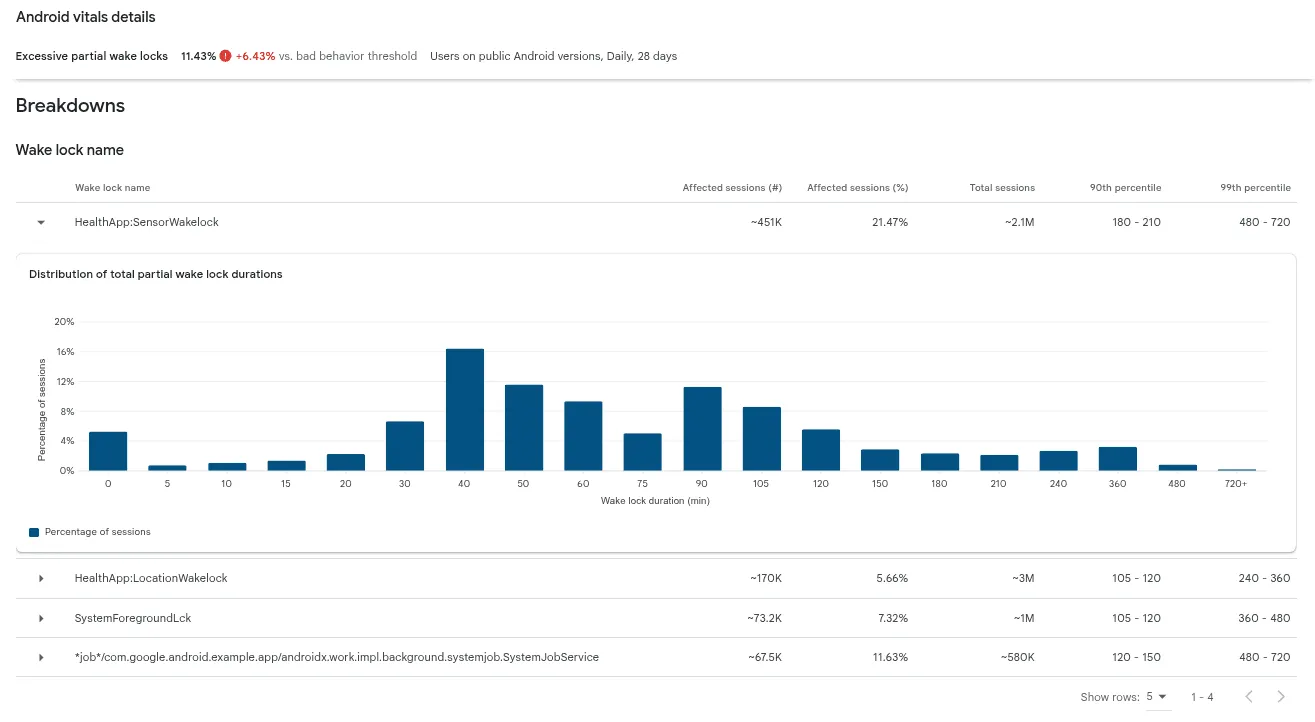
Panel Android Vitals dotyczący nadmiernego użycia częściowej blokady uśpienia przewinięty w dół do sekcji podziałów, aby wyświetlić tagi nadmiernych blokad uśpienia.
Debugowanie nadmiernych blokad uśpienia utrzymywanych przez klasy worker lub zadania
Blokady uśpienia utrzymywane przez klasy worker możesz zidentyfikować za pomocą tej nazwy blokady uśpienia:
*job*/<package_name>/androidx.work.impl.background.systemjob.SystemJobService
Pełna lista wariantów nazw blokad uśpienia utrzymywanych przez klasy worker jest dostępna w dokumentacji. Aby debugować te blokady uśpienia, możesz użyć narzędzia Background Task Inspector do debugowania lokalnego lub getStopReason do debugowania problemów w terenie.
Narzędzie do sprawdzania zadań w tle w Android Studio
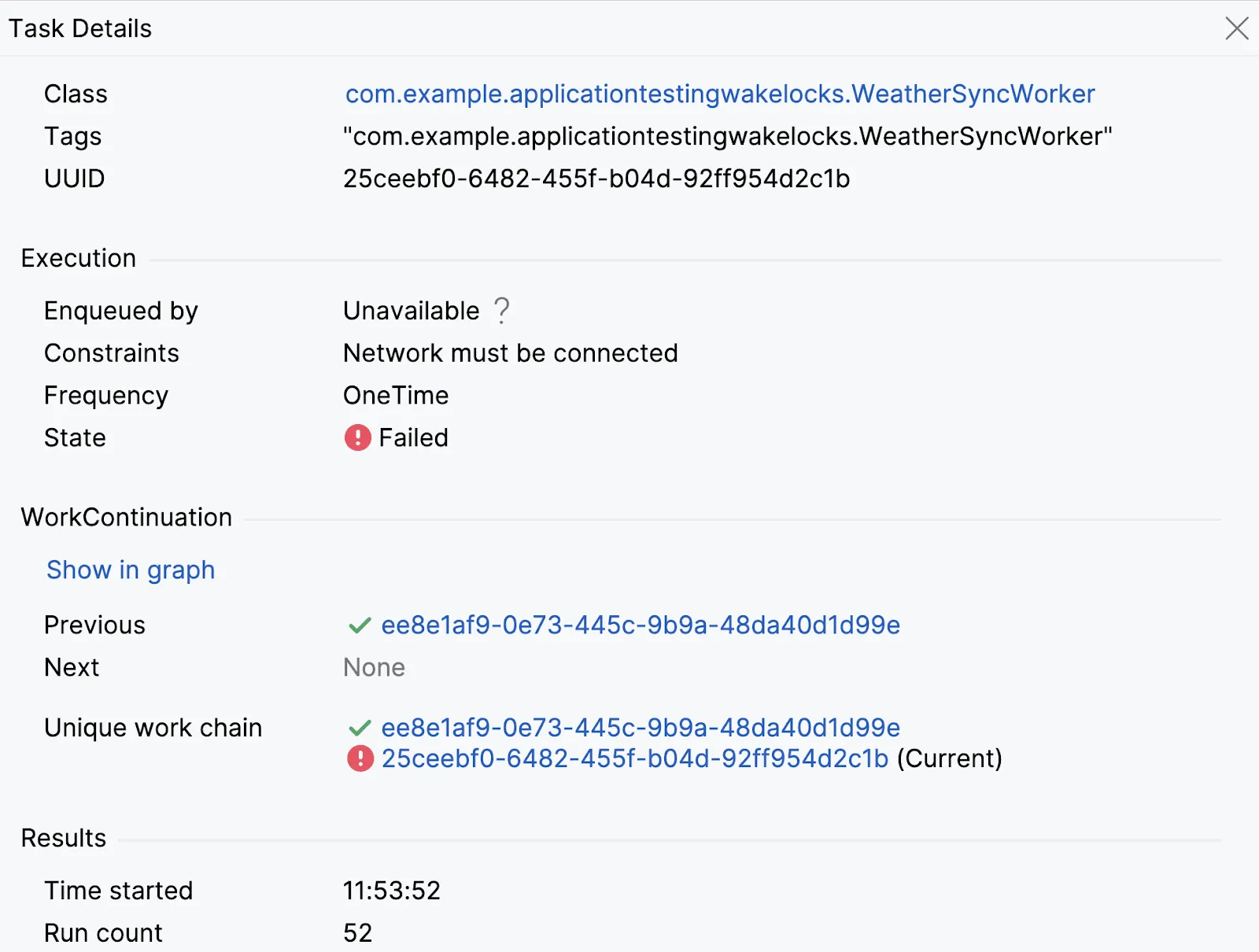
Zrzut ekranu narzędzia Background Task Inspector, w którym udało się zidentyfikować klasę worker „WeatherSyncWorker”, która często ponawiała próbę i nie powiodła się.
Do lokalnego debugowania problemów z WorkManager użyj tego narzędzia na emulatorze lub podłączonym urządzeniu (poziom API 26 lub nowszy). Wyświetla ono listę klas worker i ich stanów (zakończono, wykonywanie, w kolejce), co umożliwia sprawdzanie szczegółów i zrozumienie łańcuchów klas worker.
Może na przykład ujawnić, czy klasa worker często kończy się niepowodzeniem lub ponawia próbę z powodu ograniczeń systemu.
Więcej informacji znajdziesz w dokumentacji narzędzia do sprawdzania zadań w tle.
WorkManager getStopReason
Do debugowania w terenie klas worker z nadmiernymi blokadami uśpienia użyj WorkInfo.getStopReason() w WorkManager 2.9.0 lub nowszym albo w JobScheduler JobParameters.getStopReason() dostępnym w pakiecie SDK 31 lub nowszym.
Ten interfejs API pomaga rejestrować przyczynę zatrzymania klasy worker (np. STOP_REASON_TIMEOUT, STOP_REASON_QUOTA), co pozwala wykrywać problemy, takie jak częste przekroczenia limitu czasu z powodu wyczerpania czasu działania.
backgroundScope.launch {
    WorkManager.getInstance(context)
        .getWorkInfoByIdFlow(workRequest.id)
        .collect { workInfo ->
            logStopReason(workRequest.id, workInfo?.stopReason)
        }
}
Więcej informacji znajdziesz w artykule Optymalizowanie zużycia baterii w przypadku interfejsów API planowania zadań.
Debugowanie innych typów nadmiernych blokad uśpienia
W bardziej złożonych scenariuszach obejmujących ręcznie utrzymywane blokady uśpienia lub interfejsy API utrzymujące blokadę uśpienia zalecamy użycie zbierania danych śledzenia systemu do debugowania.
Zbieranie danych śledzenia systemu
Śledzenie systemu to zaawansowane narzędzie do debugowania, które rejestruje szczegółowe informacje o aktywności systemu w danym okresie, co pozwala uzyskać wgląd w stan procesora, aktywność wątków, aktywność sieci i dane związane z baterią, takie jak czas trwania zadania i użycie blokady uśpienia.
Śledzenie systemu możesz zarejestrować na kilka sposobów:
- Za pomocą narzędzia wiersza poleceń do śledzenia systemu
- Za pomocą profilera procesora w Android Studio
- Za pomocą interfejsu Perfetto.
- Ręcznie, bezpośrednio na urządzeniu, w opcjach programisty directly from the developer options.
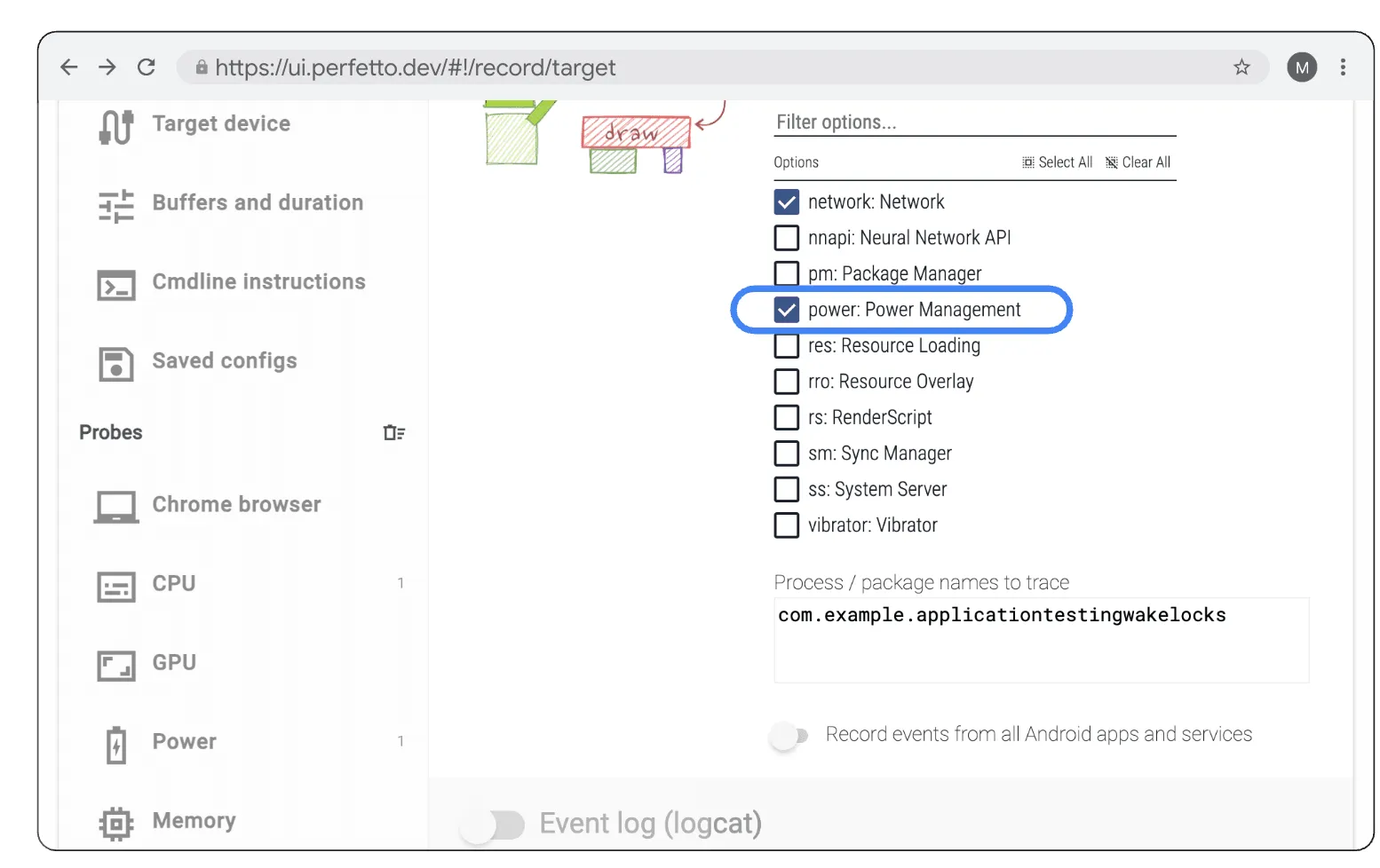
Włącz kategorię Atrace „power:PowerManagement” w interfejsie Perfetto na karcie Aplikacje i usługi Androida.
Niezależnie od wybranej metody musisz zbierać dane z kategorii Atrace „power:PowerManagement”, aby móc wyświetlać ścieżki stanu urządzenia.
Sprawdzanie interfejsu Perfetto i analiza SQL
Śledzenie systemu można otwierać i sprawdzać w interfejsie Perfetto. Po otwarciu śledzenia zobaczysz wizualizację różnych procesów na osi czasu. W tym przewodniku skupimy się na ścieżkach w sekcji „Stan urządzenia”.
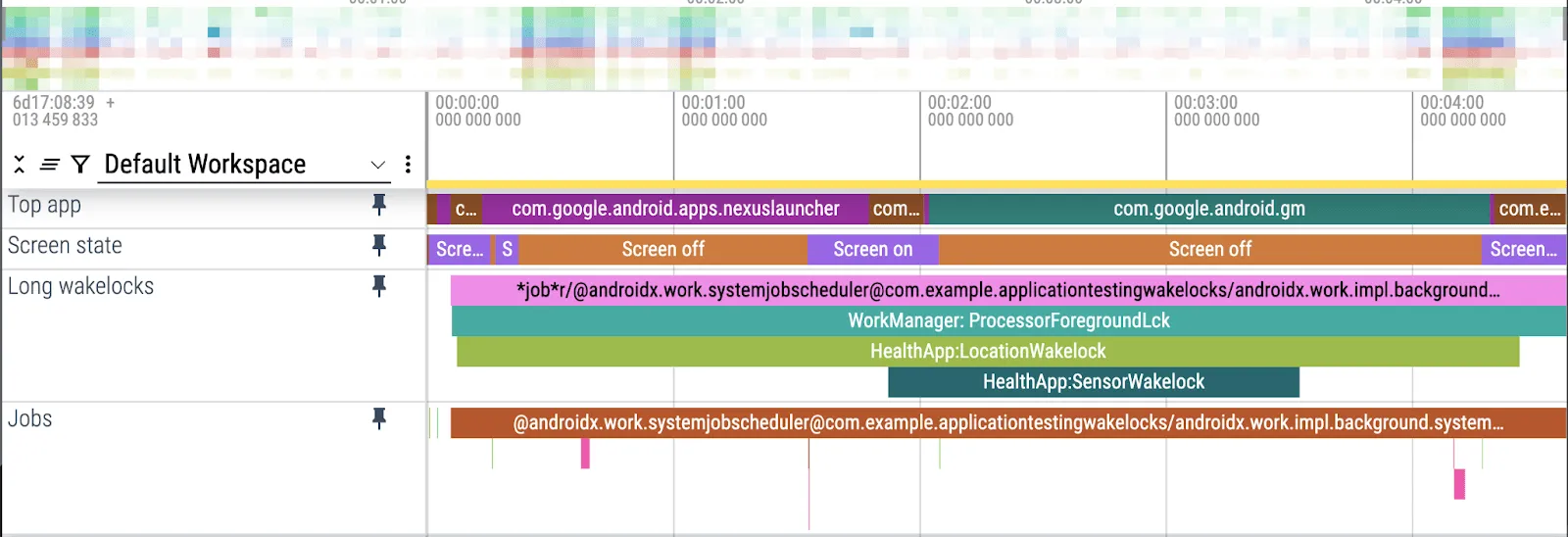
Przypnij ścieżki w sekcji „Stan urządzenia”, takie jak „Najpopularniejsza aplikacja”, „Stan ekranu”, „Długie blokady uśpienia” i „Zadania”, aby wizualnie zidentyfikować długotrwałe fragmenty blokad uśpienia.
Każdy blok zawiera nazwę zdarzenia, czas jego rozpoczęcia i zakończenia. W Perfetto nazywa się to fragmentem.
Do skalowalnej analizy wielu śladów możesz użyć analizy SQL w Perfetto. Zapytanie SQL może znaleźć wszystkie blokady uśpienia posortowane według czasu trwania, co pomaga zidentyfikować główne przyczyny nadmiernego użycia.
Oto przykładowe zapytanie sumujące wszystkie tagi blokad uśpienia, które wystąpiły w śledzeniu systemu, posortowane według łącznego czasu trwania:
SELECT slice.name as name, track.name as track_name,SUM(dur / 100000) as total_dur_ms
FROM slice
JOIN track ON slice.track_id = track.id
WHERE track.name = 'WakeLocks'GROUP BY slice.name, track.name
ORDER BY total_dur_ms DESC
Używanie ProfilingManager do zbierania danych śledzenia w terenie
W przypadku problemów, które trudno odtworzyć, ProfilingManager (dodany w pakiecie SDK 35) to programowy interfejs API, który umożliwia deweloperom zbieranie danych śledzenia systemu w terenie za pomocą wyzwalaczy rozpoczęcia i zakończenia. Zapewnia większą kontrolę nad punktami wyzwalania rozpoczęcia i zakończenia zbierania profilu oraz wymusza ograniczanie szybkości na poziomie systemu, aby zapobiec negatywnemu wpływowi na wydajność urządzenia.
Więcej informacji o tym, jak wdrożyć zbieranie danych śledzenia systemu w terenie, w tym o tym, jak programowo rejestrować śledzenie, analizować dane profilowania i używać lokalnych poleceń debugowania, znajdziesz w dokumentacji ProfilingManager.
Dane śledzenia systemu zebrane za pomocą ProfilingManager będą podobne do tych zebranych ręcznie, ale procesy systemowe i inne procesy aplikacji zostaną z nich usunięte.
Podsumowanie
Wskaźnik nadmiernego użycia częściowej blokady uśpienia w Android Vitals to tylko niewielka część naszego ciągłego zaangażowania w pomoc deweloperom w zmniejszaniu szybkiego zużycia baterii i poprawianiu jakości aplikacji.
Dzięki zrozumieniu i prawidłowej implementacji blokad uśpienia możesz znacznie zoptymalizować wydajność baterii aplikacji. Wykorzystanie alternatywnych interfejsów API, przestrzeganie sprawdzonych metod używania blokad uśpienia oraz korzystanie z zaawansowanych narzędzi do debugowania, takich jak Background Task Inspector, śledzenie systemu i ProfilingManager, to klucz do zapewnienia sukcesu aplikacji w Google Play.
-

 Nowości dotyczące usług
Zapewnienie bezpiecznego korzystania z internetu i ochrona użytkowników przed szkodliwymi treściami to dla nas w Google Play priorytet.
Paul Feng • 2 min czytania -
 Nowości dotyczące usług
Dziś oficjalnie obchodzimy 5. rocznicę wydania Jetpack Compose 1.0. Od wersji 1.0, ogłoszonej 28 lipca 2021 r., do najnowszej wersji 1.11 interfejsy API znacznie się rozwinęły, dlatego chcemy to uczcić.
Rebecca Franks, Nick Butcher, Loryn Hairston • 5 min czytania -

 Nowości dotyczące usług
Android Studio Quail 2 jest już stabilny i gotowy do użycia w środowisku produkcyjnym. Wprowadza on zmiany w IDE dzięki współbieżnym przepływom pracy agenta, natywnie zintegrowanemu profilowaniu wycieków pamięci i naprawianiu awarii z uwzględnieniem kontekstu.
Amman Asfaw • 3 min czytania
Otrzymuj co tydzień najnowsze informacje o tworzeniu aplikacji na Androida na swoją skrzynkę odbiorczą.