تحسين أداء بطارية تطبيقك باستخدام مقياس قفل التنشيط في "مؤشرات Android الحيوية"
يستغرق الاطّلاع على المقال 7 دقائق

يُعدّ عمر البطارية من الجوانب المهمة لتجربة المستخدم، وتلعب أقفال التنشيط دورًا رئيسيًا في ذلك. هل تستخدمها بشكل مفرط؟ في مشاركة المدونة هذه، سنتناول مفهوم أقفال التنشيط، وأفضل الممارسات لاستخدامها، وكيفية فهم سلوك تطبيقك بشكل أفضل باستخدام مقياس Play Console.
الاستخدام المفرط لأقفال التنشيط الجزئي في "مؤشرات Android الحيوية"
تتتبّع أداة Play Console الآن استنزاف البطارية، مع التركيز على الاستخدام المفرط لقفل التنشيط الجزئي، كمؤشر أداء رئيسي.
تزيد هذه الميزة من أهمية كفاءة البطارية إلى جانب مؤشرات ثبات المقاييس الأساسية الحالية: الأعطال وأخطاء ANR الزائدة عن الحد التي لاحظها المستخدم. لقد وضعنا معيارًا لتحديد الأداء السيئ من حيث عمليات قفل التنشيط الزائدة عن الحد. اعتبارًا من 1 مارس 2026، إذا لم يستوفِ المحتوى هذا الحد الأدنى للجودة، قد نستبعده من مساحات العرض البارزة، مثل الاقتراحات. في بعض الحالات، قد نعرض تحذيرًا في بطاقة بيانات المتجر لإعلام المستخدمين بأنّ تطبيقك قد يؤدي إلى استنزاف البطارية بشكل مفرط.
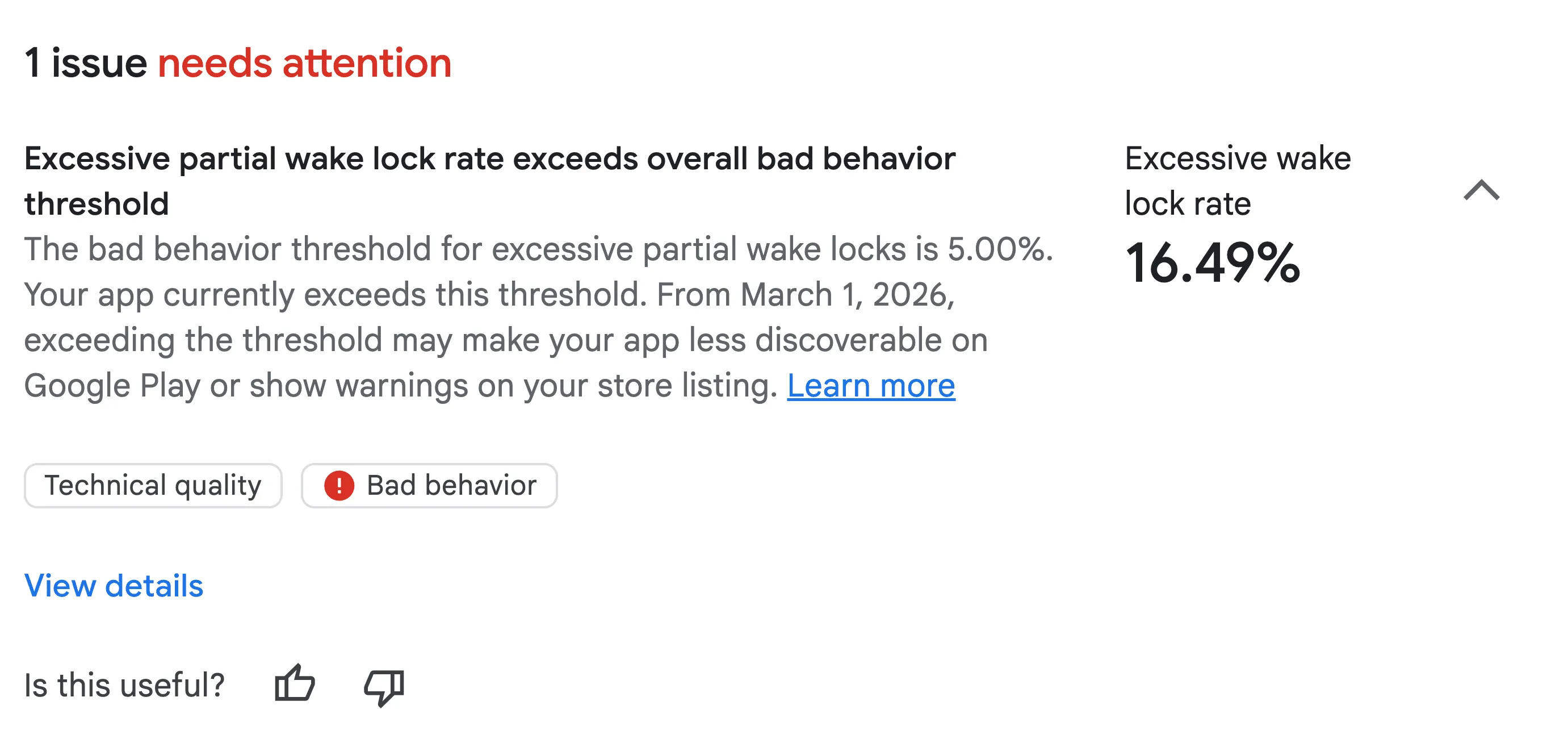
التحذير من الاستخدام المفرط لأقفال التنشيط في نظرة عامة على مؤشرات Android الحيوية:
بالنسبة إلى الأجهزة الجوّالة، ينطبق مقياس "مؤشرات Android الحيوية" على عمليات قفل تنشيط الشاشة غير المعفاة التي يتم الحصول عليها عندما تكون الشاشة مطفأة ويكون التطبيق مُشغَّلاً في الخلفية أو يشغّل خدمة تعمل في المقدّمة. تعتبر "مؤشرات Android الحيوية" استخدام عمليات قفل التنشيط الجزئي بشكل مفرط في الحالات التالية:
- يتم الاحتفاظ بأقفال التنشيط لمدة ساعتين على الأقل خلال فترة 24 ساعة.
- يؤثّر في أكثر من% 5 من جلسات تطبيقك، وذلك على مدار 28 يومًا.
يتم استثناء عمليات قفل التنشيط التي تم إنشاؤها بواسطة واجهات برمجة التطبيقات التي يبدأها المستخدمون للصوت والموقع الجغرافي وJobScheduler من عملية احتساب عمليات قفل التنشيط.
التعرّف على عمليات قفل التنشيط
قفل التنشيط هو آلية تتيح لأحد التطبيقات إبقاء وحدة المعالجة المركزية (CPU) للجهاز قيد التشغيل حتى عندما لا يتفاعل المستخدم معه بشكل نشط.
يُبقي قفل التنشيط الجزئي وحدة المعالجة المركزية (CPU) قيد التشغيل حتى إذا كانت الشاشة مطفأة، ما يمنع وحدة المعالجة المركزية من الدخول في حالة "تعليق" منخفضة الطاقة. يُبقي قفل التنشيط الكامل الشاشة ووحدة المعالجة المركزية قيد التشغيل.
هناك طريقتان للحصول على عمليات قفل التفعيل الجزئية:
- يحصل التطبيق على قفل التنشيط ويحرره يدويًا باستخدام واجهات برمجة التطبيقات PowerManager لحالة استخدام معيّنة، وغالبًا ما يتم الحصول عليه بالتزامن مع خدمة تعمل في المقدّمة، وهي واجهة برمجة تطبيقات لدورة حياة النظام الأساسي مخصّصة للعمليات التي يمكن للمستخدم إدراكها.
- بدلاً من ذلك، يتم الحصول على قفل التنشيط من خلال واجهة برمجة تطبيقات أخرى، ويتم نسبه إلى التطبيق بسبب استخدام واجهة برمجة التطبيقات، ويمكنك الاطّلاع على المزيد من المعلومات حول هذا الموضوع في قسم أفضل الممارسات.
على الرغم من أنّ أقفال التنشيط ضرورية لإكمال مهام مثل تنزيل ملف كبير بدأه المستخدم، إلا أنّ الاستخدام المفرط أو غير السليم لها يمكن أن يؤدي إلى استنزاف البطارية بشكل كبير. لقد رصدنا حالات تحتفظ فيها التطبيقات بأقفال التنشيط لساعات أو لا يتم إيقافها بشكل صحيح، ما يؤدي إلى شكاوى المستخدمين بشأن استنزاف البطارية بشكل كبير حتى عندما لا يتفاعلون مع التطبيق.
أفضل الممارسات لاستخدام أداة Wake Lock
قبل أن نوضّح كيفية تصحيح أخطاء الاستخدام المفرط لقفل التنشيط، تأكَّد من اتّباع أفضل الممارسات المتعلّقة بقفل التنشيط.
ضَع في اعتبارك هذه الأسئلة الأربعة المهمة.
1. هل فكّرت في خيارات بديلة لقفل التنشيط؟
قبل التفكير في الحصول على قفل تنبيه جزئي يدوي، اتّبِع مخطط اتخاذ القرار التالي:
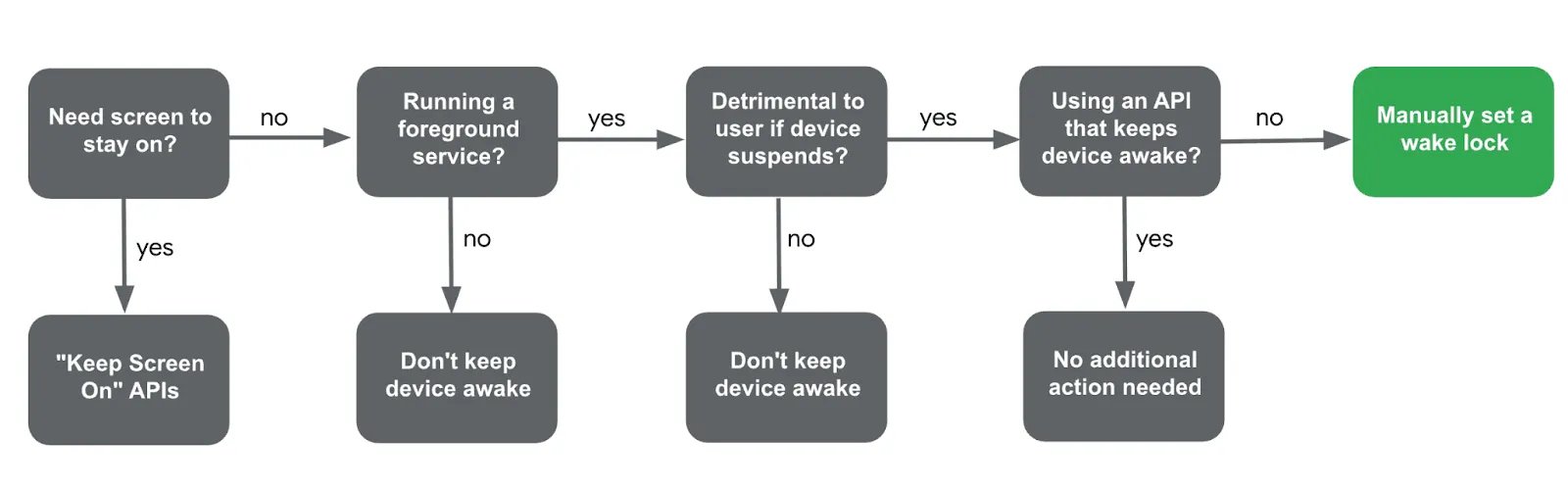
مخطّط انسيابي لتحديد وقت الحصول على قفل التنشيط يدويًا
- هل يجب أن تبقى الشاشة قيد التشغيل؟
- نعم: يُرجى الرجوع إلى مستندات الإبقاء على الشاشة مفعّلة بدلاً من ذلك.
- هل يشغّل التطبيق خدمة تعمل في المقدّمة؟
- لا، لست بحاجة إلى الحصول على قفل التنشيط يدويًا.
- هل يؤدي تعليق الجهاز إلى الإضرار بتجربة المستخدم؟
- لا: على سبيل المثال، لا يتطلّب تعديل إشعار بعد تنشيط الجهاز قفل تنشيط.
- نعم: إذا كان من الضروري منع الجهاز من التعليق، مثل التواصل المستمر مع جهاز خارجي، يمكنك المتابعة.
- هل هناك واجهة برمجة تطبيقات حالية تبقي الجهاز نشطًا نيابةً عنك؟
- يمكنك الاستفادة من المستندات تحديد عمليات قفل التنشيط التي أنشأتها واجهات برمجة تطبيقات أخرى لتحديد السيناريوهات التي يتم فيها إنشاء عمليات قفل التنشيط من خلال واجهات برمجة تطبيقات أخرى، مثل LocationManager.
- إذا لم تكن هناك أي واجهات برمجة تطبيقات، انتقِل إلى السؤال الأخير.
- إذا أجبت عن كل هذه الأسئلة وتبيّن لك أنّه لا يوجد بديل، عليك المتابعة والحصول على قفل التنشيط يدويًا.
2. هل تسمّي قفل التنشيط بشكل صحيح؟
عند الحصول على أقفال التنشيط يدويًا، من المهم تسميتها بشكل صحيح لتسهيل عملية تصحيح الأخطاء:
- لا تُدرِج أي معلومات تكشف الهوية الشخصية (PII) في الاسم، مثل عناوين البريد الإلكتروني. في حال رصد معلومات تكشف الهوية الشخصية، يتم تسجيل قفل التنشيط على أنّه
_UNKNOWN، ما يعيق عملية تصحيح الأخطاء. - لا تسمِّ قفل التنشيط برمجيًا باستخدام أسماء الفئات أو الطرق، لأنّ هذه الأسماء يمكن أن يتم تشويشها باستخدام أدوات مثل Proguard. بدلاً من ذلك، استخدِم سلسلة مبرمَجة.
- لا تُضِف عدّادات أو معرّفات فريدة إلى علامات قفل التنشيط. يجب استخدام العلامة نفسها في كل مرة يتم فيها تشغيل قفل التنشيط للسماح للنظام بتجميع بيانات الاستخدام حسب الاسم، ما يسهّل رصد السلوك غير الطبيعي.
3. هل يتم دائمًا إيقاف قفل التنشيط الذي تم الحصول عليه؟
إذا كنت بصدد الحصول على قفل تنشيط يدويًا، تأكَّد من تنفيذ عملية إيقاف قفل التنشيط دائمًا. قد يؤدي عدم إيقاف قفل التنشيط إلى استنزاف البطارية بشكل كبير.
على سبيل المثال، إذا تم طرح استثناء غير معالج أثناء processingWork()، قد لا يتم تنفيذ استدعاء release() أبدًا. بدلاً من ذلك، يمكنك استخدام كتلة try-finally لضمان إلغاء قفل التنشيط، حتى إذا حدث استثناء.
بالإضافة إلى ذلك، يمكنك إضافة مهلة إلى قفل التنشيط لضمان إطلاقه بعد فترة زمنية محدّدة، ما يمنع الاحتفاظ به إلى أجل غير مسمّى.
fun processingWork() {
    wakeLock.apply {
        try {
            acquire(60 * 10 * 1000) // timeout after 10 minutes
            doTheWork()
        } finally {
            release()
        }
    }
}
4. هل يمكن تقليل معدّل التنشيط؟
بالنسبة إلى طلبات البيانات الدورية، يُعدّ تقليل عدد مرات تنبيه تطبيقك للجهاز أمرًا أساسيًا لتوفير استهلاك البطارية. في ما يلي بعض الأمثلة على تقليل عدد مرات التنشيط:
- WorkManager: زيادة الفاصل الزمني الدوري في PeriodicWorkRequests
- SensorManager: يمكنك الاستفادة من ميزة تجميع البيانات عن طريق تحديد maxReportLatencyMs عند تسجيل أداة معالجة الحدث.
- موفِّر الموقع الجغرافي المدمج:
- يمكنك تقليل عدد مرات استرجاع الموقع الجغرافي باستخدام getLastLocation للحصول على أحدث موقع جغرافي مخزَّن مؤقتًا.
- استخدِم setPriority(PRIORITY_PASSIVE) للحصول على طريقة تحديث أقل استهلاكًا للبطارية.
- يمكنك أيضًا الاستفادة من آلية تجميع المواقع الجغرافية في حِزم من خلال ضبط الحدّ الأدنى لفاصل التعديل الزمني باستخدام setMinUpdateIntervalMillis.
يمكنك الاطّلاع على مزيد من التفاصيل في مستند أفضل ممارسات استخدام أقفال التنشيط.
تصحيح أخطاء الاستخدام المفرط لأقفال التنشيط
حتى مع أفضل النوايا، يمكن أن يحدث استخدام مفرط لقفل التنشيط. إذا تم الإبلاغ عن تطبيقك في Play Console، إليك كيفية تصحيح أخطائه:
تحديد الهوية الأولي باستخدام Play Console
تقدّم لوحة بيانات مؤشرات Android الحيوية لعمليات قفل التنشيط الجزئي الزائدة عن الحد تفصيلاً لأسماء عمليات قفل التنشيط غير المعفاة المرتبطة بتطبيقك، مع عرض الجلسات والمدد المتأثرة. تذكير باستخدام المستندات لمساعدتك في تحديد ما إذا كان اسم قفل التنشيط يخص التطبيق أو واجهة برمجة تطبيقات أخرى.
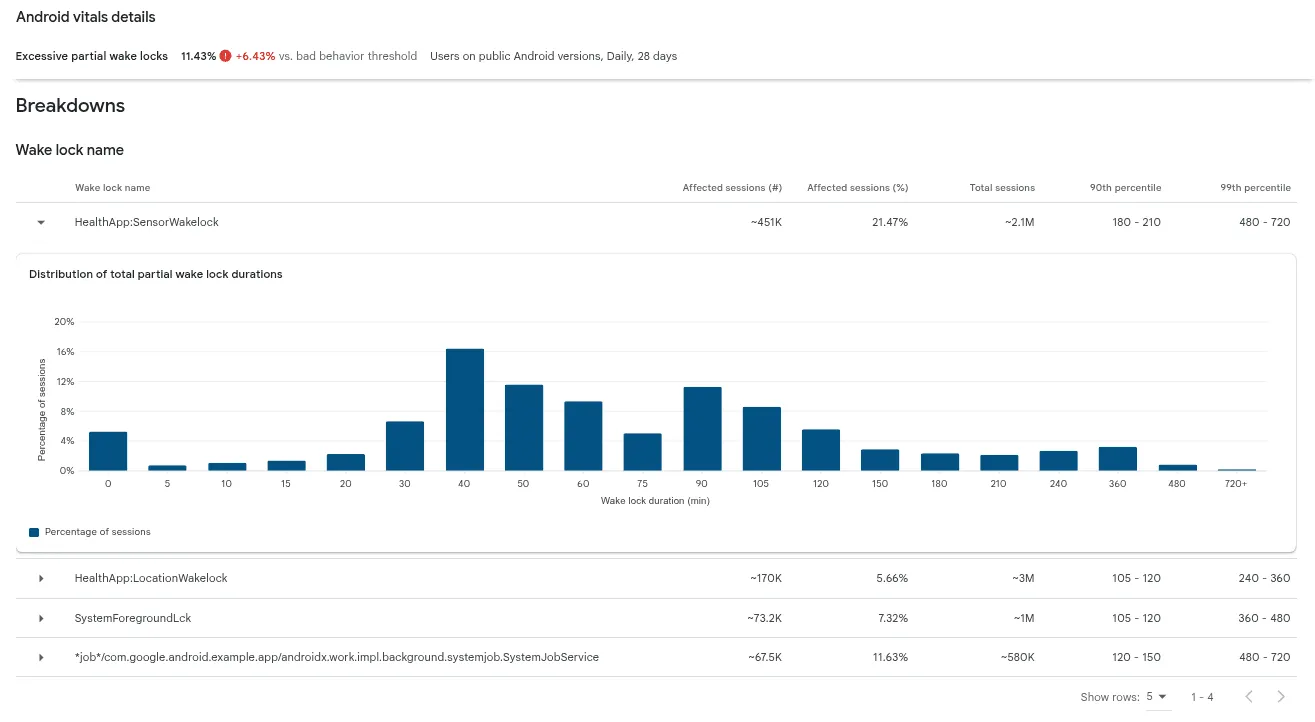
تم الانتقال إلى أسفل لوحة بيانات "عمليات قفل التنشيط الجزئي بشكل مفرط" في "مؤشرات Android الحيوية" إلى قسم "التصنيفات" لعرض علامات عمليات قفل التنشيط بشكل مفرط.
تصحيح الأخطاء في أقفال التنشيط المفرطة التي تحتفظ بها العمليات/المهام
يمكنك تحديد أقفال التنشيط التي يحتفظ بها العامل باستخدام اسم قفل التنشيط هذا:
*job*/<package_name>/androidx.work.impl.background.systemjob.SystemJobService
تتوفّر القائمة الكاملة بأشكال أسماء أقفال التنشيط التي يحتفظ بها العامل في المستندات. لتصحيح أخطاء عمليات قفل التنشيط هذه، يمكنك استخدام "أداة فحص المهام في الخلفية" لتصحيح الأخطاء محليًا، أو الاستفادة من getStopReason لتصحيح الأخطاء في بيئة التشغيل.
أداة فحص المهام في الخلفية في استوديو Android
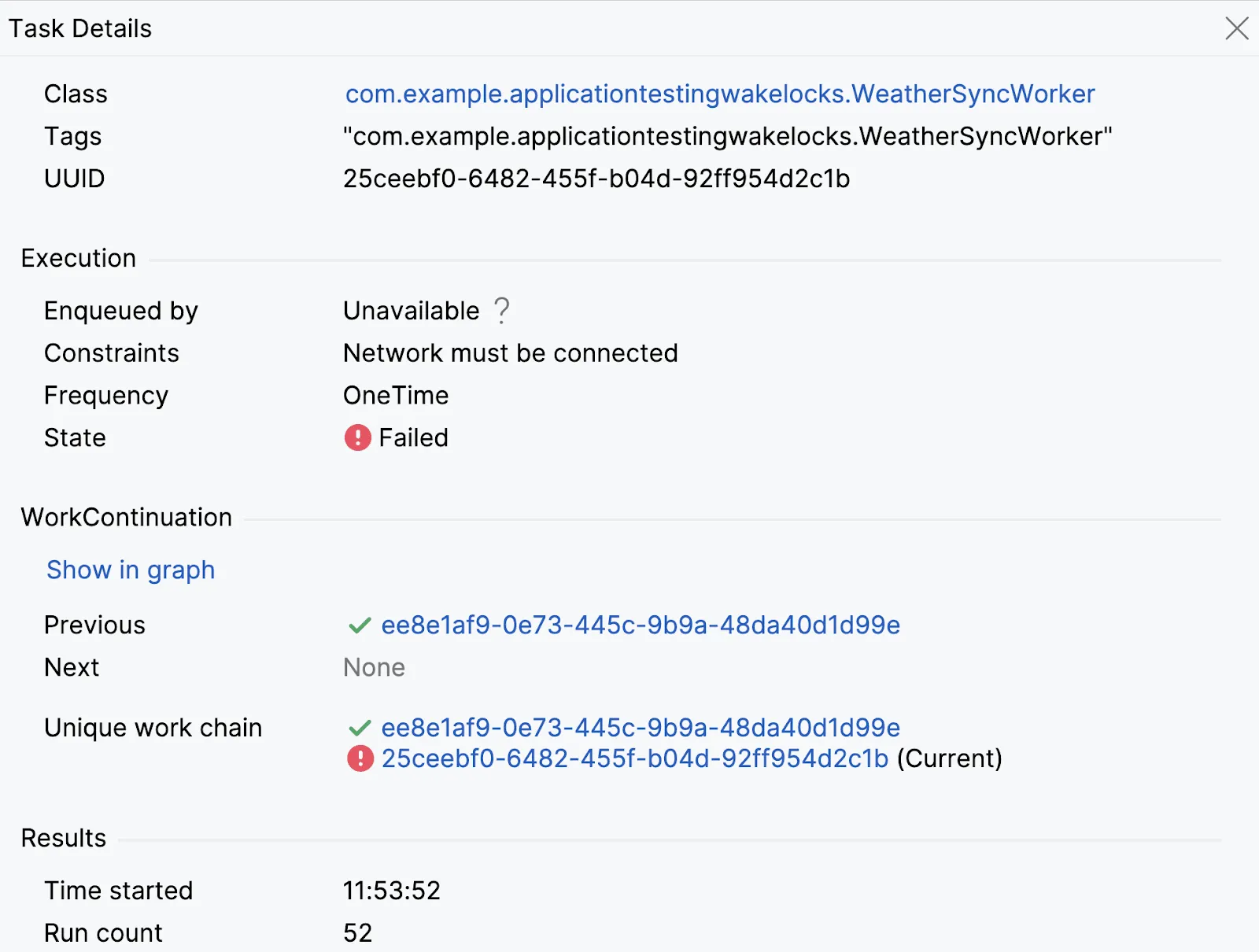
لقطة شاشة لأداة فحص المهام في الخلفية، حيث تمكّنت من تحديد منفِّذ باسم WeatherSyncWorker أعاد المحاولة بشكل متكرّر وتعذّر عليه تنفيذ المهمة.
لتصحيح الأخطاء في WorkManager محليًا، استخدِم هذه الأداة على محاكي أو جهاز متصل (المستوى 26 من واجهة برمجة التطبيقات أو أعلى). تعرض الأداة قائمة بالعاملين وحالاتهم (تم الانتهاء، قيد التنفيذ، في قائمة الانتظار)، ما يتيح لك فحص التفاصيل وفهم سلاسل العاملين.
على سبيل المثال، يمكن أن يكشف عمّا إذا كان المنفِّذ يتعذّر عليه إكمال المهام أو يعيد محاولة إكمالها بشكل متكرّر بسبب القيود التي يفرضها النظام.
يمكنك الاطّلاع على مستندات "أداة فحص المهام في الخلفية" لمزيد من التفاصيل.
WorkManager getStopReason
لتصحيح أخطاء العمال الذين يستخدمون عمليات قفل التنشيط بشكل مفرط في الحقل، استخدِم WorkInfo.getStopReason() في الإصدار 2.9.0 أو الإصدارات الأحدث من WorkManager أو JobParameters.getStopReason() المتاح في الإصدار 31 من حزمة تطوير البرامج (SDK) أو الإصدارات الأحدث من JobScheduler.
تساعد واجهة برمجة التطبيقات هذه في تسجيل سبب توقّف العامل (مثل STOP_REASON_TIMEOUT أو STOP_REASON_QUOTA)، وتحديد المشاكل مثل انتهاء المهلة بشكل متكرّر بسبب استنفاد مدة وقت التشغيل.
backgroundScope.launch {
    WorkManager.getInstance(context)
        .getWorkInfoByIdFlow(workRequest.id)
        .collect { workInfo ->
            logStopReason(workRequest.id, workInfo?.stopReason)
        }
}
يمكنك الاطّلاع على تحسين استخدام البطارية لواجهات برمجة التطبيقات الخاصة بجدولة المهام للحصول على مزيد من التفاصيل.
تصحيح الأخطاء في الأنواع الأخرى من عمليات قفل التنشيط الزائدة عن الحد
بالنسبة إلى السيناريوهات الأكثر تعقيدًا التي تتضمّن عمليات قفل تنبيه يتم إجراؤها يدويًا أو واجهات برمجة تطبيقات تحتفظ بقفل التنبيه، ننصحك باستخدام ميزة "تتبُّع نشاط النظام" لتصحيح الأخطاء.
تجميع بيانات تتبُّع النظام
تتبُّع نشاط النظام هو أداة فعّالة لتصحيح الأخطاء تسجّل سجلاً تفصيليًا لنشاط النظام على مدار فترة زمنية، ما يقدّم إحصاءات عن حالة وحدة المعالجة المركزية ونشاط سلسلة التعليمات ونشاط الشبكة والمقاييس المتعلّقة بالبطارية، مثل مدة المهمة واستخدام قفل التنشيط.
يمكنك تسجيل تتبُّع النظام باستخدام عدة طرق:
- استخدام أداة سطر الأوامر لتتبُّع النظام
- استخدام أداة تحليل وحدة المعالجة المركزية في "استوديو Android"
- استخدام واجهة مستخدم Perfetto
- تسجيل بيانات التتبُّع يدويًا على الجهاز مباشرةً من خيارات المطوّرين
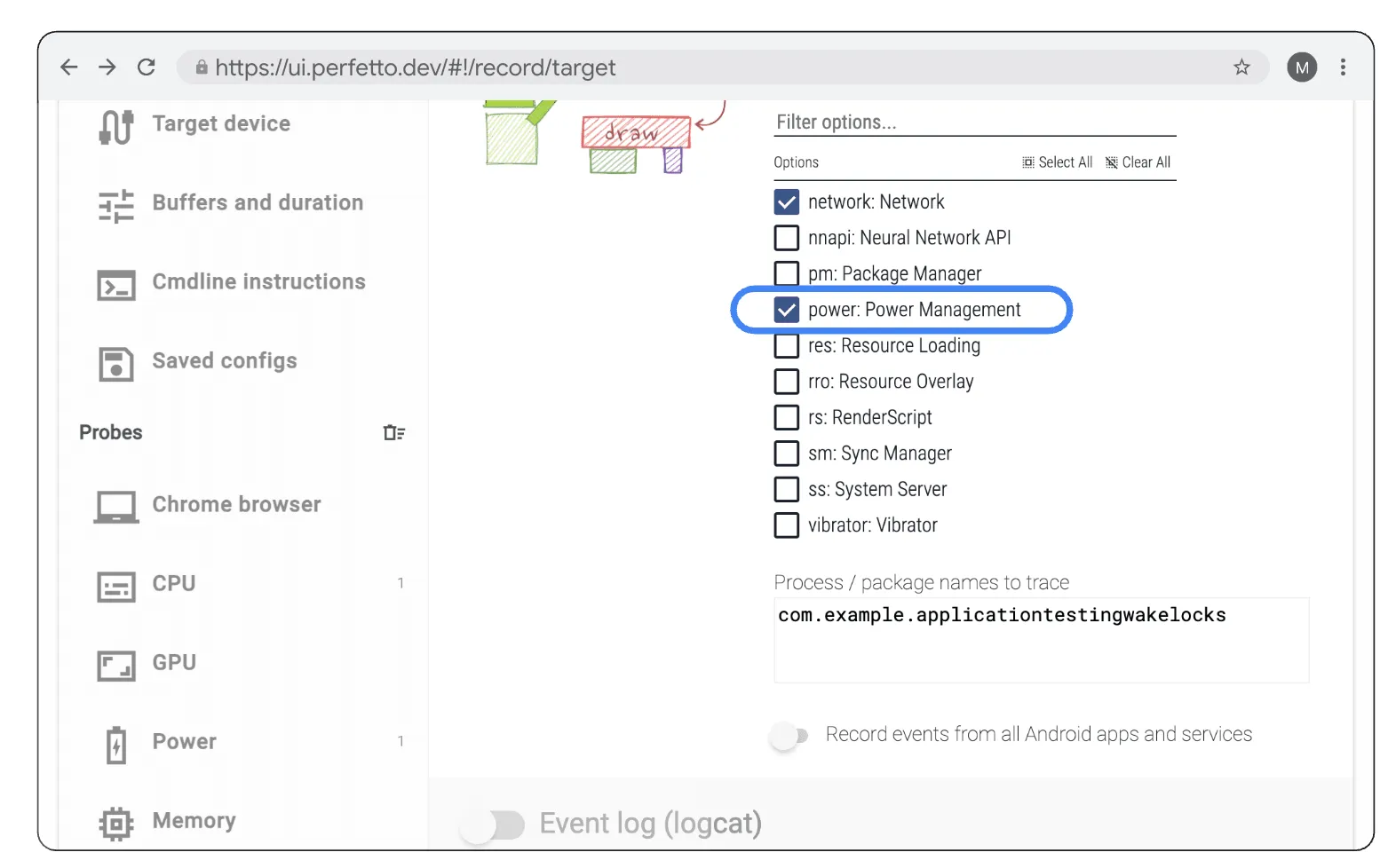
فعِّل فئة Atrace "power:PowerManagement" في واجهة مستخدم Perfetto ضِمن علامة التبويب "تطبيقات Android وخدماته".
بغض النظر عن الطريقة التي تختارها، من المهم التأكّد من جمع فئة Atrace "power:PowerManagement" لتفعيل عرض مسارات حالة الجهاز.
فحص واجهة مستخدم Perfetto وتحليل SQL
يمكن فتح عمليات تتبُّع النظام وفحصها في واجهة مستخدم Perfetto. عند فتح التتبُّع، سيظهر لك تمثيل مرئي للعمليات المختلفة على المخطط الزمني. إنّ المقاييس التي سنركّز عليها في هذا الدليل هي تلك الواردة ضمن "حالة الجهاز".
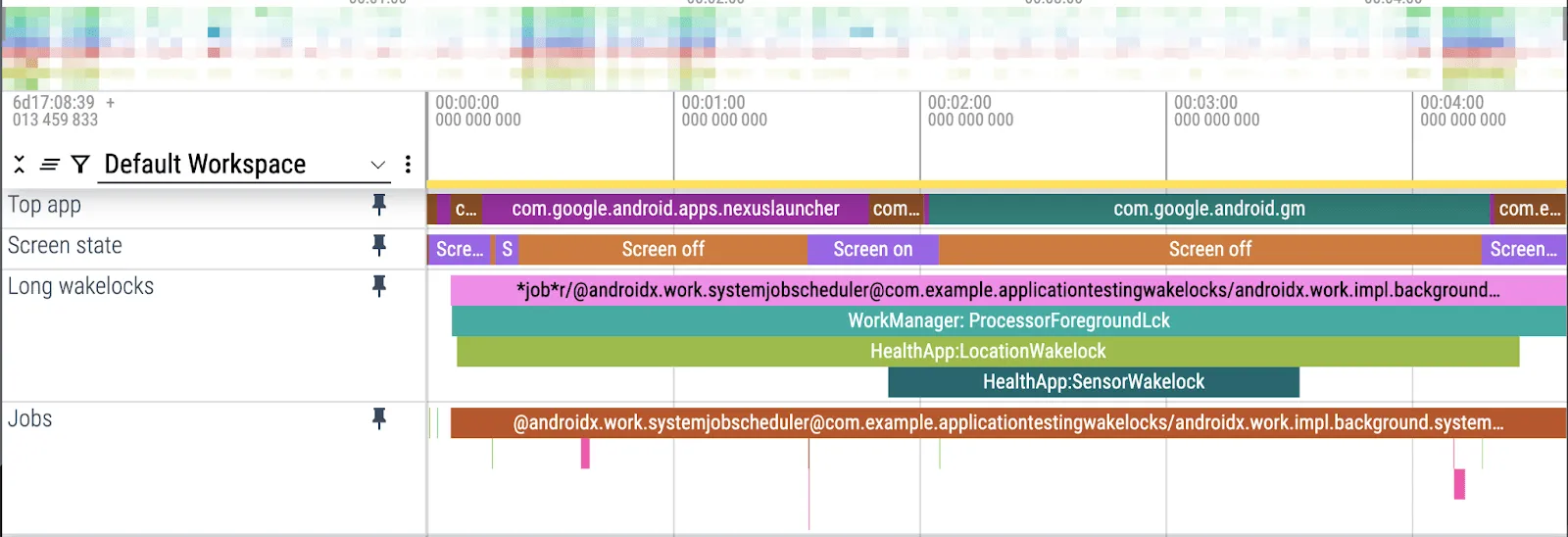
ثبِّت المقاييس ضمن "حالة الجهاز"، مثل "أهم تطبيق" و"حالة الشاشة" و"عمليات قفل التنشيط الطويلة" و"المهام" لتحديد شرائح عمليات قفل التنشيط الطويلة بشكل مرئي.
تعرض كلّ فقرة اسم الحدث ووقت بدئه ووقت انتهائه. في Perfetto، يُطلق على ذلك اسم "شريحة".
لتحليل قابل للتوسيع لعمليات تتبُّع متعددة، يمكنك استخدام تحليل SQL في Perfetto. يمكن أن يعثر استعلام SQL على جميع عمليات قفل التنشيط مرتّبة حسب المدة، ما يساعد في تحديد أهم العوامل المساهمة في الاستخدام المفرط.
في ما يلي مثال على طلب بحث يجمع كل علامات قفل التنشيط التي حدثت في تتبُّع نشاط النظام، مرتّبة حسب المدة الإجمالية:
SELECT slice.name as name, track.name as track_name,SUM(dur / 100000) as total_dur_ms
FROM slice
JOIN track ON slice.track_id = track.id
WHERE track.name = 'WakeLocks'GROUP BY slice.name, track.name
ORDER BY total_dur_ms DESC
استخدام ProfilingManager لجمع عمليات التتبُّع داخل الحقل
بالنسبة إلى المشاكل التي يصعب إعادة إنتاجها، ProfilingManager (التي تمت إضافتها في حزمة SDK 35) هي واجهة برمجة تطبيقات آلية تتيح للمطوّرين جمع عمليات تتبُّع النظام في الحقل باستخدام مشغّلات البدء والانتهاء. تتيح هذه الميزة المزيد من التحكّم في نقاط بدء وإيقاف جمع الملفات الشخصية، وتفرض الحدّ الأقصى لعدد مرات جمع البيانات على مستوى النظام لمنع التأثير في أداء الجهاز.
راجِع مستندات ProfilingManager لمعرفة المزيد من الخطوات حول كيفية تنفيذ عملية جمع بيانات تتبُّع النظام في الحقل، بما في ذلك كيفية تسجيل عملية تتبُّع وتحليل بيانات تحديد الأداء واستخدام أوامر تصحيح الأخطاء المحلية.
ستبدو عمليات التتبُّع التي يتم جمعها باستخدام ProfilingManager مشابهة لتلك التي يتم جمعها يدويًا، ولكن سيتم إخفاء عمليات النظام وعمليات التطبيقات الأخرى من عملية التتبُّع.
الخاتمة
إنّ مقياس "عمليات قفل التنشيط الجزئي الزائدة عن الحد" في "مؤشرات Android الحيوية" هو جزء صغير فقط من التزامنا المستمر بمساعدة المطوّرين في الحدّ من استنزاف البطارية وتحسين جودة التطبيقات.
من خلال فهم أقفال التنشيط واستخدامها بشكل صحيح، يمكنك تحسين أداء تطبيقك من حيث استهلاك البطارية بشكل كبير. يُعدّ الاستفادة من واجهات برمجة التطبيقات البديلة والالتزام بأفضل ممارسات قفل التنشيط واستخدام أدوات تصحيح الأخطاء الفعّالة، مثل "أداة فحص المهام في الخلفية" وعمليات تتبُّع النظام وProfilingManager، من العوامل الأساسية لضمان نجاح تطبيقك على Google Play.
-
 أخبار المنتجات
نحتفل اليوم رسميًا بمرور خمس سنوات على إصدار Jetpack Compose 1.0. من الإصدار 1.0 الذي أعلنّا عنه في 28 تموز (يوليو) 2021 إلى الإصدار 1.11 الأخير، شهدنا تطوّرًا كبيرًا في واجهات برمجة التطبيقات على مرّ السنين، ونريد أن نحتفل بهذا الإنجاز.
Rebecca Franks, Nick Butcher, Loryn Hairston • يستغرق الاطّلاع على المقال 5 دقائق -

 أخبار المنتجات
أصبح الإصدار 2 من استوديو Android Quail مستقرًا وجاهزًا للاستخدام في الإصدار العلني، ما يتيح لك الاستفادة من بيئة تطوير متكاملة (IDE) مع سير عمل متزامن يستند إلى الذكاء الاصطناعي الوكيل، وإمكانية تحليل أسباب تسرُّب الذاكرة مدمجة، وإصلاح الأعطال المستند إلى السياق.
Amman Asfaw • يستغرق الاطِّلاع على المقال 3 دقائق -
 أخبار المنتجات
في آذار (مارس) الماضي، قدّمنا Android Bench، وهي لوحة الصدارة الخاصة بالنماذج اللغوية الكبيرة والمخصّصة لمهام تطوير تطبيقات Android في العالم الحقيقي. ومنذ ذلك الحين، حسّنّا معيار الأداء استنادًا إلى ملاحظاتكم، بما في ذلك تقييم نماذج الوزن المفتوح وإضافة سمات التكلفة والكفاءة إلى قائمة الصدارة.
Zoe Lopez-Latorre • يستغرق الاطِّلاع على المقال 3 دقائق
يمكنك تلقّي أحدث الإحصاءات حول تطوير تطبيقات Android في بريدك الوارد أسبوعيًا.