
電池續航力是使用者體驗的關鍵要素,而喚醒鎖則扮演重要角色。你是否過度使用這些功能?在這篇網誌文章中,我們將探討喚醒鎖定是什麼、使用喚醒鎖定的最佳做法,以及如何運用 Play 管理中心指標,進一步瞭解自家應用程式的行為。
Android Vitals 中部分 Wake Lock 使用過度
Play 管理中心現在會監控電池耗電情形,並以「過度使用部分 Wake Lock」做為主要成效指標。
這項功能會將電池效率的重要性提升至與現有核心指標穩定性指標相同的地位,也就是使用者感知的當機和 ANR 發生率過高。我們已針對 Wake Lock 使用過度定義不良行為門檻。自 2026 年 3 月 1 日起,如果你的影視內容未達到這項品質門檻,我們可能會將其排除在推薦等顯眼探索介面之外。在某些情況下,我們可能會在商店資訊中顯示警告,提醒使用者您的應用程式可能會耗用過多電量。
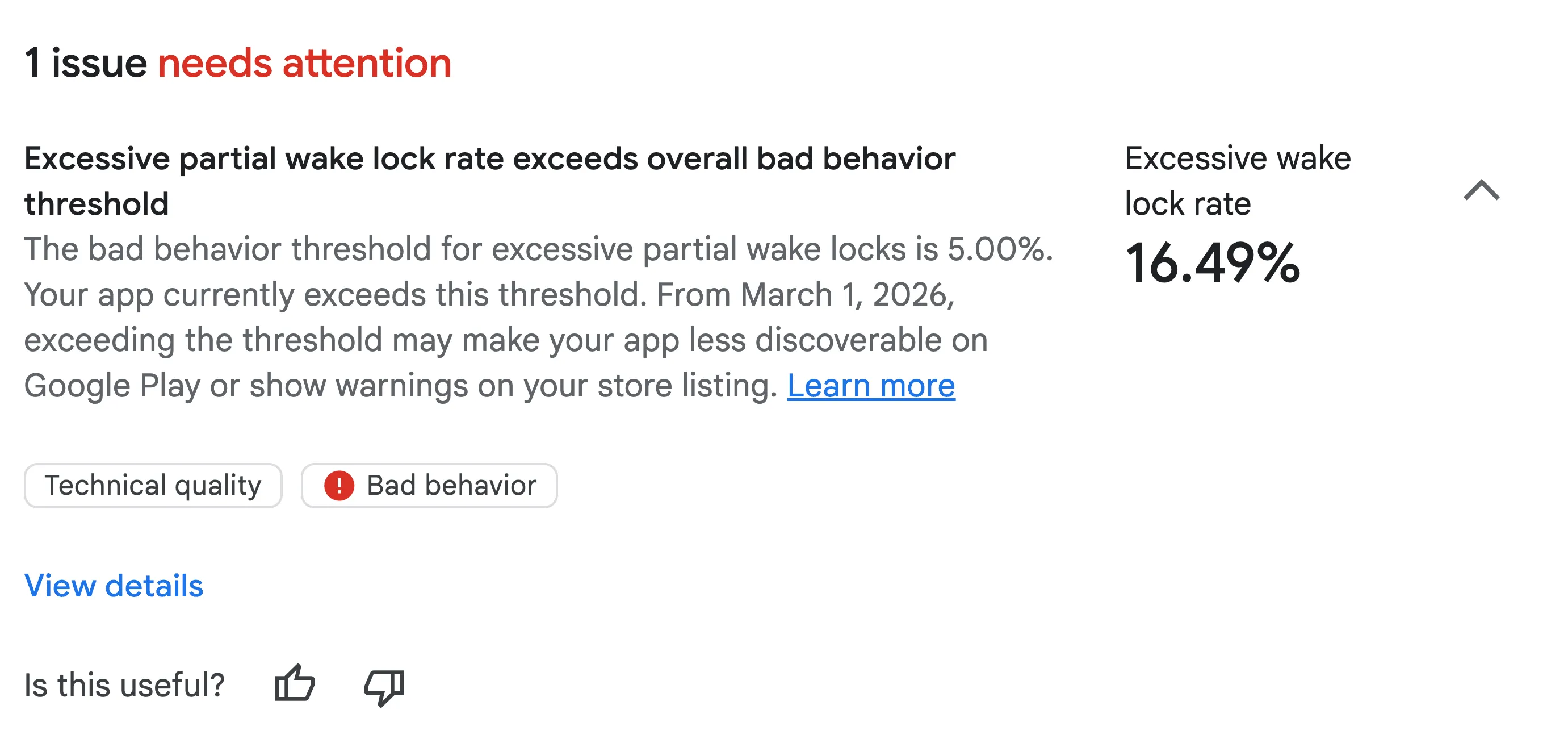
Android Vitals 總覽中的 Wake Lock 過多警告。
在行動裝置上,Android Vitals 指標適用於螢幕關閉時取得的非豁免 Wake Lock,且應用程式處於背景或執行前景服務。如果發生下列情況,Android Vitals 會將部分 Wake Lock 用量視為過多:
- 在 24 小時內,喚醒鎖定至少會維持兩小時。
- 在過去 28 天內,平均有超過 5% 的應用程式工作階段受到影響。
由音訊、位置資訊和 JobScheduler 使用者啟動的 API 建立的喚醒鎖定,不會納入喚醒鎖定計算。
瞭解 Wake Lock
Wake Lock 是一種機制,可讓應用程式在使用者未主動與裝置互動時,仍保持裝置 CPU 運作。
部分 Wake Lock 可讓 CPU 在螢幕關閉時繼續運作,避免 CPU 進入低耗電的「暫停」狀態。完整 Wake Lock 可讓螢幕和 CPU 保持運作。
取得部分 Wake Lock 的方法有 2 種:
- 應用程式會針對特定用途,使用 PowerManager API 手動取得及釋放 Wake Lock,通常會與 Foreground Service (適用於使用者可察覺作業的平台生命週期 API) 一併取得。
- 或者,Wake Lock 是由其他 API 取得,並因使用該 API 而歸因於應用程式,詳情請參閱最佳做法一節。
雖然完成使用者啟動的大型檔案下載等工作時,必須使用喚醒鎖定,但過度或不當使用喚醒鎖定可能會導致電池電量快速耗盡。我們發現有些應用程式會持有喚醒鎖定數小時,或無法正確釋放喚醒鎖定,導致使用者即使未與應用程式互動,仍會抱怨電池耗電大幅增加。
使用喚醒鎖定的最佳做法
說明如何偵錯過度使用喚醒鎖定的問題前,請先確認您遵循喚醒鎖定的最佳做法。
請思考以下四個重要問題。
1. 您是否考慮過其他 Wake Lock 選項?
考慮取得手動部分 Wake Lock 前,請按照下列決策流程圖操作:
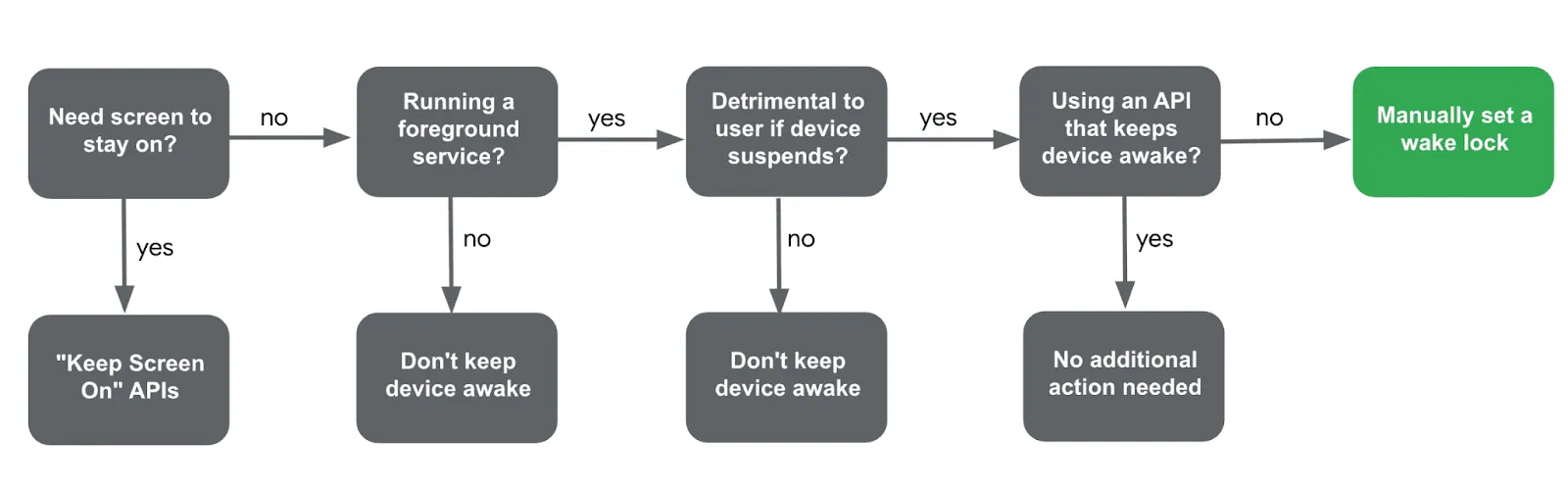
流程圖:決定何時手動取得 Wake Lock
- 螢幕需要保持開啟嗎?
- 是:請改為參閱「保持螢幕開啟」說明文件
- 應用程式是否正在執行前景服務?
- 否:您不需要手動取得喚醒鎖定。
- 裝置暫停是否會損害使用者體驗?
- 否:舉例來說,裝置喚醒後更新通知不需要 Wake Lock。
- 是:如果必須防止裝置暫停運作 (例如與外部裝置持續通訊),請繼續操作。
- 是否有 API 代表您讓裝置保持喚醒狀態?
- 您可以參考「識別其他 API 建立的喚醒鎖定」文件,找出其他 API (例如 LocationManager) 建立喚醒鎖定的情況。
- 如果沒有任何 API,請繼續回答最後一個問題。
- 如果您已回答所有這些問題,並確定沒有替代方案,請繼續手動取得 Wake Lock。
2. 你是否正確命名喚醒鎖?
手動取得喚醒鎖定時,適當命名對於偵錯非常重要:
- 請勿在名稱裡面填寫個人識別資訊 (PII),例如電子郵件地址等。如果偵測到 PII,Wake Lock 會記錄為
_UNKNOWN,妨礙偵錯。 - 請勿使用類別或方法名稱,以程式輔助方式為喚醒鎖命名,因為這些名稱可能會遭到 Proguard 等工具模糊處理。請改用硬式編碼字串。
- 請勿在 Wake Lock 標記裡加上計數器或專用 ID,每次執行 Wake Lock 時,都應使用相同的標記,讓系統依名稱彙整用量,方便偵測異常行為。
3. 取得的喚醒鎖是否一律會釋出?
如果手動取得 Wake Lock,請務必執行 Wake Lock 發布作業。如果未釋出 Wake Lock,可能會造成電池耗電。
舉例來說,如果在 processingWork() 期間擲回未擷取的例外狀況,可能就永遠不會發生 release() 呼叫。您可以改用 try-finally 區塊,確保即使發生例外狀況,Wake Lock 仍會釋放。
此外,您也可以為 Wake Lock 新增逾時時間,確保 Wake Lock 會在特定時間後釋出,避免無限期保留。
fun processingWork() {
    wakeLock.apply {
        try {
            acquire(60 * 10 * 1000) // timeout after 10 minutes
            doTheWork()
        } finally {
            release()
        }
    }
}
4. 可以降低喚醒頻率嗎?
如果是定期資料要求,減少應用程式喚醒裝置的頻率是電池效能最佳化的關鍵。以下列舉幾種減少喚醒頻率的方法:
- WorkManager:增加 PeriodicWorkRequest 中的週期性間隔。
- SensorManager:註冊事件監聽器時,指定 maxReportLatencyMs 即可運用批次處理功能。
- 整合式位置預測提供工具:
- 使用 getLastLocation 取得最近快取的位置資訊,減少位置資訊的擷取頻率。
- 使用 setPriority(PRIORITY_PASSIVE) 採用較不耗電的更新方法。
- 此外,您也可以使用 setMinUpdateIntervalMillis 設定最短更新間隔,善用位置資訊批次處理機制。
詳情請參閱Wake Lock 最佳做法說明文件。
偵錯 Wake Lock 使用過度問題
即使是出於善意,仍可能過度使用 Wake Lock。如果應用程式在 Play 管理中心遭到標記,請按照下列步驟進行偵錯:
透過 Play 管理中心進行初步識別
Android Vitals 的「部分 Wake Lock 過多」資訊主頁會提供與應用程式相關聯的非豁免 Wake Lock 名稱細目,顯示受影響的會話和時間長度。提醒您,請參閱說明文件,判斷 Wake Lock 名稱是由應用程式持有,還是由其他 API 持有。
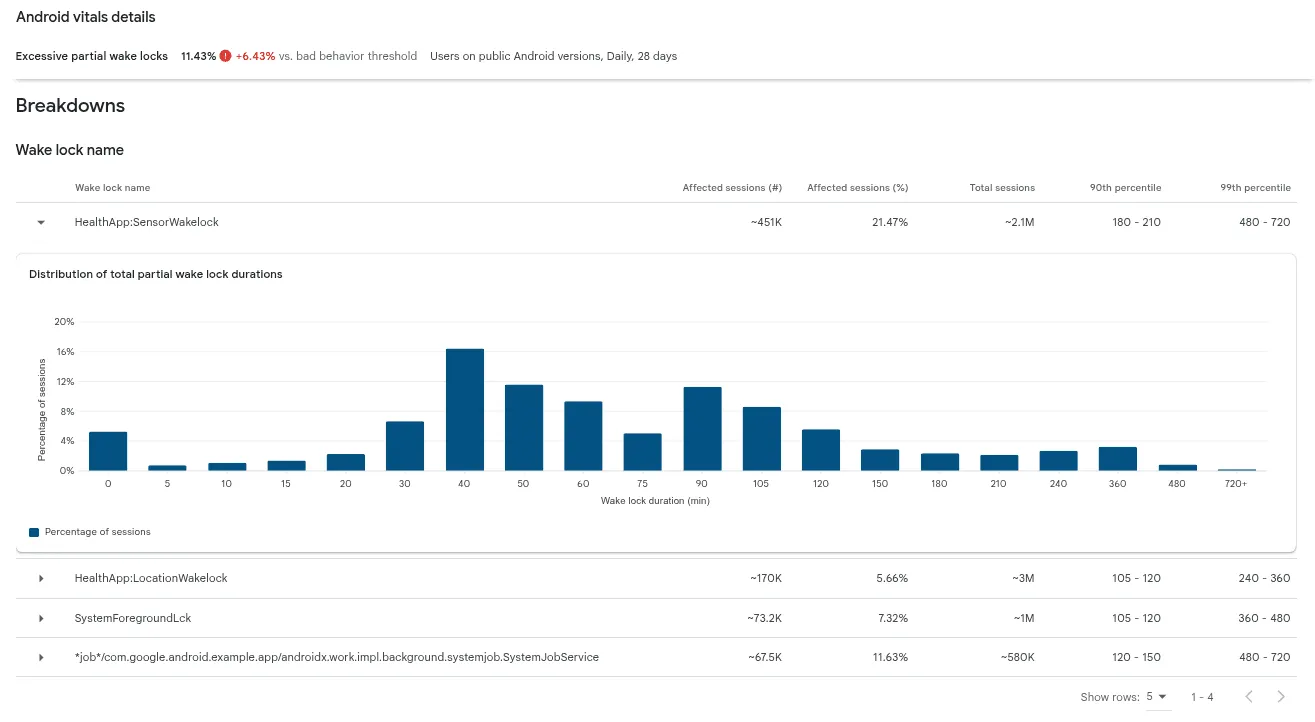
Android Vitals 的「部分 Wake Lock 使用過度」資訊主頁向下捲動至「細目」部分,即可查看 Wake Lock 使用過度標記。
偵錯工作人員/工作持有的過多 Wake Lock
您可以使用下列 Wake Lock 名稱,識別工作人員持有的 Wake Lock:
*job*/<package_name>/androidx.work.impl.background.systemjob.SystemJobService
如需工作人員持有的 Wake Lock 名稱完整清單,請參閱說明文件。如要對這些喚醒鎖定進行偵錯,您可以使用背景工作檢查器在本機偵錯,或利用 getStopReason 在現場偵錯問題。
Android Studio 背景工作檢查器
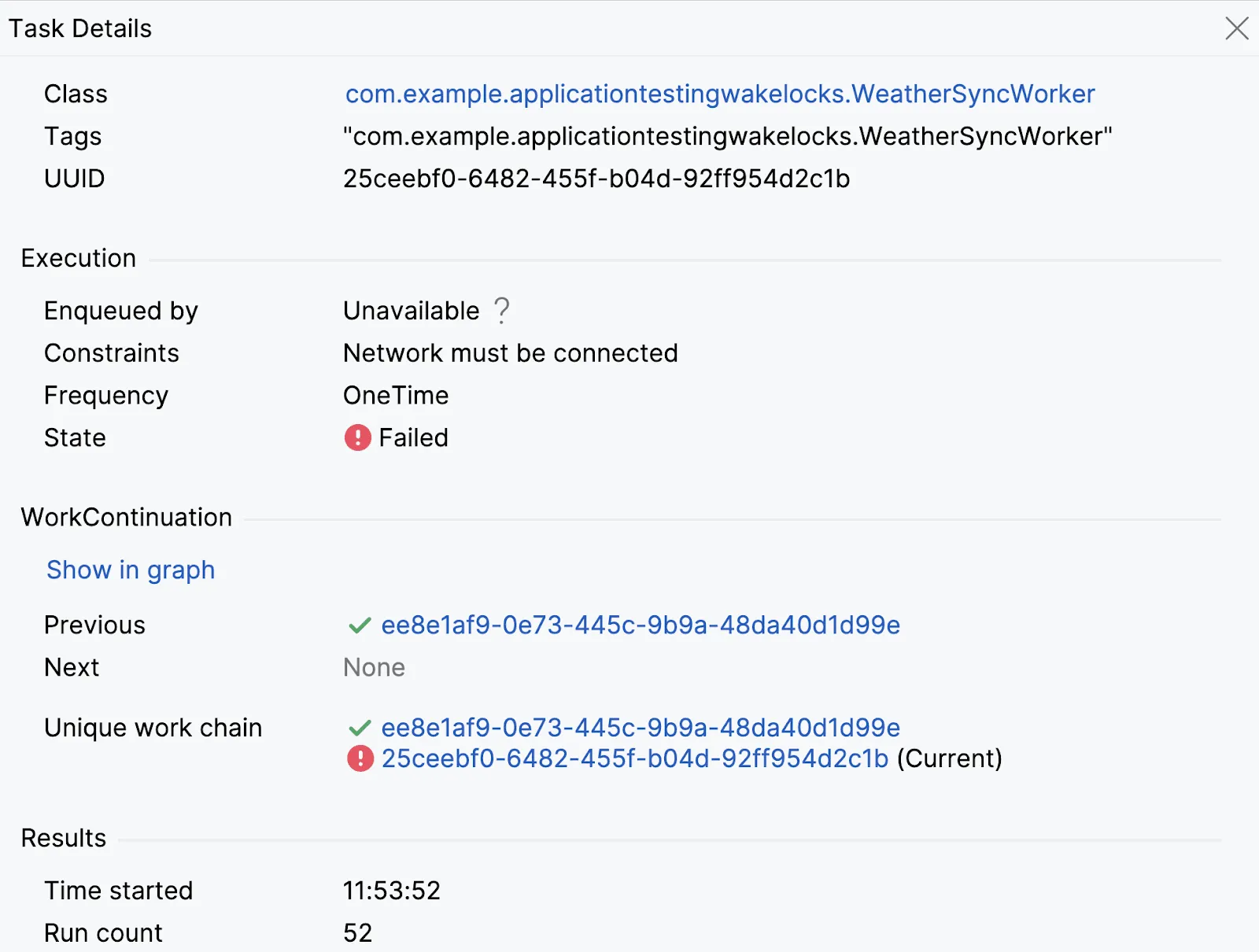
背景工作檢查器的螢幕截圖,顯示系統已找出經常重試並失敗的工作者「WeatherSyncWorker」。
如要在本機偵錯 WorkManager 問題,請在模擬器或連結裝置 (API 級別 26 以上) 上使用這項工具。這項工具會顯示 worker 清單和狀態 (已完成、執行中、已加入佇列),方便您檢查詳細資料及瞭解 worker 鏈結。
舉例來說,如果 worker 達到系統限制,導致頻繁失敗或重試,您就能從中得知。
詳情請參閱「背景工作檢查器說明文件」。
WorkManager getStopReason
如要針對喚醒鎖過多的工作站進行現場偵錯,請在 WorkManager 2.9.0 以上版本中使用 WorkInfo.getStopReason(),或在 SDK 31 以上版本中使用 JobScheduler 的 JobParameters.getStopReason()。
這個 API 可協助記錄工作者停止的原因 (例如 STOP_REASON_TIMEOUT、STOP_REASON_QUOTA),找出因執行階段時間用盡而頻繁逾時等問題。
backgroundScope.launch {
    WorkManager.getInstance(context)
        .getWorkInfoByIdFlow(workRequest.id)
        .collect { workInfo ->
            logStopReason(workRequest.id, workInfo?.stopReason)
        }
}詳情請參閱「針對工作排程 API 最佳化電池用量」。
偵錯其他類型的 Wake Lock 使用過度問題
如果情境較複雜,例如手動保留 Wake Lock 或 API 保留 Wake Lock,建議您使用系統追蹤記錄收集功能進行偵錯。
收集系統追蹤記錄
系統追蹤記錄 是功能強大的偵錯工具,可擷取一段時間內的系統活動詳細記錄,深入瞭解 CPU 狀態、執行緒活動、網路活動,以及與電池相關的指標,例如工作持續時間和 Wake Lock 用量。
您可以透過多種方式擷取系統追蹤記錄:
- 使用系統追蹤指令列工具
- 使用 Android Studio CPU 分析器
- 使用 Perfetto UI
- 在裝置上直接透過開發人員選項手動記錄追蹤記錄。
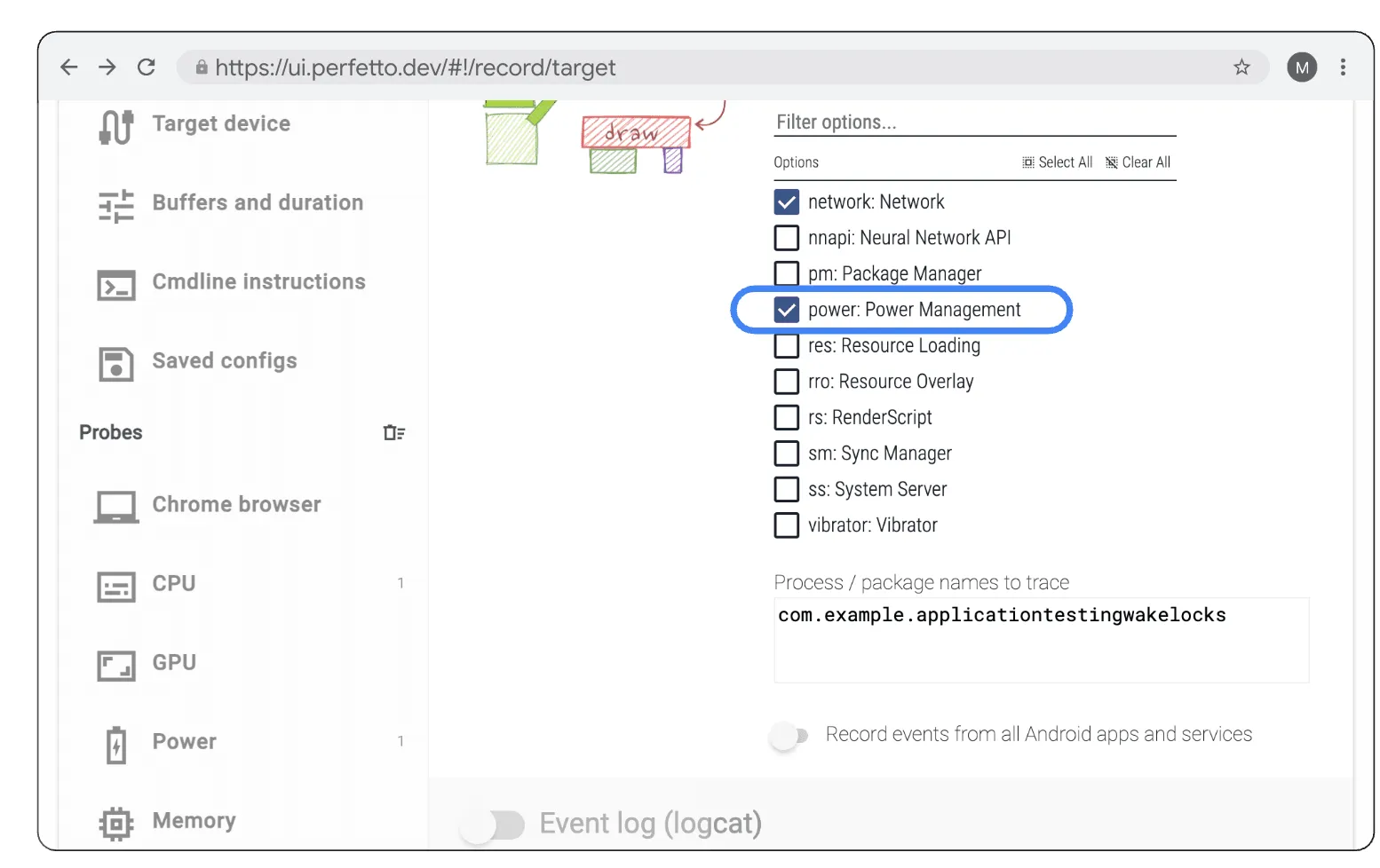
在 Perfetto UI 的「Android apps & svcs」分頁下方,啟用「power:PowerManagement」Atrace 類別。
無論選擇哪種方法,請務必收集「power:PowerManagement」Atrace 類別,以便查看裝置狀態軌跡。
Perfetto UI 檢查和 SQL 分析
您可以在 Perfetto UI 中開啟及檢查系統追蹤記錄。開啟追蹤記錄後,您會看到時間軸上各種程序的視覺化呈現。本指南將著重於「裝置狀態」下的軌道。
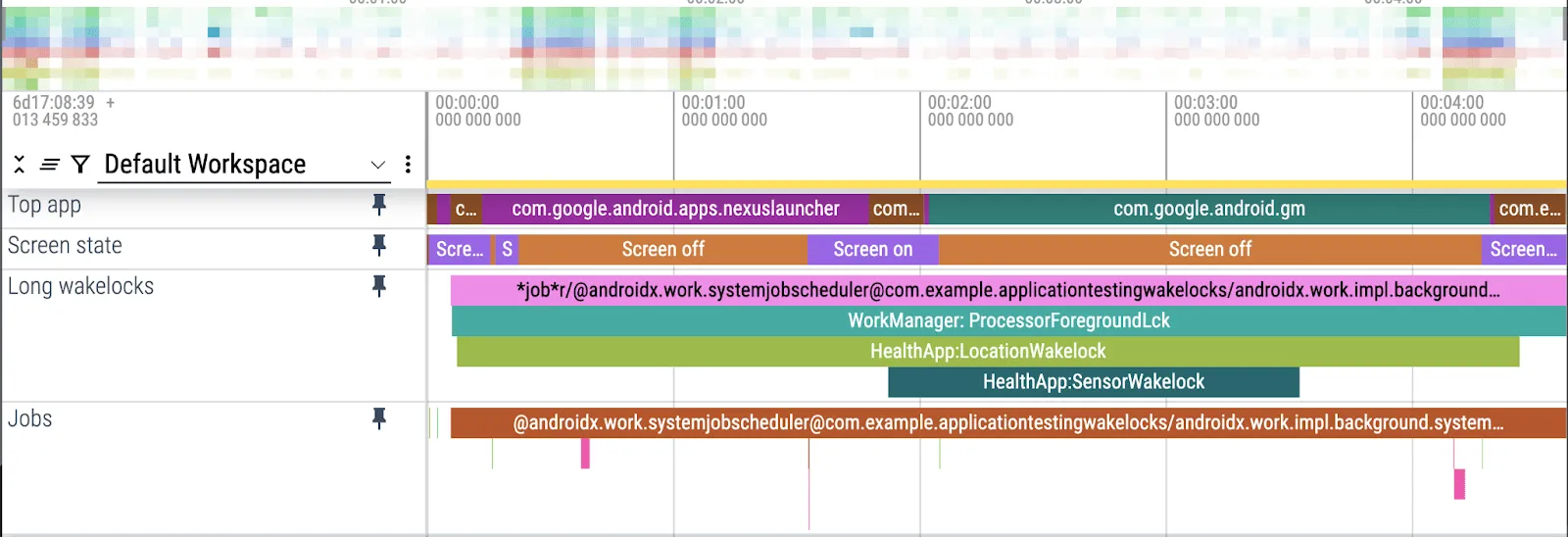
將「裝置狀態」底下的軌跡 (例如「頂端應用程式」、「螢幕狀態」、「長時間喚醒鎖定」和「工作」軌跡) 釘選,以便透過視覺化方式找出長時間執行的喚醒鎖定切片。
每個區塊都會列出活動名稱、開始時間和結束時間。在 Perfetto 中,這稱為「切片」。
如要大規模分析多個追蹤記錄,可以使用 Perfetto 的 SQL 分析。SQL 查詢可以找出所有依時間長度排序的喚醒鎖定,協助找出造成過度耗電的主要原因。
以下是查詢範例,可加總系統追蹤記錄中發生的所有 Wake Lock 標記,並依總持續時間排序:
SELECT slice.name as name, track.name as track_name,SUM(dur / 100000) as total_dur_ms
FROM slice
JOIN track ON slice.track_id = track.id
WHERE track.name = 'WakeLocks'GROUP BY slice.name, track.name
ORDER BY total_dur_ms DESC
使用 ProfilingManager 收集現場追蹤記錄
對於難以重現的問題,開發人員可使用 ProfilingManager (SDK 35 新增功能) 這個程式輔助 API,透過開始和結束觸發條件,在現場收集系統追蹤記錄。這項功能可讓您進一步控管設定檔的收集作業,並強制執行系統層級的速率限制,避免影響裝置效能。
如要進一步瞭解如何實作現場系統追蹤記錄收集功能,包括如何以程式輔助方式擷取追蹤記錄、分析剖析資料,以及使用本機偵錯指令,請參閱 ProfilingManager 說明文件。
使用 ProfilingManager 收集的系統追蹤記錄,與手動收集的記錄類似,但系統程序和其他應用程式程序會從追蹤記錄中遮蓋。
結論
Android Vitals 中的「部分 Wake Lock 使用過度」指標,只是我們持續協助開發人員減少電池耗電和提升應用程式品質的一小部分。
瞭解並正確實作 Wake Lock,可大幅提升應用程式的電池效能。善用替代 API、遵循 Wake Lock 的最佳做法,以及使用強大的偵錯工具 (例如「背景工作檢查器」、系統追蹤和 ProfilingManager),是確保應用程式在 Google Play 上獲得成功的關鍵。
-
 產品最新消息
我們很高興宣布,AndroidX Security State 1.1.0 版和 Security State Provider 1.0.0 版程式庫現已推出穩定版。
Maunik Shah, Alec Garcia, Joseph Yong • 4 分鐘小故事 -

 產品最新消息
我們今天發布了第一組長期任務 (LHT),這些任務非常複雜,工程師需要數天甚至一週才能完成。我們也將推出代理評估功能,首先會評估相應模型供應商的代理。
Matthew McCullough • 3 分鐘小故事 -
 產品最新消息
Android 無線偵錯功能現在比以往更快、更可靠,設定也更簡單。我們在 ADB Wi-Fi 2.0 中導入了新的伺服器堆疊和更智慧的網路處理方式,直接解決開發人員對可用性落差的意見回饋。
每週透過電子郵件接收最新的 Android 開發洞察資訊。