

يمكنك إنشاء تطبيقك باستخدام إطار عمل واجهة المستخدم Glimmer في Jetpack Compose لتوفير تجارب الواقع المعزّز التي تعمل على الشاشات الشفافة الضوئية. يُعدّ Jetpack Compose Glimmer من أوائل إطارات عمل واجهة المستخدم التي تم تحسينها للشاشات الشفافة والنظارات الذكية.
1. تحديد تجارب المستخدمين
التركيز على رحلات المستخدم الأساسية (CUJ) المتوافقة مع مبادئ سهولة الاستخدام السريع في النظارات ويمكن التعبير عن ذلك من خلال واجهة مستخدم بسيطة أو صوتية فقط، ما يتيح للمستخدم البقاء على دراية بمحيطه. للعثور على فرص، ننصحك بالبدء بنقاط دخول في تطبيقك الحالي يمكن أن تستفيد من النظارات.
على سبيل المثال، قد يستفيد المستخدم من الاتجاهات المفصّلة للمشي بدون لمس الجهاز لمساعدته في الانتقال إلى وجهته.
يجب أن تأخذ تجربة المستخدم المحددة في الاعتبار أيضًا مبادئ السلامة والراحة والأداء. على سبيل المثال، لا تختار المهام التي تتطلب استخدام كاميرا المستخدم لفترات طويلة دون داعٍ أو تنتهك خصوصيته.
مزيد من المعلومات عن المبادئ الأساسية
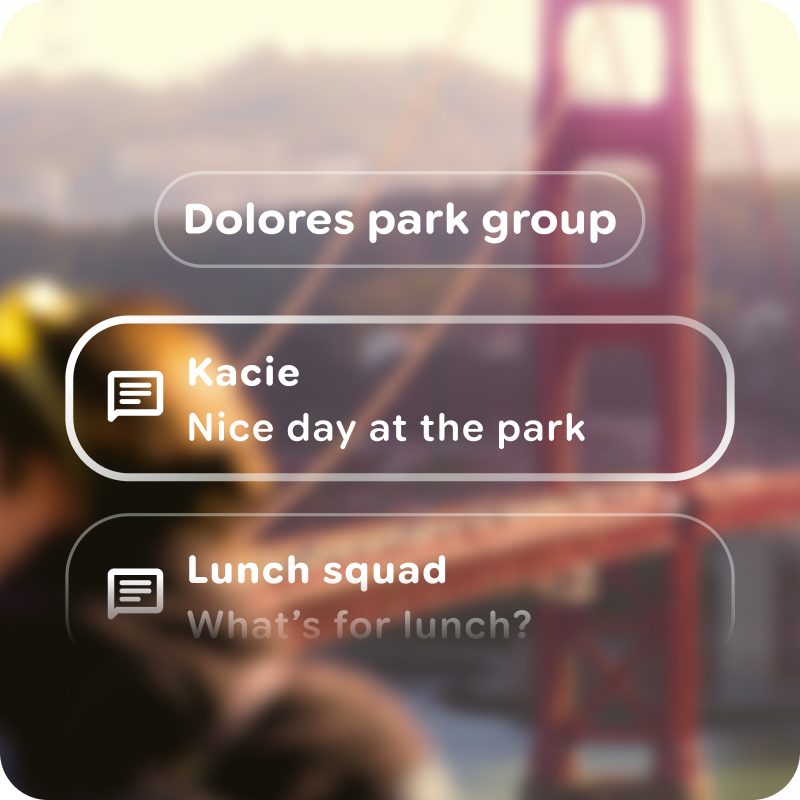
الإجراءات المطلوبة
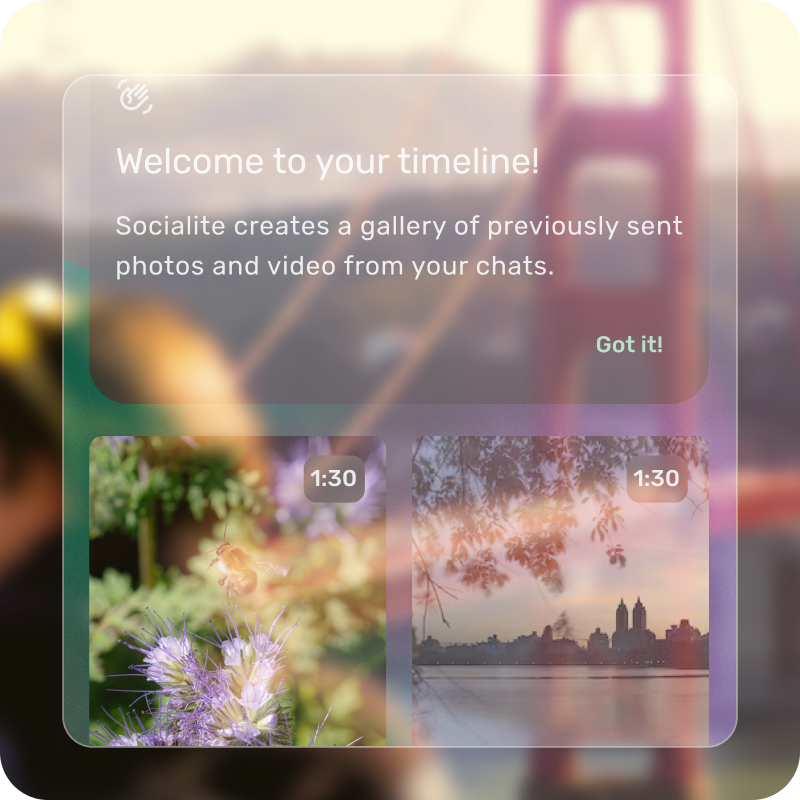
الإجراءات غير المُوصى بها
2. التصغير والترجمة
بالنسبة إلى واجهة مستخدم وضع العرض، ابدأ برحلة مستخدم أساسية من تطبيقك الأساسي:
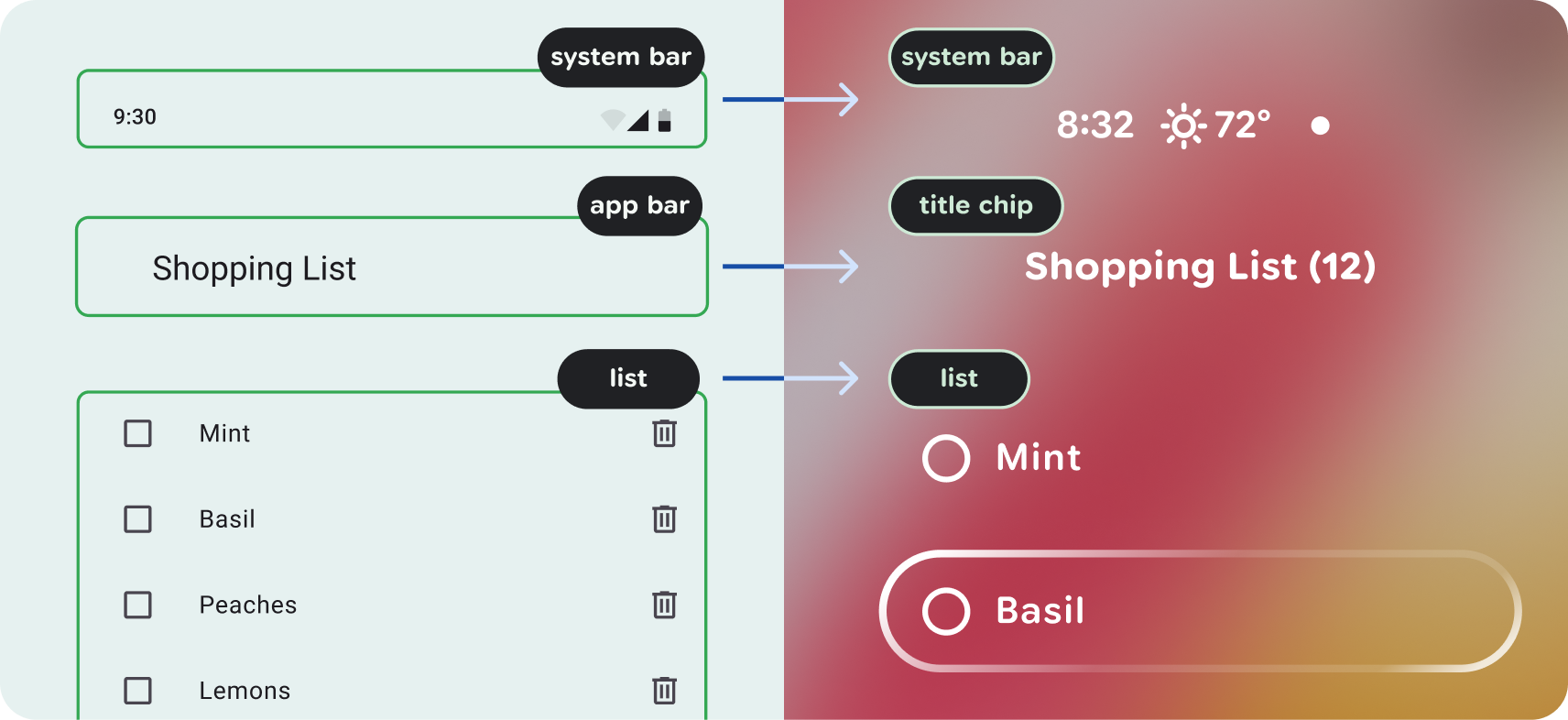
تحسين التنسيقات لزيادة التركيز: تعطي التنسيقات الأولوية للمعلومات الأساسية، ما يقلل من عدد الإجراءات والعناصر المرئية للحفاظ على تركيز المستخدم.
استخدام العمق للتدرج الهرمي: يُستخدم العمق لتوضيح أولوية العناصر.
التصميم من الأسفل إلى الأعلى: عند إنشاء النماذج التجريبية، ابدأ من الأسفل، ثم ضع المكونات لأعلى.
ترجمة المكوّنات المرئية: بالنسبة إلى النظارات بشاشة عرض، استخدِم مكوّنات Glimmer وأنماط التنسيق في Jetpack Compose.
مزيد من المعلومات عن المكوّنات وعرض مخصص للتطبيقات
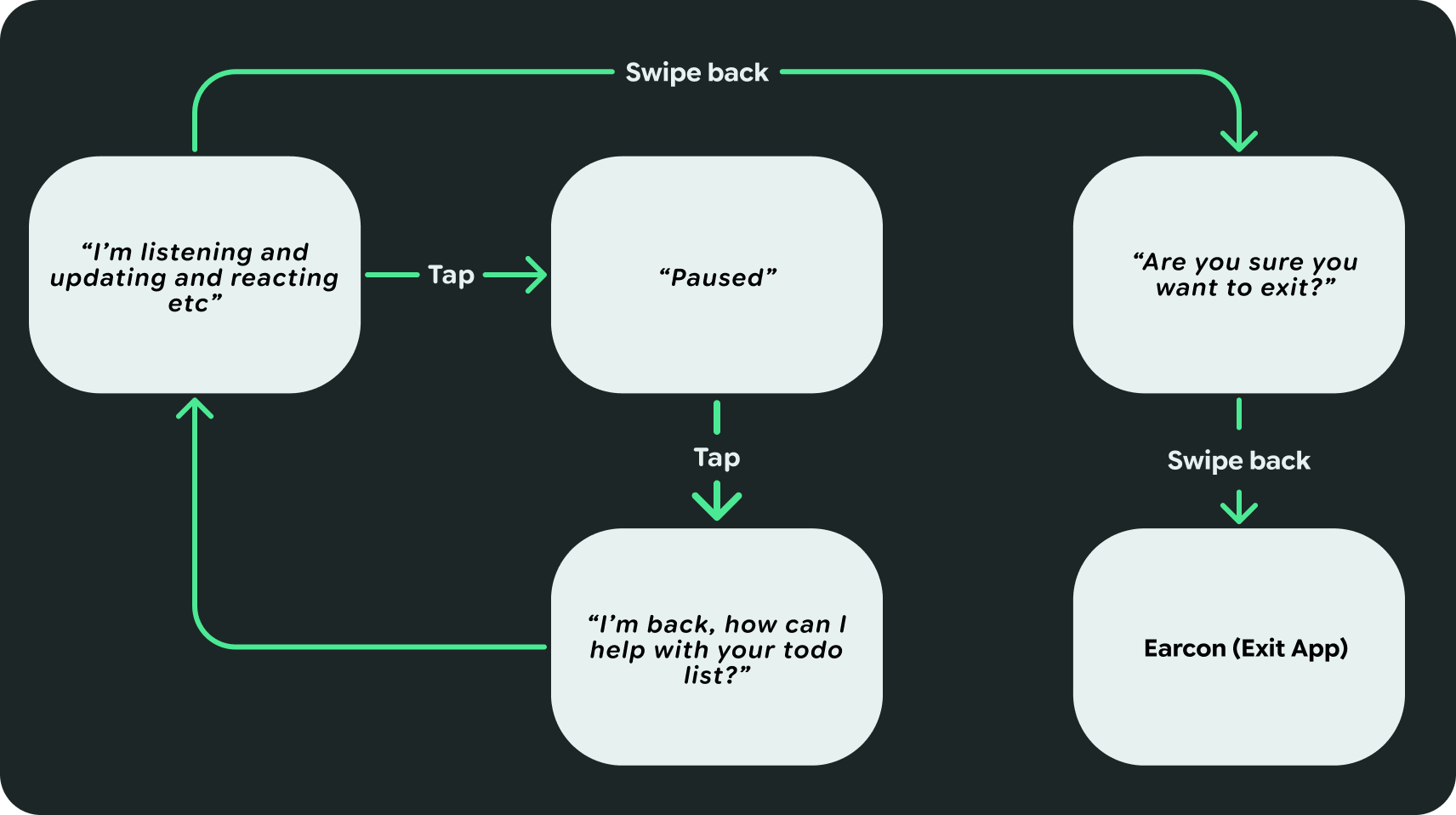
3- تدفق الصوت والإشارات
تحدَّث مع الصوت. على الرغم من أنّ الصوت يجب أن يشكّل جزءًا كبيرًا من تجربة تطبيقك حتى على النظارات المزودة بشاشة، عليك أيضًا مراعاة تجربة الصوت فقط للنظارات الصوتية. يمكنك القيام بذلك عن طريق إنشاء خريطة تدفق صوتية فقط لوصف هذه التجربة. تدوين التفاعلات والملاحظات باستخدام الإشارات الصوتية والحوار. قيِّم تصميمك لتجنب إرباك المستخدم بتدفق الصوت.
4. عناصر التحكّم في إدخال الخريطة
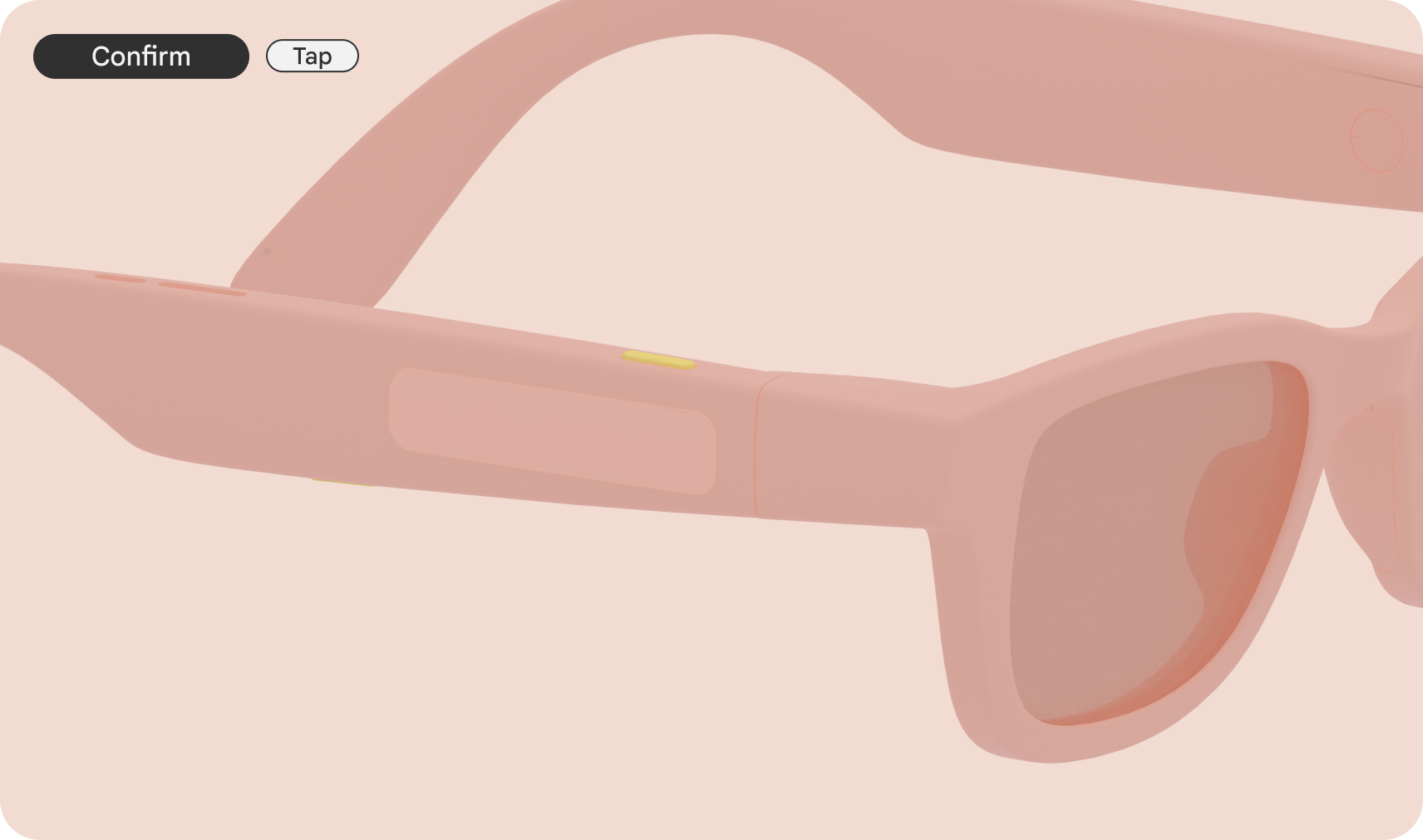
تأكَّد من تحديد المدخلات لعناصر التحكّم في الجهاز والإيماءات. يمكنك البدء بترجمة التفاعلات الأساسية مع التطبيق، مثل النقر، إلى نقرة على لوحة اللمس.
5. مراعاة واجهة مستخدم النظام
مراعاة واجهات النظام الأخرى
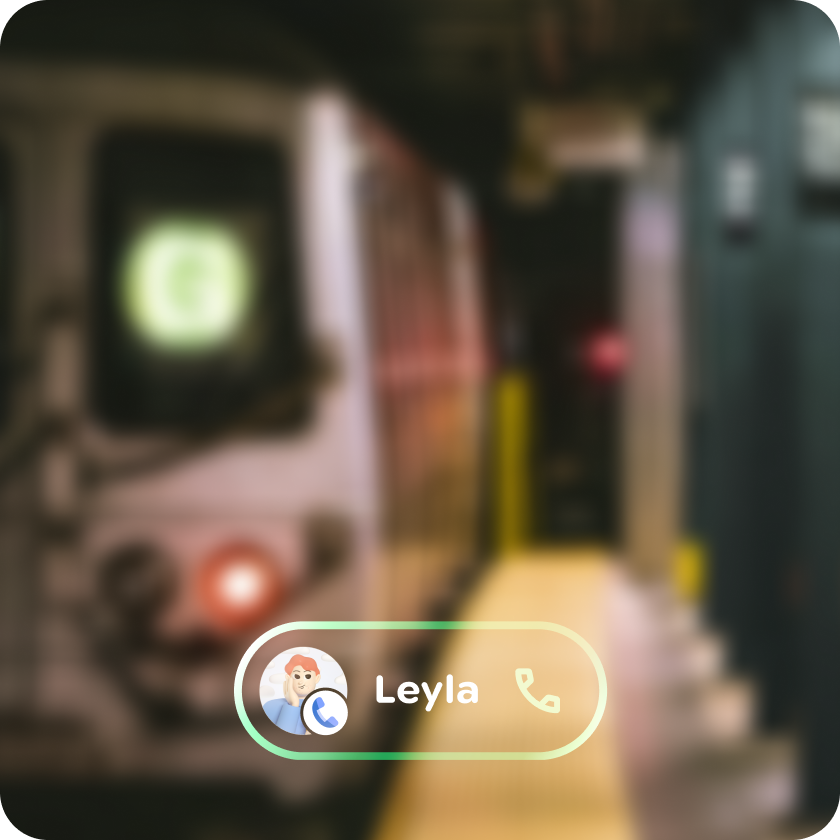
سيظهر تطبيقك في الشاشة الرئيسية وميزات النظام الأخرى، مثل الإشعارات إذا تم استخدامها. ويمكن أن تظهر في شريط النظام.
6. ولايات إضافية
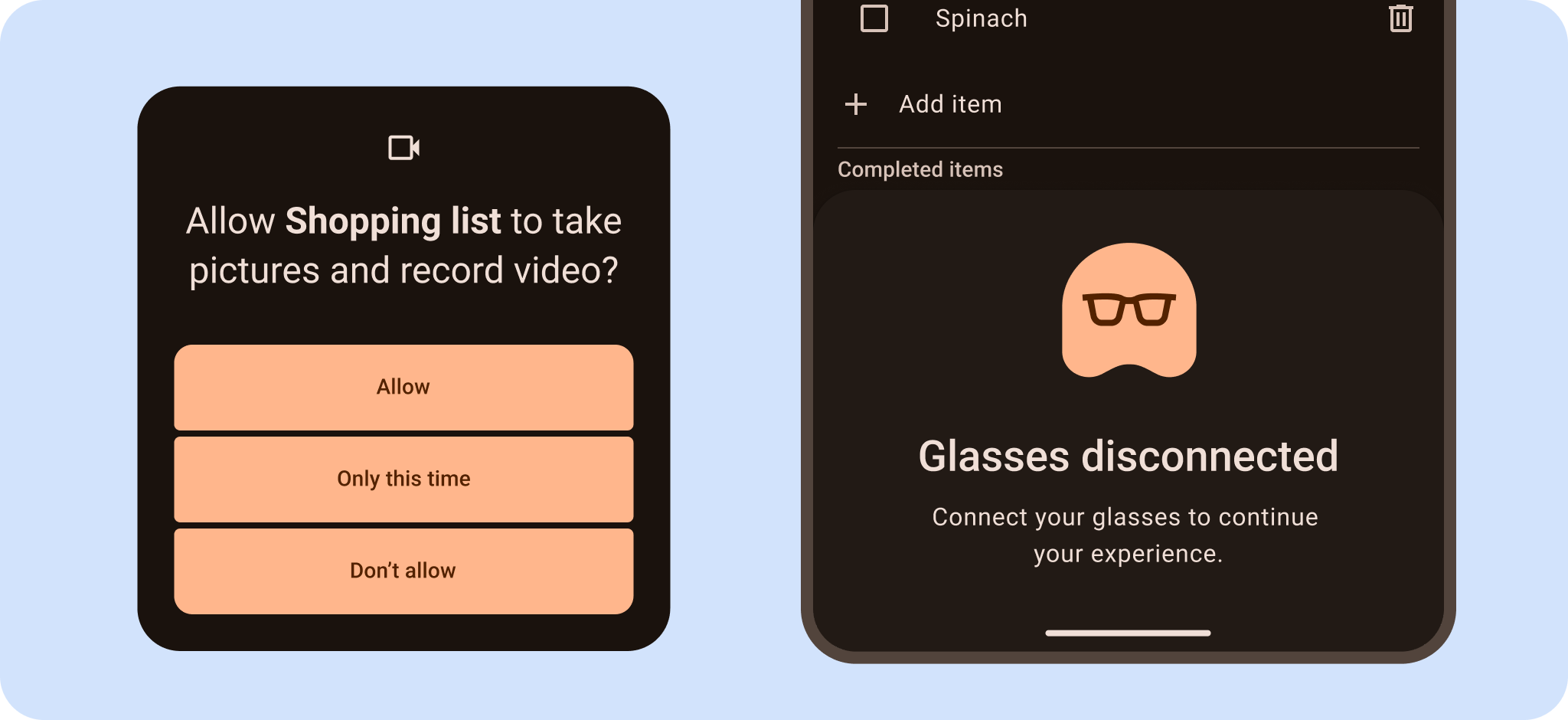
سيواجه تطبيقك سيناريوهات مختلفة على النظارات الصوتية والنظارات المزودة بشاشة، مثل مشاكل الاتصال أو الأذونات. ضع في اعتبارك هذه الحالات المختلفة داخل تطبيقك الأساسي وتطبيق النظارات.
احرص على طلب أذونات ميزات الجهاز.
تذكَّر أنّه عليك مراعاة هذه الأمور من خلال واجهة المستخدم المرئية والصوت. على سبيل المثال، يمكنك تقديم ملاحظات صوتية لإعلام المستخدمين بضرورة إكمال عملية منح الأذونات على أجهزتهم الجوّالة أو لقراءة الأخطاء.
 ملاحظة: يمكنك البدء باستخدام Jetpack Compose Glimmer UI Kit على Figma.