

アプリ ウィジェットを使用すると、ユーザーはホーム画面などのサーフェスで、アプリの主要なコンテンツをひと目で確認したり、クイック操作を実行したりできます。ウィジェットの見つけやすさを向上させることで、ユーザーはアプリの強力な拡張機能に気づくことができます。
ユーザーは、ホーム画面またはアプリアイコンを長押しすると表示される [ウィジェット] メニューから、ウィジェット選択ツールを使用してウィジェットを見つけて追加します。一部のデバイスでは、ウィジェット選択ツールに、高品質のウィジェットを表示する候補セクションが表示されます。また、ウィジェットの機能が最も関連性の高いタイミングで、アプリ内からウィジェットを宣伝することもできます。このガイドでは、ウィジェットを効果的に宣伝する方法について説明します。
サイズ
ウィジェット選択ツールをショッピング ウィンドウと考えてください。ウィジェットのデフォルト サイズは初期表示であり、選択に大きく影響する第一印象を与えます。ビューを乱雑にすることなく、ウィジェットの機能を効果的に示すサイズを使用します。
ウィジェットに適切なデフォルト サイズを選択する方法については、サイズ設定をご覧ください。
デフォルトのサイズを設計する際は、スマートフォン、タブレット、折りたたみ式デバイスなど、さまざまなフォーム ファクタを考慮してください。

すべきでないこと
色や形状が異なるという理由だけで、同じウィジェット サイズの複数のバージョンを公開することは避けてください。代わりに、ウィジェット内に構成アクティビティを組み込んで、ユーザーがカスタムカラーをカスタマイズできるようにすることで、柔軟性を高め、ウィジェット選択ツールを効率化します。

すべきでないこと
コンテンツのプレビュー
正確で有益なコンテンツ プレビューを提供することで、ウィジェットのユーザー導入を促進します。プレビューでウィジェットの実際のレイアウトと機能を反映することで、ユーザーはホーム画面に追加した後のウィジェットの動作を明確に把握できます。

すべきでないこと

すべきこと

すべきでないこと

すべきでないこと
ウィジェットがダイナミック カラーをサポートしている場合は、プレビューもそれらの色で表示されるように設計します。ユーザーに明確な価値提案を提供する、明確で簡潔なウィジェットの説明を作成します。
アプリ内でのウィジェットの検出
アプリのコンテキストに応じて適切なタイミングで、関連するウィジェットを固定するオプションを事前に表示できます。その際は、次の要素に留意してください。
- アプリ内でのユーザーの操作に基づいて、最も適切なタイミングでウィジェットの固定オプションを表示します。たとえば、対応するウィジェットがあるタスクをユーザーが正常に完了した後や、ウィジェットで効率化できる機能にユーザーが繰り返しアクセスしたときなどです。
- アイコンや短いアニメーションなどの控えめな視覚的ヒントを使用して、ウィジェットを固定するオプションに注意を引きます。
- ウィジェットの固定の提案は、アプリ内でのユーザーの主な操作を妨げたり、阻害したりしてはなりません。
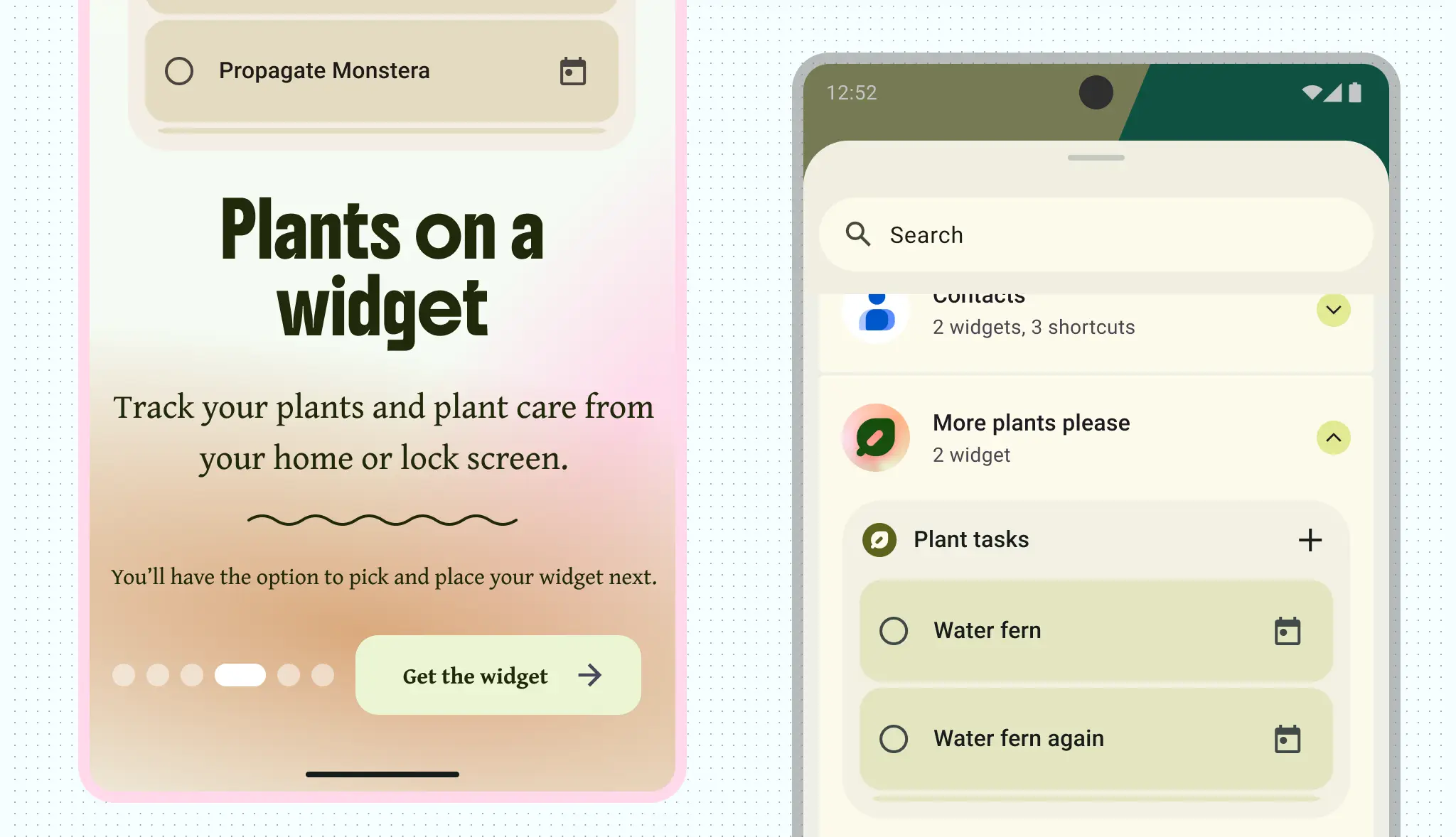
詳細については、ユーザーがウィジェットを固定できるようにするをご覧ください。アプリ内からウィジェットの固定を構成する方法が記載されています。