

स्मार्टवॉच को चलते-फिरते इस्तेमाल करना आसान होता है. हालांकि, जब लोगों के हाथ व्यस्त होते हैं, तो उन्हें इस्तेमाल करने में मुश्किल होती है. इस समस्या को हल करने के लिए, Wear OS 7 में ओईएम के लिए एक नया, एक हाथ से इस्तेमाल किए जाने वाले जेस्चर फ़्रेमवर्क और Wear OS पर Jetpack Compose का इस्तेमाल करने वाले डेवलपर के लिए एक Gesture API पेश किया गया है. इस सुविधा को सिर्फ़ Pixel Watch डिवाइसों (Pixel Watch 3 और इसके बाद के वर्शन) के लिए बनाया गया है. हालांकि, यह सुविधा सभी मैन्युफ़ैक्चरर के लिए उपलब्ध है. इस एपीआई के साथ काम करने की सुविधा देने पर, आपके ऐप्लिकेशन में जेस्चर की सुविधा अपने-आप पूरे ईकोसिस्टम में उपलब्ध हो जाएगी. ऐसा तब होगा, जब अन्य ओईएम इस सुविधा के लिए ऑप्ट-इन करेंगे.
बिना छुए काम करने वाले बेहतर अनुभव देने के लिए, इन दिशा-निर्देशों का पालन करें. इससे यह तय करने में मदद मिलेगी कि एक हाथ से किए जाने वाले जेस्चर, आपके ऐप्लिकेशन के लिए सही हैं या नहीं.
इस्तेमाल किए जा सकने वाले जेस्चर और कार्रवाइयां
Wear OS के जेस्चर फ़्रेमवर्क में, दो तरह के जेस्चर काम करते हैं: प्राइमरी ऐक्शन और खारिज करने का ऐक्शन. Pixel Watch पर, मुख्य कार्रवाई को दो उंगलियों से दबाने वाले जेस्चर पर मैप किया जाता है. वहीं, खारिज करने की कार्रवाई को कलाई घुमाने वाले जेस्चर पर मैप किया जाता है.
मुख्य कार्रवाई
मुख्य कार्रवाई को मुख्य टास्क से मैप किया जाना चाहिए. जैसे, फ़ोन कॉल का जवाब देना या मीडिया कंट्रोल में प्ले या पॉज़ करना. यह ऐसा टास्क होना चाहिए जिसे उपयोगकर्ता किसी स्क्रीन या पेज पर पूरा कर सके. अगर पेज को स्क्रोल किया जा सकता है, तो आपका ऐप्लिकेशन एक बार में सिर्फ़ एक यूज़र इंटरफ़ेस (यूआई) एलिमेंट को प्राइमरी ऐक्शन के साथ मैप कर सकता है.
डबल पिंच का इस्तेमाल तब सबसे ज़्यादा फ़ायदेमंद होता है, जब उपयोगकर्ता उस यूज़र इंटरफ़ेस (यूआई) एलिमेंट पर जेस्चर, आवाज़ या एलिमेंट के अपने-आप खुलने (जैसे, सूचना या मीडिया कंट्रोल) की सुविधा का इस्तेमाल करके नेविगेट कर सकता है. अगर यूज़र इंटरफ़ेस (यूआई) एलिमेंट पर सिर्फ़ टच या बटन से नेविगेट किया जा सकता है, तो प्राइमरी ऐक्शन के लिए हाथ के जेस्चर का इस्तेमाल करना सही नहीं है.
कार्रवाई खारिज करें
डिफ़ॉल्ट रूप से, खारिज करने की कार्रवाई, सिस्टम के बैक बटन से मैप होती है. इससे उपयोगकर्ता को पिछली स्क्रीन पर वापस ले जाया जाता है. आपका ऐप्लिकेशन, कुछ खास मामलों में कलाई घुमाने की सुविधा को बंद कर सकता है. हालांकि, ये अपवाद अब भी खारिज करने, बंद करने या कम करने के कॉन्सेप्ट के मुताबिक होने चाहिए. उदाहरण के लिए, कॉल को खारिज करने के बजाय म्यूट करना और सूचनाओं को खारिज करने या मिटाने के बजाय बंद करना. इस कार्रवाई को कभी भी आपके ऐप्लिकेशन में किसी भी कार्रवाई के साथ मैप नहीं किया जाना चाहिए. भले ही, वह कितनी भी आकर्षक क्यों न हो. ऐसा इसलिए, क्योंकि इससे उपयोगकर्ता मॉडल का इस्तेमाल करने का तरीका बदल जाता है. इसमें, खारिज करने की कार्रवाई को वापस जाने या खारिज करने के निर्देश के लिए एक जैसा इंडिकेटर माना जाता है.
स्क्रीन पर मौजूद किसी सुविधा को खारिज करने की सुविधा को भी बंद किया जा सकता है. ऐसा तब किया जाता है, जब ग़लती से ट्रिगर होने की वजह से कोई जोखिम हो. जैसे, कसरत की चालू स्क्रीन या आपातकालीन कॉल के दौरान. किसी स्क्रीन के लिए, कलाई घुमाने की सुविधा बंद करने के लिए, खारिज करने की कार्रवाई की सदस्यता लें. हालांकि, भेजे गए जेस्चर इवेंट के साथ कुछ न करें. इसका मतलब है कि खाली सदस्यता दें.
क्विक जेस्चर के लिए दिशा-निर्देश
Wear OS के जेस्चर फ़्रेमवर्क को, रुकावटों और कंट्रोल को मैनेज करने के लिए डिज़ाइन किया गया है. इसे वीडियो को पूरा देखने के लिए नेविगेशन की सुविधा देने के लिए डिज़ाइन नहीं किया गया है. अपने ऐप्लिकेशन में एक हाथ से किए जाने वाले जेस्चर इस्तेमाल करने के लिए, इन दिशा-निर्देशों का पालन करें:
- नेविगेशन कम करें: एक ही बार में होने वाली कार्रवाइयों के लिए, हाथ के जेस्चर का इस्तेमाल करें. जैसे, किसी सूचना को खारिज करना या मीडिया को रोकना और फिर से शुरू करना.
- स्क्रोल करने की सुविधा का कम इस्तेमाल करें: स्क्रोल करने के लिए, मुख्य जेस्चर (दो उंगलियों से पिंच करना) का इस्तेमाल किया जा सकता है. हालांकि, स्क्रोल किए जा सकने वाले सभी कॉन्टेंट के लिए, यह डिफ़ॉल्ट अनुभव नहीं होना चाहिए. हाथ के जेस्चर से स्क्रोल करने की सुविधा सिर्फ़ तब चालू करें, जब ये शर्तें पूरी की जा सकती हों:
- उपयोगकर्ता एक हाथ से या बिना हाथ का इस्तेमाल किए स्क्रोल व्यू में जा सकता है. जैसे, जेस्चर, बोलकर निर्देश देना या ऐसी स्क्रीन पर जाना जो अपने-आप लॉन्च होती है. जैसे, मीडिया कंट्रोल और Maps नेविगेशन.
- कॉन्टेंट से एक नज़र में काम की जानकारी मिलती हो. जैसे, कसरत की खास जानकारी. साथ ही, इसमें किसी अन्य इंटरैक्शन की ज़रूरत न हो. जैसे, एक बटन, जिसे स्क्रोल करके व्यू में लाने के बाद, मुख्य जेस्चर ऐक्शन के तौर पर भी इस्तेमाल किया जा सकता है. जैसे, हो गया एज बटन.
- डेड एंड से बचें: पक्का करें कि जेस्चर वाली कार्रवाइयों से डेड एंड न बनें. डेड एंड ऐसी स्थिति होती है जहां उपयोगकर्ता, टचस्क्रीन या फ़िज़िकल बटन का इस्तेमाल किए बिना आगे नहीं बढ़ पाता.
- छुपी हुई कार्रवाइयों से बचें: सिर्फ़ जेस्चर वाली कार्रवाई को कभी न छिपाएं. अगर कोई उपयोगकर्ता दो बार पिंच करके कोई कार्रवाई कर सकता है, तो उसे दिखने वाला और टैप किया जा सकने वाला ऐसा बटन मौजूद होना चाहिए जो वही काम करता हो. हालांकि, कुछ मामलों में ऐसा नहीं होता. जैसे, वापस जाने के लिए कलाई घुमाना. इस तरह की कार्रवाइयों में, उपयोगकर्ता का मकसद का अनुमान लगाना मुश्किल होता है.
हाथ के जेस्चर से इंटरैक्ट करने का फ़्लो और फ़ीडबैक
जब कोई जेस्चर उपलब्ध होता है और उपयोगकर्ता उसे करता है, तो इवेंट का यह क्रम होता है:
- हाथ के जेस्चर से जुड़ी जानकारी: जब हाथ के जेस्चर से कोई मुख्य कार्रवाई की जा सकती है, तो स्क्रीन पर हाथ के जेस्चर का ऐनिमेशन दिखता है. इससे उपयोगकर्ता को पता चलता है कि कौनसे जेस्चर का इस्तेमाल किया जा सकता है और जेस्चर से यूज़र इंटरफ़ेस (यूआई) के किस एलिमेंट पर कार्रवाई की जाएगी. आम तौर पर, खारिज करने की कार्रवाई के लिए कोई हिंट नहीं दिखती. हालांकि, ऐसा तब हो सकता है, जब यह स्क्रीन पर मौजूद किसी यूज़र इंटरफ़ेस (यूआई) एलिमेंट से मैप हो.
- हैप्टिक फ़ीडबैक: जेस्चर की कार्रवाई पूरी होने पर, छोटा और तेज़ हैप्टिक फ़ीडबैक मिलता है.
आवाज़ और विज़ुअल फ़ीडबैक: यूज़र इंटरफ़ेस (यूआई) एलिमेंट से जुड़ा कोई भी साउंड या विज़ुअल फ़ीडबैक, जो टच इंटरैक्शन के साथ होता है उसे जेस्चर की कार्रवाइयों के साथ भी ट्रिगर किया जाना चाहिए. आपको अपने ऐप्लिकेशन के मौजूदा टच ऑडियो और विज़ुअल कॉलबैक को जेस्चर इवेंट में हुक करना होगा, ताकि एक जैसा अनुभव दिया जा सके.
उदाहरण: कैमरे में शटर की आवाज़ और बटन इंटरैक्शन की सुविधा है.
हाथ के जेस्चर के लिए संकेत, जानकारी, और सेटिंग
हाथ के जेस्चर से की जाने वाली कार्रवाइयों के बारे में जानने के लिए, Pixel Watch में स्मार्टवॉच पर इंटरैक्टिव ट्यूटोरियल उपलब्ध है. साथ ही, Gesture API में एक हिंट फ़्रेमवर्क भी उपलब्ध है. हाथ के जेस्चर की सेटिंग, सिस्टम सेटिंग में भी उपलब्ध होती हैं. Pixel Watch पर, सेटिंग > जेस्चर > हाथ के जेस्चर में जाकर इन्हें ऐक्सेस किया जा सकता है.
ट्यूटोरियल ऑनबोर्डिंग
Pixel Watch पर, उपयोगकर्ताओं को हाथ के जेस्चर के बारे में इंटरैक्टिव ट्यूटोरियल और Pixel Tips के ज़रिए बताया जाता है. अपने ऐप्लिकेशन में, जेस्चर के बारे में बताने वाला कोई खास ट्यूटोरियल बनाने की ज़रूरत नहीं है. इसके बजाय, Wear OS पर Jetpack Compose की ओर से दिए गए इन-कॉन्टेक्स्ट हिंट का इस्तेमाल करें. इससे लोगों को यह पता चलेगा कि आपके ऐप्लिकेशन में जेस्चर की सुविधा कहां उपलब्ध है.
कॉन्टेक्स्ट के हिसाब से मिलने वाले हिंट
लोगों को आपके ऐप्लिकेशन में मौजूद जेस्चर के बारे में बताने के लिए, ऐसे हिंट दें जो जेस्चर की कार्रवाई को फिजिकल अफ़ोर्डेंस से जोड़ते हों. हल्के संकेत ज़्यादा साफ़ और पढ़ने में आसान होते हैं. इससे यूज़र इंटरफ़ेस (यूआई) के अन्य एलिमेंट में कम रुकावट आती है.
कॉन्टेक्स्ट के हिसाब से मिलने वाले हिंट के टाइप में ये शामिल हैं:
- बटन का हिंट
- यह यूज़र इंटरफ़ेस (यूआई) एलिमेंट में ऐनिमेशन वाले आइकॉन के तौर पर दिखता है. जैसे, बटन. यह उस एलिमेंट में मौजूद सामान्य कॉन्टेंट को कुछ समय के लिए छिपा देता है. जैसे, बटन का लेबल या आइकॉन.
- फ़्लोटिंग हिंट
- एक छोटा बबल ओवरले, जिसमें ऐनिमेशन वाला आइकॉन मौजूद है. यह आइकॉन, यूज़र इंटरफ़ेस (यूआई) के उस एलिमेंट की ओर इशारा करता है जिस पर जेस्चर का असर पड़ता है. फ़्लोटिंग हिंट का इस्तेमाल आम तौर पर तब किया जाता है, जब यूज़र इंटरफ़ेस (यूआई) एलिमेंट इतना छोटा हो कि उसमें हिंट न दिख पाए. स्क्रोल करना इसका मुख्य उदाहरण है. इसमें, हिंट बबल स्क्रोल बार की ओर इशारा करता है, ताकि यह पता चल सके कि मुख्य जेस्चर स्क्रोल करेगा.
- यह हिंट, मुख्य दिशाओं (ऊपर, नीचे, बाएं, दाएं) में से किसी भी दिशा में हो सकता है.
बटन के बारे में जानकारी

यह कुछ समय के लिए, किसी मौजूदा आइकॉन या टेक्स्ट से बदल जाता है.
फ़्लोटिंग हिंट

स्क्रीन पर मौजूद ऐसे एलिमेंट की ओर इशारा करता है जो बटन के बारे में जानकारी देने के लिए बहुत छोटा है.
रंग से जुड़ी गाइडलाइन:
- बटन का हिंट
- डिफ़ॉल्ट रूप से, ऐनिमेटेड वेक्टर ड्रॉएबल (एवीडी) का रंग, बटन के आइकॉन या टेक्स्ट के रंग (
LocalContentColor) से मेल खाने के लिए हल्का किया जाता है. - ज़रूरत पड़ने पर, एवीडी को अपनी पसंद के रंग में रंगा जा सकता है. हालांकि, आम तौर पर रंग वही होना चाहिए जिसे कॉन्टेंट की जगह कुछ समय के लिए दिखाया जाता है, ताकि सही कंट्रास्ट मिल सके.
- डिफ़ॉल्ट रूप से, ऐनिमेटेड वेक्टर ड्रॉएबल (एवीडी) का रंग, बटन के आइकॉन या टेक्स्ट के रंग (
- फ़्लोटिंग हिंट
- जवाब से जुड़े संकेत देने वाले कंटेनर पर
Tertiaryकलर लागू किया जाता है. - AVD का रंग
onTertiaryपर सेट है. - आपके पास, हिंट के रंग और बैकग्राउंड के आकार के रंग, दोनों को पसंद के मुताबिक बनाने का विकल्प होता है.
- जवाब से जुड़े संकेत देने वाले कंटेनर पर
बटन के संकेत के रंग के बारे में दिशा-निर्देश
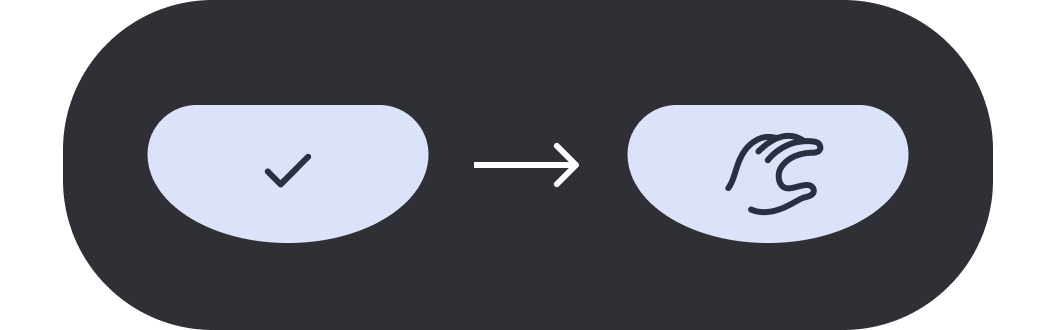
एवीडी का रंग, बटन के आइकॉन या टेक्स्ट के रंग से मेल खाता हो.
फ़्लोटिंग हिंट के रंग के बारे में दिशा-निर्देश
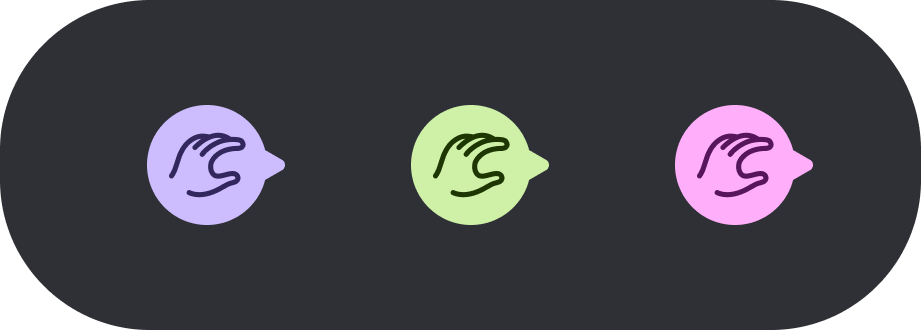
हिंट कंटेनर, Tertiary का इस्तेमाल करता है और एवीडी, onTertiary का इस्तेमाल करता है.
जवाब देने के लिए संकेत देने से जुड़े नियम:
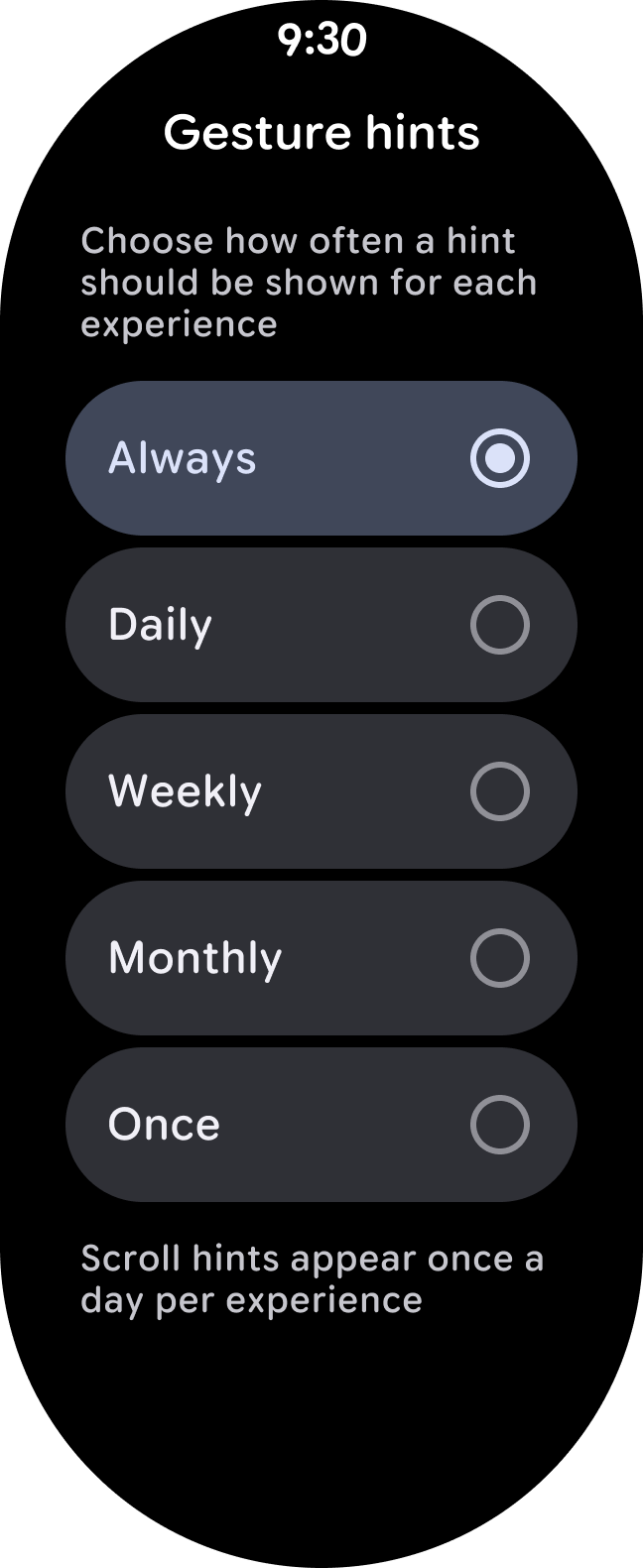
लोगों को जेस्चर के बारे में बताने के लिए, प्लैटफ़ॉर्म पर यह कॉन्फ़िगर करने का विकल्प मिलता है कि किसी कार्रवाई के लिए, कितनी बार हिंट दिखाया जाना चाहिए. संकेत देने की फ़्रीक्वेंसी का लॉजिक, हर अनुभव के हिसाब से न होकर ग्लोबल होता है. Wear OS के जेस्चर फ़्रेमवर्क से, जेस्चर की स्पीड को कंट्रोल किया जाता है. साथ ही, यह उपयोगकर्ताओं के लिए एक सेटिंग उपलब्ध कराता है, ताकि वे जेस्चर की स्पीड को अडजस्ट कर सकें. Pixel Watch पर, यह सेटिंग जेस्चर > हाथ के जेस्चर > जेस्चर के बारे में सुझाव में जाकर देखी जा सकती है.
- बटन के बारे में जानकारी
- हाथ के जेस्चर (स्पर्श) से काम करने वाले किसी ऐप्लिकेशन को पहली बार लॉन्च करने पर या हाथ के जेस्चर (स्पर्श) से काम करने वाले किसी ऐप्लिकेशन को अपडेट करने पर, उस जेस्चर के बारे में कम से कम एक बार जानकारी दिखती है. यह जानकारी सिर्फ़ उपयोगकर्ता की तय की गई कैडेंस (जैसे, हमेशा, हर दिन, और हर महीने) के आधार पर फिर से दिखाई जाती है. डिफ़ॉल्ट रूप से, जवाब पाने के लिए दिए जाने वाले सुझावों को हमेशा पर सेट किया जाता है.
- फ़्लोटिंग हिंट
- ये आस-पास के कॉन्टेंट को ढक लेते हैं. इसलिए, फ़्लोटिंग हिंट हर दिन, हर अनुभव के लिए ज़्यादा से ज़्यादा एक बार दिखते हैं. अगर ग्लोबल हिंट कैडेंस को ऐसी वैल्यू पर सेट किया जाता है जो हर दिन (हर दिन) से कम बार होती है, तो सिस्टम उस कम बार होने वाले कैडेंस का इस्तेमाल करता है.
अन्य संसाधन
अपने ऐप्लिकेशन में एक हाथ से इस्तेमाल करने के लिए जेस्चर की सुविधा लागू करने के बारे में डेवलपर के लिए दिशा-निर्देश पाने के लिए, Compose के साथ एक हाथ से इस्तेमाल करने के लिए जेस्चर लेख पढ़ें.