

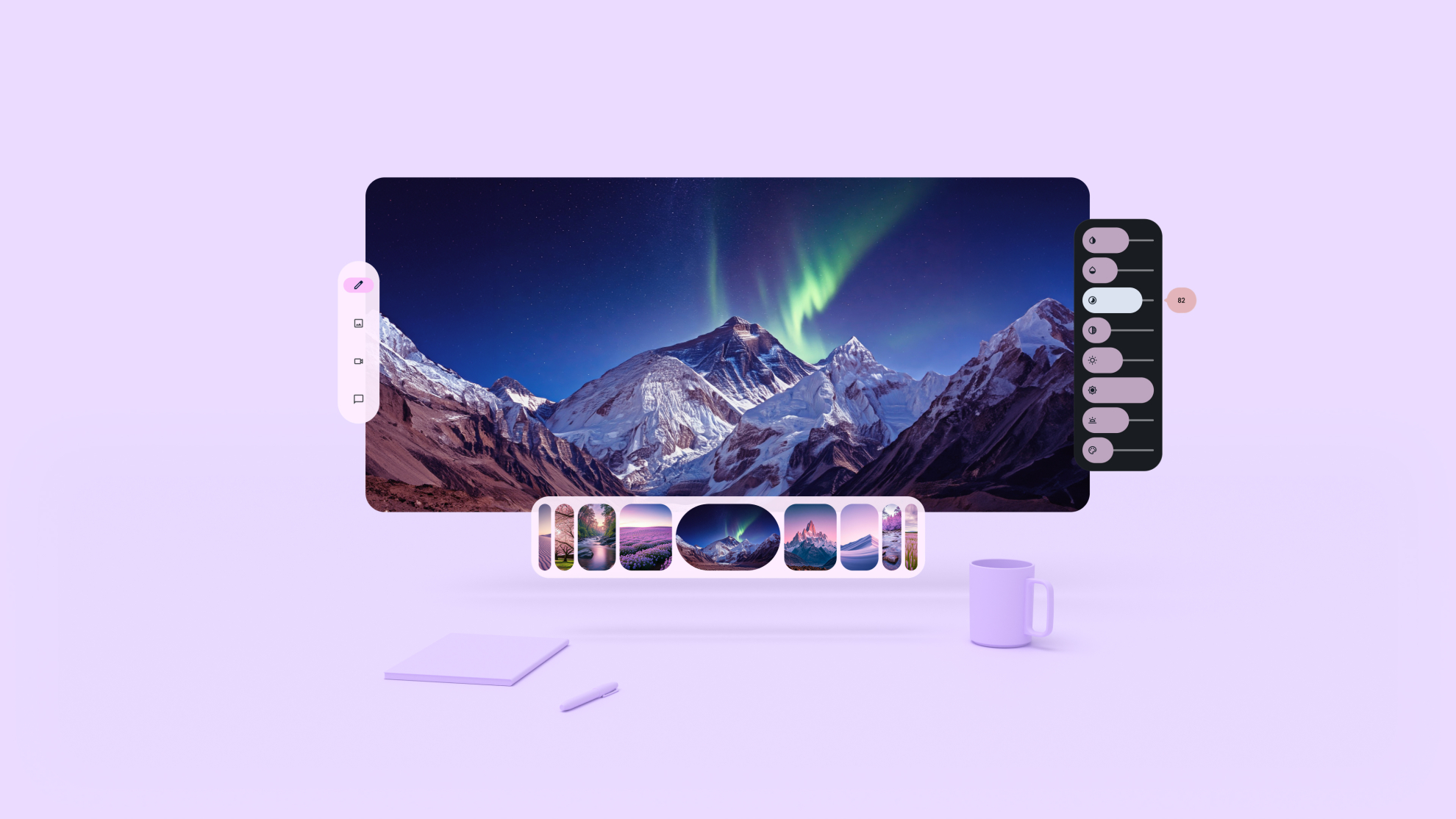
Android XR 차별화 앱을 빌드할 때 공간 UI를 사용하여 사용자의 실제 환경 또는 가상 환경에 콘텐츠를 배치할 수 있습니다. 앱을 공간 패널, 오비터로 분할하고 공간 고도를 추가할 수 있습니다(이 페이지에서 자세히 설명). 디자인에 공간 동영상을 통합할 수도 있습니다.
공간 패널
공간 패널은 Android XR 앱의 기본 구성요소입니다. 이를 사용하여 사용자의 공간에 콘텐츠를 확장하는 무제한 디스플레이에서 XR 차별화 환경을 빌드할 수 있습니다. 공간 패널은 UI 요소, 대화형 구성요소, 몰입형 콘텐츠의 컨테이너 역할을 합니다.
UI 크기 조정 및 이동 방식 이해
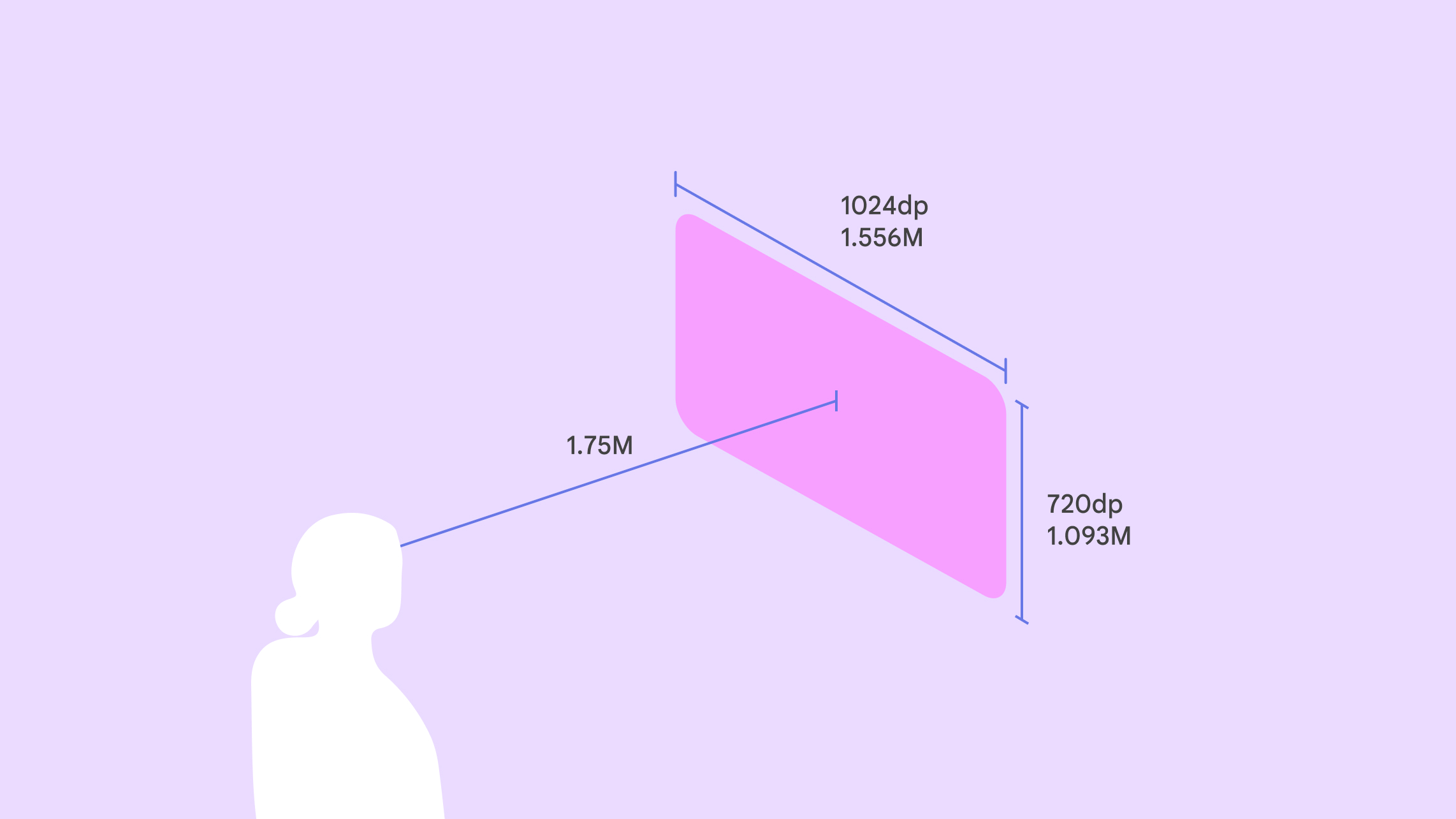
공간 패널은 사용자와의 거리에 따라 크기를 자동으로 조정합니다. 이러한 동적 확장을 통해 UI 요소는 다양한 거리에서 볼 때 가독성과 상호작용성을 유지할 수 있습니다. 크기는 0.75m에서 1.75m 사이로 일정하게 유지됩니다. 그러면 배율이 미터당 0.5미터로 증가하고 요소가 더 작게 표시됩니다.
시스템 UI와의 충돌을 방지하려면 기본 패널 이동 한도를 유지하세요.
- 최소 깊이: 사용자로부터 0.75m
- 최대 깊이: 사용자로부터 5m
사용자는 공간 패널을 확대하거나 축소하여 사용자와의 거리에 관계없이 선명하게 볼 수 있을 만큼 크게 만들 수 있습니다. 사용자가 공간 패널을 이동하면 Android XR에서 자동으로 크기를 조절합니다.
공간 패널 크기
Android XR은 앱을 편안하고, 읽기 쉽고, 다양한 사용자가 접근할 수 있도록 설계되었습니다. 최적의 환경을 위해 시스템은 0.868dp-to-dmm을 사용합니다. 헤드셋에서 볼 때 앱은 휴대전화나 태블릿에서 앱을 볼 때보다 사용자에게서 더 멀리 떨어져 표시되므로 사용하기 쉽도록 더 커야 합니다.
전체 공간에서는 공간 패널의 최소 크기가 없으며, 물리적 제한으로 인해 최대 크기는 2560dp x 1800dp입니다.
공간 패널 배치 위치
전체 공간에서는 패스스루 환경과 가상 환경 모두에서 패널 배치를 결정할 수 있습니다. 사용자가 홈 공간에서 전체 공간으로 전환하면 맞춤 위치를 할당하지 않는 한 요소는 동일한 예측 가능한 위치에 유지됩니다.
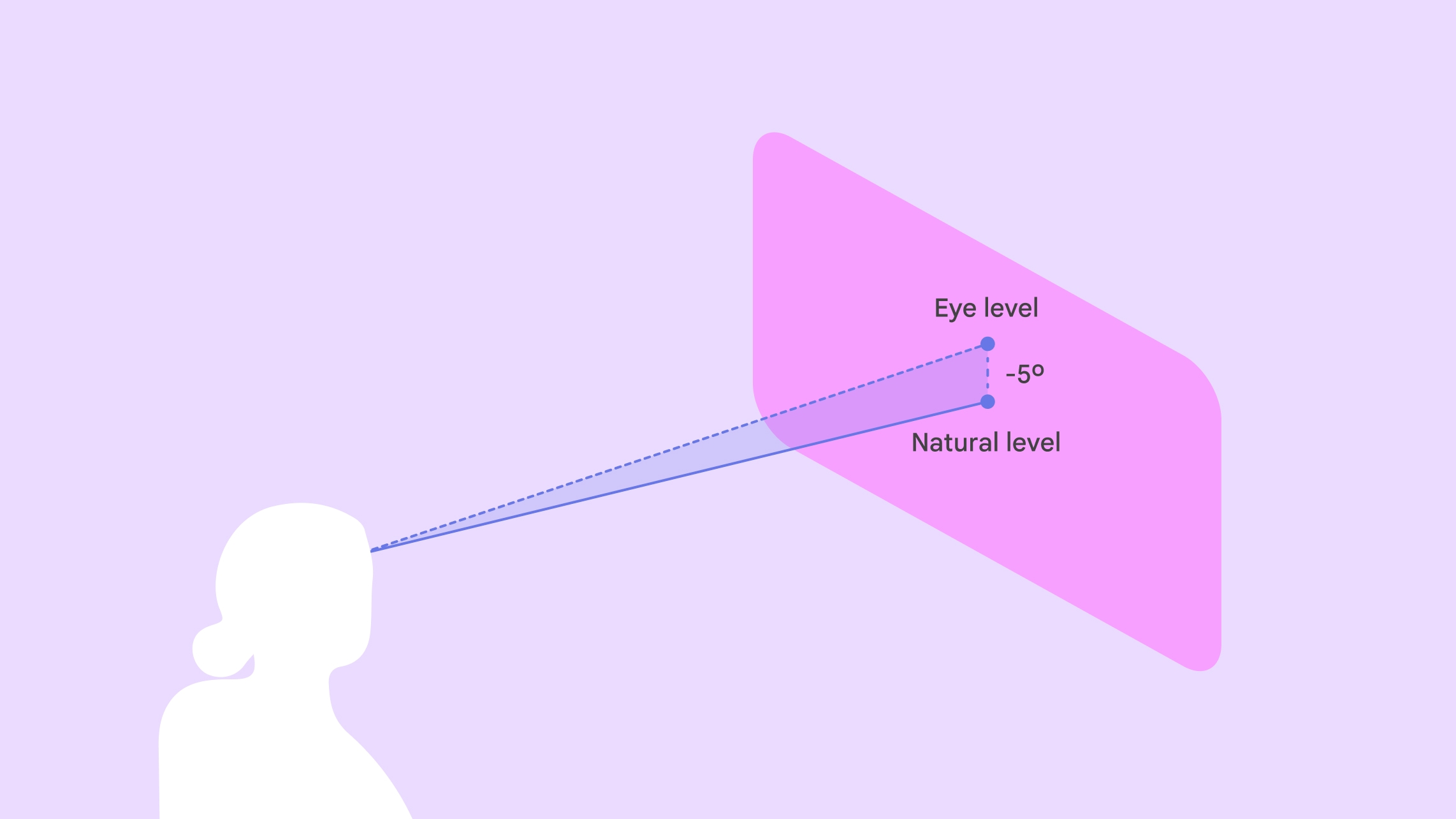
사용자의 시선에서 1.75m 떨어진 곳에 패널 중앙을 생성합니다. 사용자는 아래를 내려다보는 경향이 있으므로 패널의 수직 중심을 사용자 눈높이보다 5° 아래에 배치하여 편안함을 극대화합니다.
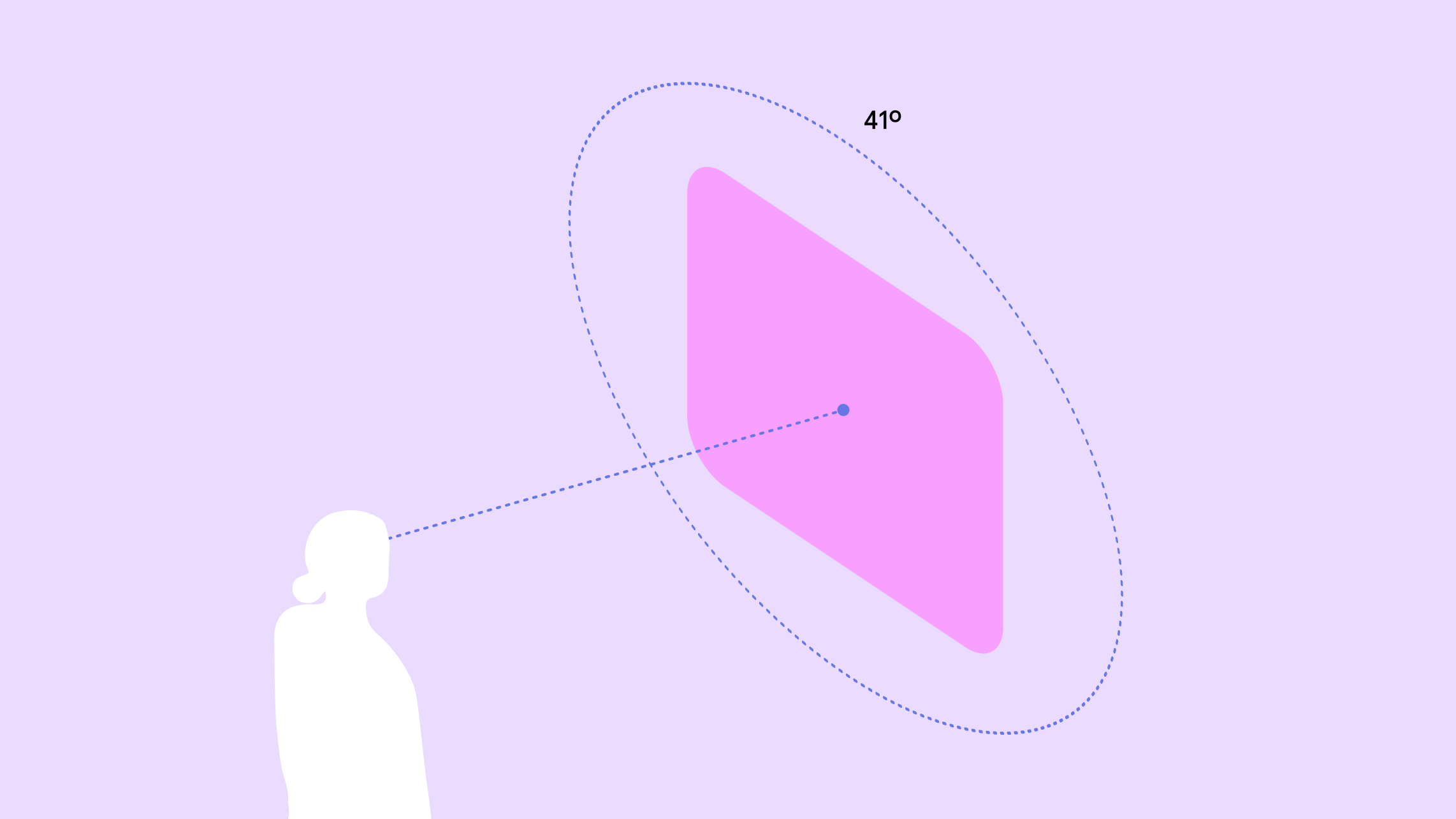
최적의 편안함을 위해 사용자의 시야에서 중앙 41°에 콘텐츠를 배치합니다. 이렇게 하면 시야가 확보되고 머리나 몸을 과도하게 움직일 필요가 최소화됩니다.
사용자가 공간 내에서 이동해도 공간 패널은 제자리에 유지됩니다.
Android XR에는 사용자가 요소를 원활하게 조작하고 개발 프로세스를 간소화할 수 있는 즉시 사용 가능한 상호작용 패턴이 포함되어 있습니다. 사용자는 개인 공간에 맞게 요소를 이동할 수 있습니다. 이동 및 크기 조절 동작을 구성할 수 있습니다.
사용자가 공간 내 실제 객체를 기준으로 UI 요소를 배치할 수 있도록 하려면 사용자가 바닥, 의자, 벽, 천장, 테이블과 같은 실제 세계의 특정 위치에 공간 패널을 고정하도록 허용하면 됩니다. 앵커링은 패스 스루에서만 사용할 수 있습니다.
사용자가 안정감을 느끼고 방향을 잘 잡을 수 있도록 사용자가 바닥, 의자, 벽, 천장, 테이블과 같은 실제 세계의 특정 위치에 공간 패널을 고정하도록 허용할 수 있습니다. 앵커링은 패스 스루에서만 사용할 수 있습니다.
나만의 공간 레이아웃 만들기
원하는 레이아웃으로 앱을 여러 공간 패널로 분해할 수 있습니다. 공간 UI API는 패널 수를 제한하지 않습니다. 여기에는 행과 열, 평면 및 곡선 행으로 레이아웃을 만드는 기능이 포함됩니다. 공간 패널 위치는 구체적이거나 임의적일 수 있습니다. 공간 UI 레이아웃을 개발하는 방법 알아보기
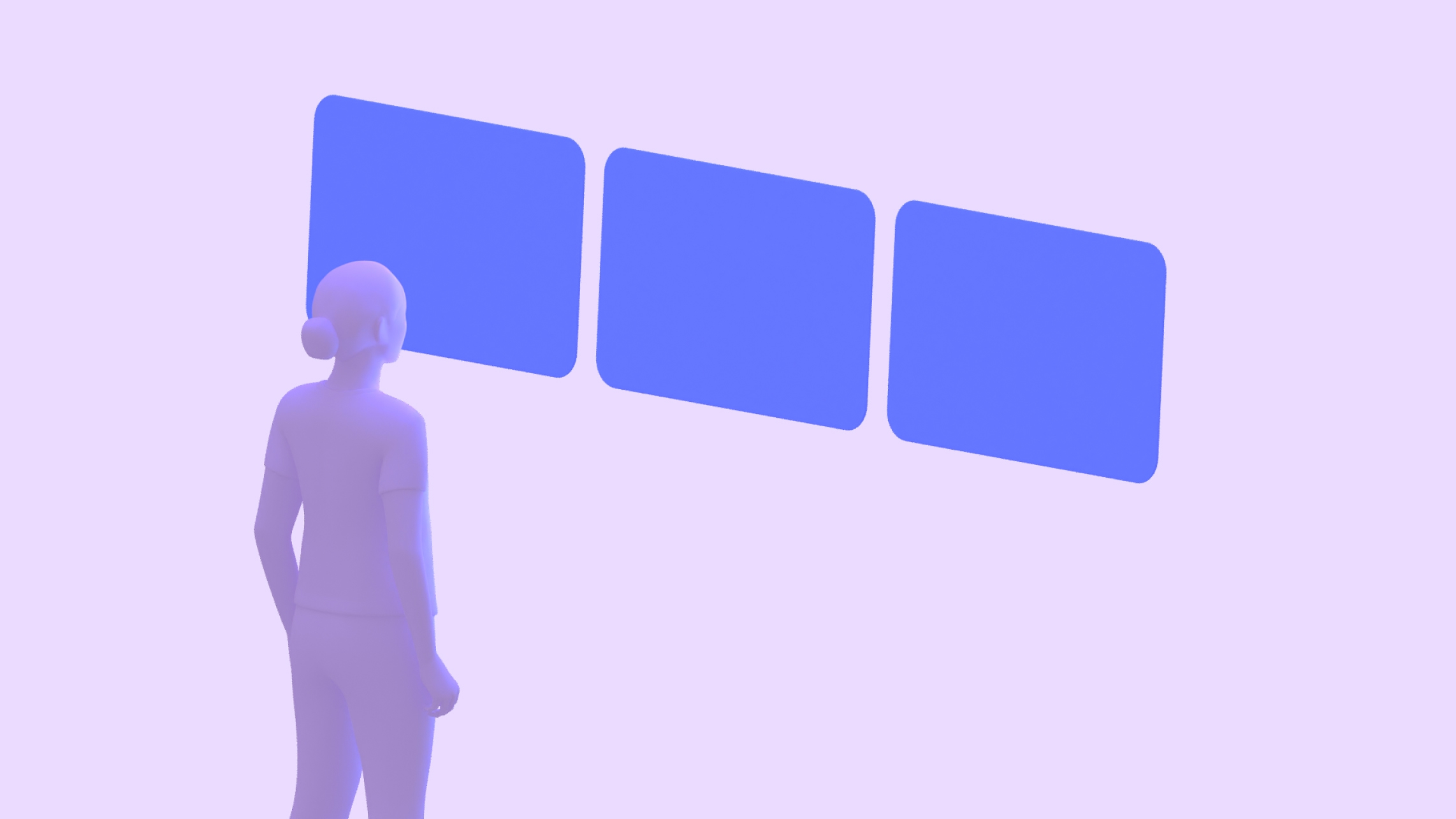
플랫 행 레이아웃
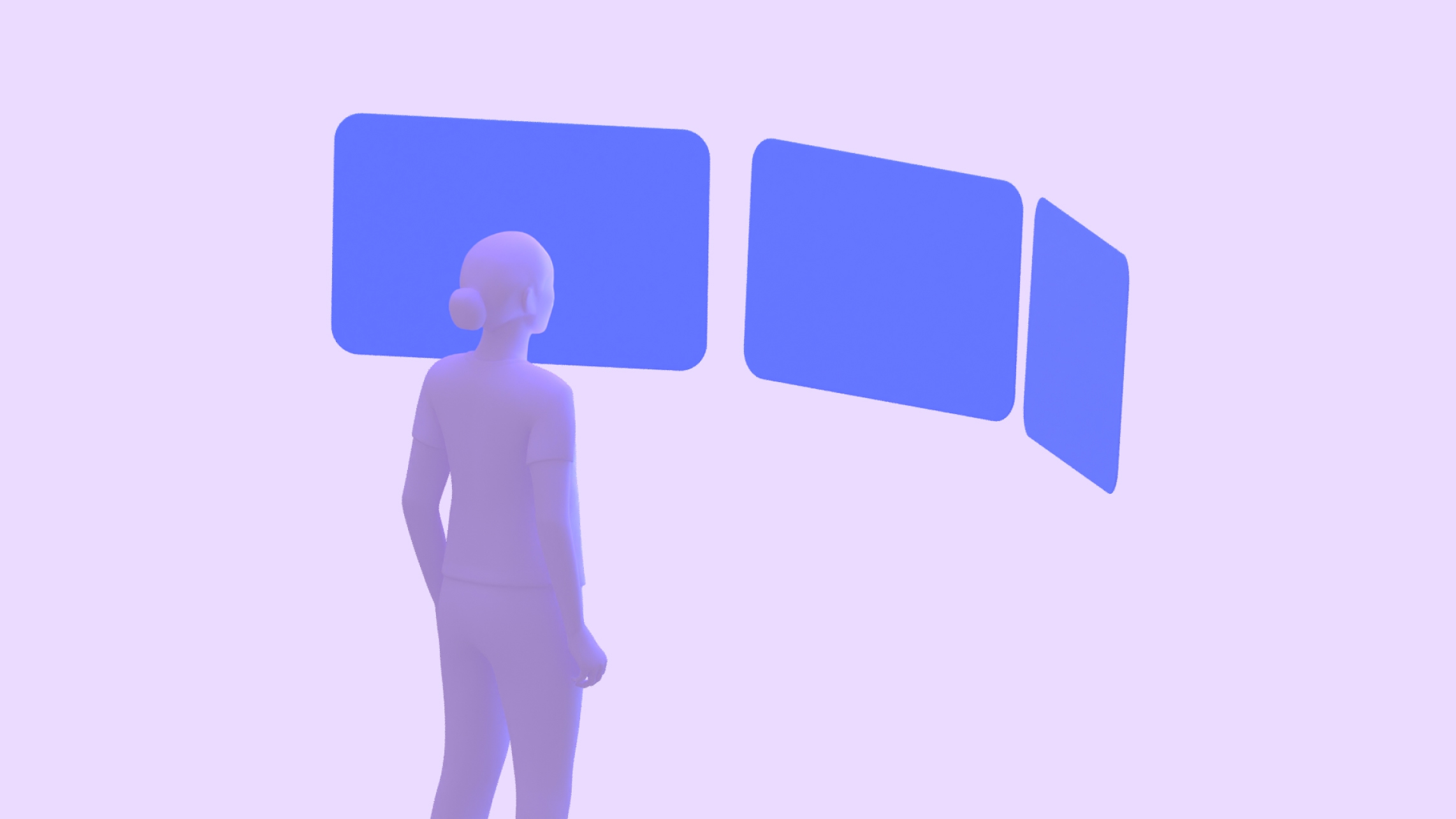
곡선형 행 레이아웃
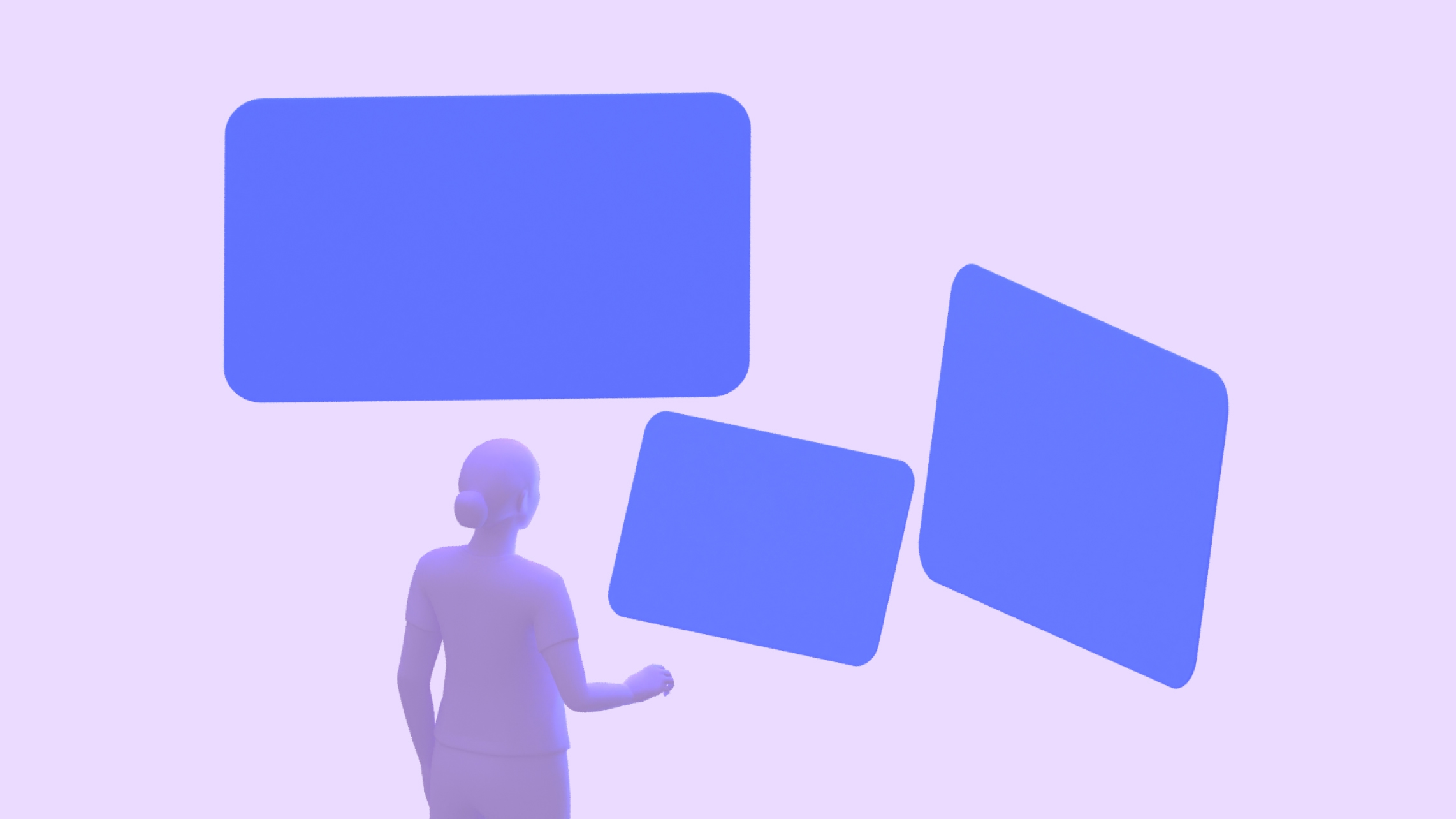
임의 위치 레이아웃
공간 동영상
공간 동영상은 콘텐츠에 입체적이고 몰입감 있는 느낌을 더할 수 있습니다. 평면, 180° 반구형 또는 360° 구형 표면에 표시되는 모노스코픽 또는 입체 동영상으로 디자인에 통합할 수 있습니다.
궤도선
Orbiter는 공간 패널 내의 콘텐츠와 고정된 다른 항목을 제어하는 데 일반적으로 사용되는 플로팅 UI 요소입니다. 이를 통해 콘텐츠에 더 많은 공간이 확보되고 사용자는 기본 콘텐츠가 계속 표시되는 동안 기능에 빠르게 액세스할 수 있습니다. Orbiter를 사용하면 기존 UI 구성요소를 통합하거나 새 구성요소를 만들 수 있습니다
오비터는 사용자의 요구와 의도를 신중하게 고려하여 제한적으로 사용해야 합니다. 공간화된 UI 요소가 너무 많으면 콘텐츠 피로를 유발하고 과도한 경쟁 작업으로 사용자를 압도할 수 있습니다. 탐색 레일이나 탐색 메뉴와 같은 몇 가지 주요 탐색 구성요소를 조정하는 것이 좋습니다.
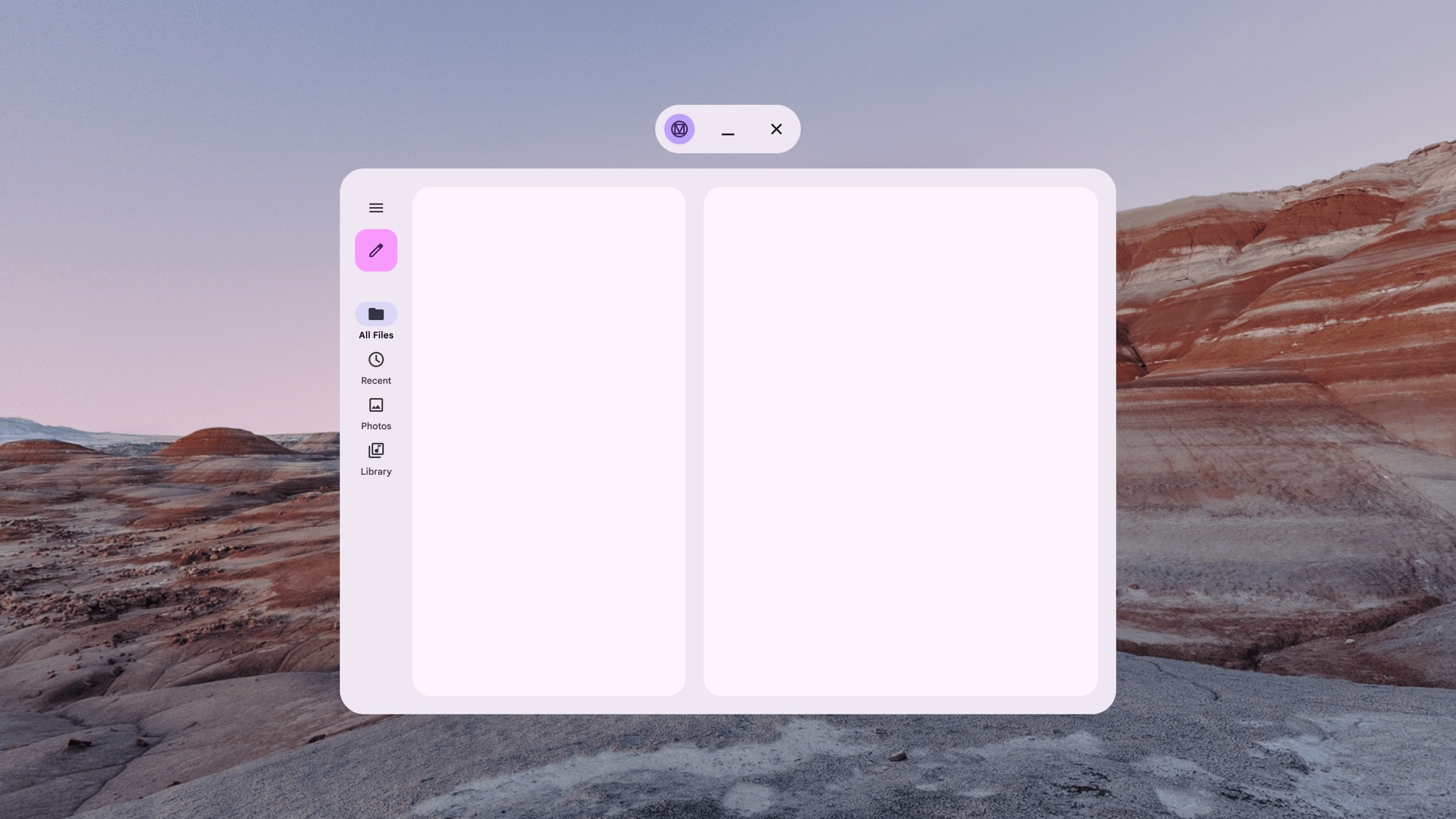
홈 공간의 Material Design에서 가져온 비공간화된 탐색 레일
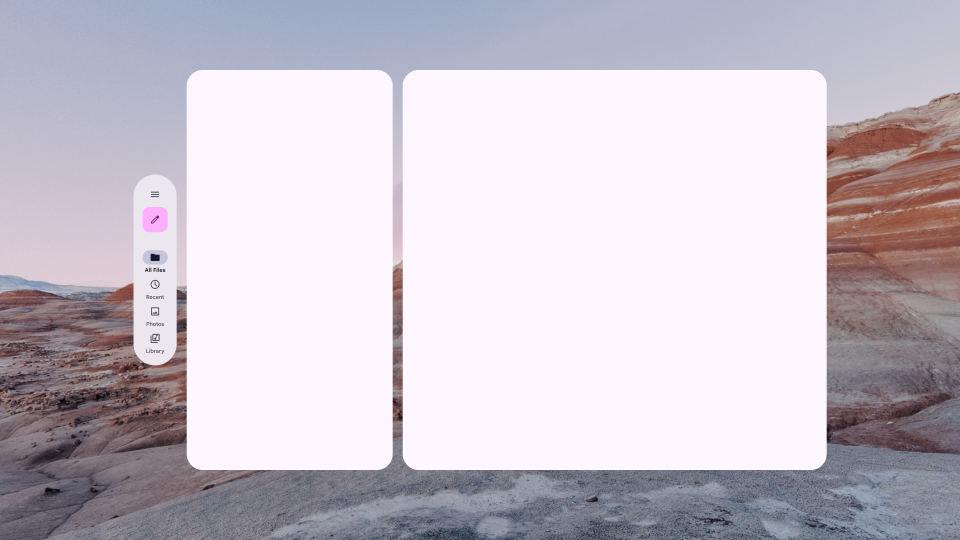
전체 공간의 Material Design에서 가져온 공간 탐색 레일
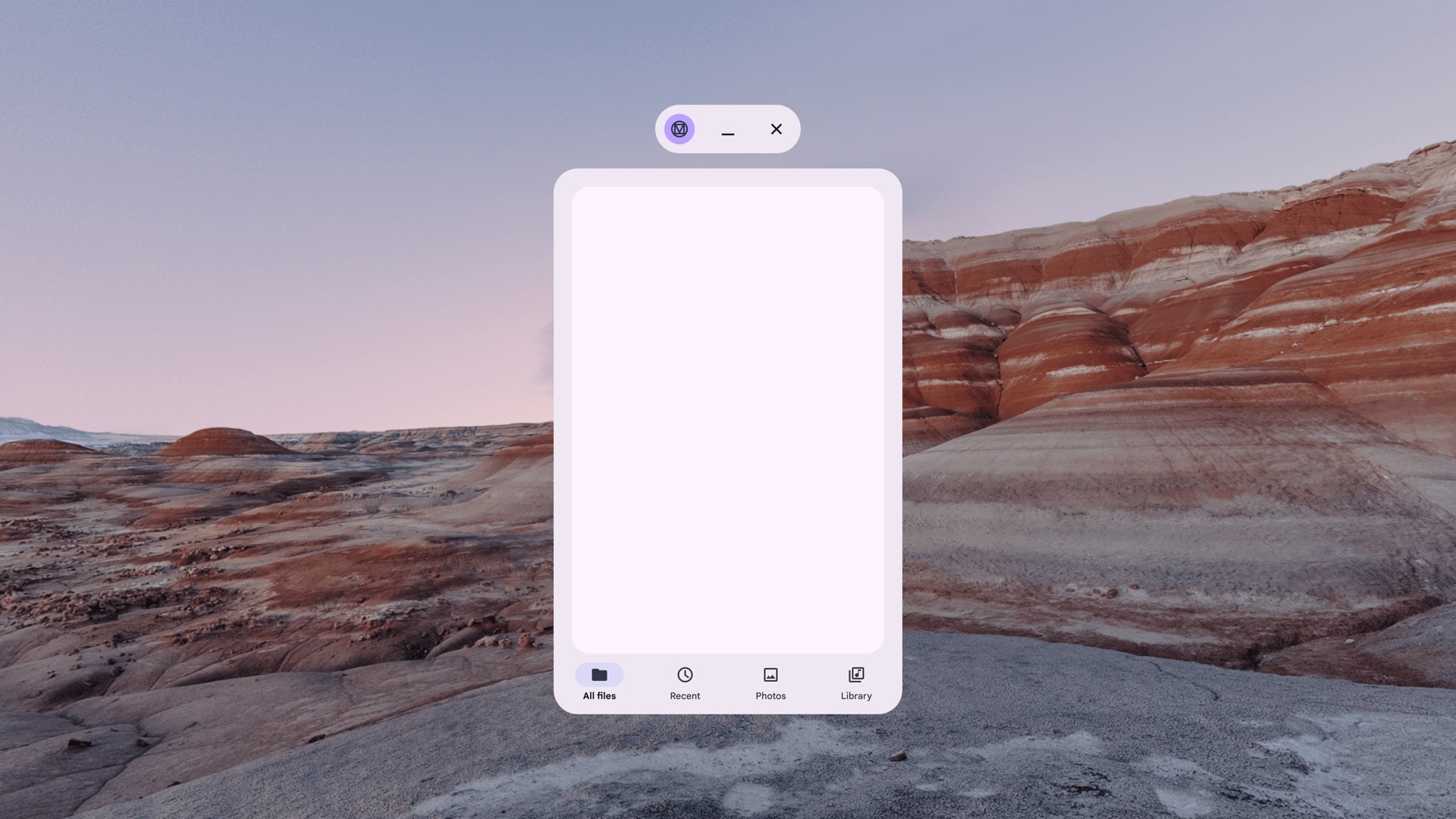
Home Space의 Material Design에서 가져온 비공간화 탐색 메뉴
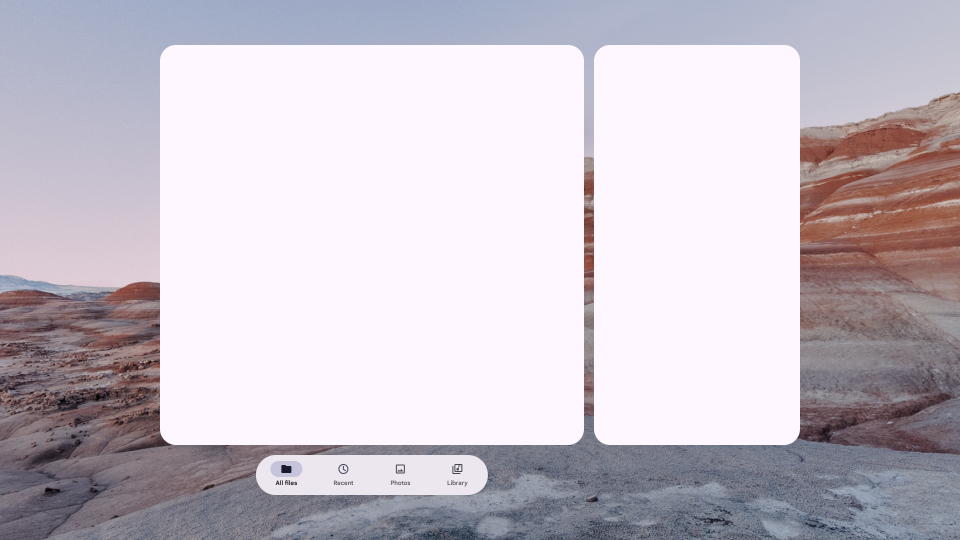
전체 공간의 Material Design 공간 탐색 메뉴
가이드라인
- 패널의 패딩을 조정하여 flex 또는 백분율 위치를 결정합니다.
- 궤도선의 오프셋을 결정합니다. 권장 시각적 거리는 20dp입니다.
- 필요한 경우 공간 고도 수준을 사용하여 궤도선 고도 수준을 조정합니다. 기본적으로 Z 깊이에서 15dp만큼 올라갑니다.
- 패널 크기를 조절할 때 크기를 고정하거나 유연하게 조정할 수 있습니다.
- 콘텐츠에 맞게 오비터를 동적으로 확장할지 결정합니다.
피해야 할 디자인 패턴
- 오비터의 크기가 50% 이상 겹치지 않도록 합니다.
- 공간 패널에서 너무 멀리 떨어진 곳에 오비터를 배치하지 마세요.
- 절대 X 또는 Y 좌표를 사용하지 마세요.
- 궤도선을 너무 많이 사용하지 마세요.
공간 고도
구성요소에 공간 고도를 추가하면 Z축의 공간 패널 위에 표시됩니다. 이렇게 하면 사용자의 관심을 끌고, 더 나은 계층 구조를 만들고, 가독성을 개선할 수 있습니다.
| 공간 고도 수준 | 구성요소 | DP |
|---|---|---|
| 0 | 할당되지 않음 | .1dp |
| 1 | 궤도 | 16dp |
| 2 | 할당되지 않음 | 24dp |
| 3 | SpatialPopup | 32dp |
| 4 | 할당되지 않음 | 40dp |
| 5 | SpatialDialog | 56dp |
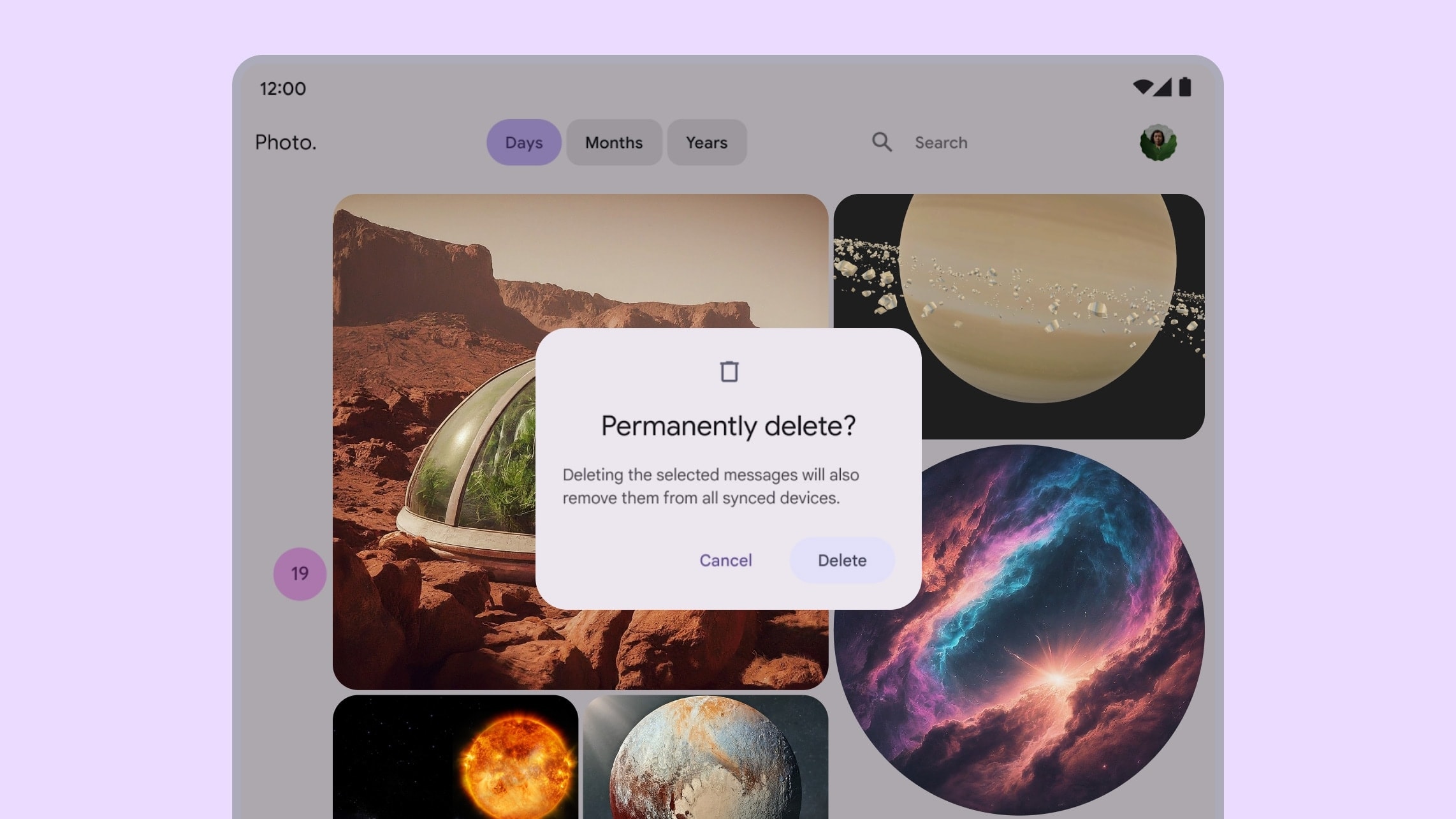
대형 화면 앱의 Material Design 대화상자
Android XR에서 공간 고도를 사용하는 대화상자
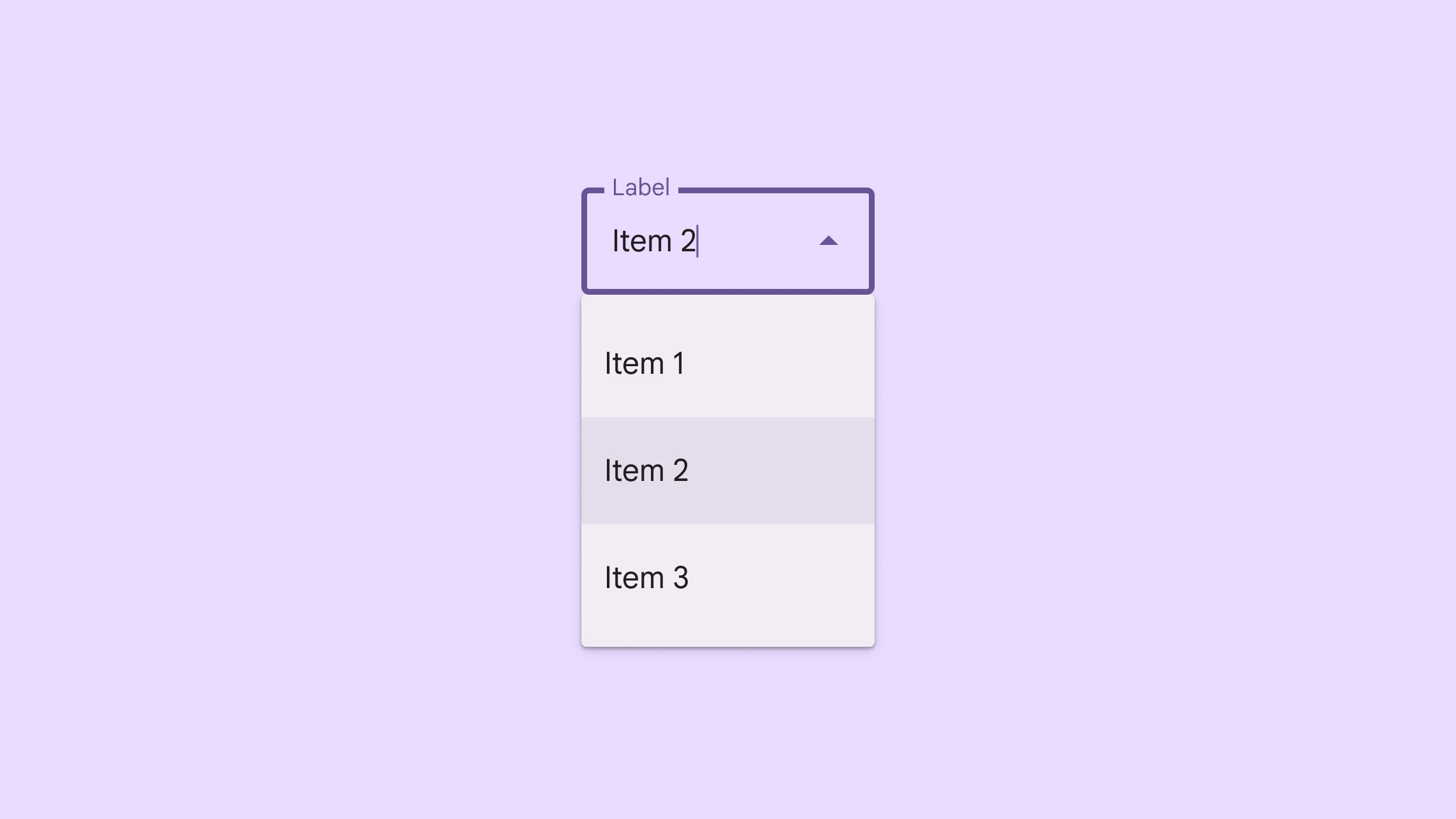
대형 화면 앱의 Material Design 드롭다운 메뉴
Android XR에서 고도를 사용하는 드롭다운 메뉴
피해야 할 디자인 패턴
- 하단 시트 및 측면 시트와 같은 큰 영역과 평면을 공간화하거나 높이지 마세요.
- 스크롤 가능한 콘텐츠가 있는 UI 요소를 높이지 마세요.
큰 타겟 크기 디자인
XR 앱에서 타겟은 사용자가 상호작용하는 포인팅 가능한 영역입니다. Android XR은 Material Design의 타겟 가이드라인을 준수하며, 정확성, 편안함, 사용성을 높이기 위해 더 큰 타겟을 권장합니다.
서체에 접근성 기능 추가
글꼴 가독성은 XR에서 편안한 사용자 환경을 제공하는 데 매우 중요합니다. 가독성을 높이려면 글꼴 크기가 14dp 이상이고 글꼴 두께가 보통 이상인 유형 배율 옵션을 사용하는 것이 좋습니다.
기존 앱이 Material Design 가이드라인을 준수하는 경우 이미 Android XR에 최적화되어 있습니다. Material Design을 기반으로 새 앱의 서체를 정의할 수 있습니다.
Material Design 구성요소 및 레이아웃 사용
Android XR 앱을 설계할 때 Material Design의 구성요소 라이브러리와 적응형 레이아웃을 활용하세요. 이러한 대화형 구성 요소를 사용하면 개발 속도를 높여 핵심 기능과 혁신에 집중할 수 있습니다.
XR용 Material Design은 공간 UI 동작을 통해 Material 3 구성요소와 적응형 레이아웃을 개선합니다. 이렇게 하면 앱이 플랫폼에 더 자연스럽게 느껴지고 공간을 최적화할 수 있습니다.
이 페이지에 설명된 대로 기존 UI 구성요소를 오비터에 배치하고 공간 고도를 적용하여 공간화할 수도 있습니다.
 Material 3 Design Kit를 다운로드하여 시작하세요.