

Zwiększ zaangażowanie w aplikację, docierając do użytkowników tam, gdzie się znajdują. Zintegruj pakiet Engage SDK, aby wyświetlać spersonalizowane rekomendacje i treści kontynuacji bezpośrednio użytkownikom na różnych platformach na urządzeniu, takich jak Kolekcje, Entertainment Space i Sklep Play. Integracja zwiększa rozmiar średniego pliku APK (skompresowany) o mniej niż 50 KB i zajmuje deweloperom około tygodnia pracy. Więcej informacji znajdziesz na naszej stronie.
Ten przewodnik zawiera instrukcje dla partnerów deweloperów dotyczące dostarczania treści związanych ze zdrowiem i kondycją na platformy treści Engage.
Obsługa kategorii i platform
Dostępność platformy Engage SDK zależy od kategorii treści aplikacji. W tabeli poniżej możesz sprawdzić, czy kwalifikujesz się do korzystania z określonych platform:
| Stan | Kategoria treści lub przypadek użycia | Obsługiwane platformy |
|---|---|---|
|
Obsługiwane (Kwalifikuje się do wyświetlania na wszystkich platformach) |
|
|
| Nieobsługiwane |
|
Umiejętności związane z Androidem
Wyświetl w GitHubieIntegracja pakietu Engage SDK
android skills add engage-sdk-integrationSzczegóły integracji
Terminologia
Ta integracja obejmuje 3 typy klastrów: Rekomendacje, Wyróżnione i Kontynuacja.
Rekomendacje to grupy zawierające spersonalizowane sugestie dotyczące zdrowia i sprawności fizycznej od konkretnego partnera deweloperskiego. Rekomendacje mogą być spersonalizowane dla danego użytkownika lub ogólne (np. popularne treści związane z aktywnością fizyczną i zdrowiem). Używaj ich do wyświetlania artykułów lub osób związanych ze zdrowiem i kondycją.
- Klaster rekomendacji może składać się z
ArticleEntity,PersonEntitylubEventEntity, ale nie z różnych typów jednostek.
Rekomendacje mają następującą strukturę:
Grupa rekomendacji: widok interfejsu, który zawiera grupę rekomendacji od tego samego partnera deweloperskiego.
Element:obiekt reprezentujący pojedynczy element w klastrze. Ta integracja udostępnia niektóre elementy, które byłyby wyświetlane w klastrze rekomendacji:
ArticleEntity: ArticleEntity reprezentuje rekomendację treści tekstowych związanych ze zdrowiem i aktywnością fizyczną. Można go używać do tworzenia artykułów, postów na blogu, treści marketingowych, fragmentów wiadomości itp.
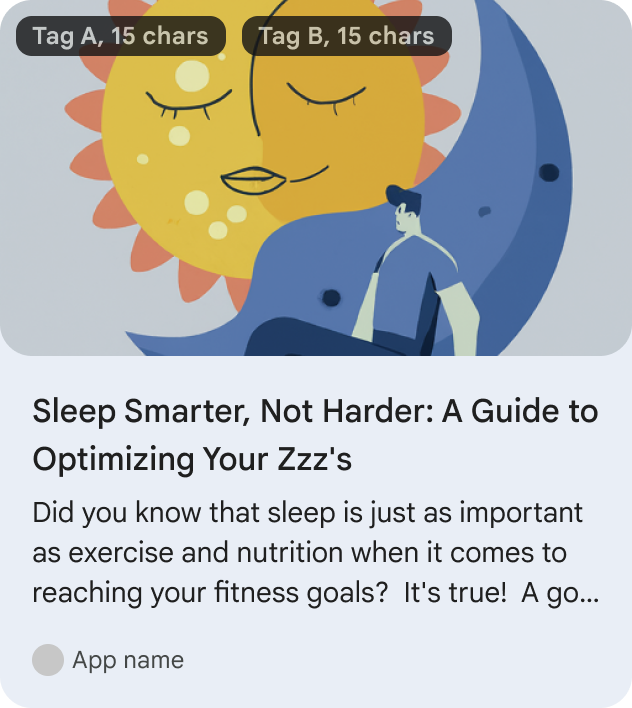
Ilustracja 1. Interfejs pokazujący pojedynczy element ArticleEntity w klastrze Rekomendacje. PersonEntity: PersonEntity reprezentuje osobę. Rekomendacje mogą dotyczyć trenera lub innej osoby związanej ze zdrowiem i fitness, itp.

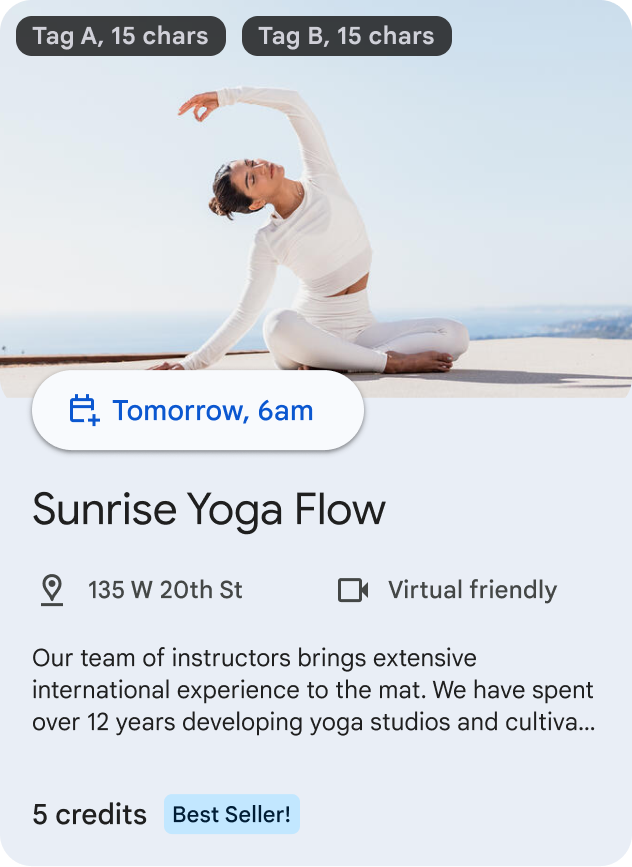
Ilustracja 2. Interfejs pokazujący pojedynczy element PersonEntity w klastrze Rekomendacje. EventEntity: EventEntity reprezentuje wydarzenie, które odbędzie się w przyszłości. Czas rozpoczęcia wydarzenia to kluczowa informacja, którą należy przekazać użytkownikom. Ta jednostka może być używana do wyświetlania wydarzeń związanych ze zdrowiem i kondycją fizyczną, takich jak obozy krwiodawstwa, sesje treningowe, zajęcia na siłowni lub zajęcia jogi.
Ilustracja 3. Interfejs pokazujący pojedynczy element EventEntity w klastrze Rekomendacje.
- Klaster rekomendacji może składać się z
Grupa Kontynuacja zawiera treści, z którymi użytkownicy ostatnio wchodzili w interakcję, od wielu partnerów deweloperskich w jednym układzie interfejsu. Każdy partner deweloper może transmitować maksymalnie 10 elementów w klastrze Kontynuacja.
Treści kontynuacyjne mogą mieć następującą strukturę:
ArticleEntity: ArticleEntity reprezentuje rekomendację treści tekstowych związanych ze zdrowiem i aktywnością fizyczną. Może ona reprezentować niedokończone artykuły lub inne treści, które użytkownik chce kontynuować od miejsca, w którym je przerwał. Przykład: fragment artykułu z wiadomości, fragment wpisu na blogu dotyczący zdrowia lub fitnessu.
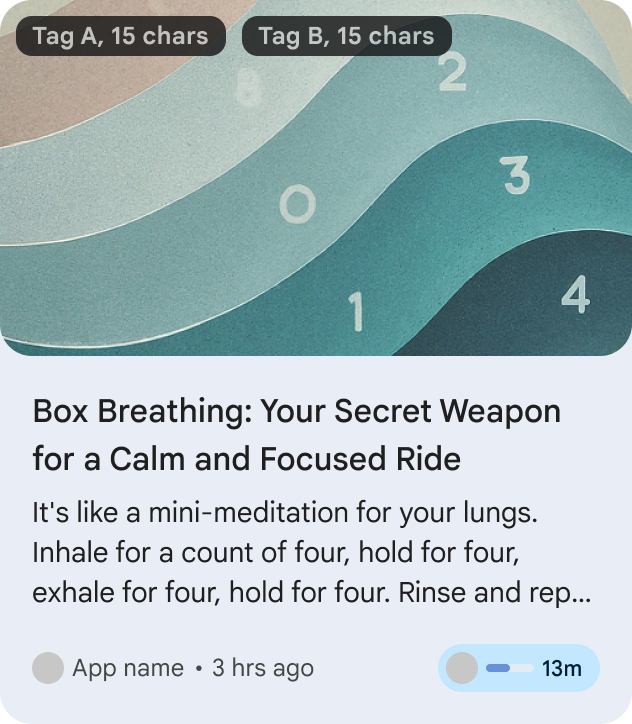
Rysunek 6. Interfejs użytkownika przedstawiający pojedynczy element ArticleEntity w grupie Continuation. EventReservationEntity: EventReservationEntity reprezentuje rezerwację wydarzenia i pomaga użytkownikom śledzić nadchodzące lub trwające rezerwacje wydarzeń związanych z fitness i zdrowiem. Przykład: sesje szkoleniowe
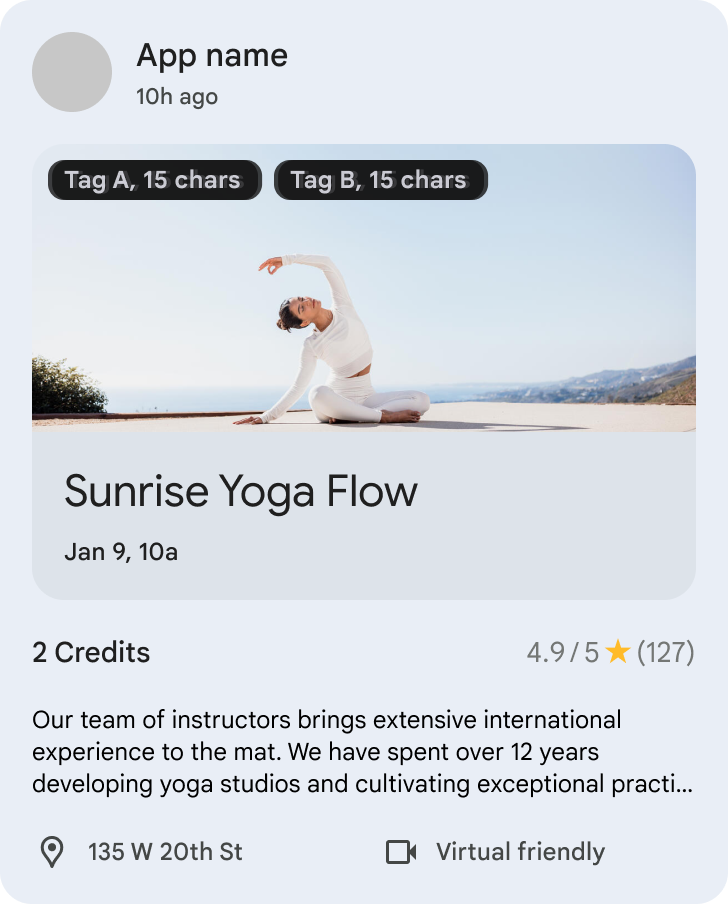
Rysunek 8. Interfejs pokazujący pojedynczy element EventReservationEntity w grupie Continuation.
Grupa Polecane zawiera wybrane elementy od wielu partnerów programistów w jednym układzie interfejsu. Jeden wyróżniony klaster będzie wyświetlany u góry interfejsu w priorytetowym miejscu nad wszystkimi innymi klastrami rekomendacji. Każdy partner deweloper może transmitować maksymalnie 10 elementów w klastrze Polecane.
GenericFeaturedEntity: GenericFeaturedEntity różni się od elementu rekomendacji tym, że element polecany powinien być używany w przypadku pojedynczych najlepszych treści od deweloperów i powinien reprezentować najważniejsze treści, które będą interesujące i odpowiednie dla użytkowników.
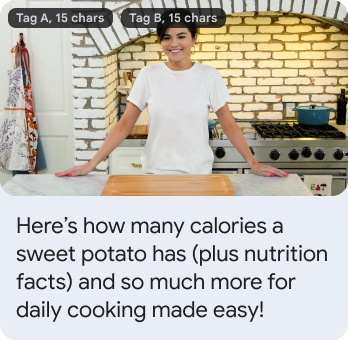
Ilustracja 12. Interfejs użytkownika przedstawiający pojedynczego bohatera karty GenericFeaturedEntity w wyróżnionym klastrze
Przygotowanie
Minimalny poziom interfejsu API: 19
Dodaj bibliotekę com.google.android.engage:engage-core do aplikacji:
dependencies {
    // Make sure you also include that repository in your project's build.gradle file.
    implementation 'com.google.android.engage:engage-core:1.6.0'
}
Podsumowanie
Projekt jest oparty na implementacji powiązanej usługi.
Dane, które klient może publikować, podlegają tym limitom w przypadku różnych typów klastrów:
| Typ klastra | Limity klastra | Minimalne limity jednostek w klastrze | Maksymalne limity obiektów w klastrze |
|---|---|---|---|
| Klastry rekomendacji | Maksymalnie 7 | Co najmniej 1 | Maksymalnie 50 (ArticleEntity, PersonEntity lub EventEntity) |
| Klaster kontynuacji | Maksymalnie 1 | Co najmniej 1 | Maksymalnie 20 (ArticleEntity lub EventReservationEntity) |
| Polecany klaster | Maksymalnie 1 | Co najmniej 1 | Maksymalnie 20 znaków (GenericFeaturedEntity) |
Krok 1. Podaj dane podmiotu
Pakiet SDK ma zdefiniowane różne elementy reprezentujące poszczególne typy produktów. W przypadku kategorii Zdrowie i fitness obsługujemy te typy danych:
GenericFeaturedEntityArticleEntityPersonEntityEventEntityEventReservationEntity
Wykresy poniżej przedstawiają dostępne atrybuty i wymagania dotyczące każdego typu.
GenericFeaturedEntity
| Atrybut | Wymaganie | Opis | Format |
|---|---|---|---|
| Identyfikator URI działania | Wymagany |
Precyzyjny link do podmiotu w aplikacji dla usługodawców. Uwaga: do atrybucji możesz używać precyzyjnych linków. Zapoznaj się z odpowiedziami na najczęstsze pytania. |
Uri |
| Obrazy plakatu | Wymagany | Jeśli podasz kilka obrazów, wyświetlimy tylko 1. Zalecany format obrazu to 16:9. Uwaga: jeśli podasz plakietkę, upewnij się, że bezpieczna przestrzeń wynosi 24 dps u góry i u dołu obrazu. |
Wskazówki znajdziesz w sekcji Specyfikacja obrazu. |
| Tytuł | Opcjonalny | Tytuł elementu. | Dowolny tekst Zalecana długość tekstu: 50 znaków |
| Opis | Opcjonalny | Jeden akapit tekstu opisujący encję. Uwaga: użytkownikowi będzie wyświetlana lista opisów lub lista napisów, ale nie obie jednocześnie. |
Dowolny tekst Zalecana długość tekstu: 180 znaków |
| Lista podtytułów | Opcjonalny | Maksymalnie 3 napisy, każdy w postaci jednego wiersza tekstu. Uwaga: użytkownikowi będzie wyświetlana lista opisów lub lista napisów, ale nie obie jednocześnie. |
Dowolny tekst Zalecana długość tekstu każdego podtytułu: maks. 50 znaków |
| Plakietki | Opcjonalny | Każda plakietka to tekst (maks. 15 znaków) lub mały obraz. Specjalne traktowanie UX na obrazie lub filmie, np. jako plakietka nakładana na obraz
|
|
| Plakietka – tekst | Opcjonalny | Tytuł odznaki Uwaga: plakietka musi zawierać tekst lub obraz. |
Dowolny tekst Zalecany rozmiar tekstu: maks. 15 znaków |
| Odznaka – obraz | Opcjonalny | Mały obraz Specjalne traktowanie UX, np. jako nakładka z plakietką na miniaturę obrazu lub filmu. Uwaga: plakietka musi zawierać tekst lub obraz. |
Wskazówki znajdziesz w sekcji Specyfikacja obrazu. |
| Kategorie treści | Opcjonalny | Opisz kategorię treści w encji. | Lista wartości w polu enum Wskazówki znajdziesz w sekcji dotyczącej kategorii treści. |
ArticleEntity
| Atrybut | Wymaganie | Opis | Format |
|---|---|---|---|
| Identyfikator URI działania | Wymagany |
Precyzyjny link do podmiotu w aplikacji dla usługodawców. Uwaga: do atrybucji możesz używać precyzyjnych linków. Zapoznaj się z odpowiedziami na najczęstsze pytania. |
Uri |
| Tytuł | Wymagany | Tytuł elementu. | Dowolny tekst Zalecana długość tekstu: maksymalnie 50 znaków |
| Obrazy plakatu | Opcjonalny | Jeśli podasz kilka obrazów, wyświetlimy tylko 1. Zalecany format obrazu to 16:9. Uwaga: zdecydowanie zalecamy dodanie obrazu. Jeśli podasz plakietkę, upewnij się, że u góry i u dołu obrazu jest bezpieczna przestrzeń o wielkości 24 dps. |
Wskazówki znajdziesz w sekcji Specyfikacja obrazu. |
| Źródło – tytuł | Opcjonalny | imię i nazwisko autora, nazwę organizacji lub imię i nazwisko reportera; | Dowolny tekst Zalecana długość tekstu: poniżej 25 znaków |
| Źródło – obraz | Opcjonalny | Obraz źródła, np. autora, organizacji lub reportera | Wskazówki znajdziesz w sekcji Specyfikacja obrazu. |
| Opis | Opcjonalny | Jeden akapit tekstu opisujący encję. Uwaga: użytkownikowi będzie wyświetlana lista opisów lub lista napisów, ale nie obie jednocześnie. |
Dowolny tekst Zalecana długość tekstu: 180 znaków |
| Lista podtytułów | Opcjonalny | Maksymalnie 3 napisy, każdy w postaci jednego wiersza tekstu. Uwaga: użytkownikowi będzie wyświetlana lista opisów lub lista napisów, ale nie obie jednocześnie. |
Dowolny tekst Zalecana długość tekstu każdego podtytułu: maks. 50 znaków |
| Plakietki | Opcjonalny | Każda plakietka to tekst (maks. 15 znaków) lub mały obraz. Specjalne traktowanie UX na obrazie lub filmie, np. jako plakietka nakładana na obraz
|
|
| Plakietka – tekst | Opcjonalny | Tytuł odznaki Uwaga: plakietka musi zawierać tekst lub obraz. |
Dowolny tekst Zalecany rozmiar tekstu: maks. 15 znaków |
| Odznaka – obraz | Opcjonalny | Mały obraz Specjalne traktowanie UX, np. jako nakładka z plakietką na miniaturę obrazu lub filmu. Uwaga: plakietka musi zawierać tekst lub obraz. |
Wskazówki znajdziesz w sekcji Specyfikacja obrazu. |
| Czas publikacji treści | Opcjonalny | Jest to sygnatura czasowa epoki w milisekundach, która określa, kiedy treść została opublikowana lub zaktualizowana w aplikacji. | Sygnatura czasowa epoki w milisekundach |
| Czas ostatniego zaangażowania | Wymagane warunkowo | Sygnatura czasowa epoki w milisekundach, kiedy użytkownik ostatnio wchodził w interakcję z tym elementem. Uwaga: to pole jest wymagane, jeśli ten podmiot jest częścią klastra kontynuacji. |
Sygnatura czasowa epoki w milisekundach |
| Procent postępu | Wymagane warunkowo | Odsetek pełnej treści, z którą użytkownik zapoznał się do tej pory. Uwaga: to pole jest wymagane, jeśli ten podmiot jest częścią klastra kontynuacji. |
Liczba całkowita z zakresu od 0 do 100 (włącznie). |
| Kategorie treści | Opcjonalny | Opisz kategorię treści w encji. | Lista wartości w polu enum Wskazówki znajdziesz w sekcji dotyczącej kategorii treści. |
PersonEntity
| Atrybut | Wymaganie | Opis | Format |
|---|---|---|---|
| Identyfikator URI działania | Wymagany |
Precyzyjny link do podmiotu w aplikacji dla usługodawców. Uwaga: do atrybucji możesz używać precyzyjnych linków. Zapoznaj się z odpowiedziami na najczęstsze pytania. |
Uri |
| Profil – nazwa | Wymagany | Nazwa profilu, identyfikator lub nick, np. „Jan Kowalski”, „@TeamPixel” itp. | Ciąg znaków Zalecana długość tekstu: maksymalnie 50 znaków |
| Profil – awatar | Wymagany |
Zdjęcie profilowe lub awatar użytkownika. Uwaga: musi to być obraz kwadratowy o proporcjach 1:1. |
Wskazówki znajdziesz w sekcji Specyfikacja obrazu. |
| Profil – dodatkowy tekst | Opcjonalny | Dowolny tekst, np. nick profilu. | Dowolny tekst Zalecany rozmiar tekstu: maks. 15 znaków |
| Profil – dodatkowe zdjęcie | Opcjonalny | Mały obraz, np. odznaka weryfikacyjna. | Wskazówki znajdziesz w sekcji Specyfikacja obrazu. |
| Obraz w nagłówku | Opcjonalny | Jeśli podasz kilka obrazów, wyświetlimy tylko 1. Zalecany format obrazu to 16:9. Uwaga: zdecydowanie zalecamy dodanie obrazu. Jeśli podasz plakietkę, upewnij się, że u góry i u dołu obrazu jest bezpieczna przestrzeń o wielkości 24 dps. |
Wskazówki znajdziesz w sekcji Specyfikacja obrazu. |
| Popularność – liczba | Opcjonalny |
Podaj liczbę obserwujących lub wartość popularności, np. „3,7 mln”. Uwaga: jeśli podasz zarówno liczbę, jak i wartość liczby, użyta zostanie liczba. |
Ciąg znaków Zalecany rozmiar tekstu: maksymalnie 20 znaków na liczbę i etykietę łącznie |
| Popularność – wartość liczbowa | Opcjonalny | Liczba obserwujących lub wartość popularności. Uwaga: podaj wartość Count Value, jeśli Twoja aplikacja nie chce obsługiwać logiki optymalizacji dużej liczby pod kątem różnych rozmiarów wyświetlacza. Jeśli podasz zarówno liczbę, jak i wartość liczby, użyta zostanie liczba. |
Długi |
| Popularność – etykieta | Opcjonalny | Określ, czym jest etykieta popularności. Na przykład „Polubienia”. | Ciąg znaków Zalecany rozmiar tekstu: maksymalnie 20 znaków na liczbę i etykietę |
| Popularność – wizualna | Opcjonalny |
Określ, do czego służy interakcja. Na przykład obraz przedstawiający ikonę polubienia i emotikony. Możesz przesłać więcej niż 1 obraz, ale nie wszystkie mogą być wyświetlane na urządzeniach o różnych formatach. Uwaga: musi to być obraz kwadratowy w formacie 1:1. |
Wskazówki znajdziesz w sekcji Specyfikacja obrazu. |
| Ocena – wartość maksymalna | Wymagane | Maksymalna wartość skali ocen. Musisz podać tę wartość, jeśli podajesz też aktualną ocenę. |
Liczba >= 0,0 |
| Ocena – bieżąca wartość | Wymagane | Bieżąca wartość skali ocen. Musisz podać tę wartość, jeśli podana jest też maksymalna wartość oceny. |
Liczba >= 0,0 |
| Ocena – liczba | Opcjonalny | Liczba ocen encji. Uwaga: wypełnij to pole, jeśli Twoja aplikacja kontroluje sposób wyświetlania liczby użytkownikom. Użyj zwięzłego ciągu znaków. Jeśli np. liczba wynosi 1 000 000, rozważ użycie skrótu, np. 1 mln, aby liczba nie była obcinana w przypadku mniejszych rozmiarów wyświetlanych elementów. |
Ciąg znaków |
| Ocena – wartość liczby | Opcjonalny | Liczba ocen encji. Uwaga: wypełnij to pole, jeśli nie obsługujesz samodzielnie logiki skrótu wyświetlania. Jeśli występują zarówno atrybut liczba, jak i wartość liczby, użytkownikom wyświetlana jest liczba. |
Długi |
| Lokalizacja – kraj | Opcjonalny | Kraj, w którym znajduje się dana osoba lub w którym pełni służbę. | Dowolny tekst Zalecana długość tekstu: maks. ok. 20 znaków |
| Lokalizacja – miasto | Opcjonalny | Miasto, w którym znajduje się osoba lub w którym świadczy ona usługi. | Dowolny tekst Zalecana długość tekstu: maks. ok. 20 znaków |
| Lokalizacja – wyświetl adres | Opcjonalny | Użytkownik zobaczy adres, pod którym znajduje się osoba lub pod którym świadczy ona usługi. | Dowolny tekst Zalecana długość tekstu: maks. ok. 20 znaków |
| Lokalizacja – adres | Opcjonalny | Adres ulicy (w stosownych przypadkach), pod którym znajduje się dana osoba lub w którym świadczy ona usługi. | Dowolny tekst Zalecana długość tekstu: maks. ok. 20 znaków |
| Lokalizacja – stan | Opcjonalny | Stan (w stosownych przypadkach), w którym znajduje się dana osoba lub w którym pełni służbę. | Dowolny tekst Zalecana długość tekstu: maks. ok. 20 znaków |
| Lokalizacja – kod pocztowy | Opcjonalny | Kod pocztowy (w stosownych przypadkach) miejsca, w którym znajduje się dana osoba lub w którym świadczy usługi. | Dowolny tekst Zalecana długość tekstu: maks. ok. 20 znaków |
| Lokalizacja – okolica | Opcjonalny | Okolica (w stosownych przypadkach), w której znajduje się osoba lub w której świadczy usługi. | Dowolny tekst Zalecana długość tekstu: maks. ok. 20 znaków |
| Plakietki | Opcjonalny |
Każda plakietka to tekst (maks. 15 znaków) lub mały obraz. |
|
| Plakietka – tekst | Opcjonalny | Tytuł odznaki Uwaga: plakietka musi zawierać tekst lub obraz. |
Dowolny tekst Zalecany rozmiar tekstu: maks. 15 znaków |
| Odznaka – obraz | Opcjonalny | Mały obraz Specjalne traktowanie UX, np. jako nakładka z plakietką na miniaturę obrazu lub filmu. Uwaga: plakietka musi zawierać tekst lub obraz. |
Wskazówki znajdziesz w sekcji Specyfikacja obrazu. |
| Opis | Opcjonalny | Jeden akapit tekstu opisujący encję. Uwaga: użytkownikowi będzie wyświetlana lista opisów lub lista napisów, ale nie obie jednocześnie. |
Dowolny tekst Zalecana długość tekstu: 180 znaków |
| Lista podtytułów | Opcjonalny | Maksymalnie 3 napisy, każdy w postaci jednego wiersza tekstu. Uwaga: użytkownikowi będzie wyświetlana lista opisów lub lista napisów, ale nie obie jednocześnie. |
Dowolny tekst Zalecana długość tekstu każdego podtytułu: maks. 50 znaków |
| Kategorie treści | Opcjonalny | Opisz kategorię treści w encji. | Lista kwalifikujących się typów wyliczeniowych
Wskazówki znajdziesz w sekcji dotyczącej kategorii treści. |
EventEntity
| Atrybut | Wymaganie | Opis | Format |
|---|---|---|---|
| Identyfikator URI działania | Wymagany |
Precyzyjny link do podmiotu w aplikacji dla usługodawców. Uwaga: do atrybucji możesz używać precyzyjnych linków. Zapoznaj się z odpowiedziami na najczęstsze pytania. |
Uri |
| Tytuł | Wymagany | Tytuł elementu. | Ciąg znaków Zalecana długość tekstu: maksymalnie 50 znaków |
| Czas rozpoczęcia | Wymagany |
Sygnatura czasowa w formacie epoki, kiedy wydarzenie ma się rozpocząć. Uwaga: wartość będzie podana w milisekundach. |
Sygnatura czasowa epoki w milisekundach |
| Tryb zdarzenia | Wymagany | Pole wskazujące, czy wydarzenie będzie wirtualne, stacjonarne czy hybrydowe. |
Lista wartości: VIRTUAL, IN_PERSON lub HYBRID |
| Obrazy plakatu | Wymagany | Jeśli podasz kilka obrazów, wyświetlimy tylko 1. Zalecany format obrazu to 16:9. Uwaga: zdecydowanie zalecamy dodanie obrazu. Jeśli podano plakietkę, zachowaj bezpieczną przestrzeń 24 dp na górze i dole obrazu. |
Wskazówki znajdziesz w sekcji Specyfikacja obrazu. |
| Lokalizacja – kraj | Wymagane warunkowo | Kraj, w którym odbywa się wydarzenie. Uwaga: jest to wymagane w przypadku wydarzeń, które są STACJONARNE lub HYBRYDOWE. |
Dowolny tekst Zalecana długość tekstu: maks. ok. 20 znaków |
| Lokalizacja – miasto | Wymagane warunkowo | Miasto, w którym odbywa się wydarzenie. Uwaga: jest to wymagane w przypadku wydarzeń, które są STACJONARNE lub HYBRYDOWE. |
Dowolny tekst Zalecana długość tekstu: maks. ok. 20 znaków |
| Lokalizacja – wyświetl adres | Wymagane warunkowo | Adres lub nazwa miejsca, w którym odbędzie się wydarzenie, które powinny być wyświetlane użytkownikowi. Uwaga: jest to wymagane w przypadku wydarzeń, które są STACJONARNE lub HYBRYDOWE. |
Dowolny tekst Zalecana długość tekstu: maks. ok. 20 znaków |
| Lokalizacja – adres | Opcjonalny | Adres ulicy (w odpowiednich przypadkach) miejsca, w którym odbywa się wydarzenie. | Dowolny tekst Zalecana długość tekstu: maks. ok. 20 znaków |
| Lokalizacja – stan | Opcjonalny | Stan lub prowincja (w stosownych przypadkach), w której odbywa się wydarzenie. | Dowolny tekst Zalecana długość tekstu: maks. ok. 20 znaków |
| Lokalizacja – kod pocztowy | Opcjonalny | Kod pocztowy (w odpowiednich przypadkach) miejsca, w którym odbywa się wydarzenie. | Dowolny tekst Zalecana długość tekstu: maks. ok. 20 znaków |
| Lokalizacja – okolica | Opcjonalny | Dzielnica (w odpowiednich przypadkach), w której odbywa się wydarzenie. | Dowolny tekst Zalecana długość tekstu: maks. ok. 20 znaków |
| Czas zakończenia | Opcjonalny |
Sygnatura czasowa w formacie epoki, kiedy wydarzenie ma się zakończyć. Uwaga: wartość będzie podana w milisekundach. |
Sygnatura czasowa epoki w milisekundach |
| Opis | Opcjonalny | Jeden akapit tekstu opisujący encję. Uwaga: użytkownikowi będzie wyświetlana lista opisów lub lista napisów, ale nie obie jednocześnie. |
Dowolny tekst Zalecana długość tekstu: 180 znaków |
| Lista podtytułów | Opcjonalny | Maksymalnie 3 napisy, każdy w postaci jednego wiersza tekstu. Uwaga: użytkownikowi będzie wyświetlana lista opisów lub lista napisów, ale nie obie jednocześnie. |
Dowolny tekst Zalecana długość tekstu każdego podtytułu: maks. 50 znaków |
| Plakietki | Opcjonalny |
Każda plakietka to tekst (maks. 15 znaków) lub mały obraz. |
|
| Plakietka – tekst | Opcjonalny | Tytuł odznaki Uwaga: plakietka musi zawierać tekst lub obraz. |
Dowolny tekst Zalecany rozmiar tekstu: maks. 15 znaków |
| Odznaka – obraz | Opcjonalny | Mały obraz Specjalne traktowanie UX, np. jako nakładka z plakietką na miniaturę obrazu lub filmu. Uwaga: plakietka musi zawierać tekst lub obraz. |
Wskazówki znajdziesz w sekcji Specyfikacja obrazu. |
| Cena - CurrentPrice | Wymagane warunkowo |
Aktualna cena biletu lub karnetu na wydarzenie. Musisz podać cenę promocyjną, jeśli podajesz przekreśloną cenę. |
Dowolny tekst |
| Cena – StrikethroughPrice | Opcjonalny | Pierwotna cena biletu na wydarzenie. | Dowolny tekst |
| Objaśnienie ceny | Opcjonalny | Wywołanie ceny, aby wyróżnić promocję, wydarzenie lub rabat dla uczestników programu, jeśli są dostępne. | Dowolny tekst Zalecane rozmiary tekstu: poniżej 45 znaków (tekst, który jest za długi, może zawierać wielokropek) |
| Kategorie treści | Opcjonalny | Opisz kategorię treści w encji. | Lista kwalifikujących się typów wyliczeniowych
Wskazówki znajdziesz w sekcji dotyczącej kategorii treści. |
EventReservationEntity
| Atrybut | Wymaganie | Opis | Format |
|---|---|---|---|
| Identyfikator URI działania | Wymagany |
Precyzyjny link do podmiotu w aplikacji dla usługodawców. Uwaga: do atrybucji możesz używać precyzyjnych linków. Zapoznaj się z odpowiedziami na najczęstsze pytania. |
Uri |
| Tytuł | Wymagany | Tytuł elementu. | Ciąg znaków Zalecana długość tekstu: maksymalnie 50 znaków |
| Czas rozpoczęcia | Wymagany |
Sygnatura czasowa w formacie epoki, kiedy wydarzenie ma się rozpocząć. Uwaga: wartość będzie podana w milisekundach. |
Sygnatura czasowa epoki w milisekundach |
| Tryb zdarzenia | Wymagany | Pole wskazujące, czy wydarzenie będzie wirtualne, stacjonarne czy hybrydowe. |
Lista wartości: VIRTUAL, IN_PERSON lub HYBRID |
| Lokalizacja – kraj | Wymagane warunkowo | Kraj, w którym odbywa się wydarzenie. Uwaga: jest to wymagane w przypadku wydarzeń, które są STACJONARNE lub HYBRYDOWE. |
Dowolny tekst Zalecana długość tekstu: maks. ok. 20 znaków |
| Lokalizacja – miasto | Wymagane warunkowo | Miasto, w którym odbywa się wydarzenie. Uwaga: jest to wymagane w przypadku wydarzeń, które są STACJONARNE lub HYBRYDOWE. |
Dowolny tekst Zalecana długość tekstu: maks. ok. 20 znaków |
| Lokalizacja – wyświetl adres | Wymagane warunkowo | Adres lub nazwa miejsca, w którym odbędzie się wydarzenie, które powinny być wyświetlane użytkownikowi. Uwaga: jest to wymagane w przypadku wydarzeń, które są STACJONARNE lub HYBRYDOWE. |
Dowolny tekst Zalecana długość tekstu: maks. ok. 20 znaków |
| Lokalizacja – adres | Opcjonalny | Adres ulicy (w odpowiednich przypadkach) miejsca, w którym odbywa się wydarzenie. | Dowolny tekst Zalecana długość tekstu: maks. ok. 20 znaków |
| Lokalizacja – stan | Opcjonalny | Stan lub prowincja (w stosownych przypadkach), w której odbywa się wydarzenie. | Dowolny tekst Zalecana długość tekstu: maks. ok. 20 znaków |
| Lokalizacja – kod pocztowy | Opcjonalny | Kod pocztowy (w odpowiednich przypadkach) miejsca, w którym odbywa się wydarzenie. | Dowolny tekst Zalecana długość tekstu: maks. ok. 20 znaków |
| Lokalizacja – okolica | Opcjonalny | Dzielnica (w odpowiednich przypadkach), w której odbywa się wydarzenie. | Dowolny tekst Zalecana długość tekstu: maks. ok. 20 znaków |
| Obrazy plakatu | Opcjonalny | Jeśli podasz kilka obrazów, wyświetlimy tylko 1. Zalecany format obrazu to 16:9. Uwaga: zdecydowanie zalecamy dodanie obrazu. Jeśli podano plakietkę, zachowaj bezpieczną przestrzeń 24 dp na górze i dole obrazu. |
Wskazówki znajdziesz w sekcji Specyfikacja obrazu. |
| Czas zakończenia | Opcjonalny |
Sygnatura czasowa w formacie epoki, kiedy wydarzenie ma się zakończyć. Uwaga: wartość będzie podana w milisekundach. |
Sygnatura czasowa epoki w milisekundach |
| Dostawca usług – nazwa | Opcjonalny |
Nazwa dostawcy usługi. Uwaga: w przypadku usługodawcy wymagany jest tekst lub obraz. |
Dowolny tekst. np. nazwa organizatora wydarzenia lub wycieczki. |
| Usługodawca – obraz | Opcjonalny |
Logo lub obraz usługodawcy. Uwaga: w przypadku usługodawcy wymagany jest tekst lub obraz. |
Wskazówki znajdziesz w sekcji Specyfikacja obrazu. |
| Opis | Opcjonalny | Jeden akapit tekstu opisujący encję. Uwaga: użytkownikowi będzie wyświetlana lista opisów lub lista napisów, ale nie obie jednocześnie. |
Dowolny tekst Zalecana długość tekstu: 180 znaków |
| Lista podtytułów | Opcjonalny | Maksymalnie 3 napisy, każdy w postaci jednego wiersza tekstu. Uwaga: użytkownikowi będzie wyświetlana lista opisów lub lista napisów, ale nie obie jednocześnie. |
Dowolny tekst Zalecana długość tekstu każdego podtytułu: maks. 50 znaków |
| Plakietki | Opcjonalny |
Każda plakietka to tekst (maks. 15 znaków) lub mały obraz. |
|
| Plakietka – tekst | Opcjonalny | Tytuł odznaki Uwaga: plakietka musi zawierać tekst lub obraz. |
Dowolny tekst Zalecany rozmiar tekstu: maks. 15 znaków |
| Odznaka – obraz | Opcjonalny | Mały obraz Specjalne traktowanie UX, np. jako nakładka z plakietką na miniaturę obrazu lub filmu. Uwaga: plakietka musi zawierać tekst lub obraz. |
Wskazówki znajdziesz w sekcji Specyfikacja obrazu. |
| Identyfikator rezerwacji | Opcjonalny | Identyfikator rezerwacji wydarzenia. | Dowolny tekst |
| Cena - CurrentPrice | Wymagane warunkowo |
Aktualna cena biletu lub karnetu na wydarzenie. Musisz podać cenę promocyjną, jeśli podajesz przekreśloną cenę. |
Dowolny tekst |
| Cena – StrikethroughPrice | Opcjonalny | Pierwotna cena biletu na wydarzenie. | Dowolny tekst |
| Objaśnienie ceny | Opcjonalny | Wywołanie ceny, aby wyróżnić promocję, wydarzenie lub rabat dla uczestników programu, jeśli są dostępne. | Dowolny tekst Zalecane rozmiary tekstu: poniżej 45 znaków (tekst, który jest za długi, może zawierać wielokropek) |
| Ocena – wartość maksymalna | Opcjonalny | Maksymalna wartość skali ocen. Musisz podać tę wartość, jeśli podajesz też aktualną ocenę. |
Liczba >= 0,0 |
| Ocena – bieżąca wartość | Opcjonalny | Bieżąca wartość skali ocen. Musisz podać tę wartość, jeśli podana jest też maksymalna wartość oceny. |
Liczba >= 0,0 |
| Ocena – liczba | Opcjonalny | Liczba ocen zdarzenia. Uwaga: wypełnij to pole, jeśli aplikacja ma kontrolować sposób wyświetlania tego elementu użytkownikom. Podaj krótki ciąg znaków, który może być wyświetlany użytkownikowi. Jeśli np. liczba wynosi 1 000 000, rozważ użycie skrótu, np. 1 mln, aby nie została obcięta w przypadku mniejszych rozmiarów wyświetlanych elementów. |
Ciąg znaków |
| Ocena – wartość liczby | Opcjonalny | Liczba ocen zdarzenia. Uwaga: wypełnij to pole, jeśli nie chcesz samodzielnie obsługiwać logiki skracania wyświetlanej nazwy. Jeśli występują zarówno liczba, jak i wartość liczby, użytkownikom wyświetlimy liczbę. |
Długi |
| Kategorie treści | Opcjonalny | Opisz kategorię treści w encji. | Lista kwalifikujących się typów wyliczeniowych
Wskazówki znajdziesz w sekcji dotyczącej kategorii treści. |
Specyfikacja obrazu
Wymagane specyfikacje komponentów z obrazem są wymienione w tej tabeli:
| Format obrazu | Minimalny rozmiar w pikselach | Zalecany rozmiar w pikselach |
|---|---|---|
Kwadrat (1:1) Preferowane |
300 x 300 | 1200 x 1200 |
| Poziomy (1,91 x 1) | 600 x 314 | 1200 x 628 |
| Orientacja pionowa (4:5) | 480 x 600 | 960 x 1200 |
Obrazy muszą być hostowane w publicznych sieciach CDN, aby Google mógł uzyskać do nich dostęp.
Formaty plików
PNG, JPG, statyczny GIF, WebP
Maksymalny rozmiar pliku
5120 KB
Dodatkowe rekomendacje
- Bezpieczny obszar obrazu: ważne treści umieść w środkowych 80% obrazu.
- Używaj przezroczystego tła, aby obraz mógł być prawidłowo wyświetlany w ustawieniach motywu ciemnego i jasnego.
Kategoria treści
Kategoria treści umożliwia aplikacjom publikowanie treści należących do wielu kategorii. Dzięki temu treści są przypisywane do niektórych wstępnie zdefiniowanych kategorii, takich jak:
TYPE_EDUCATIONTYPE_SPORTSTYPE_MOVIES_AND_TV_SHOWSTYPE_BOOKSTYPE_AUDIOBOOKSTYPE_MUSICTYPE_DIGITAL_GAMESTYPE_TRAVEL_AND_LOCALTYPE_HOME_AND_AUTOTYPE_BUSINESSTYPE_NEWSTYPE_FOOD_AND_DRINKTYPE_SHOPPINGTYPE_HEALTH_AND_FITENESSTYPE_MEDICALTYPE_PARENTINGTYPE_DATING
Obrazy muszą być hostowane w publicznych sieciach CDN, aby Google mógł uzyskać do nich dostęp.
Wskazówki dotyczące korzystania z kategorii treści
- Niektóre typy, takie jak ArticleEntity i GenericFeaturedEntity, mogą używać dowolnej kategorii treści. W przypadku innych typów obiektów, takich jak EventEntity, EventReservationEntity czy PersonEntity, kwalifikuje się tylko podzbiór tych kategorii. Przed wypełnieniem listy sprawdź listę kategorii kwalifikujących się do typu podmiotu.
W przypadku niektórych kategorii treści używaj konkretnego typu elementu zamiast kombinacji elementów ogólnych i kategorii treści:
- TYPE_MOVIES_AND_TV_SHOWS – przed użyciem ogólnych elementów sprawdź elementy z przewodnika po integracji z zegarkiem.
- TYPE_BOOKS – przed użyciem ogólnych elementów sprawdź EbookEntity.
- TYPE_AUDIOBOOKS – przed użyciem ogólnych elementów sprawdź AudiobookEntity.
- TYPE_SHOPPING – sprawdź ShoppingEntity przed użyciem ogólnych elementów.
- TYPE_FOOD_AND_DRINK – przed użyciem ogólnych elementów zapoznaj się z elementami z przewodnika po integracji z usługami związanymi z jedzeniem.
Pole ContentCategory jest opcjonalne i należy je pozostawić puste, jeśli treść nie należy do żadnej z wcześniej wymienionych kategorii.
Jeśli podasz kilka kategorii treści, podaj je w kolejności ich trafności w stosunku do treści. Najbardziej trafna kategoria treści powinna być pierwsza na liście.
Krok 2. Podaj dane klastra
Zalecamy wykonywanie zadania publikowania treści w tle (np. za pomocą WorkManager) i planowanie go regularnie lub na podstawie zdarzeń (np. za każdym razem, gdy użytkownik otworzy aplikację lub doda coś do koszyka).
AppEngagePublishClient odpowiada za publikowanie klastrów.
W klientach dostępne są te interfejsy API do publikowania klastrów:
isServiceAvailablepublishRecommendationClusterspublishFeaturedClusterpublishContinuationClusterpublishUserAccountManagementRequestupdatePublishStatusdeleteRecommendationsClustersdeleteFeaturedClusterdeleteContinuationClusterdeleteUserManagementClusterdeleteClusters
isServiceAvailable
Ten interfejs API służy do sprawdzania, czy usługa jest dostępna do integracji i czy treści można wyświetlać na urządzeniu.
W przypadku pakietu Engage SDK w wersji 1.6.0 lub nowszej (zalecane)
Umiejętności związane z Androidem
Wyświetl w GitHubieIntegracja pakietu Engage SDK
android skills add engage-sdk-integrationUse the engage-sdk-integration skill to use Engage SDK 1.6.0 and refactor isServiceAvailable to pass ServiceAvailabilityRequest for publishing all cluster types.Możesz sprawdzić dostępność usługi dla każdego typu klastra, który chcesz opublikować. Interfejs isServiceAvailable API akceptuje obiekt żądania ServiceAvailabilityRequest, który zawiera typy klastrów, dla których należy sprawdzić dostępność usługi. W tabeli poniżej znajdziesz wartości wyliczeniowe ClusterType wymagane w przypadku ServiceAvailabilityRequest.
| Typ klastra | Stała typu klastra | Wartość w formie liczby całkowitej |
|---|---|---|
| Nieznany | TYPE_UNKNOWN |
0 |
| Klaster rekomendacji | TYPE_RECOMMENDATION |
1 |
| Polecany klaster | TYPE_FEATURED |
2 |
| Klaster kontynuacji | TYPE_CONTINUATION |
3 |
| Klaster zarządzania użytkownikami | TYPE_ENGAGEMENT |
8 |
| Klaster subskrypcji | TYPE_SUBSCRIPTION |
12 |
Kotlin
val request = ServiceAvailabilityRequest.Builder()
    .addIntendedClusterType(ClusterType.TYPE_CONTINUATION)
    .addIntendedClusterType(ClusterType.TYPE_RECOMMENDATION)
    .build()

client.isServiceAvailable(request).addOnCompleteListener { task ->
    if (task.isSuccessful) {
        val availabilityMap = task.result
        if (availabilityMap[ClusterType.TYPE_CONTINUATION] == true) {
            // Proceed with publishing continuation content
        }
        if (availabilityMap[ClusterType.TYPE_RECOMMENDATION] == true) {
            // Proceed with publishing recommendation content
        }
    } else {
        // The IPC call itself fails, proceed with error handling logic here,
        // such as retry.
    }
}
Java
ServiceAvailabilityRequest request =
    new ServiceAvailabilityRequest.Builder()
        .addIntendedClusterType(ClusterType.TYPE_CONTINUATION)
        .addIntendedClusterType(ClusterType.TYPE_RECOMMENDATION)
        .build();

client.isServiceAvailable(request).addOnCompleteListener(task -> {
    if (task.isSuccessful()) {
        Map<Integer, Boolean> availabilityMap = task.getResult();
        if (Boolean.TRUE.equals(availabilityMap.get(ClusterType.TYPE_CONTINUATION))) {
            // Proceed with publishing continuation content
        }
        if (Boolean.TRUE.equals(availabilityMap.get(ClusterType.TYPE_RECOMMENDATION))) {
            // Proceed with publishing recommendation content
        }
    } else {
        // The IPC call itself fails, proceed with error handling logic here,
        // such as retry.
    }
});
Funkcja warunkowej dostępności usługi
Niektóre zintegrowane aplikacje wymagają specjalnej konfiguracji, która umożliwia okresowe włączanie i wyłączanie usługi Engage w celu zmniejszenia kosztów wyświetlania reklam. Ta strategia sporadycznego przetwarzania treści, choć możliwa, negatywnie wpływa na użytkownika i produkt – nie będą wyświetlane treści nieaktualne, a niektóre platformy nie będą w ogóle dostępne.
Od wersji 1.6.0 pakiet Engage SDK umożliwia sprawdzanie dostępności w przypadku określonych typów klastrów. Zapewnia to większą elastyczność, dzięki czemu w przypadku przyjęcia przez daną aplikację strategii dotyczącej treści przerywanego wyświetlania niektóre typy klastrów mogą stosować tę strategię, a inne typy klastrów mogą być zawsze włączone (np. klastry kontynuacji).
Jeśli usługa Engage nie powinna być „stale” włączona na wszystkich obsługiwanych urządzeniach z jakiegokolwiek powodu i jest skonfigurowana do przerywanego przesyłania danych na dowolnym zestawie urządzeń, wszystkie publikacje klastra kontynuacji (np. Kontynuuj czytanie i Rezerwacje wydarzeń) będą domyślnie włączone, a pozostałe typy klastrów będą włączane i wyłączane przerywanie. Jeśli przerywane przesyłanie danych ma zastosowanie w Twoim przypadku, ale ta domyślna konfiguracja nie odpowiada Twoim potrzebom, skontaktuj się z nami pod adresem engage-developers@google.com.
W przypadku wersji pakietu SDK starszych niż 1.6.0 (wycofanych)
Kotlin
client.isServiceAvailable.addOnCompleteListener { task ->
    if (task.isSuccessful) {
        // Handle IPC call success
        if(task.result) {
          // Service is available on the device, proceed with content publish
          // calls.
        } else {
          // Service is not available, no further action is needed.
        }
    } else {
      // The IPC call itself fails, proceed with error handling logic here,
      // such as retry.
    }
}
Java
client.isServiceAvailable().addOnCompleteListener(task - > {
    if (task.isSuccessful()) {
        // Handle success
        if(task.getResult()) {
          // Service is available on the device, proceed with content publish
          // calls.
        } else {
          // Service is not available, no further action is needed.
        }
    } else {
      // The IPC call itself fails, proceed with error handling logic here,
      // such as retry.
    }
});
publishRecommendationClusters
Ten interfejs API służy do publikowania listy obiektów RecommendationCluster.
Kotlin
client.publishRecommendationClusters(
      PublishRecommendationClustersRequest.Builder()
        .addRecommendationCluster(
          RecommendationCluster.Builder()
            .addEntity(entity1)
            .addEntity(entity2)
            .setTitle("Top Picks For You")
            .build()
        )
        .build()
    )
Java
client.publishRecommendationClusters(
            new PublishRecommendationClustersRequest.Builder()
                .addRecommendationCluster(
                    new RecommendationCluster.Builder()
                        .addEntity(entity1)
                        .addEntity(entity2)
                        .setTitle("Top Picks For You")
                        .build())
                .build());
Gdy usługa otrzyma żądanie, w ramach jednej transakcji zostaną wykonane te czynności:
- Dotychczasowe dane
RecommendationClusterod partnera dewelopera zostaną usunięte. - Dane z żądania są analizowane i przechowywane w zaktualizowanym klastrze rekomendacji.
W przypadku błędu cała prośba jest odrzucana, a dotychczasowy stan jest zachowywany.
publishFeaturedCluster
Ten interfejs API służy do publikowania listy obiektów FeaturedCluster.
Kotlin
client.publishFeaturedCluster(
    PublishFeaturedClusterRequest.Builder()
      .setFeaturedCluster(
        FeaturedCluster.Builder()
          .addEntity(entity1)
          .addEntity(entity2)
          .build())
      .build())
Java
client.publishFeaturedCluster(
            new PublishFeaturedClustersRequest.Builder()
                .addFeaturedCluster(
                    new FeaturedCluster.Builder()
                        .addEntity(entity1)
                        .addEntity(entity2)
                        .build())
                .build());
Gdy usługa otrzyma żądanie, w ramach jednej transakcji zostaną wykonane te czynności:
- Dotychczasowe dane
FeaturedClusterod partnera dewelopera zostaną usunięte. - Dane z żądania są analizowane i przechowywane w zaktualizowanym klastrze polecanych.
W przypadku błędu cała prośba jest odrzucana, a dotychczasowy stan jest zachowywany.
publishContinuationCluster
Ten interfejs API służy do publikowania obiektu ContinuationCluster.
Kotlin
client.publishContinuationCluster(
    PublishContinuationClusterRequest.Builder()
      .setContinuationCluster(
        ContinuationCluster.Builder()
          .addEntity(entity1)
          .addEntity(entity2)
          .build())
      .build())
Java
client.publishContinuationCluster(
            new PublishContinuationClusterRequest.Builder()
                .setContinuationCluster(
                    new ContinuationCluster.Builder()
                        .addEntity(entity1)
                        .addEntity(entity2)
                        .build())
                .build());
Gdy usługa otrzyma żądanie, w ramach jednej transakcji zostaną wykonane te czynności:
- Dotychczasowe dane
ContinuationClusterod partnera dewelopera zostaną usunięte. - Dane z żądania są analizowane i przechowywane w zaktualizowanym klastrze kontynuacji.
W przypadku błędu cała prośba jest odrzucana, a dotychczasowy stan jest zachowywany.
publishUserAccountManagementRequest
Ten interfejs API służy do publikowania karty logowania . Działanie logowania kieruje użytkowników na stronę logowania aplikacji, aby mogła ona publikować treści (lub dostarczać bardziej spersonalizowane treści).
Karta logowania zawiera te metadane:
| Atrybut | Wymaganie | Opis |
|---|---|---|
| Identyfikator URI działania | Wymagane | Precyzyjny link do działania (np. przejście na stronę logowania do aplikacji) |
| Obraz | Opcjonalny – jeśli nie zostanie podany, należy podać tytuł |
Obraz wyświetlany na karcie Obrazy o współczynniku proporcji 16:9 i rozdzielczości 1264 x 712 |
| Tytuł | Opcjonalny – jeśli nie zostanie podany, należy podać obraz. | Tytuł na karcie |
| Tekst działania | Opcjonalny | Tekst wyświetlany w wezwaniu do działania (np. Zaloguj się) |
| Podtytuł | Opcjonalny | Opcjonalny podtytuł na karcie |
Kotlin
var SIGN_IN_CARD_ENTITY =
      SignInCardEntity.Builder()
          .addPosterImage(
              Image.Builder()
                  .setImageUri(Uri.parse("http://www.x.com/image.png"))
                  .setImageHeightInPixel(500)
                  .setImageWidthInPixel(500)
                  .build())
          .setActionText("Sign In")
          .setActionUri(Uri.parse("http://xx.com/signin"))
          .build()

client.publishUserAccountManagementRequest(
            PublishUserAccountManagementRequest.Builder()
                .setSignInCardEntity(SIGN_IN_CARD_ENTITY)
                .build());
Java
SignInCardEntity SIGN_IN_CARD_ENTITY =
      new SignInCardEntity.Builder()
          .addPosterImage(
              new Image.Builder()
                  .setImageUri(Uri.parse("http://www.x.com/image.png"))
                  .setImageHeightInPixel(500)
                  .setImageWidthInPixel(500)
                  .build())
          .setActionText("Sign In")
          .setActionUri(Uri.parse("http://xx.com/signin"))
          .build();

client.publishUserAccountManagementRequest(
            new PublishUserAccountManagementRequest.Builder()
                .setSignInCardEntity(SIGN_IN_CARD_ENTITY)
                .build());
Gdy usługa otrzyma żądanie, w ramach jednej transakcji zostaną wykonane te czynności:
- Dotychczasowe dane
UserAccountManagementClusterod partnera dewelopera zostaną usunięte. - Dane z żądania są analizowane i przechowywane w zaktualizowanym klastrze UserAccountManagementCluster.
W przypadku błędu cała prośba jest odrzucana, a dotychczasowy stan jest zachowywany.
updatePublishStatus
Jeśli z jakiegokolwiek wewnętrznego powodu biznesowego żaden z klastrów nie jest opublikowany, zdecydowanie zalecamy zaktualizowanie stanu publikacji za pomocą interfejsu API updatePublishStatus. Jest to ważne, ponieważ :
- Podawanie stanu we wszystkich scenariuszach, nawet gdy treść jest opublikowana (STATUS == PUBLISHED), jest kluczowe do wypełniania paneli, które używają tego stanu do przekazywania informacji o kondycji i innych wskaźnikach integracji.
- Jeśli nie opublikowano żadnych treści, ale stan integracji nie jest przerwany (STATUS == NOT_PUBLISHED), Google może uniknąć wywoływania alertów na panelach stanu aplikacji. Potwierdza, że treści nie są publikowane z powodu oczekiwanej z punktu widzenia dostawcy sytuacji.
- Pomaga deweloperom dostarczać informacji o tym, kiedy dane są publikowane, a kiedy nie.
- Google może używać kodów stanu, aby zachęcać użytkownika do podejmowania określonych działań w aplikacji, dzięki którym będzie mógł zobaczyć jej zawartość lub rozwiązać problem.
Lista kwalifikujących się kodów stanu publikacji :
// Content is published
AppEngagePublishStatusCode.PUBLISHED,

// Content is not published as user is not signed in
AppEngagePublishStatusCode.NOT_PUBLISHED_REQUIRES_SIGN_IN,

// Content is not published as user is not subscribed
AppEngagePublishStatusCode.NOT_PUBLISHED_REQUIRES_SUBSCRIPTION,

// Content is not published as user location is ineligible
AppEngagePublishStatusCode.NOT_PUBLISHED_INELIGIBLE_LOCATION,

// Content is not published as there is no eligible content
AppEngagePublishStatusCode.NOT_PUBLISHED_NO_ELIGIBLE_CONTENT,

// Content is not published as the feature is disabled by the client
// Available in v1.3.1
AppEngagePublishStatusCode.NOT_PUBLISHED_FEATURE_DISABLED_BY_CLIENT,

// Content is not published as the feature due to a client error
// Available in v1.3.1
AppEngagePublishStatusCode.NOT_PUBLISHED_CLIENT_ERROR,

// Content is not published as the feature due to a service error
// Available in v1.3.1
AppEngagePublishStatusCode.NOT_PUBLISHED_SERVICE_ERROR,

// Content is not published due to some other reason
// Reach out to engage-developers@ before using this enum.
AppEngagePublishStatusCode.NOT_PUBLISHED_OTHER
Jeśli treści nie są publikowane, ponieważ użytkownik nie jest zalogowany, Google zaleca opublikowanie karty logowania. Jeśli z jakiegoś powodu dostawcy nie mogą opublikować karty logowania, zalecamy wywołanie interfejsu API updatePublishStatus z kodem stanu NOT_PUBLISHED_REQUIRES_SIGN_IN.
Kotlin
client.updatePublishStatus(
   PublishStatusRequest.Builder()
     .setStatusCode(AppEngagePublishStatusCode.NOT_PUBLISHED_REQUIRES_SIGN_IN)
     .build())
Java
client.updatePublishStatus(
    new PublishStatusRequest.Builder()
        .setStatusCode(AppEngagePublishStatusCode.NOT_PUBLISHED_REQUIRES_SIGN_IN)
        .build());
deleteRecommendationClusters
Ten interfejs API służy do usuwania treści z grup rekomendacji.
Kotlin
client.deleteRecommendationClusters()
Java
client.deleteRecommendationClusters();
Gdy usługa otrzyma prośbę, usunie dotychczasowe dane z klastrów rekomendacji. W przypadku błędu cała prośba jest odrzucana i zachowywany jest dotychczasowy stan.
deleteFeaturedCluster
Ten interfejs API służy do usuwania treści z wyróżnionego klastra.
Kotlin
client.deleteFeaturedCluster()
Java
client.deleteFeaturedCluster();
Gdy usługa otrzyma prośbę, usunie dotychczasowe dane z wyróżnionego klastra. W przypadku błędu całe żądanie jest odrzucane i zachowywany jest dotychczasowy stan.
deleteContinuationCluster
Ten interfejs API służy do usuwania treści z klastra kontynuacji.
Kotlin
client.deleteContinuationCluster()
Java
client.deleteContinuationCluster();
Gdy usługa otrzyma żądanie, usunie dotychczasowe dane z klastra kontynuacji. W przypadku błędu cała prośba jest odrzucana i zachowywany jest dotychczasowy stan.
deleteUserManagementCluster
Ten interfejs API służy do usuwania treści z klastra UserAccountManagement.
Kotlin
client.deleteUserManagementCluster()
Java
client.deleteUserManagementCluster();
Gdy usługa otrzyma prośbę, usunie istniejące dane z klastra UserAccountManagement. W przypadku błędu całe żądanie jest odrzucane i utrzymywany jest dotychczasowy stan.
deleteClusters
Ten interfejs API służy do usuwania treści danego typu klastra.
Kotlin
client.deleteClusters(
    DeleteClustersRequest.Builder()
      .addClusterType(ClusterType.TYPE_CONTINUATION)
      .addClusterType(ClusterType.TYPE_FEATURED)
      .addClusterType(ClusterType.TYPE_RECOMMENDATION)
      .build())
Java
client.deleteClusters(
            new DeleteClustersRequest.Builder()
                .addClusterType(ClusterType.TYPE_CONTINUATION)
                .addClusterType(ClusterType.TYPE_FEATURED)
                .addClusterType(ClusterType.TYPE_RECOMMENDATION)
                .build());
Gdy usługa otrzyma prośbę, usunie dotychczasowe dane ze wszystkich klastrów pasujących do określonych typów klastrów. Klienci mogą przekazywać jeden lub wiele typów klastrów. W przypadku błędu całe żądanie jest odrzucane i zachowywany jest dotychczasowy stan.
Obsługa błędów
Zdecydowanie zalecamy nasłuchiwanie wyniku zadania z interfejsów API publikowania, aby można było podjąć działania następcze w celu odzyskania i ponownego przesłania zadania, które zakończyło się powodzeniem.
Kotlin
client.publishRecommendationClusters(
        PublishRecommendationClustersRequest.Builder()
          .addRecommendationCluster(..)
          .build())
      .addOnCompleteListener { task ->
        if (task.isSuccessful) {
          // do something
        } else {
          val exception = task.exception
          if (exception is AppEngageException) {
            @AppEngageErrorCode val errorCode = exception.errorCode
            if (errorCode == AppEngageErrorCode.SERVICE_NOT_FOUND) {
              // do something
            }
          }
        }
      }
Java
client.publishRecommendationClusters(
              new PublishRecommendationClustersRequest.Builder()
                  .addRecommendationCluster(...)
                  .build())
          .addOnCompleteListener(
              task -> {
                if (task.isSuccessful()) {
                  // do something
                } else {
                  Exception exception = task.getException();
                  if (exception instanceof AppEngageException) {
                    @AppEngageErrorCode
                    int errorCode = ((AppEngageException) exception).getErrorCode();
                    if (errorCode == AppEngageErrorCode.SERVICE_NOT_FOUND) {
                      // do something
                    }
                  }
                }
              });
Błąd jest zwracany jako obiekt AppEngageException, a jego przyczyna jest podana jako kod błędu.
| Kod błędu | Nazwa błędu | Uwaga |
|---|---|---|
1 |
SERVICE_NOT_FOUND |
Usługa jest niedostępna na danym urządzeniu. |
2 |
SERVICE_NOT_AVAILABLE |
Usługa jest dostępna na danym urządzeniu, ale nie jest dostępna w momencie połączenia (np. jest wyraźnie wyłączona). |
3 |
SERVICE_CALL_EXECUTION_FAILURE |
Wykonanie zadania nie powiodło się z powodu problemów z wątkami. W takim przypadku można ponowić próbę. |
4 |
SERVICE_CALL_PERMISSION_DENIED |
Dzwoniący nie ma uprawnień do nawiązywania połączeń z usługą. |
5 |
SERVICE_CALL_INVALID_ARGUMENT |
Żądanie zawiera nieprawidłowe dane (np. więcej klastrów niż dozwolona liczba). |
6 |
SERVICE_CALL_INTERNAL |
Po stronie usługi wystąpił błąd. |
7 |
SERVICE_CALL_RESOURCE_EXHAUSTED |
Wywołanie usługi jest wykonywane zbyt często. |
Krok 3. Obsługa intencji transmisji
Oprócz wywoływania interfejsu API publikowania treści za pomocą zadania musisz też skonfigurować BroadcastReceiver, aby otrzymywać prośby o publikowanie treści.
Celem intencji transmisji jest głównie ponowna aktywacja aplikacji i wymuszenie synchronizacji danych. Intencje rozgłaszania nie są przeznaczone do wysyłania z dużą częstotliwością. Jest ona wywoływana tylko wtedy, gdy usługa Engage uzna, że treść może być nieaktualna (np. ma tydzień). Dzięki temu użytkownik może mieć pewność, że będzie korzystać z najnowszych treści, nawet jeśli aplikacja nie była uruchamiana przez dłuższy czas.
BroadcastReceiver musi być skonfigurowany na 2 sposoby:
Dynamicznie zarejestruj instancję klasy
BroadcastReceiverza pomocąContext.registerReceiver(). Umożliwia to komunikację z aplikacjami, które są nadal aktywne w pamięci.
Kotlin
class AppEngageBroadcastReceiver : BroadcastReceiver(){
  // Trigger recommendation cluster publish when PUBLISH_RECOMMENDATION broadcast
  // is received
  // Trigger featured cluster publish when PUBLISH_FEATURED broadcast is received
  // Trigger continuation cluster publish when PUBLISH_CONTINUATION broadcast is
  // received
}

fun registerBroadcastReceivers(context: Context){
  var  context = context
  context = context.applicationContext

// Register Recommendation Cluster Publish Intent
  context.registerReceiver(AppEngageBroadcastReceiver(),
                           IntentFilter(Intents.ACTION_PUBLISH_RECOMMENDATION),
                           com.google.android.engage.service.BroadcastReceiverPermissions.BROADCAST_REQUEST_DATA_PUBLISH_PERMISSION,
                           /*scheduler=*/null)

// Register Featured Cluster Publish Intent
  context.registerReceiver(AppEngageBroadcastReceiver(),
                           IntentFilter(Intents.ACTION_PUBLISH_FEATURED),
                           com.google.android.engage.service.BroadcastReceiverPermissions.BROADCAST_REQUEST_DATA_PUBLISH_PERMISSION,
                           /*scheduler=*/null)

// Register Continuation Cluster Publish Intent
  context.registerReceiver(AppEngageBroadcastReceiver(),
                           IntentFilter(Intents.ACTION_PUBLISH_CONTINUATION),
                           com.google.android.engage.service.BroadcastReceiverPermissions.BROADCAST_REQUEST_DATA_PUBLISH_PERMISSION,
                           /*scheduler=*/null)
}
Java
class AppEngageBroadcastReceiver extends BroadcastReceiver {
// Trigger recommendation cluster publish when PUBLISH_RECOMMENDATION broadcast
// is received

// Trigger featured cluster publish when PUBLISH_FEATURED broadcast is received

// Trigger continuation cluster publish when PUBLISH_CONTINUATION broadcast is
// received
}

public static void registerBroadcastReceivers(Context context) {

context = context.getApplicationContext();

// Register Recommendation Cluster Publish Intent
context.registerReceiver(new AppEngageBroadcastReceiver(),
                         new IntentFilter(com.google.android.engage.service.Intents.ACTION_PUBLISH_RECOMMENDATION),
                         com.google.android.engage.service.BroadcastReceiverPermissions.BROADCAST_REQUEST_DATA_PUBLISH_PERMISSION,
                         /*scheduler=*/null);

// Register Featured Cluster Publish Intent
context.registerReceiver(new AppEngageBroadcastReceiver(),
                         new IntentFilter(com.google.android.engage.service.Intents.ACTION_PUBLISH_FEATURED),
                         com.google.android.engage.service.BroadcastReceiverPermissions.BROADCAST_REQUEST_DATA_PUBLISH_PERMISSION,
                         /*scheduler=*/null);

// Register Continuation Cluster Publish Intent
context.registerReceiver(new AppEngageBroadcastReceiver(),
                         new IntentFilter(com.google.android.engage.service.Intents.ACTION_PUBLISH_CONTINUATION),
                         com.google.android.engage.service.BroadcastReceiverPermissions.BROADCAST_REQUEST_DATA_PUBLISH_PERMISSION,
                         /*scheduler=*/null);

}
Statycznie zadeklaruj implementację za pomocą tagu
<receiver>w plikuAndroidManifest.xml. Umożliwia to aplikacji odbieranie intencji transmisji, gdy nie jest uruchomiona, a także publikowanie treści.
<application>
   <receiver
      android:name=".AppEngageBroadcastReceiver"
      android:permission="com.google.android.engage.REQUEST_ENGAGE_DATA"
      android:exported="true"
      android:enabled="true">
      <intent-filter>
         <action android:name="com.google.android.engage.action.PUBLISH_RECOMMENDATION" />
      </intent-filter>
      <intent-filter>
         <action android:name="com.google.android.engage.action.PUBLISH_FEATURED" />
      </intent-filter>
      <intent-filter>
         <action android:name="com.google.android.engage.action.PUBLISH_CONTINUATION" />
      </intent-filter>
   </receiver>
</application>
Usługa wysyła te intencje:
com.google.android.engage.action.PUBLISH_RECOMMENDATIONZalecamy rozpoczęciepublishRecommendationClusterspołączenia po otrzymaniu tego zamiaru.com.google.android.engage.action.PUBLISH_FEATUREDZalecamy rozpoczęciepublishFeaturedClusterpołączenia po otrzymaniu tego zamiaru.com.google.android.engage.action.PUBLISH_CONTINUATIONZalecamy rozpoczęciepublishContinuationClusterpołączenia po otrzymaniu tego zamiaru.
Przepływ pracy integracji
Szczegółowe instrukcje weryfikacji integracji po jej zakończeniu znajdziesz w artykule Proces integracji dla programistów w usłudze Engage.
Najczęstsze pytania
Odpowiedzi na najczęstsze pytania znajdziesz w Najczęstszych pytaniach dotyczących pakietu Engage SDK.
Kontakt
Jeśli podczas procesu integracji pojawią się pytania, skontaktuj się z zespołem engage-developers@google.com.
Dalsze kroki
Po zakończeniu integracji wykonaj te czynności:
- Wyślij e-maila na adres
engage-developers@google.comi dołącz zintegrowany plik APK gotowy do testowania przez Google. - Google przeprowadza weryfikację i sprawdza wewnętrznie, czy integracja działa zgodnie z oczekiwaniami. Jeśli konieczne będą zmiany, skontaktujemy się z Tobą, aby przekazać Ci niezbędne informacje.
- Gdy testowanie zostanie zakończone i nie będą potrzebne żadne zmiany, skontaktujemy się z Tobą, aby poinformować Cię, że możesz rozpocząć publikowanie zaktualizowanego i zintegrowanego pliku APK w Sklepie Play.
- Gdy potwierdzimy, że zaktualizowany plik APK został opublikowany w Sklepie Play, klastry Rekomendacja, Wyróżnione i Kontynuacja mogą zostać opublikowane i będą widoczne dla użytkowników.