

Hướng dẫn này giải thích cách kiểm thử quá trình chuyển dữ liệu của Block Store qua nhiều quy trình khôi phục thiết bị.
Quy trình khôi phục từ thiết bị này sang thiết bị khác được hỗ trợ
Một số OEM xây dựng quy trình khôi phục tuỳ chỉnh từ thiết bị này sang thiết bị khác. Block Store chỉ hoạt động cho các quy trình khôi phục có chức năng chuyển tài khoản của Google, vì đây là cách chúng tôi xác minh danh tính của người dùng. Tính năng chuyển Tài khoản Google có trên tất cả thiết bị Android có Dịch vụ Google Play và có thể truy cập được thông qua các quy trình được mô tả trong tài liệu này.
Khôi phục bằng cáp của Google
Tính năng khôi phục bằng cáp của Google được hỗ trợ trên các thiết bị Pixel (và các mẫu thiết bị mới hơn của Motorola và Sharp). Trong quá trình thiết lập Android, hãy nhấn vào "Tiếp theo" trên màn hình sau:
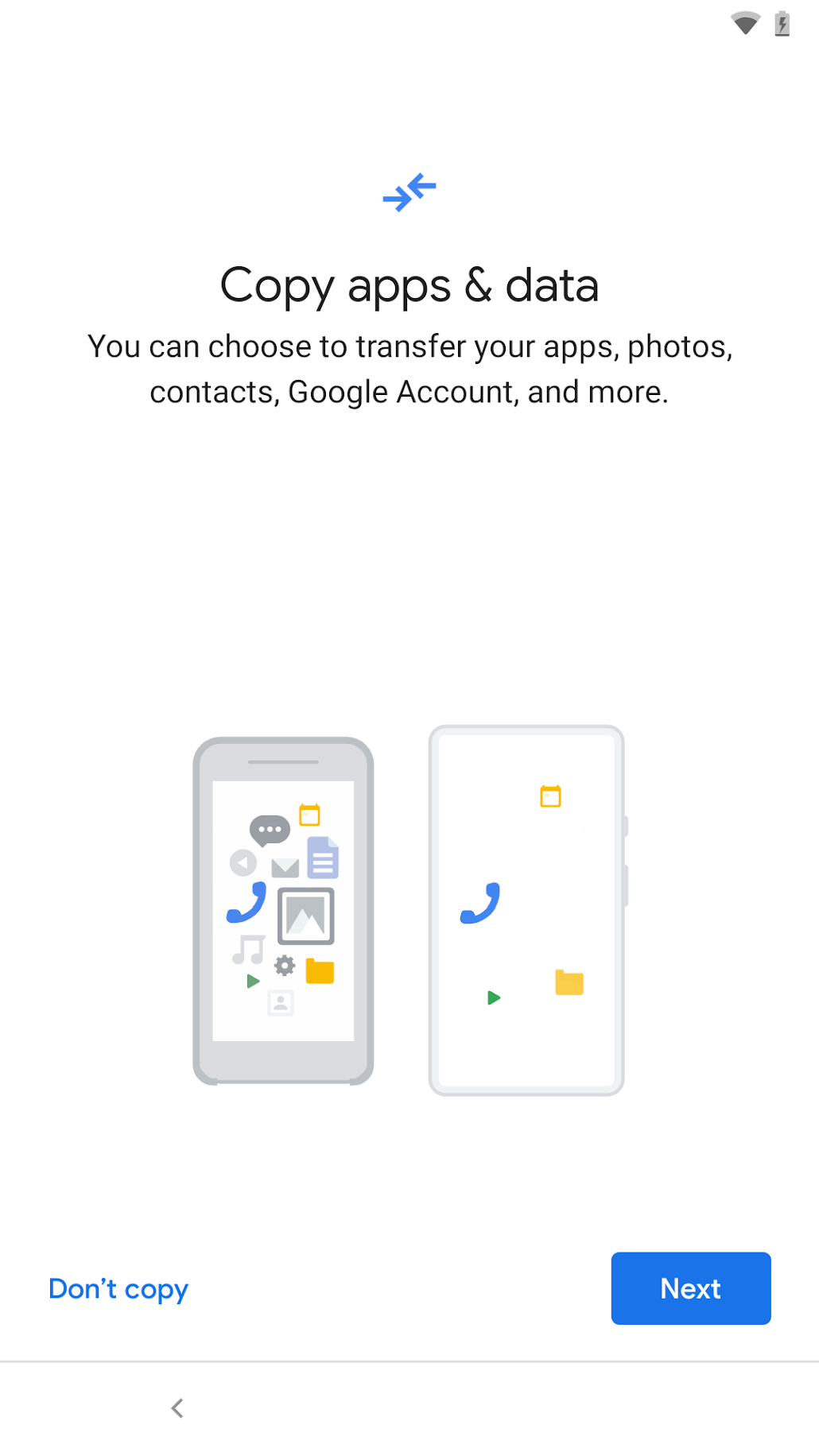
Làm theo lời nhắc để kết nối cáp giữa thiết bị nguồn và thiết bị mục tiêu, rồi tiến hành khôi phục. Hãy nhớ đồng ý với màn hình hiển thị để sao chép Tài khoản Google của bạn:
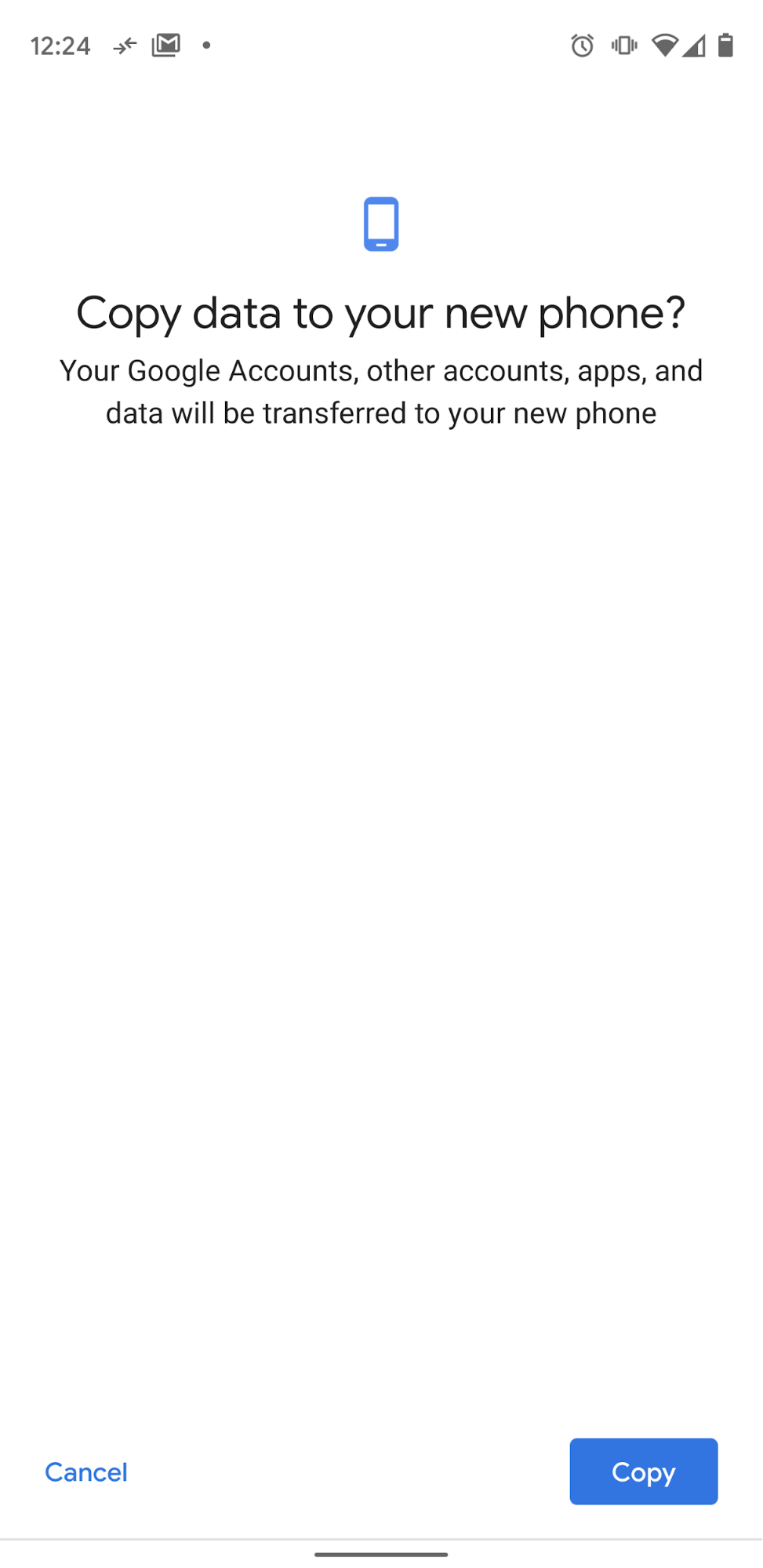
Nếu Tài khoản Google không được chuyển, thì dữ liệu Block Store cũng sẽ không được chuyển.
Samsung Smart Switch
Nếu thiết bị mục tiêu là Samsung Galaxy, thì có hai cách để chuyển sang quy trình khôi phục: 1) từ quy trình thiết lập ban đầu hoặc 2) bằng cách chạy Smart Switch bên ngoài quy trình thiết lập.
Để bắt đầu quy trình từ phần thiết lập, hãy nhấn vào "Tiếp theo" trên màn hình hiển thị và làm theo hướng dẫn để hoàn tất quá trình khôi phục từ thiết bị này sang thiết bị khác:
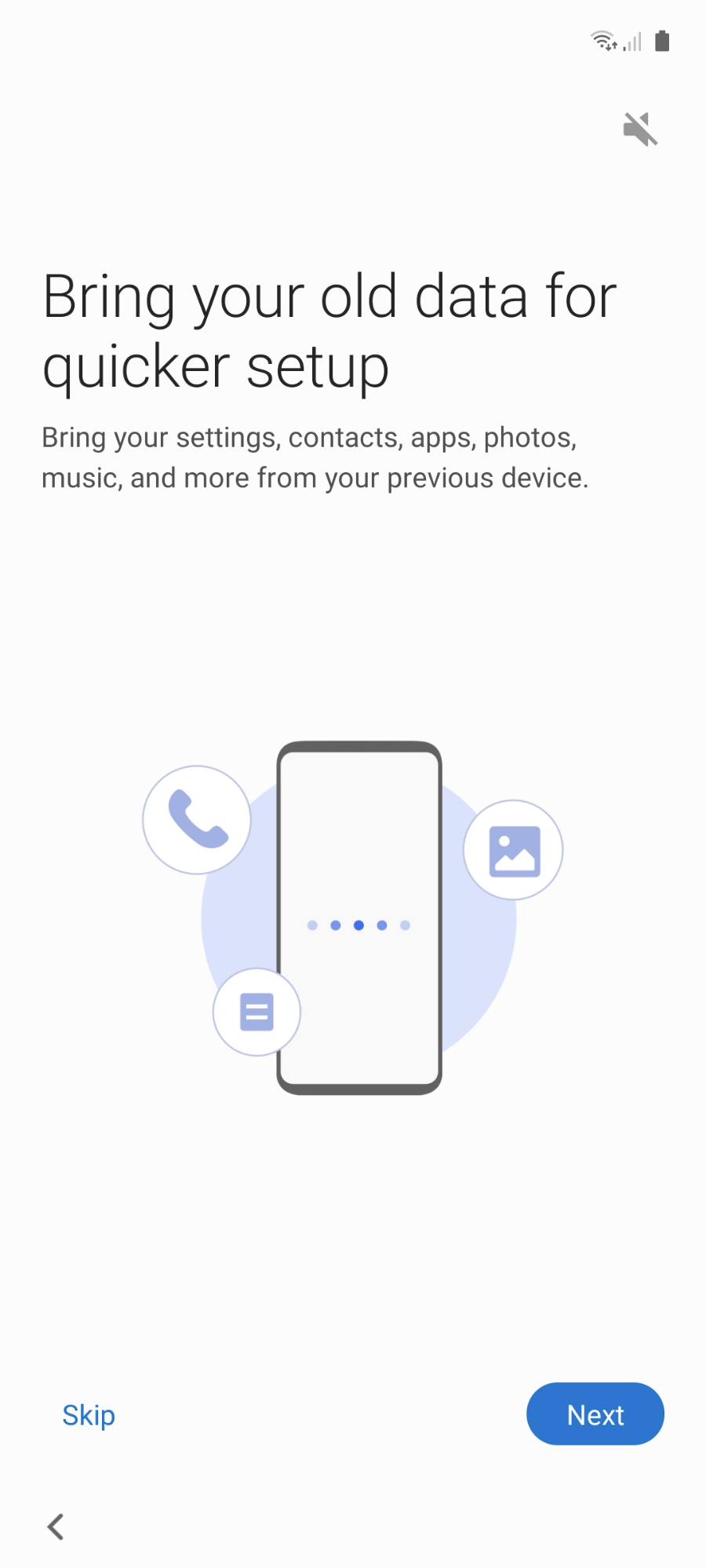
Tương tự như quy trình chuyển dữ liệu bằng cáp của Google, hãy đảm bảo bạn đồng ý với việc chuyển dữ liệu sang Tài khoản Google. Nếu không, dữ liệu Block Store sẽ không được chuyển.
Để bắt đầu quy trình từ bên ngoài quy trình thiết lập, hãy tìm ứng dụng Smart Switch và khởi chạy trực tiếp ứng dụng này trên cả hai thiết bị (nếu thiết bị nguồn không phải là thiết bị Samsung, bạn sẽ phải cài đặt ứng dụng Smart Switch trên thiết bị đó từ Cửa hàng Play). Dữ liệu Block Store được chuyển dưới dạng một phần của dữ liệu tài khoản, vì vậy, bạn cần đảm bảo rằng "Tài khoản" được chọn trên màn hình "Chọn dữ liệu cần chuyển" trong quy trình Smart Switch:
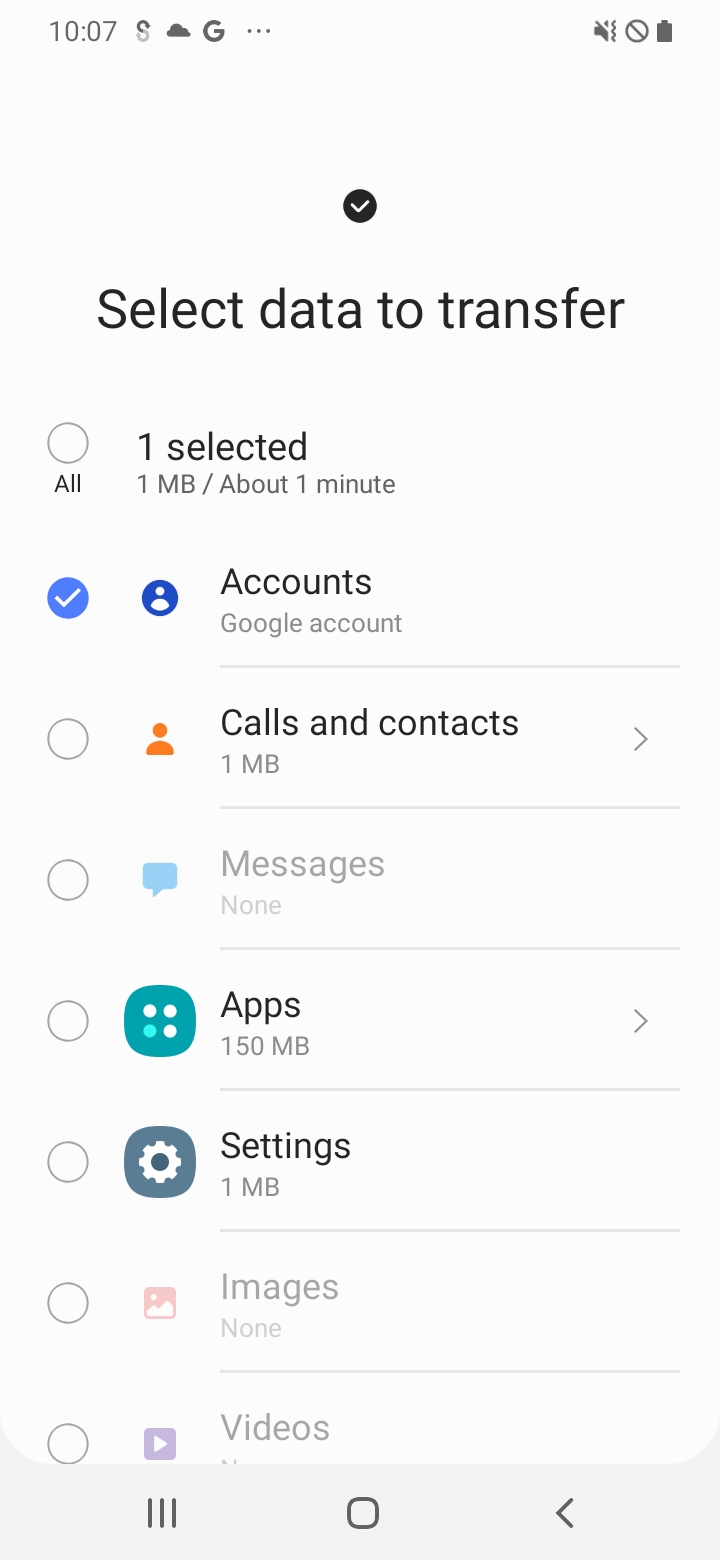
Nếu chạy Smart Switch nhiều lần khi kiểm thử, bạn có thể không chọn được "Tài khoản" trong màn hình đó ở các lần chuyển tiếp theo (tuỳ chọn này chuyển sang màu xám). Đó là vì thiết bị mục tiêu sẽ có tất cả tài khoản có trên thiết bị nguồn. Một giải pháp là có 2 Tài khoản Google trên thiết bị nguồn: tài khoản đã đăng ký tham gia chương trình Block Store (xem điều kiện tiên quyết) và một tài khoản khác. Trước khi bắt đầu chuyển dữ liệu mới bằng Smart Switch, hãy xoá tài khoản thứ hai trên thiết bị mục tiêu (trong phần Cài đặt > Tài khoản và sao lưu > Tài khoản). Sau đó, bạn có thể chọn "Tài khoản" trong màn hình "Chọn dữ liệu cần chuyển".
Khôi phục không dây trên Android
Đối với các OEM không phải Samsung và không hỗ trợ quy trình cáp của Google, hãy nhấn vào "Tiếp theo" trên màn hình hiển thị:
Sau đó, bạn sẽ thấy màn hình sau:
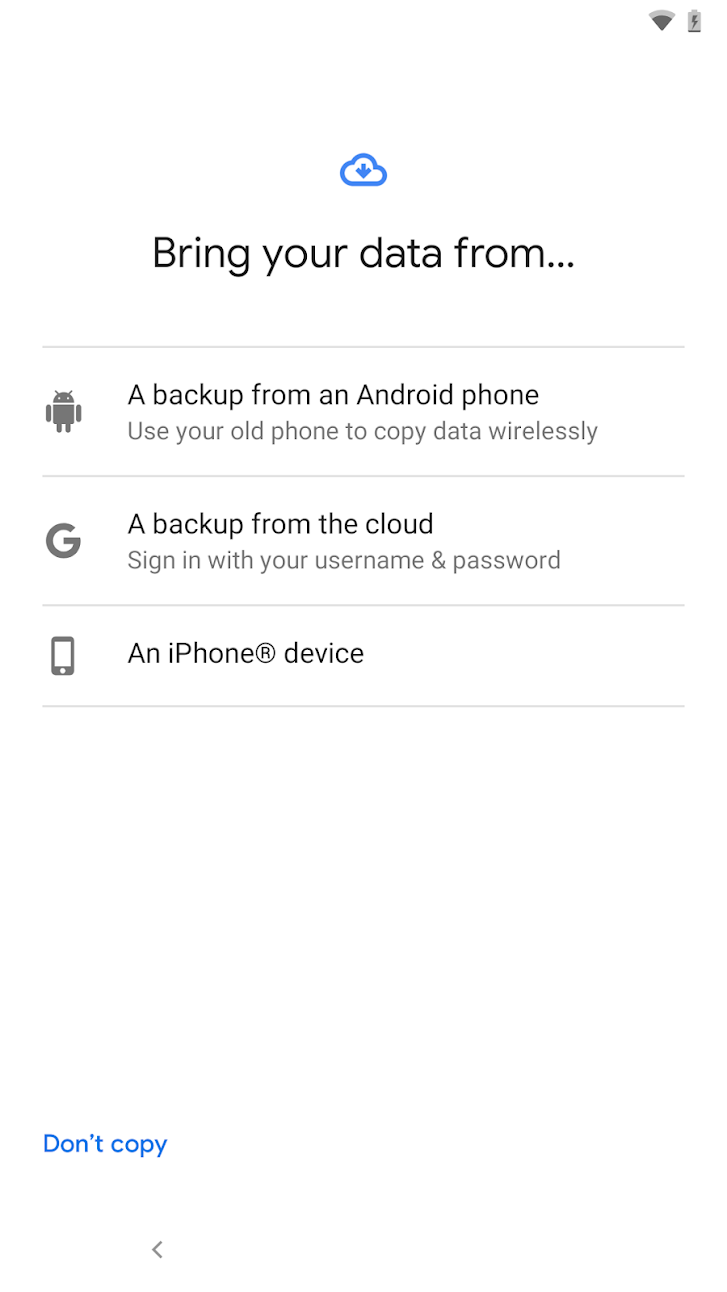
Chọn "Bản sao lưu của điện thoại Android". Làm theo hướng dẫn để hoàn tất quy trình khôi phục. Tương tự như các quy trình khác, hãy đảm bảo bạn đồng ý chuyển Tài khoản Google.
Quy trình khôi phục được hỗ trợ trên đám mây
Sau đây là các bước để khôi phục dữ liệu trên Google Cloud trong quá trình thiết lập thiết bị.
Khôi phục Google Cloud
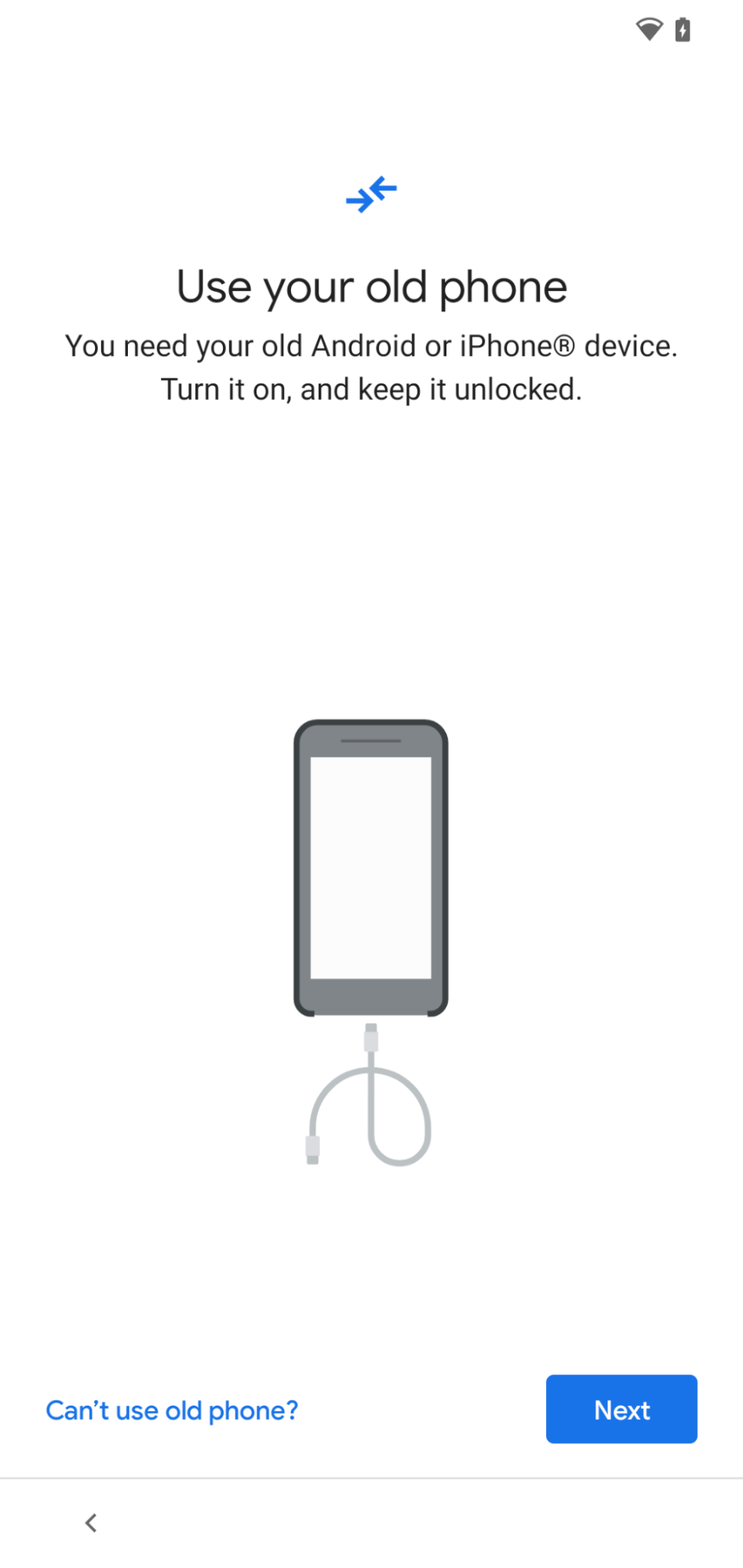
Trong quá trình thiết lập Android, hãy nhấn vào "Tiếp theo" trên màn hình hiển thị:
Trên màn hình tiếp theo(như minh hoạ), hãy nhấn vào "Không thể sử dụng điện thoại cũ" để kích hoạt quy trình khôi phục qua đám mây. Làm theo lời nhắc để thực hiện quy trình khôi phục trên đám mây, bao gồm cả việc đăng nhập vào Tài khoản Google (phải giống với tài khoản sao lưu trong thiết bị nguồn), chọn thiết bị nguồn để khôi phục, v.v.
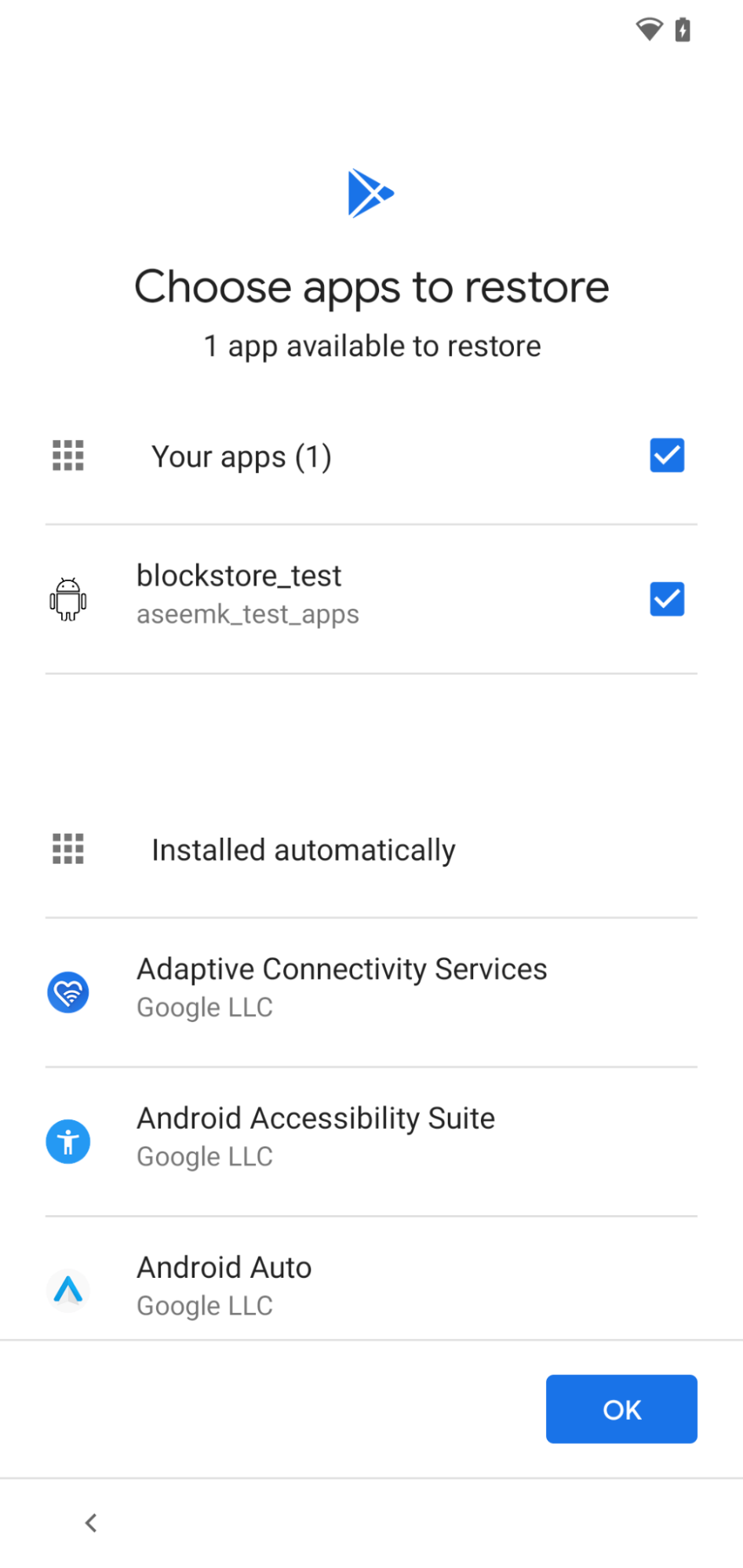
Đảm bảo rằng ứng dụng của bạn được chọn để khôi phục (trong màn hình hiển thị) trong quy trình khôi phục.
Ghi chú khác
- Quy trình khôi phục bao gồm cả việc chuyển tài khoản của Google sẽ luôn diễn ra trước mọi quy trình khôi phục OEM tuỳ chỉnh. Nếu bạn không chắc chắn, hãy chọn quy trình khôi phục từ thiết bị này sang thiết bị khác đầu tiên mà bạn có thể sử dụng.
- Màn hình có thể khác nhau tuỳ theo OEM và phiên bản Android.