

Sử dụng ứng dụng đăng nhập bằng một lần chạm để yêu cầu người dùng cấp quyền truy xuất một trong những thông tin đăng nhập mà họ đã sử dụng trước đó để đăng nhập vào ứng dụng của bạn. Những thông tin đăng nhập này có thể là Tài khoản Google hoặc tổ hợp tên người dùng và mật khẩu mà họ đã lưu bằng Google thông qua Chrome, tính năng tự động điền của Android hoặc Smart Lock cho Mật khẩu.
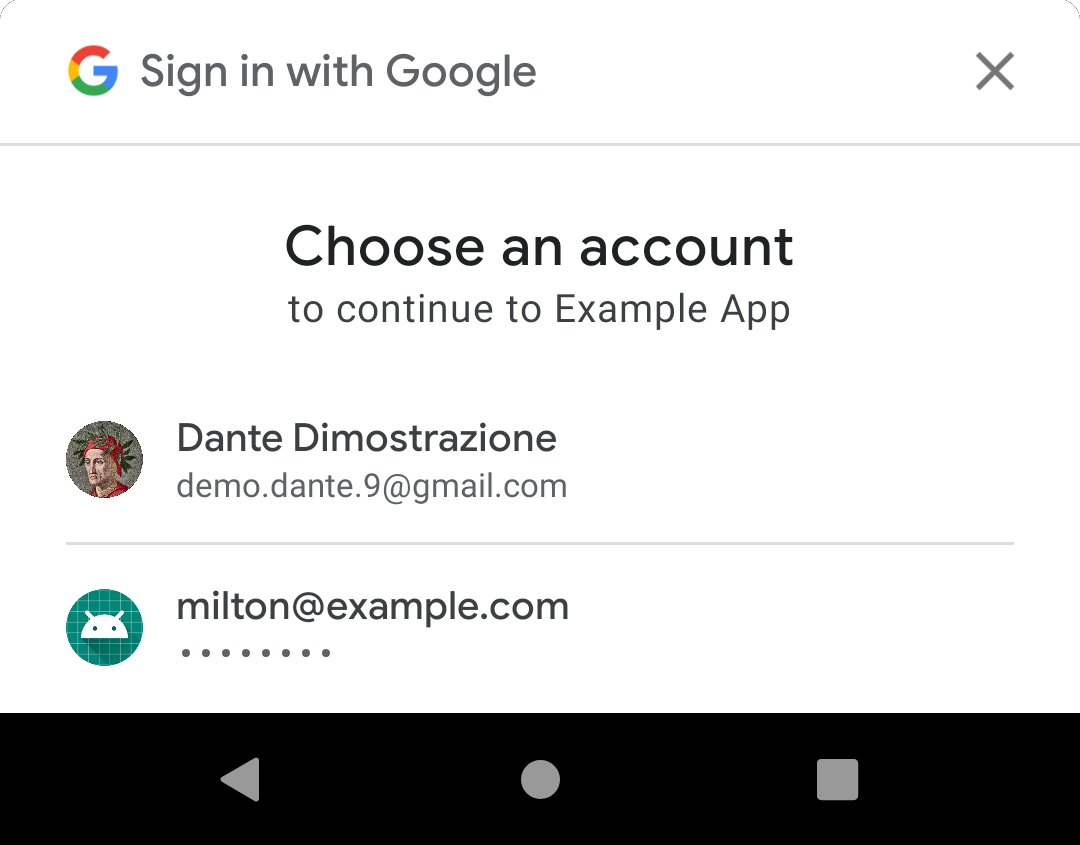
Khi truy xuất thành công thông tin đăng nhập, bạn có thể sử dụng thông tin đó để đăng nhập người dùng vào ứng dụng của bạn một cách dễ dàng.
Nếu người dùng chưa lưu thông tin đăng nhập nào, thì giao diện người dùng sẽ không xuất hiện và bạn có thể cung cấp trải nghiệm đăng xuất thông thường.
Tôi nên sử dụng tính năng Đăng nhập bằng một lần chạm ở đâu?
Nếu ứng dụng của bạn yêu cầu người dùng đăng nhập, hãy hiển thị giao diện người dùng của tính năng Một lần chạm trên màn hình đăng nhập. Điều này có thể hữu ích ngay cả khi bạn đã có nút "Đăng nhập bằng Google": vì giao diện người dùng Một lần chạm có thể được định cấu hình để chỉ hiển thị thông tin đăng nhập mà người dùng đã sử dụng trước đó để đăng nhập, nên giao diện này có thể nhắc nhở những người dùng không thường xuyên đăng nhập về cách họ đăng nhập lần trước và ngăn họ vô tình tạo tài khoản mới bằng ứng dụng của bạn.
Nếu ứng dụng của bạn không bắt buộc phải đăng nhập, hãy cân nhắc sử dụng tính năng Đăng nhập bằng một lần chạm trên bất kỳ màn hình nào có trải nghiệm được cải thiện bằng cách đăng nhập. Ví dụ: nếu người dùng có thể duyệt xem nội dung bằng ứng dụng của bạn khi đã đăng xuất, nhưng chỉ có thể đăng bình luận hoặc thêm mặt hàng vào giỏ hàng sau khi đăng nhập, thì đó sẽ là bối cảnh hợp lý cho tính năng Đăng nhập bằng một lần chạm.
Các ứng dụng không bắt buộc đăng nhập cũng nên sử dụng tính năng Đăng nhập bằng một lần chạm trên màn hình đăng nhập vì những lý do tương tự.
Trước khi bắt đầu
- Thiết lập dự án Google Cloud Console và dự án Android như mô tả trong phần Bắt đầu sử dụng tính năng Đăng nhập bằng một lần chạm.
- Nếu bạn hỗ trợ tính năng đăng nhập bằng mật khẩu, hãy tối ưu hoá ứng dụng cho tính năng tự động điền (hoặc sử dụng Smart Lock cho Mật khẩu) để người dùng có thể lưu thông tin đăng nhập bằng mật khẩu sau khi đăng nhập.
1. Định cấu hình ứng dụng Đăng nhập bằng một lần chạm
Bạn có thể định cấu hình ứng dụng Đăng nhập bằng một lần chạm để đăng nhập người dùng bằng mật khẩu đã lưu, Tài khoản Google đã lưu hoặc cả hai. (Bạn nên hỗ trợ cả hai để cho phép người dùng mới tạo tài khoản bằng một lần nhấn và cho phép nhiều người dùng cũ nhất có thể đăng nhập tự động hoặc bằng một lần nhấn.)
Nếu ứng dụng của bạn sử dụng tính năng đăng nhập bằng mật khẩu, hãy dùng setPasswordRequestOptions() để bật yêu cầu thông tin xác thực bằng mật khẩu.
Nếu ứng dụng của bạn sử dụng tính năng Đăng nhập bằng Google, hãy dùng setGoogleIdTokenRequestOptions() để bật và định cấu hình các yêu cầu mã thông báo nhận dạng của Google:
Đặt mã ứng dụng khách của máy chủ thành mã nhận dạng bạn đã tạo trong Google Cloud Console. Lưu ý rằng đây là mã ứng dụng khách của máy chủ, chứ không phải mã ứng dụng khách Android.
Định cấu hình ứng dụng để lọc theo tài khoản được uỷ quyền. Khi bạn bật tuỳ chọn này, ứng dụng Một lần nhấn chỉ nhắc người dùng đăng nhập vào ứng dụng của bạn bằng Tài khoản Google mà họ đã sử dụng trước đây. Việc này có thể giúp người dùng đăng nhập thành công khi họ không chắc liệu mình đã có tài khoản hay chưa hoặc họ đã sử dụng Tài khoản Google nào, đồng thời ngăn người dùng vô tình tạo tài khoản mới bằng ứng dụng của bạn.
Nếu bạn muốn tự động đăng nhập người dùng khi có thể, hãy bật tính năng có
setAutoSelectEnabled(). Người dùng có thể tự động đăng nhập khi đáp ứng các tiêu chí sau đây:- Người dùng đã lưu chính xác một thông tin đăng nhập cho ứng dụng của bạn. Tức là người dùng đã lưu một mật khẩu hoặc một Tài khoản Google.
- Người dùng chưa tắt tính năng tự động đăng nhập trong phần Cài đặt Tài khoản Google.
Mặc dù không bắt buộc, nhưng bạn nên cân nhắc sử dụng số chỉ dùng một lần để cải thiện tính bảo mật khi đăng nhập và tránh các cuộc tấn công lặp lại. Sử dụng setNonce để đưa số chỉ dùng một lần vào mỗi yêu cầu. Hãy xem phần Lấy số chỉ dùng một lần của SafetyNet để biết các đề xuất và thông tin chi tiết khác về cách tạo số chỉ dùng một lần.
Java
public class YourActivity extends AppCompatActivity {
    // ...

    private SignInClient oneTapClient;
    private BeginSignInRequest signInRequest;

    @Override
    public void onCreate(@Nullable Bundle savedInstanceState,
                         @Nullable PersistableBundle persistentState) {
        super.onCreate(savedInstanceState, persistentState);

        oneTapClient = Identity.getSignInClient(this);
        signInRequest = BeginSignInRequest.builder()
                .setPasswordRequestOptions(PasswordRequestOptions.builder()
                        .setSupported(true)
                        .build())
                .setGoogleIdTokenRequestOptions(GoogleIdTokenRequestOptions.builder()
                        .setSupported(true)
                        // Your server's client ID, not your Android client ID.
                        .setServerClientId(getString(R.string.default_web_client_id))
                        // Only show accounts previously used to sign in.
                        .setFilterByAuthorizedAccounts(true)
                        .build())
                // Automatically sign in when exactly one credential is retrieved.
                .setAutoSelectEnabled(true)
                .build();
        // ...
    }
    // ...
}
Kotlin
class YourActivity : AppCompatActivity() {
      // ...

      private lateinit var oneTapClient: SignInClient
      private lateinit var signInRequest: BeginSignInRequest

      override fun onCreate(savedInstanceState: Bundle?) {
          super.onCreate(savedInstanceState)
          setContentView(R.layout.activity_main)

          oneTapClient = Identity.getSignInClient(this)
          signInRequest = BeginSignInRequest.builder()
              .setPasswordRequestOptions(BeginSignInRequest.PasswordRequestOptions.builder()
                  .setSupported(true)
                  .build())
              .setGoogleIdTokenRequestOptions(
                  BeginSignInRequest.GoogleIdTokenRequestOptions.builder()
                      .setSupported(true)
                      // Your server's client ID, not your Android client ID.
                      .setServerClientId(getString(R.string.your_web_client_id))
                      // Only show accounts previously used to sign in.
                      .setFilterByAuthorizedAccounts(true)
                      .build())
              // Automatically sign in when exactly one credential is retrieved.
              .setAutoSelectEnabled(true)
              .build()
          // ...
      }
      // ...
  }
2. Kiểm tra người dùng đã đăng nhập
Nếu người dùng đã đăng nhập hoặc người dùng đã đăng xuất có thể sử dụng Hoạt động của bạn, hãy kiểm tra trạng thái của người dùng trước khi hiển thị giao diện người dùng Đăng nhập bằng một lần chạm.
Bạn cũng nên theo dõi xem người dùng đã từ chối sử dụng tính năng Đăng nhập bằng một lần chạm hay chưa bằng cách đóng lời nhắc hoặc nhấn vào bên ngoài lời nhắc. Đây có thể là một thuộc tính boolean của Hoạt động. (Xem phần Ngừng hiển thị giao diện người dùng Một lần nhấn bên dưới.)
3. Hiển thị giao diện người dùng Đăng nhập bằng một lần chạm
Nếu người dùng chưa đăng nhập và chưa từ chối sử dụng tính năng Đăng nhập bằng một lần chạm, hãy gọi phương thức beginSignIn() của đối tượng ứng dụng và đính kèm trình nghe vào Task mà phương thức này trả về. Ứng dụng thường thực hiện việc này trong phương thức onCreate() của Hoạt động hoặc sau khi chuyển đổi màn hình khi sử dụng cấu trúc một Hoạt động.
- Tìm thấy thông tin đăng nhập đã lưu: Ứng dụng One Tap sẽ gọi trình nghe thành công nếu người dùng có bất kỳ thông tin đăng nhập nào đã lưu cho ứng dụng của bạn. Trong trình nghe thành công, hãy lấy ý định đang chờ xử lý từ kết quả
Taskvà truyền ý định đó đếnstartIntentSenderForResult()để bắt đầu giao diện người dùng Đăng nhập bằng một lần chạm. Không tìm thấy thông tin đăng nhập đã lưu: Ứng dụng Một lần nhấn sẽ gọi trình nghe lỗi. Trong trường hợp này, bạn không cần làm gì cả: bạn có thể tiếp tục hiển thị trải nghiệm đăng xuất của ứng dụng. Tuy nhiên, nếu hỗ trợ tính năng Đăng ký bằng một lần chạm, bạn có thể bắt đầu quy trình đó tại đây để có trải nghiệm tạo tài khoản liền mạch. Xem phần Tạo tài khoản mới bằng một lần nhấn.
Java
oneTapClient.beginSignIn(signUpRequest)
        .addOnSuccessListener(this, new OnSuccessListener<BeginSignInResult>() {
            @Override
            public void onSuccess(BeginSignInResult result) {
                try {
                    startIntentSenderForResult(
                            result.getPendingIntent().getIntentSender(), REQ_ONE_TAP,
                            null, 0, 0, 0);
                } catch (IntentSender.SendIntentException e) {
                    Log.e(TAG, "Couldn't start One Tap UI: " + e.getLocalizedMessage());
                }
            }
        })
        .addOnFailureListener(this, new OnFailureListener() {
            @Override
            public void onFailure(@NonNull Exception e) {
                // No saved credentials found. Launch the One Tap sign-up flow, or
                // do nothing and continue presenting the signed-out UI.
                Log.d(TAG, e.getLocalizedMessage());
            }
        });
Kotlin
oneTapClient.beginSignIn(signInRequest)
    .addOnSuccessListener(this) { result ->
        try {
            startIntentSenderForResult(
                result.pendingIntent.intentSender, REQ_ONE_TAP,
                null, 0, 0, 0, null)
        } catch (e: IntentSender.SendIntentException) {
            Log.e(TAG, "Couldn't start One Tap UI: ${e.localizedMessage}")
        }
    }
    .addOnFailureListener(this) { e ->
        // No saved credentials found. Launch the One Tap sign-up flow, or
        // do nothing and continue presenting the signed-out UI.
        Log.d(TAG, e.localizedMessage)
    }
4. Xử lý phản hồi của người dùng
Phản hồi của người dùng đối với lời nhắc đăng nhập bằng tính năng Một lần chạm sẽ được báo cáo cho ứng dụng của bạn bằng phương thức onActivityResult() của Hoạt động. Nếu người dùng chọn đăng nhập,
kết quả sẽ là thông tin xác thực đã lưu. Nếu người dùng từ chối đăng nhập bằng cách đóng giao diện người dùng Một lần chạm hoặc nhấn vào bên ngoài giao diện người dùng đó, thì kết quả sẽ trả về mã RESULT_CANCELED. Ứng dụng của bạn cần xử lý cả hai trường hợp.
Đăng nhập bằng thông tin xác thực đã truy xuất
Nếu người dùng chọn chia sẻ thông tin đăng nhập với ứng dụng của bạn, thì bạn có thể truy xuất thông tin đăng nhập đó bằng cách truyền dữ liệu ý định từ onActivityResult() đến phương thức getSignInCredentialFromIntent() của ứng dụng Một lần chạm. Thông tin đăng nhập sẽ có thuộc tính googleIdToken không rỗng nếu người dùng chia sẻ thông tin đăng nhập Tài khoản Google với ứng dụng của bạn, hoặc thuộc tính password không rỗng nếu người dùng chia sẻ mật khẩu đã lưu.
Sử dụng thông tin xác thực để xác thực với phần phụ trợ của ứng dụng.
- Nếu bạn truy xuất được một cặp tên người dùng và mật khẩu, hãy sử dụng cặp đó để đăng nhập theo cách tương tự như khi người dùng cung cấp theo cách thủ công.
Nếu thông tin đăng nhập Tài khoản Google đã được truy xuất, hãy sử dụng mã thông báo giá trị nhận dạng để xác thực bằng phần phụ trợ của bạn. Nếu bạn đã chọn sử dụng số chỉ dùng một lần để tránh các cuộc tấn công lặp lại, hãy kiểm tra giá trị phản hồi trên máy chủ phụ trợ. Xem bài viết Xác thực bằng phần phụ trợ bằng mã thông báo nhận dạng.
Java
public class YourActivity extends AppCompatActivity {

    // ...
    private static final int REQ_ONE_TAP = 2;  // Can be any integer unique to the Activity.
    private boolean showOneTapUI = true;
    // ...

    @Override
    protected void onActivityResult(int requestCode, int resultCode, @Nullable Intent data) {
        super.onActivityResult(requestCode, resultCode, data);

        switch (requestCode) {
            case REQ_ONE_TAP:
                try
                    SignInCredential credential = oneTapClient.getSignInCredentialFromIntent(data);
                    String idToken = credential.getGoogleIdToken();
                    String username = credential.getId();
                    String password = credential.getPassword();
                    if (idToken !=  null) {
                        // Got an ID token from Google. Use it to authenticate
                        // with your backend.
                        Log.d(TAG, "Got ID token.");
                    } else if (password != null) {
                        // Got a saved username and password. Use them to authenticate
                        // with your backend.
                        Log.d(TAG, "Got password.");
                    }
                } catch (ApiException e) {
                    // ...
                }
                break;
        }
    }
}
Kotlin
class YourActivity : AppCompatActivity() {

      // ...
      private val REQ_ONE_TAP = 2  // Can be any integer unique to the Activity
      private var showOneTapUI = true
      // ...

      override fun onActivityResult(requestCode: Int, resultCode: Int, data: Intent?) {
          super.onActivityResult(requestCode, resultCode, data)

          when (requestCode) {
               REQ_ONE_TAP -> {
                  try
                      val credential = oneTapClient.getSignInCredentialFromIntent(data)
                      val idToken = credential.googleIdToken
                      val username = credential.id
                      val password = credential.password
                      when {
                          idToken != null -> {
                              // Got an ID token from Google. Use it to authenticate
                              // with your backend.
                              Log.d(TAG, "Got ID token.")
                          }
                          password != null -> {
                              // Got a saved username and password. Use them to authenticate
                              // with your backend.
                              Log.d(TAG, "Got password.")
                          }
                          else -> {
                              // Shouldn't happen.
                              Log.d(TAG, "No ID token or password!")
                          }
                      }
                  } catch (e: ApiException) {
                      // ...
                  }
              }
          }
      }
      // ...
  }
Ngừng hiển thị giao diện người dùng của tính năng Một lần chạm
Nếu người dùng từ chối đăng nhập, lệnh gọi đến getSignInCredentialFromIntent() sẽ gửi một ApiException có mã trạng thái CommonStatusCodes.CANCELED.
Khi điều này xảy ra, bạn nên tạm thời tắt giao diện người dùng Đăng nhập bằng một lần chạm để không làm phiền người dùng bằng các lời nhắc lặp lại. Ví dụ sau đây thực hiện việc này bằng cách đặt một thuộc tính trên Hoạt động, thuộc tính này dùng để xác định xem có cung cấp cho người dùng tính năng Đăng nhập bằng một lần chạm hay không; tuy nhiên, bạn cũng có thể lưu một giá trị vào SharedPreferences hoặc sử dụng một số phương thức khác.
Bạn cần phải triển khai giới hạn số lượng lời nhắc đăng nhập bằng tính năng Một lần chạm. Nếu bạn không làm vậy và người dùng huỷ nhiều lời nhắc liên tiếp, thì ứng dụng Một lần chạm sẽ không nhắc người dùng trong 24 giờ tiếp theo.
Java
public class YourActivity extends AppCompatActivity {

    // ...
    private static final int REQ_ONE_TAP = 2;  // Can be any integer unique to the Activity.
    private boolean showOneTapUI = true;
    // ...

    @Override
    protected void onActivityResult(int requestCode, int resultCode, @Nullable Intent data) {
        super.onActivityResult(requestCode, resultCode, data);

        switch (requestCode) {
            case REQ_ONE_TAP:
                try {
                    // ...
                } catch (ApiException e) {
                    switch (e.getStatusCode()) {
                        case CommonStatusCodes.CANCELED:
                            Log.d(TAG, "One-tap dialog was closed.");
                            // Don't re-prompt the user.
                            showOneTapUI = false;
                            break;
                        case CommonStatusCodes.NETWORK_ERROR:
                            Log.d(TAG, "One-tap encountered a network error.");
                            // Try again or just ignore.
                            break;
                        default:
                            Log.d(TAG, "Couldn't get credential from result."
                                    + e.getLocalizedMessage());
                            break;
                    }
                }
                break;
        }
    }
}
Kotlin
class YourActivity : AppCompatActivity() {

      // ...
      private val REQ_ONE_TAP = 2  // Can be any integer unique to the Activity
      private var showOneTapUI = true
      // ...

      override fun onActivityResult(requestCode: Int, resultCode: Int, data: Intent?) {
          super.onActivityResult(requestCode, resultCode, data)

          when (requestCode) {
              REQ_ONE_TAP -> {
                  try {
                      // ...
                  } catch (e: ApiException) {
                      when (e.statusCode) {
                          CommonStatusCodes.CANCELED -> {
                              Log.d(TAG, "One-tap dialog was closed.")
                              // Don't re-prompt the user.
                              showOneTapUI = false
                          }
                          CommonStatusCodes.NETWORK_ERROR -> {
                              Log.d(TAG, "One-tap encountered a network error.")
                              // Try again or just ignore.
                          }
                          else -> {
                              Log.d(TAG, "Couldn't get credential from result." +
                                  " (${e.localizedMessage})")
                          }
                      }
                  }
              }
          }
      }
      // ...
  }
5. Xử lý khi đăng xuất
Khi người dùng đăng xuất khỏi ứng dụng, hãy gọi phương thức signOut() của ứng dụng Một lần chạm.
Việc gọi signOut() sẽ tắt tính năng tự động đăng nhập cho đến khi người dùng đăng nhập lại.
Ngay cả khi bạn không sử dụng tính năng tự động đăng nhập, bước này vẫn quan trọng vì bước này đảm bảo rằng khi người dùng đăng xuất khỏi ứng dụng của bạn, trạng thái xác thực của mọi API Dịch vụ Play mà bạn sử dụng cũng sẽ được đặt lại.
Các bước tiếp theo
Nếu bạn đã định cấu hình ứng dụng Một lần chạm để truy xuất thông tin đăng nhập của Google, thì ứng dụng của bạn hiện có thể nhận mã thông báo mã nhận dạng của Google đại diện cho Tài khoản Google của người dùng. Tìm hiểu cách sử dụng các mã thông báo này trên phần phụ trợ.
Nếu hỗ trợ tính năng Đăng nhập bằng Google, bạn cũng có thể sử dụng ứng dụng Một lần chạm để thêm quy trình tạo tài khoản liền mạch vào ứng dụng của mình.