

تختلف النماذج اللغوية الكبيرة (LLM) في إمكاناتها. لمنحك التحكّم والمرونة في تطوير البرامج بمساعدة الذكاء الاصطناعي، يتيح لك "استوديو Android" اختيار نموذج محلي يعمل على جهازك الشخصي لتشغيل وظائف الذكاء الاصطناعي في بيئة التطوير المتكاملة (IDE).
اختيار نموذج
يوفّر النموذج المحلي بديلاً عن دعم النماذج اللغوية الكبيرة (LLM) المضمّن في Android Studio. ومع ذلك، يقدّم Gemini في "استوديو Android" عادةً أفضل تجربة ذكاء اصطناعي لمطوّري Android بفضل نماذج Gemini القوية. يمكنك الاختيار من بين مجموعة متنوّعة من نماذج Gemini لمهام تطوير Android، بما في ذلك النموذج التلقائي المجاني أو النماذج التي يمكن الوصول إليها باستخدام مفتاح Gemini API مدفوع.
تُعد إمكانية استخدام النموذج المحلي خيارًا رائعًا إذا كنت بحاجة إلى العمل بلا إنترنت أو إذا كان عليك الالتزام بسياسات الشركة الصارمة بشأن استخدام أدوات الذكاء الاصطناعي أو إذا كنت مهتمًا بتجربة نماذج بحث مفتوحة المصدر.
تجربة نموذج Gemma 4
إذا كنت بحاجة إلى استخدام نموذج محلي، ننصحك بتجربة Gemma 4، وهو نموذج محلي حديث متاح للترميز الوكيل في "استوديو Android".
في ما يلي متطلبات الأجهزة. ننصحك باستخدام نموذج Gemma 26B MoE إذا كان لديك جهاز عالي الأداء.
| الطراز | إجمالي ذاكرة الوصول العشوائي المطلوبة | مساحة التخزين |
|---|---|---|
| Gemma E4B | 12 غيغابايت | 4 غيغابايت |
| Gemma 26B MoE | 24 غيغابايت | 17 غيغابايت |
يُرجى الاطّلاع على دليل الإعداد للحصول على تعليمات حول كيفية تنزيل Gemma 4 وتشغيله محليًا على جهازك.
إعداد دعم النموذج المحلي
نزِّل أحدث إصدار من "استوديو Android" وثبِّته.
ثبِّت موفّر نموذج لغوي كبير (LLM)، مثل LM Studio أو Ollama، على جهاز الكمبيوتر المحلي.
أضِف موفّر النموذج إلى "استوديو Android".
- انتقِل إلى الإعدادات > الأدوات > الذكاء الاصطناعي > موفّرو النماذج
- انقر على الرمز
- انقر على موفّر محلي
- أدخِل وصفًا لموفّر النموذج (عادةً اسم موفّر النموذج)
- اضبط المنفذ الذي يستمع إليه موفّر النموذج
- فعِّل نموذجًا
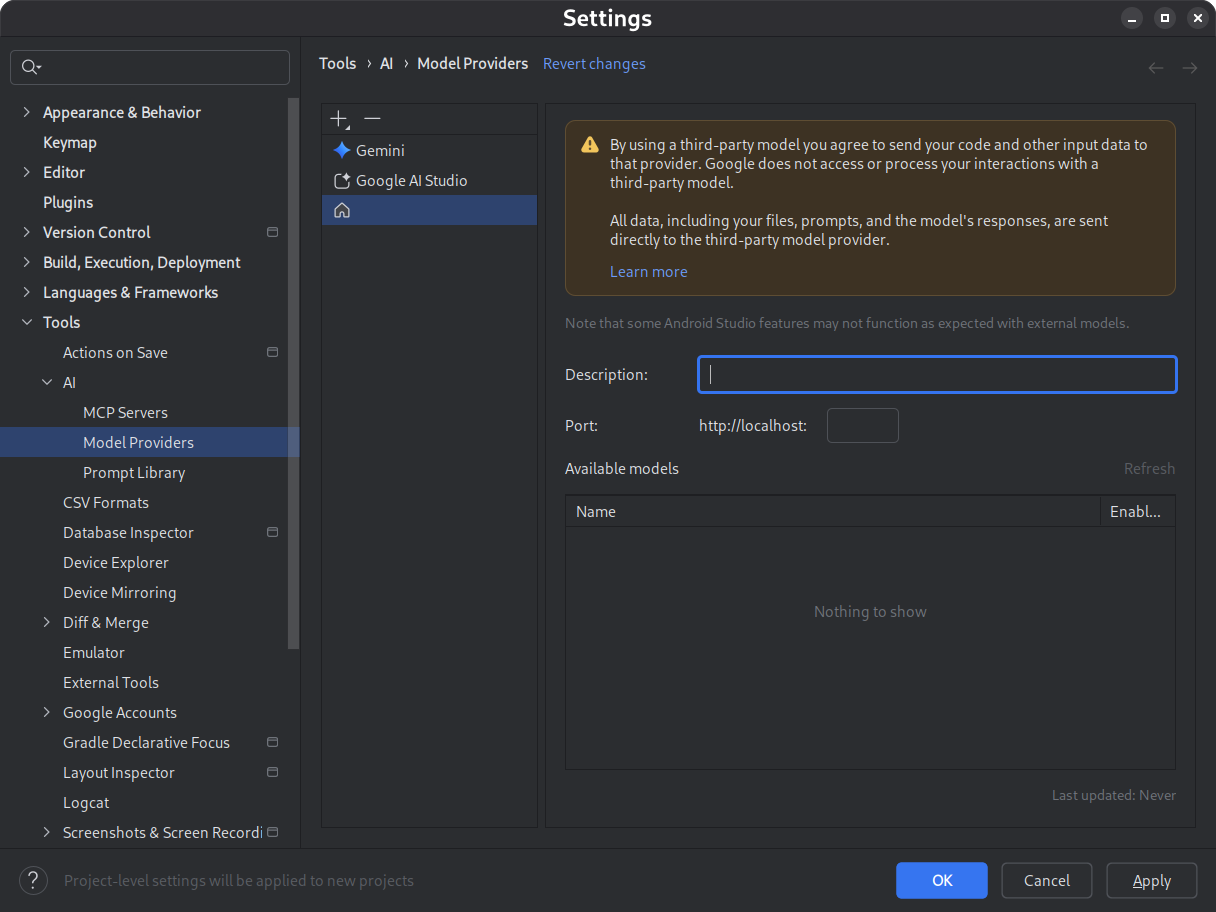
الشكل 1. إعدادات موفّر النموذج نزِّل نموذجًا من اختيارك وثبِّته.
يُرجى الاطّلاع على كتالوجات نماذج LM Studio و Ollama. للحصول على أفضل تجربة مع "وضع الوكيل" في "استوديو Android"، اختَر نموذجًا تم تدريبه على استخدام الأدوات.
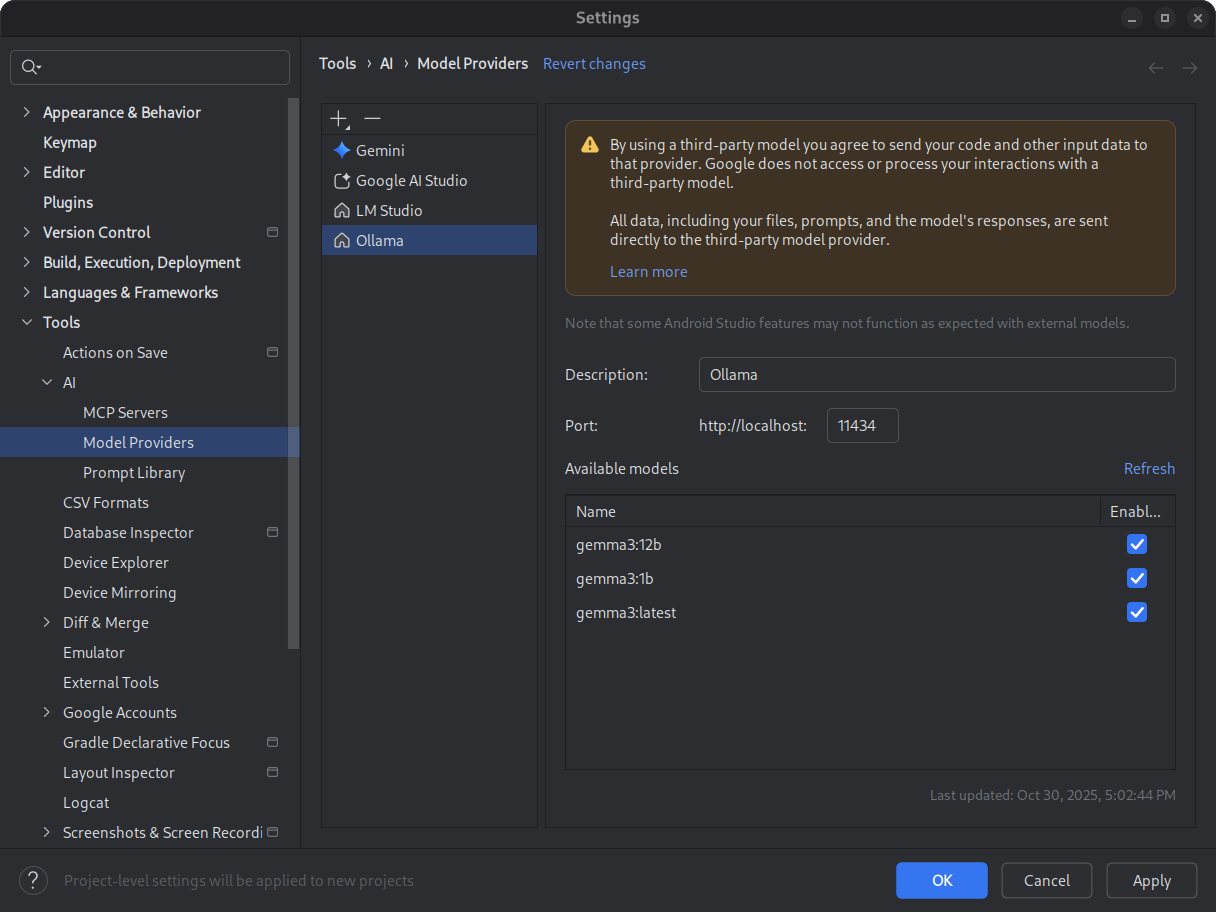
الشكل 2. النماذج المحلية المتاحة ابدأ بيئة الاستنتاج.
توفّر بيئة الاستنتاج النموذج للتطبيقات المحلية. اضبط نافذة الرموز المميّزة لطول السياق على قيمة كبيرة بما يكفي للحصول على أفضل أداء. للحصول على تعليمات مفصّلة حول بدء البيئة وضبطها، يُرجى الاطّلاع على مستندات Ollama أو LM Studio.
اختَر نموذجًا.
افتح "استوديو Android". انتقِل إلى نافذة محادثة Gemini. استخدِم أداة اختيار النموذج للتبديل من نموذج Gemini التلقائي إلى النموذج المحلي الذي ضبطته.
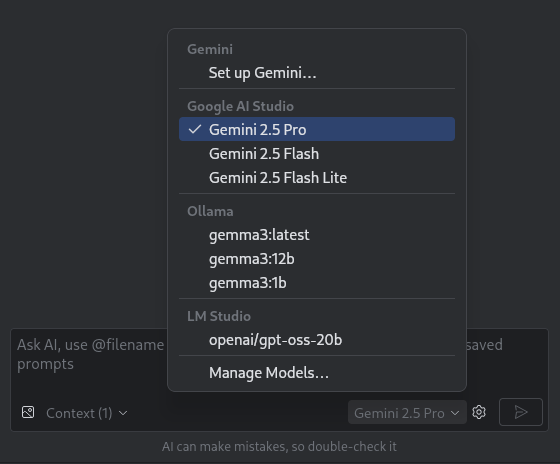
الشكل 3. أداة اختيار النموذج
بعد ربط "استوديو Android" بنموذجك المحلي، يمكنك استخدام ميزات المحادثة داخل بيئة التطوير المتكاملة (IDE). تستند جميع التفاعلات بالكامل إلى النموذج الذي يعمل على جهازك المحلي، ما يمنحك بيئة تطوير ذكاء اصطناعي مستقلة.
مراعاة قيود الأداء
عادةً ما يكون أداء النموذج المحلي غير المتصل بالإنترنت أقل من أداء نماذج Gemini المستندة إلى السحابة الإلكترونية وذكائها. عادةً ما تكون ردود المحادثة من النماذج المحلية أقل دقة وتتضمّن زمن انتقال أطول مقارنةً بالنماذج المستندة إلى السحابة الإلكترونية.
عادةً ما لا يتم ضبط النماذج المحلية بدقة لتطوير Android، ويمكن أن تعرض النماذج المحلية ردودًا لا تتضمّن معلومات عن واجهة مستخدم "استوديو Android". لا تعمل بعض ميزات الذكاء الاصطناعي في "استوديو Android" وحالات استخدام تطوير Android مع نموذج محلي. ومع ذلك، تكون ميزة المحادثة بالذكاء الاصطناعي في "استوديو Android" متوافقة بشكل عام مع النماذج المحلية.
للحصول على ردود سريعة ودقيقة بشأن جميع جوانب تطوير Android ودعم جميع ميزات "استوديو Android"، يُعد Gemini في "استوديو Android"، الذي تستند إليه نماذج Gemini، أفضل حل لك.