
Halaman ini mencantumkan fitur baru yang diperkenalkan dalam rilis pratinjau Android Studio. Build pratinjau memberikan akses awal ke fitur dan penyempurnaan terbaru di Android Studio. Anda dapat mendownload versi pratinjau ini. Jika Anda mengalami masalah saat menggunakan versi pratinjau Android Studio, beri tahu kami. Laporan bug Anda akan membantu kami meningkatkan kualitas Android Studio.
Rilis terbatas berisi fitur-fitur terbaru yang sedang dalam pengembangan aktif, dan belum memasuki pengujian awal. Meskipun Anda dapat menggunakan build Canary untuk pengembangan, perlu diketahui bahwa fitur dapat ditambahkan atau diubah. Release Candidate (RC) adalah versi Android Studio berikutnya, dan hampir siap untuk dirilis versi stabilnya. Kumpulan fitur untuk versi berikutnya telah distabilkan. Lihat Nama rilis Android Studio untuk memahami penamaan versi Android Studio.
Untuk mengetahui berita terbaru tentang rilis pratinjau Android Studio, termasuk daftar perbaikan penting dalam setiap rilis pratinjau, lihat Update Rilis di blog Android Studio.
Versi Android Studio saat ini
Tabel berikut mencantumkan versi Android Studio saat ini dan saluran masing-masing.
| Versi | Saluran |
|---|---|
| Android Studio Panda 3 | Stabil |
| Plugin Android Gradle 9.1.0 | Stabil |
| Android Studio Panda 4 | Canary |
Kompatibilitas dengan pratinjau plugin Android Gradle
Setiap versi pratinjau Android Studio dipublikasikan bersama dengan versi plugin Android Gradle (AGP) yang sesuai. Versi pratinjau Studio harus berfungsi dengan versi stabil AGP yang kompatibel. Namun, jika menggunakan AGP versi pratinjau, Anda harus menggunakan Studio versi pratinjau yang sesuai (misalnya, Android Studio Chipmunk Canary 7 dengan AGP 7.2.0-alpha07). Menggunakan versi yang berbeda (misalnya, Android Studio Chipmunk Beta 1 dengan AGP 7.2.0-alpha07) akan menyebabkan kegagalan Sinkronisasi, yang akan memunculkan perintah untuk mengupdate ke versi AGP yang sesuai.
Untuk mengetahui log mendetail tentang penghentian penggunaan dan penghapusan API plugin Android Gradle, lihat update API plugin Android Gradle.
Studio Labs
Dengan Studio Labs, Anda dapat mencoba fitur eksperimental AI terbaru dalam versi stabil Android Studio, sehingga Anda dapat mengintegrasikan penawaran bantuan AI kami dengan lebih cepat dalam alur kerja pengembangan Anda. Untuk mengetahui informasi selengkapnya, lihat Studio Labs.
Berikut adalah fitur yang saat ini tersedia di Studio Labs.
| Fitur | Deskripsi | Dokumen |
|---|---|---|
| Rangkaian Deskripsi Langkah untuk Android Studio | Gunakan bahasa alami untuk mendeskripsikan langkah dan pernyataan untuk pengujian end-to-end. | Journeys for Android Studio |
Android Studio Panda 4
Berikut adalah fitur baru di Android Studio Panda 4.
Untuk melihat apa yang telah diperbaiki dalam versi Android Studio ini, lihat masalah yang ditutup.
Template Starter Gemini API
Template Gemini API Starter menyediakan jalur yang mudah bagi developer Android untuk mengintegrasikan fitur AI ke dalam aplikasi mereka. Dengan memanfaatkan Firebase AI Logic, developer dapat menghindari konfigurasi manual dan pengelolaan keamanan.
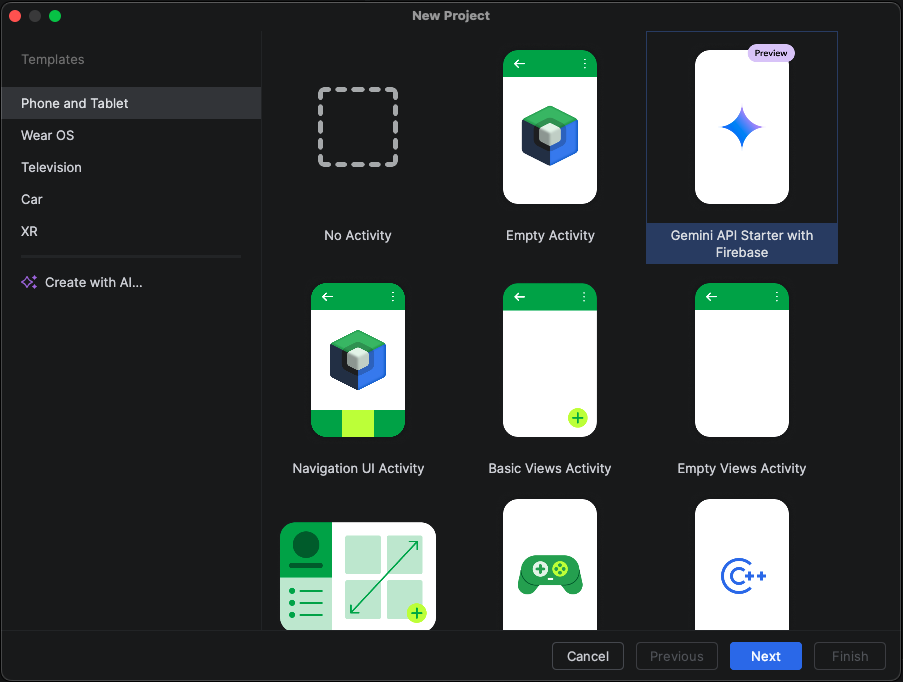
Fitur Utama:
- Tidak Ada Pengelolaan Kunci API: Menghilangkan kebutuhan untuk menyediakan, menyematkan, atau merotasi kunci API secara manual dalam kode sisi klien Anda, sehingga mengurangi risiko keamanan dan waktu penyiapan.
- Integrasi Firebase Otomatis: Menghubungkan project Android Studio Anda dengan lancar ke layanan Firebase. Template ini menangani infrastruktur backend yang diperlukan untuk berkomunikasi dengan model Gemini secara aman.
- Arsitektur Siap Produksi: Dibangun di atas infrastruktur terkelola Firebase, sehingga memastikan fitur AI Anda dapat diskalakan dari prototipe lokal ke lingkungan produksi tanpa perubahan arsitektur.
Untuk memulai, buka File > New > New Project, lalu pilih template Gemini API Starter dari daftar jenis project yang tersedia.
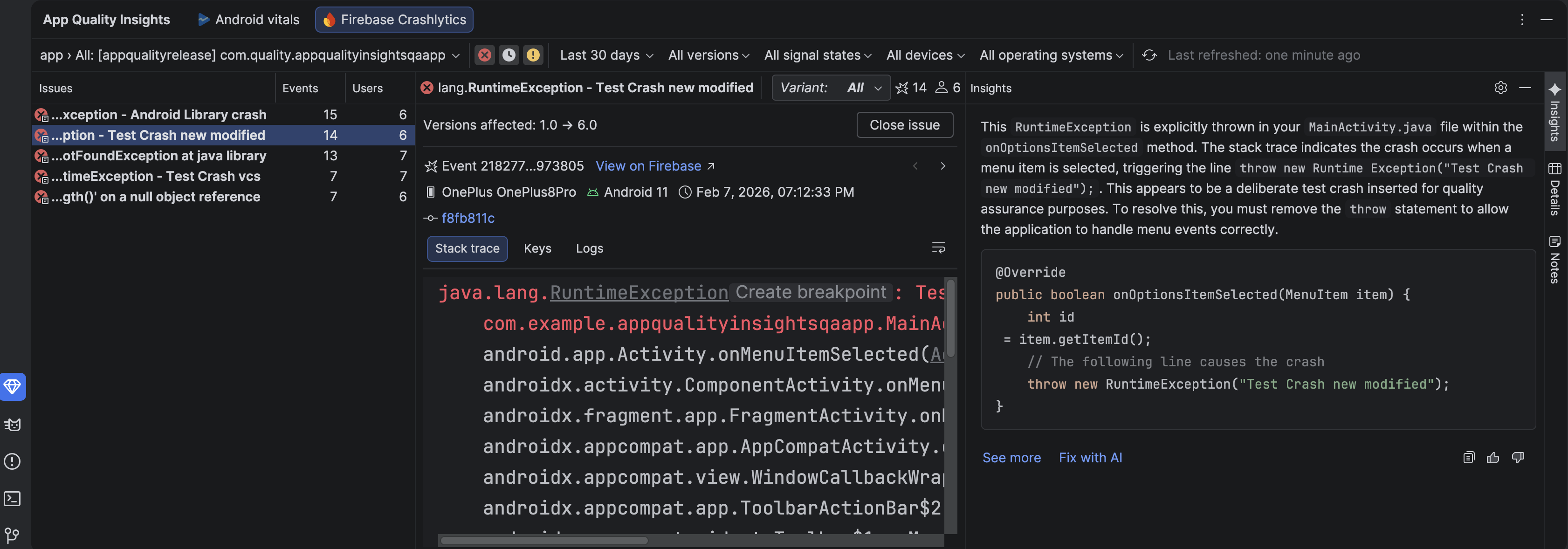
Saran perbaikan untuk error dengan integrasi Agen di AQI
Jendela alat Analisis Kualitas Aplikasi kini terintegrasi dengan agen AI untuk menganalisis data error bersama dengan kode sumber Anda guna memberikan penjelasan mendetail dan menyarankan kemungkinan perbaikan. Setelah memilih error di jendela alat App Quality Insights, buka tab Insights, lalu klik Lihat selengkapnya untuk melihat penjelasan mendetail tentang error tersebut. Klik Fix with AI agar agen menyarankan perubahan kode yang dapat Anda tinjau dan terima.
Integrasi Google One untuk Gemini di Android Studio
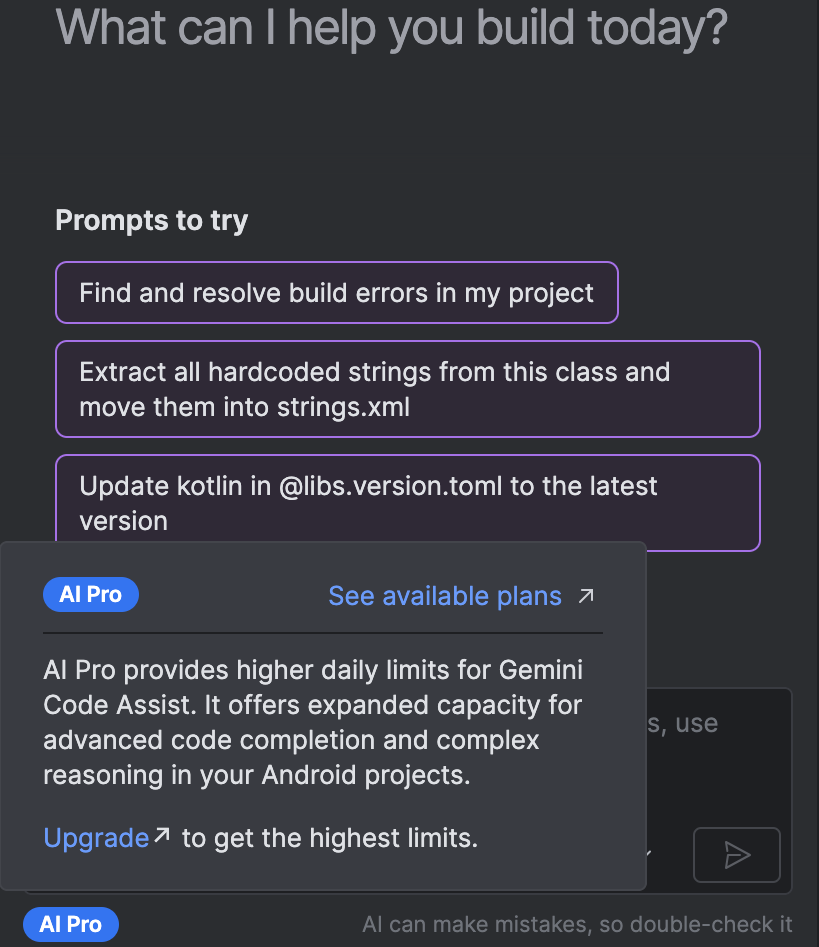
Android Studio Panda 4 Canary 2 memperkenalkan akses ke pengalaman Mode Agen yang ditingkatkan saat Anda berlangganan paket Google One AI Pro atau Ultra. Integrasi Google One meningkatkan kualitas pengembangan Android Anda dengan batas frekuensi yang lebih tinggi dan jendela konteks yang diperluas untuk model Gemini default. Jika berlangganan paket Google One AI Pro atau Ultra, Anda dapat memanfaatkan manfaat ini secara otomatis saat login ke Akun Google Anda di Android Studio.
Alat pengujian Screenshot Pratinjau Compose
Gunakan alat Pengujian Screenshot Pratinjau Compose untuk menguji UI Compose Anda dan mencegah regresi. Alat baru ini membantu Anda membuat laporan HTML yang memungkinkan Anda mendeteksi secara visual setiap perubahan pada UI aplikasi. Pelajari lebih lanjut di Pengujian Screenshot Pratinjau Compose.
LeakCanary di Android Studio Profiler
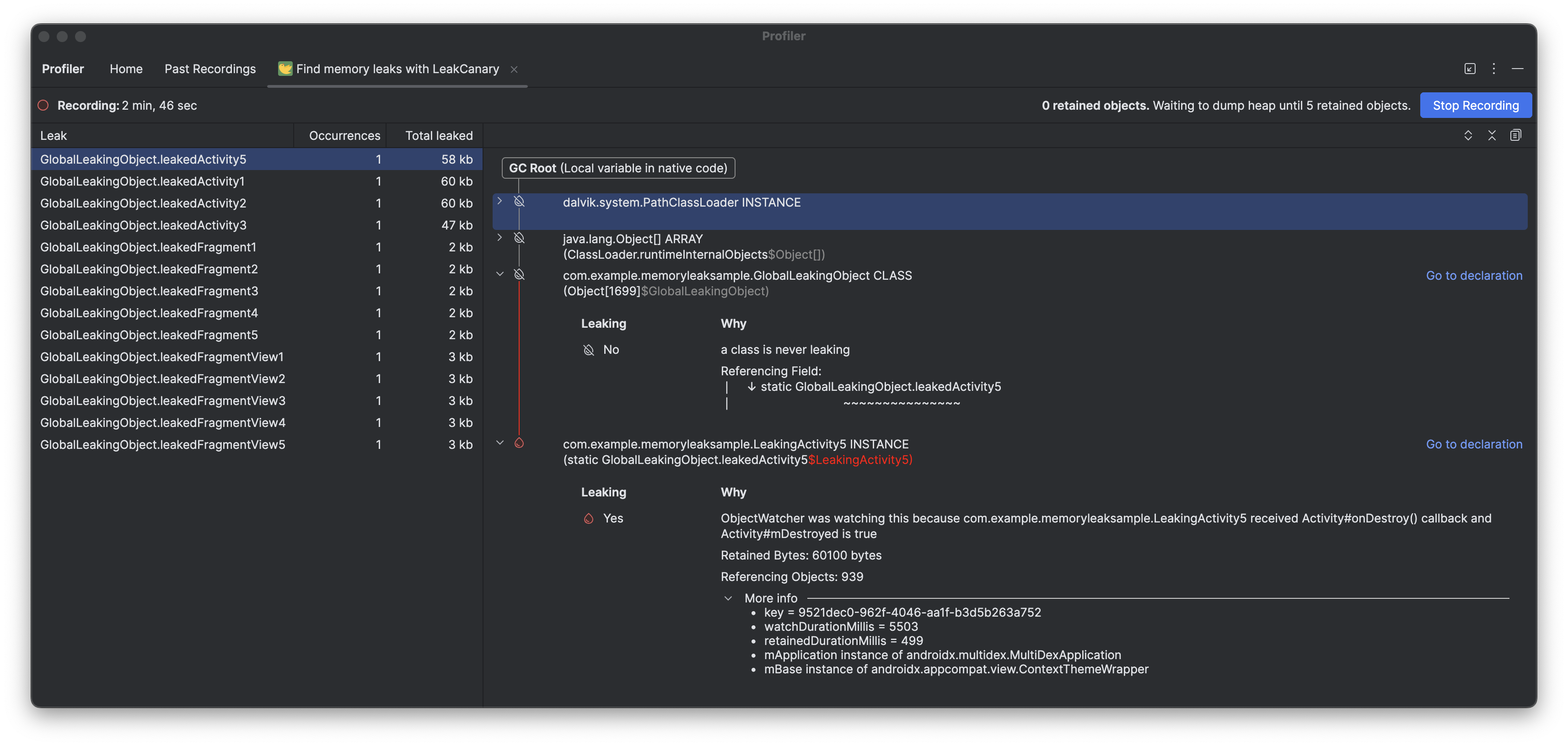
Android Studio Panda menyertakan integrasi LeakCanary langsung di Android Studio Profiler sebagai tugas khusus.
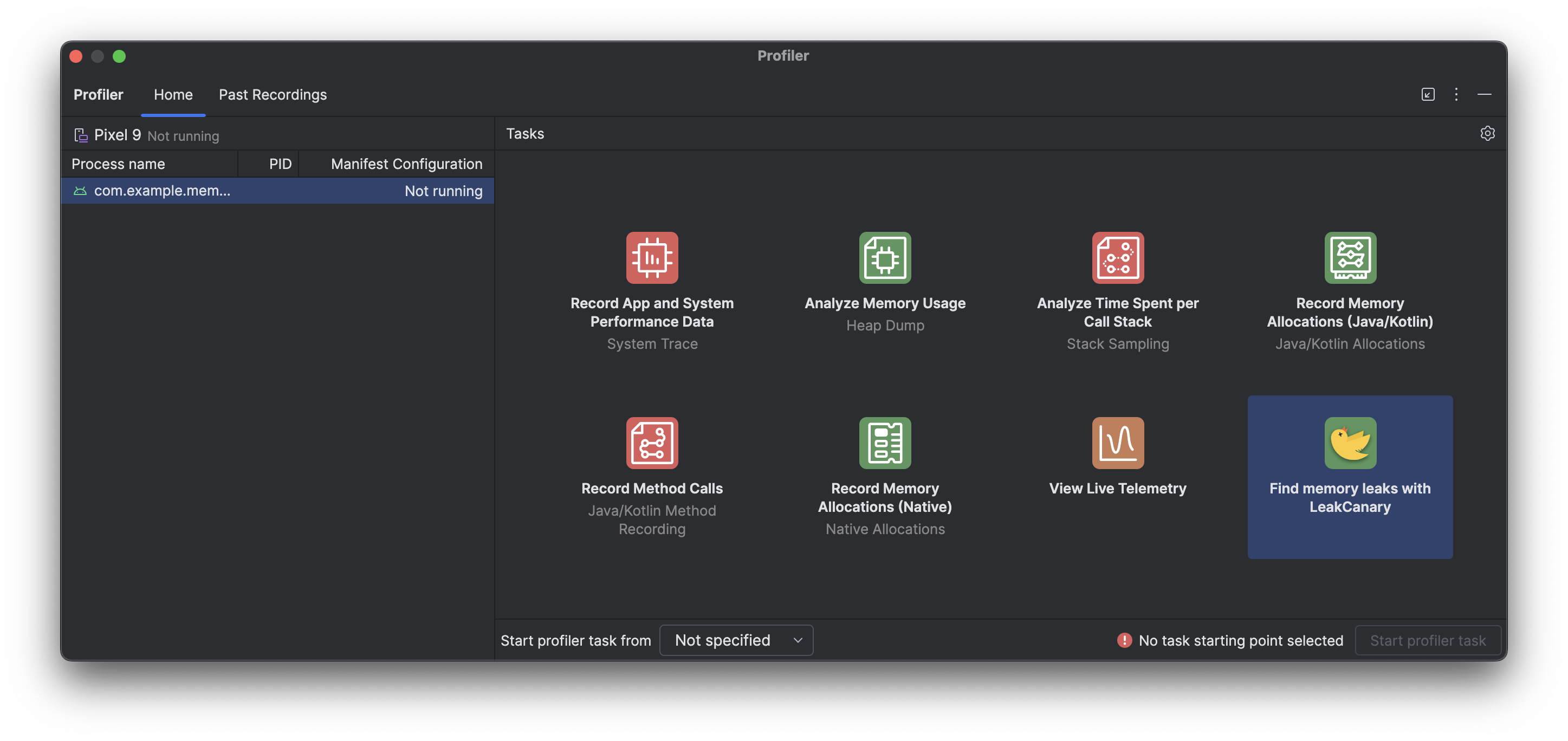
Tugas profiler LeakCanary di Android Studio secara aktif memindahkan analisis kebocoran memori dari perangkat ke mesin pengembangan, sehingga meningkatkan performa secara signifikan selama fase analisis kebocoran dibandingkan dengan analisis kebocoran di perangkat.
Selain itu, analisis kebocoran kini dikontekstualisasikan dalam IDE dan terintegrasi sepenuhnya dengan kode sumber Anda, sehingga menyediakan fitur seperti Buka Sumber dan koneksi kode bermanfaat lainnya yang secara drastis mengurangi hambatan dan waktu yang diperlukan untuk menyelidiki dan memperbaiki kebocoran memori. Anda juga dapat menyalin seluruh analisis kebocoran untuk diproses lebih lanjut dengan Gemini. Hal ini dapat meningkatkan produktivitas Anda secara signifikan dan meningkatkan alur kerja Anda selama fase pengembangan.
Dukungan simbol material di Android Studio
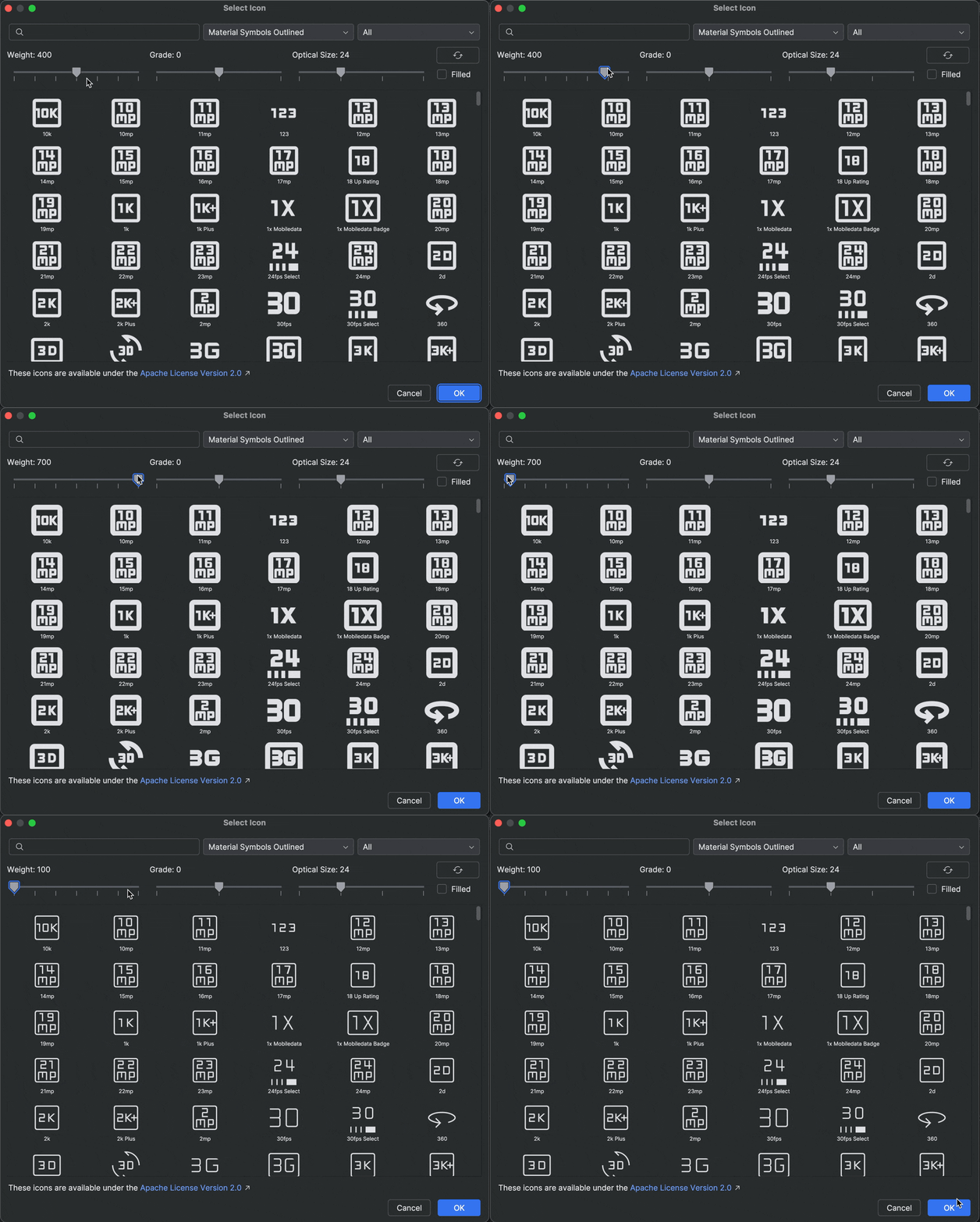
Tambahkan dan sesuaikan simbol Material terbaru di aplikasi Anda dengan Update Fitur Android Studio Otter 2. Vector Asset Studio kini terintegrasi sepenuhnya dengan library Simbol material dari Google Fonts, sehingga Anda dapat mengakses katalog lengkap langsung di dalam IDE.
Sekarang Anda dapat menyesuaikan atribut ikon seperti ketebalan, gradasi, dan ukuran optik langsung di studio agar sesuai dengan desain Anda. Coba di build canary terbaru.
Pembacaan status rekomposisi di Layout Inspector
Kami telah mempermudah diagnosis jumlah rekomposisi yang tinggi dengan menambahkan pembacaan status Rekomposisi ke Layout Inspector. Fitur ini tersedia di Canary Panda 3 dan membantu Anda mengidentifikasi variabel status yang memicu rekomposisi dengan memberikan daftar terperinci pembacaan status yang dilakukan selama siklus tersebut. Untuk menggunakan
fitur ini, gunakan compose.ui:ui:1.10.0 (BOM 2025.12.01) atau yang lebih tinggi.
Kemampuan utama
Kemampuan utama fitur ini adalah sebagai berikut:
- Invalidasi status rekaman aktivitas: Saat node merekomposisi, klik link jumlah rekomposisi di Pohon Komponen untuk membuka panel Inspeksi Status.
- Stack trace mendetail: Mengidentifikasi variabel status tertentu yang sedang dibaca,
termasuk sebagai jumlah, daftar, atau nilai elevasi. Periksa mana yang
invalidated(berubah) untuk memicu update. - Menavigasi histori rekomposisi: Gunakan panah navigasi di header panel untuk melihat data status rekomposisi sebelumnya untuk node tertentu.
- Penjelasan yang didukung AI: Klik Jelaskan dengan AI di panel Inspeksi Status untuk menampilkan perincian status yang dibaca dalam bahasa alami dan alasan terjadinya rekomposisi.
Mulai
Ikuti langkah-langkah berikut untuk mencoba fitur ini.
- Buka Layout Inspector.
Klik kanan kolom rekomposisi dan lakukan salah satu tindakan berikut:
- Untuk semua node, pilih Observe Recomposition > Observe All.
- Untuk catatan tertentu, pilih Recomposition > Observe Node.
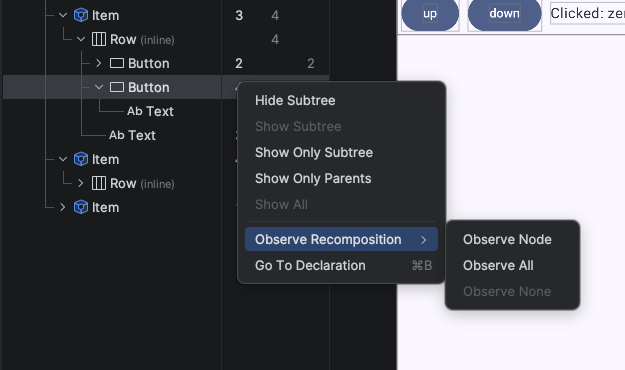
Mengaktifkan pembacaan status rekomposisi di Layout Inspector Lakukan sesuatu dengan aplikasi Anda. Saat rekomposisi terjadi, klik link jumlah berwarna biru di Pohon Komponen untuk memeriksa status.
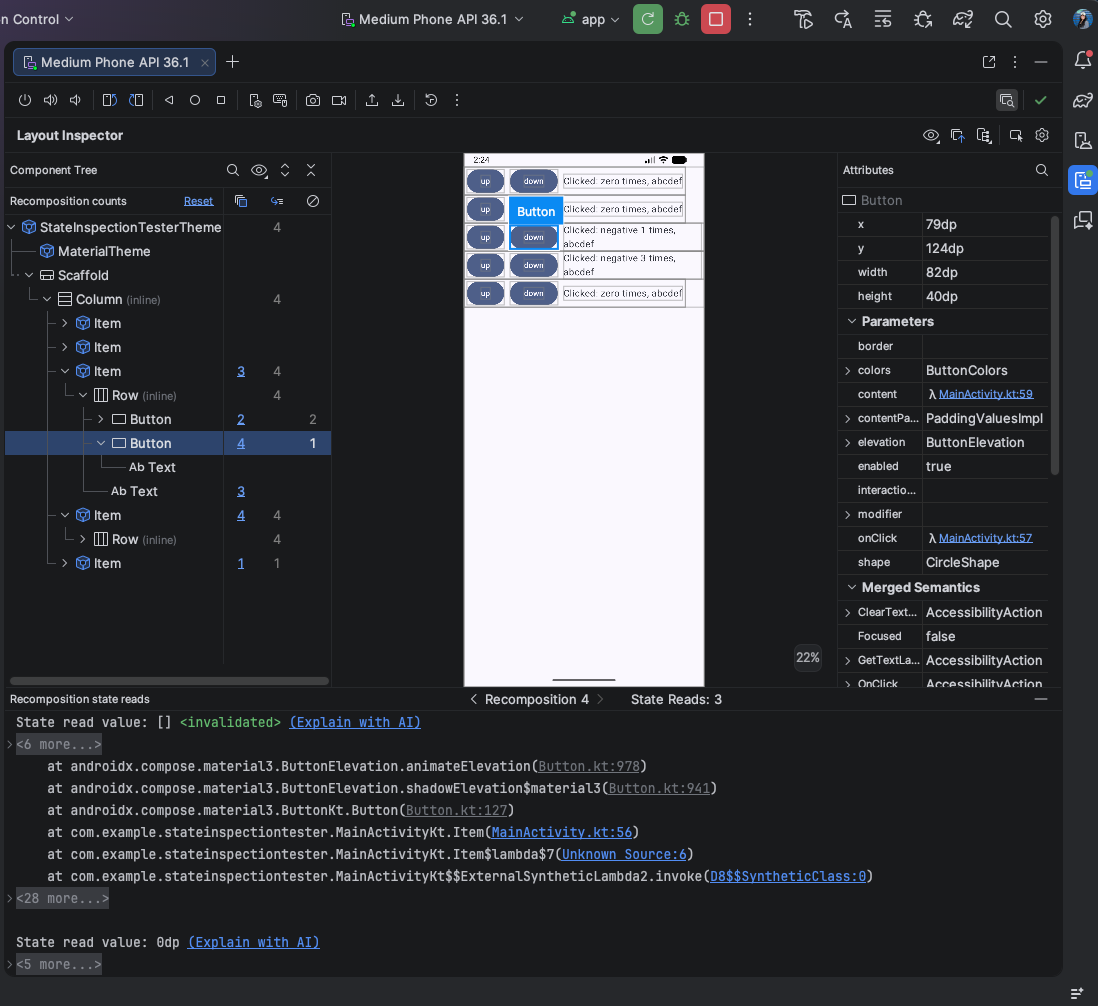
Contoh hasil pembacaan status rekomposisi di Layout Inspector Klik "Jelaskan dengan AI" untuk mendapatkan analisis perincian tentang alasan rekomposisi terjadi.
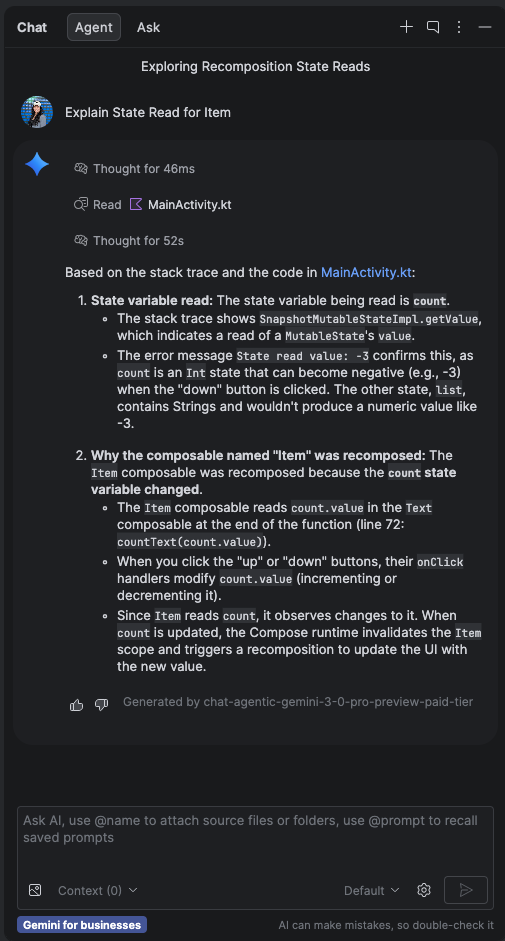
Contoh hasil "Jelaskan dengan AI" untuk pembacaan status di Layout Inspector