

このページでは、Android Studio のプレビュー リリースで導入された新機能を紹介します。プレビュー ビルドでは、Android Studio の最新の機能や改善点をいち早くお試しいただけます。これらのプレビュー バージョンをダウンロードできます。Android Studio のプレビュー版の使用中に問題が発生した場合は、お知らせください。バグレポートは、Android Studio の改善に役立ちます。
カナリア リリースには、開発中の最先端の機能が含まれており、テストは軽く行われます。カナリア版は開発に使用できますが、機能が追加または変更される可能性があることに注意してください。リリース候補(RC)は Android Studio の次のバージョンであり、安定版リリースに向けてほぼ準備が整っています。次のバージョンの機能セットが安定化されました。Android Studio のバージョン命名規則については、Android Studio のリリース名をご覧ください。
各プレビュー リリースにおける重要な修正のリストなど、Android Studio プレビュー リリースに関する最新情報については、Android Studio ブログのリリース アップデートをご覧ください。
現在のバージョンの Android Studio
次の表に、Android Studio の現在のバージョンとそれぞれのチャンネルを示します。
| バージョン | チャネル |
|---|---|
| Android Studio Rabbit 1 | Stable |
| Android Gradle プラグイン 9.4.0 | Stable |
| Android Studio Rabbit 2 | カナリア |
Android Gradle プラグインのプレビューとの互換性
Android Studio の各プレビュー版は、対応するバージョンの Android Gradle プラグイン(AGP)とともに公開されます。Studio のプレビュー版は、互換性のある AGP の安定版であれば、どのバージョンでも動作します。ただし、AGP のプレビュー版を使用している場合は、対応する Studio のプレビュー版を使用する必要があります(例: AGP 7.2.0-alpha07 を使用している場合は Android Studio Chipmunk Canary 7)。異なるバージョン(Android Studio Chipmunk Beta 1 と AGP 7.2.0-alpha07 など)を使用しようとすると、同期が失敗し、対応するバージョンの AGP に更新するよう求めるメッセージが表示されます。
Android Gradle プラグイン API の非推奨や削除の詳細なログについては、Android Gradle プラグイン API の更新をご覧ください。
Studio Labs
Studio Labs では、Android Studio の安定版で最新の AI 試験運用版の機能を試すことができるため、AI アシスタンス サービスを開発ワークフローに迅速に統合できます。詳しくは、Studio Labs をご覧ください。
Studio Labs で現在利用可能な機能は次のとおりです。
| 機能 | 説明 | ドキュメント |
|---|---|---|
| Android Studio のジャーニー | 自然言語を使用して、エンドツーエンド テストの手順とアサーションを記述します。 | Android Studio のジャーニー |
Android Studio Rabbit 2
Android Studio Rabbit 2 の新機能は次のとおりです。
このバージョンの Android Studio で修正された項目については、クローズされた問題をご覧ください。
お客様所有のエージェントの使用(BYOA): お好みのコーディング エージェントを統合する
Android Studio のカスタム AI モデルのサポートを基盤として、Android Studio Rabbit 2 Canary 2 では Bring Your Own Agent(BYOA)が導入されています。BYOA を使用すると、オープンな Agent Client Protocol(ACP)を使用して、Claude Agent、OpenAI Codex、Google Antigravity などの AI コーディング エージェントを Android Studio に直接接続できます。
BYOA は、選択したエージェントと IDE ネイティブのインテリジェンスをペア設定し、プロジェクト グラフ全体、ビルド診断、エミュレータ コントロールをエージェントに直接渡すことで、実行を高速化し、トークン消費量を削減します。個人用またはエンタープライズ サブスクリプションで認証できます。Android Studio の組み込みエージェントは追加料金なしで引き続き利用できます。
![[Agent] ツール ウィンドウの [Agents] メニューから AI エージェントを選択します。](https://android-dot-devsite-v2-prod.appspot.com/static/studio/gemini/images/byoa.png?authuser=0&hl=ja)
BYOA には次のような利点があります。
- ACP 準拠のエージェントのサポート。
- ビルド診断、Android SDK ツール、ターミナルとシェル実行、エミュレータ管理への IDE からの直接アクセス。
- 個人用 API キーと消費者向けサブスクリプションをサポートする柔軟なログイン オプション。
始める
BYOA を始めるには、次の手順を行います。
- Android Studio を最新の Canary リリースに更新します。
- エージェントを接続する: エージェント ウィンドウで、デフォルトのエージェント(Claude Agent、Codex、Antigravity)のいずれかを選択してログインするか、API キーを指定します。その他のエージェントは、レジストリの [File](macOS では [Android Studio])> [Settings] > [Tools] > [AI] > [Agents] で確認できます。
作成プレビューのスクリーンショット テストツール
Compose プレビューのスクリーンショット テストツールを使用して、Compose UI をテストし、回帰を防ぎます。この新しいツールを使用すると、アプリの UI の変更を視覚的に検出できる HTML レポートを生成できます。詳しくは、Compose プレビューのスクリーンショット テストをご覧ください。
モデルの割り当て
モデル割り当て機能を使用すると、Android Studio でタスクの種類ごとに異なる AI モデルを選択できます。たとえば、エージェント モードの複雑な推論タスクには大規模な Pro ティアモデルを割り当て、コミット メッセージの生成や次の編集の予測などのレイテンシの影響を受けやすい単純なタスクには高速で軽量なモデルを割り当てることができます。これにより、機能間で品質、速度、割り当て使用量のバランスを取ることができます。
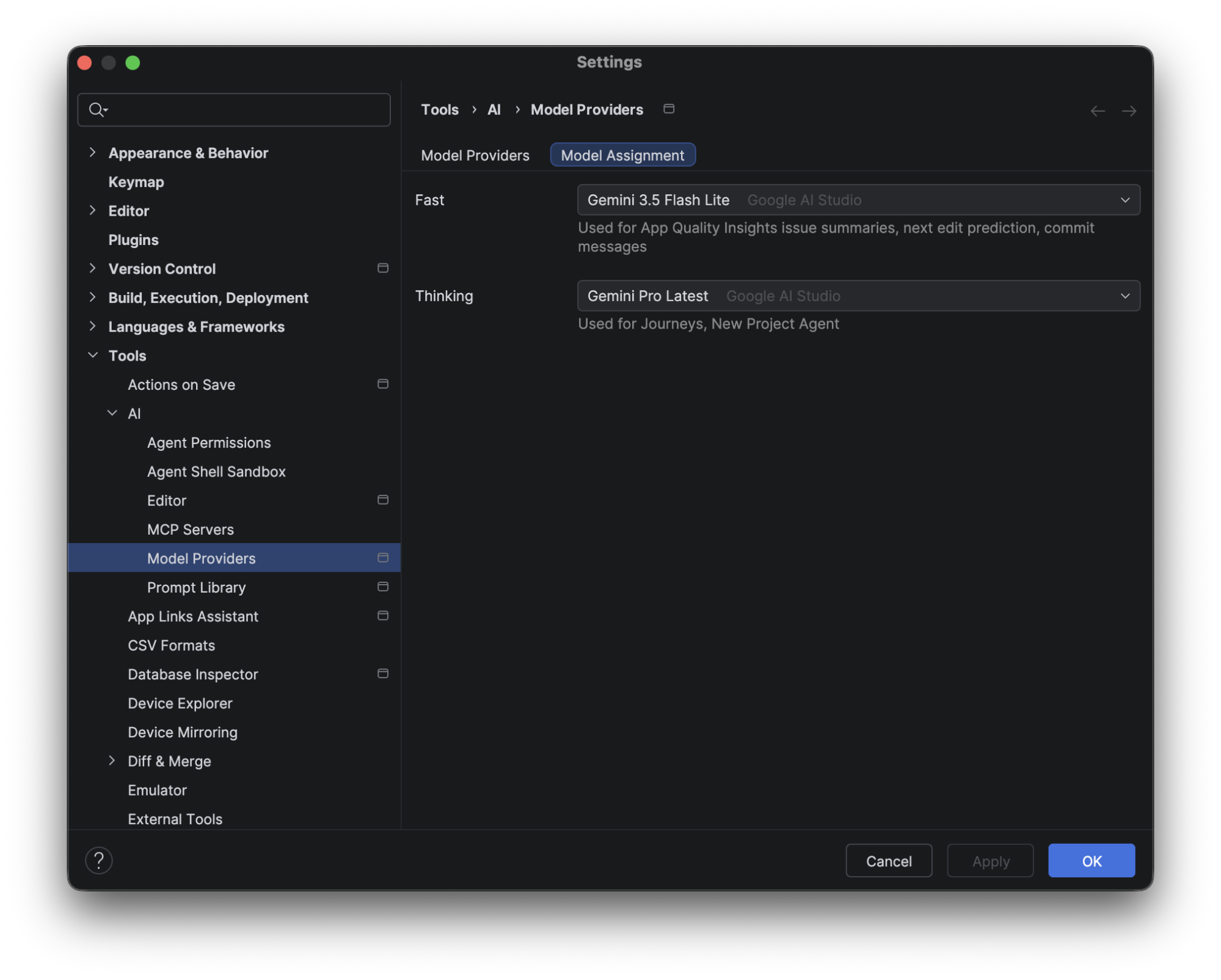
これを構成するには、[File](macOS では [Android Studio])> [Settings] > [Tools] > [AI] > [Model Providers] に移動し、[Model Assignment] タブを選択して、プルダウンを使用して各機能カテゴリにモデルを割り当てます。[エージェント モード] パネルのモデル セレクタ プルダウンからモデルを直接変更することもできます。この場合、[思考] 機能のモデル割り当て設定が自動的に更新され、選択内容が反映されます。
並列同期実行の改善
Android Studio Rabbit 1 Canary 4 以降、並列同期の実行がさらに改善されました。Android Studio Quail 1 | 2026.1.2 パッチ 1 では、gradle.properties ファイルに org.gradle.tooling.parallel=true を追加すると、IDEA の並列モデル取得がデフォルトで無効になりました。このリリース以降、Gradle バージョン 9.4 以降を使用している場合、org.gradle.tooling.parallel が true に設定されていれば、IDEA 並列モデルのフェッチがデフォルトで有効になります。
iOS、Flutter、React Native アプリを Android に移行する
Android Studio の自動移行ツールを使用して、既存の iOS、Flutter、React Native プロジェクトをネイティブ Android に移行できるようになりました。New Project Wizard からアシスタントを呼び出して、選択したプロジェクトを Kotlin と Jetpack Compose ベースの Android アプリに変換できます。統合された進行状況 UI により、タスクの計画、コードの変換、コンパイル チェック全体を可視化し、テストと検証の準備が整った機能的なプロジェクトを作成できます。
詳細については、クロスプラットフォーム アプリの移行を実行するをご覧ください。
空のスペースをダブルクリックして [Running Devices] ツール ウィンドウのサイズを変更する
[Running Devices] ツール ウィンドウで、仮想デバイスまたはミラーリングされた実機の周囲の未使用スペースを削除できます。デバイスの画面(フレームが表示されている場合はフレーム)の外側の空の背景領域をダブルクリックすると、ツール ウィンドウのサイズが自動的に変更されるか、分割ペインの比率が調整され、デバイスのディスプレイにぴったりと収まります。
- ドッキングされたツール ウィンドウ: ツール ウィンドウの幅(左右にドッキングされている場合)または高さ(上下にドッキングされている場合)を調整して、デバイス周辺の余白を削除します。
- フローティング モードとウィンドウ モード: ウィンドウの幅と高さの両方をデバイスのディスプレイにぴったり合うようにサイズ変更します。
- 分割ビュー: 複数のディスプレイやデバイスを並べて表示する際に、内部の分割線を自動的に調整します。
テスト用に Google Play に公開する
Android Studio から、アプリの新しいリリースを Google Play Console のテストトラックに直接アップロードできるようになりました。これを行うには、署名付きアプリバンドルを生成するフローの最後に、[テスト用に公開] を続行するための新しいオプションを選択します。この統合では、まったく新しいアプリの初回リリースを Google Play Console の内部テストトラックにアップロードできます。この機能を使用して、既存のアプリのリリースを他のタイプのテストトラックにアップロードすることもできます。この機能を利用するには、Google Play Console に登録する必要があります。