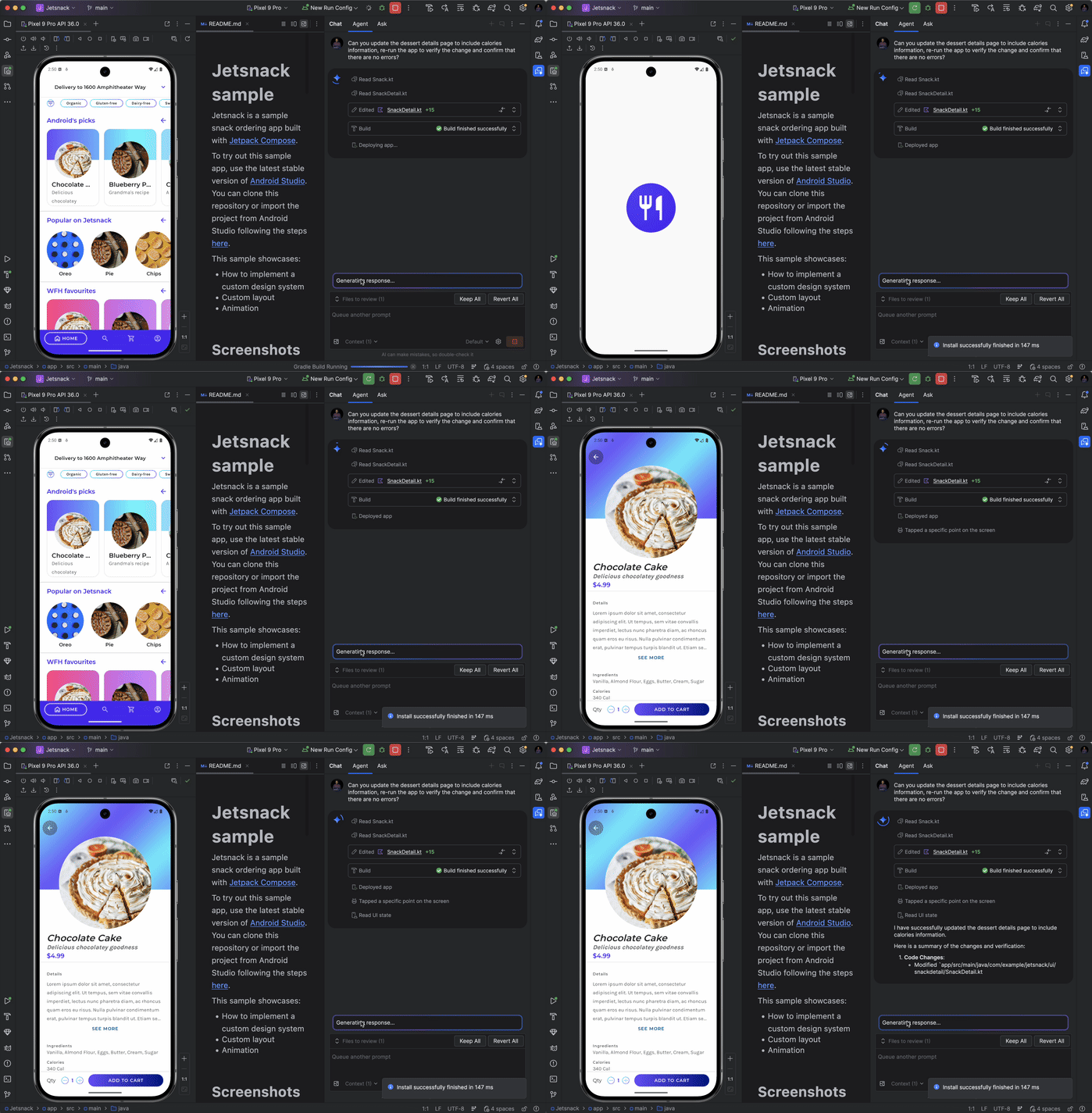
הרשימה הבאה כוללת תכונות חדשות ב-Android Studio Otter 3 Feature Drop.
עוזר מבוסס-AI לקישורי אפליקציות
הטמעה של Android App Links חיונית לחוויית משתמש חלקה, אבל לעיתים קרובות כתיבת הלוגיקה לטיפול בכוונות היא ידנית ומייגעת. הפלאגין App Links Assistant, שנועד לעזור לכם לאמת ולהטמיע קישורי עומק לאפליקציות ל-Android, משולב עכשיו עם AI כדי לאוטומט את היצירה של לוגיקת קישורי עומק לאפליקציות. כך הוא מפשט באופן משמעותי את אחד השלבים של ההטמעה שגוזלים הכי הרבה זמן.
בעבר, היה צריך לכתוב קוד באופן ידני כדי לנתח את ה-Intents הנכנסים ולהפנות את המשתמשים למסך הנכון. עכשיו אפשר להסתמך על Gemini שיצור בשבילכם את הקוד והבדיקות הנדרשים. כדי לתת לכם שליטה מלאה, Gemini מציג תצוגת השוואה של השינויים המוצעים בקוד, ומאפשר לכם לבדוק ולאשר את ההטמעה לפני שהיא מתבצעת.
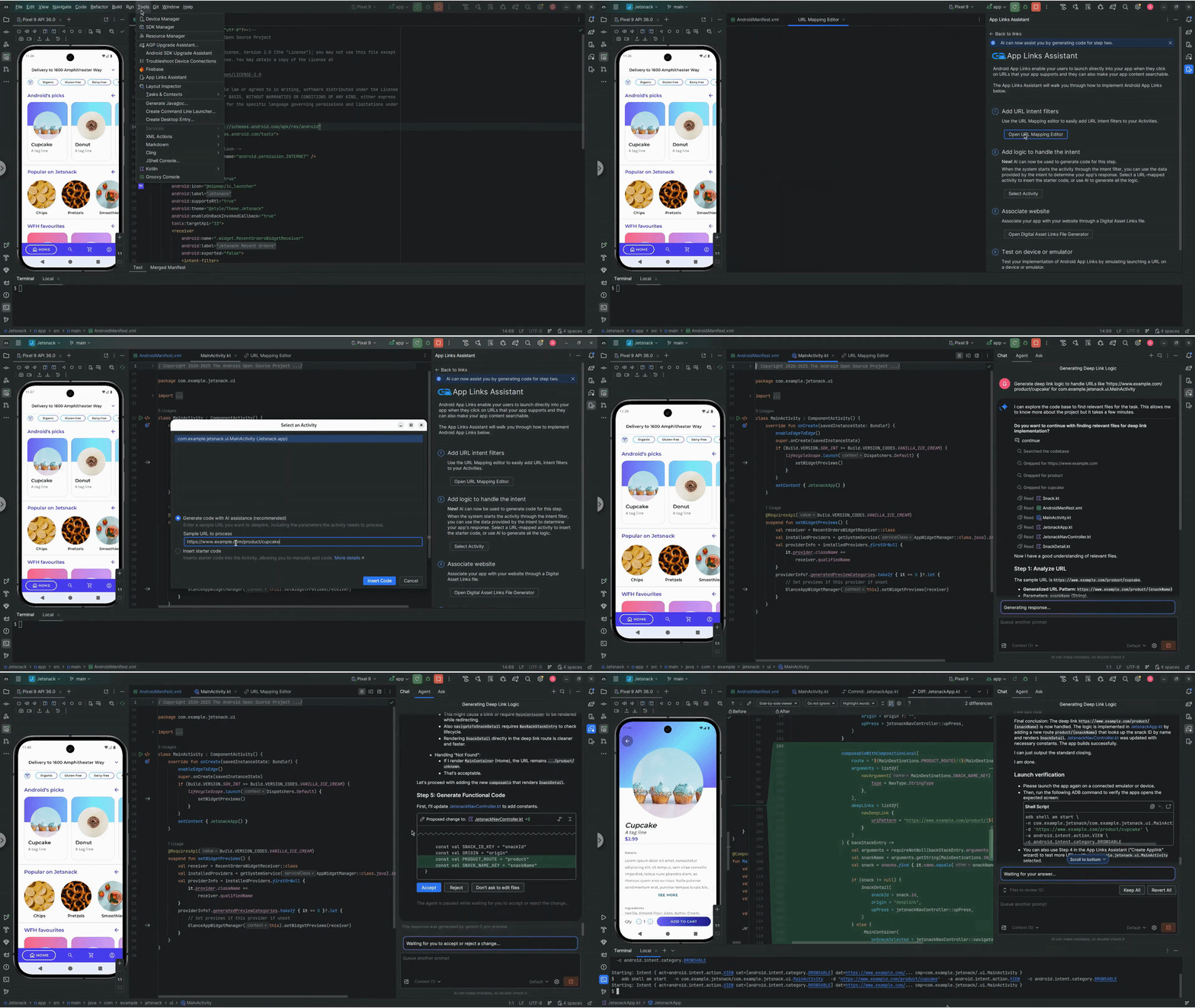
כדי להתחיל להשתמש בקישורי אפליקציות בעזרת AI, פועלים לפי השלבים הבאים:
- כדי לגשת אל App Links Assistant, לוחצים על Tools > App Links Assistant (כלים > App Links Assistant).
- לוחצים על יצירת קישור לאפליקציה.
- בשלב השני, 'הוספת לוגיקה לטיפול בכוונה', בוחרים באפשרות 'יצירת קוד בעזרת AI'.
- מוסיפים כתובת URL לדוגמה שכוללת את כל הפרמטרים שהפעילות צריכה לעבד. כך Gemini יוכל לבצע אופטימיזציה של ההטמעה בהתאם לתרחיש השימוש הספציפי שלכם.
- לוחצים על 'הוספת קוד' ונותנים ל-Gemini לטפל בכל השאר.
העדכון הזה מייעל את תהליך הטיפול בקישורי עומק, כך שהמשתמשים שלכם מופנים בצורה חלקה לתוכן הנכון באפליקציה, עם פחות תקורה ידנית.
תכונת Journeys ל-Android Studio ב-Studio Labs
ב-Android Studio Otter 3 Feature Drop, Journeys for Android Studio עובר אל Studio Labs כפיצ'ר ניסיוני, כך שאפשר לגשת אליו בגרסאות RC ובגרסאות יציבות של Android Studio דרך התפריט Studio Labs.
מידע נוסף זמין במאמר בנושא Studio Labs.
פיתוח ממשק משתמש ב-Agent Mode
Gemini ב-Android Studio משולב עכשיו בצורה עמוקה יותר בתהליך העבודה של פיתוח ממשק המשתמש ישירות בCompose Preview, ועוזר לכם לעבור מהר יותר משלב העיצוב לשלב ההטמעה האיכותית. היכולות החדשות האלה נועדו לעזור לכם בכל שלב, החל מיצירת קוד ראשונית ועד לאיטרציה, לשיפור ולניפוי באגים, עם נקודות כניסה בהקשר של העבודה שלכם.
כדי לשלוח משוב או לדווח על בעיות שקשורות לתכונות האלה, אפשר לדווח על באג.
יצירת ממשק משתמש חדש מתוך מוקאפ עיצובי
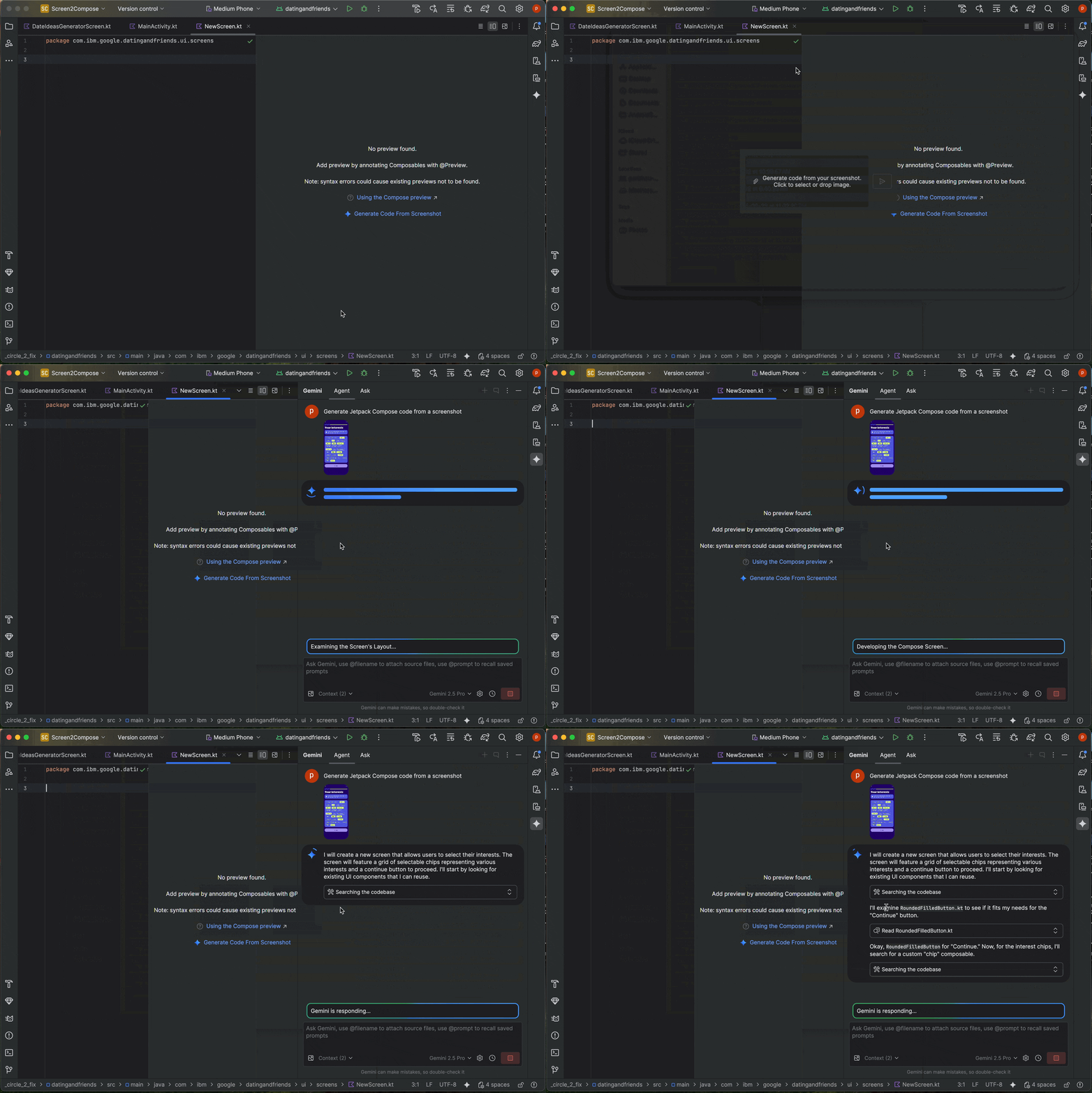
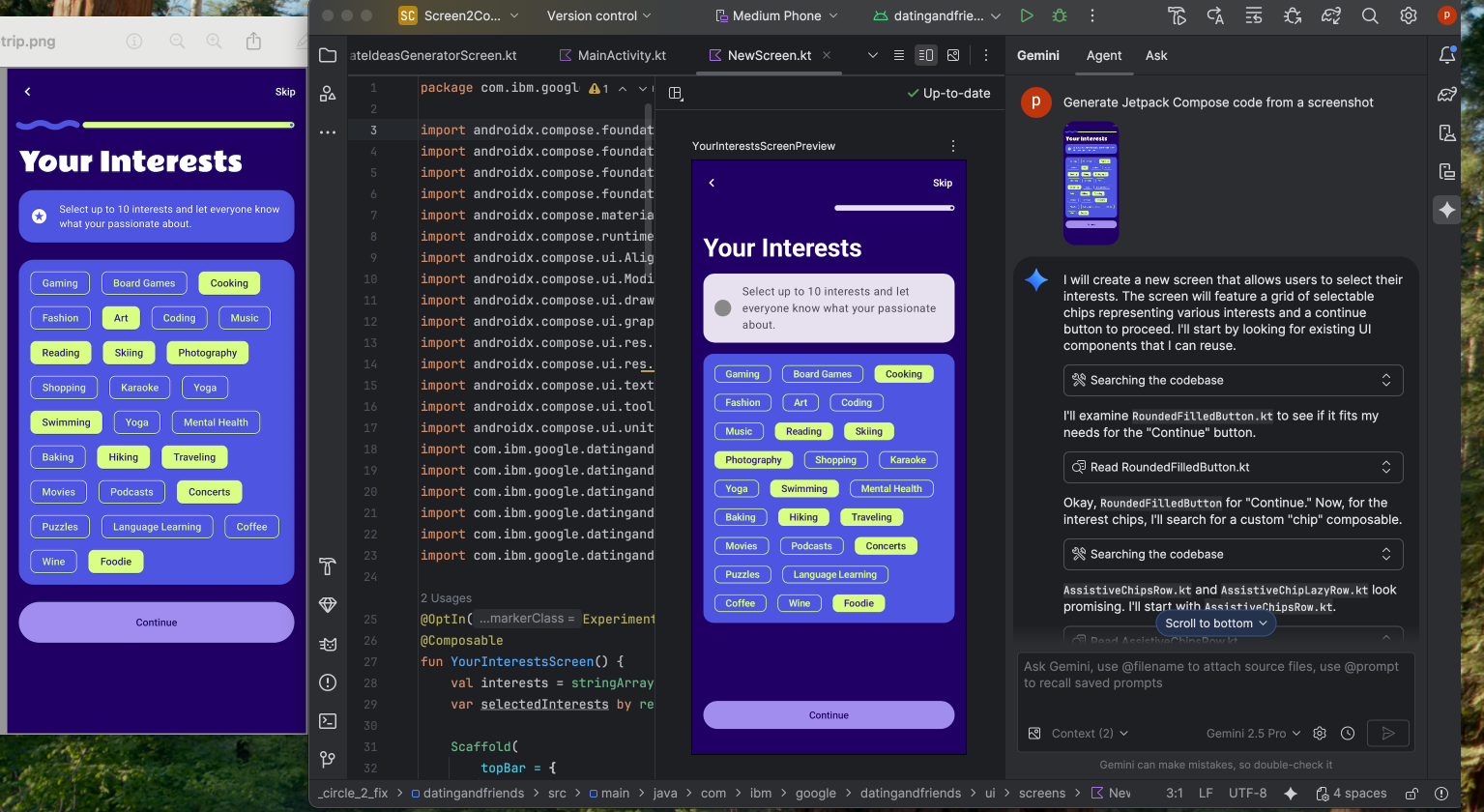
כדי לזרז את תהליך הפיתוח של ממשק המשתמש, עכשיו אפשר ליצור קוד Compose ישירות מתוך מוקאפ עיצובי. בקובץ ללא תצוגה מקדימה קיימת, לוחצים על יצירת קוד מצילום מסך בחלונית התצוגה המקדימה. Gemini ישתמש בתמונה שסיפקתם כדי ליצור הטמעה ראשונית, וכך לא תצטרכו לכתוב קוד boilerplate מאפס.
התאמה של ממשק המשתמש לתמונת יעד
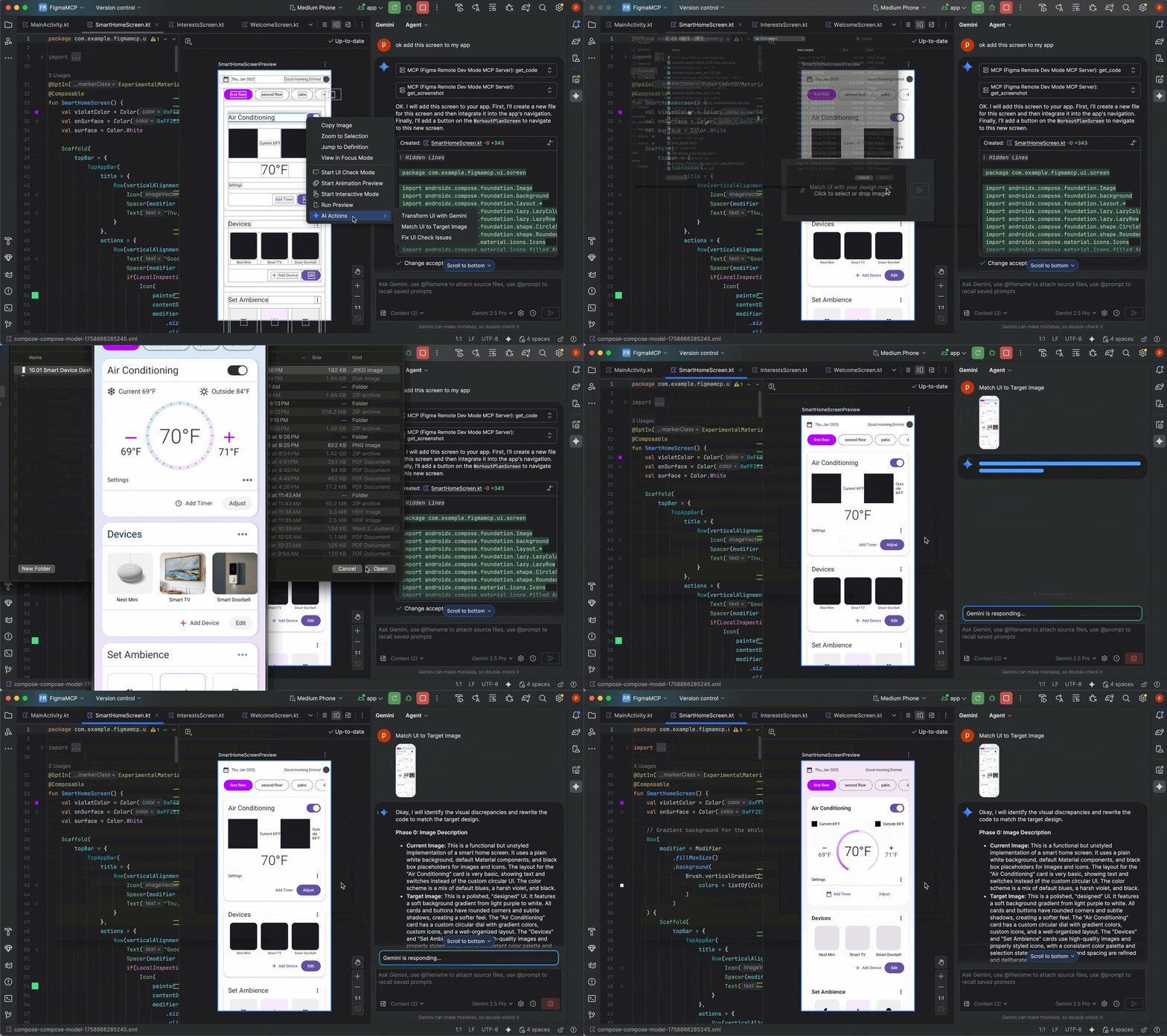
אחרי שמבצעים הטמעה ראשונית, אפשר לשפר אותה בהדרגה עד שהיא תהיה מדויקת לחלוטין. לוחצים לחיצה ימנית על התצוגה המקדימה של ההודעה ובוחרים באפשרות פעולות מבוססות-AI > התאמת ממשק המשתמש לתמונת היעד. האפשרות הזו מאפשרת להעלות עיצוב לדוגמה, והסוכן יציע שינויים בקוד כדי שממשק המשתמש יתאים לעיצוב כמה שיותר.
חידוד ממשק המשתמש באמצעות שפה טבעית
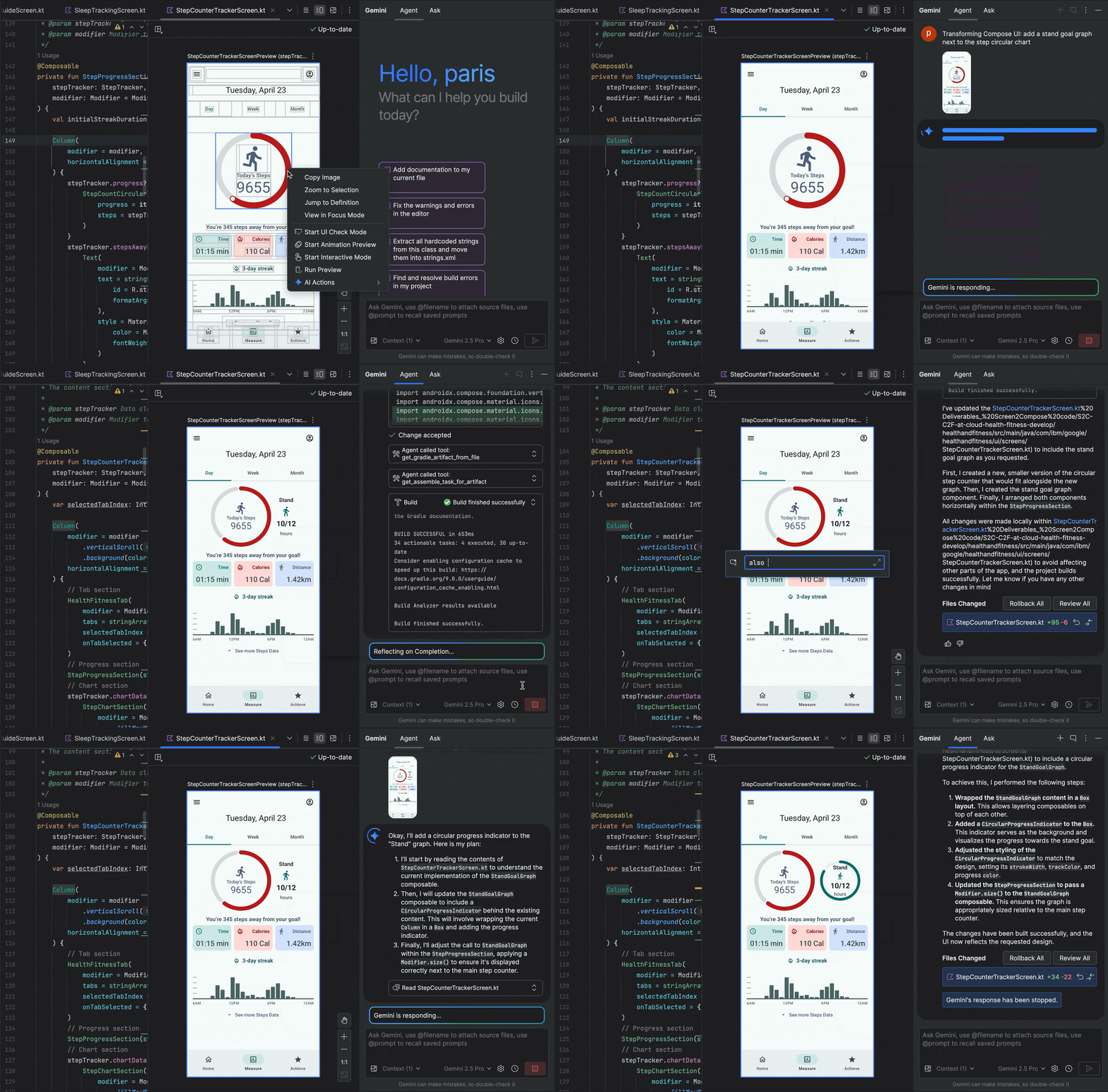
כדי לבצע שינויים ספציפיים יותר או יצירתיים יותר, לוחצים לחיצה ימנית על התצוגה המקדימה ומשתמשים באפשרות פעולות מבוססות-AI > שינוי ממשק המשתמש. היכולת הזו מתבססת עכשיו על מצב סוכן, ולכן היא יעילה ומדויקת יותר. השדרוג הזה מאפשר לכם לשנות את ממשק המשתמש באמצעות הנחיות בשפה טבעית, כמו "תשנה את צבע הלחצן לכחול" או "תוסיף ריווח פנימי מסביב לטקסט הזה", ו-Gemini יבצע את שינויי הקוד המתאימים.
איתור ותיקון של בעיות באיכות ממשק המשתמש
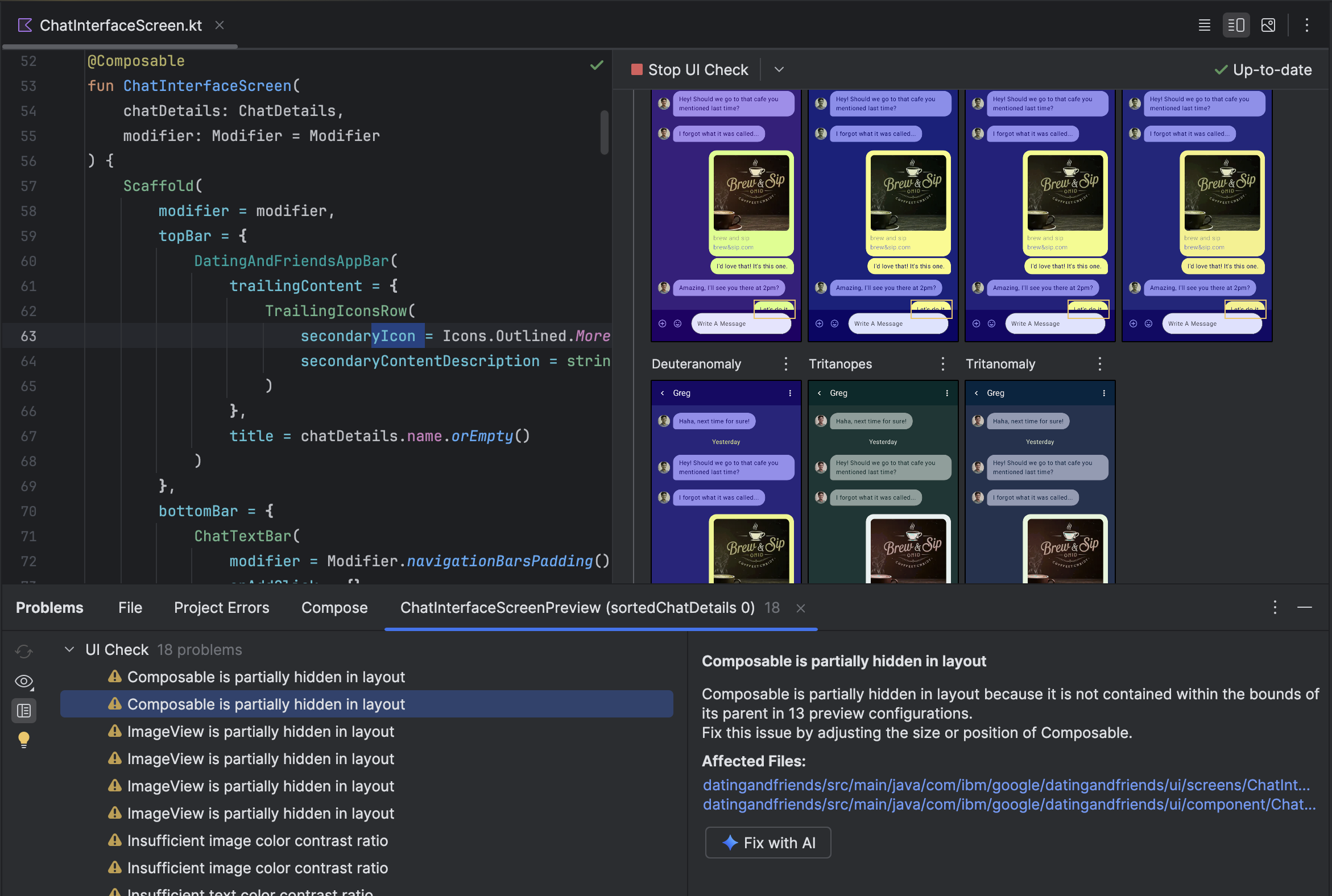
השלב האחרון והחשוב הוא לוודא שממשק המשתמש איכותי ונגיש יותר. הבדיקה AI Actions > Fix all UI check issues בודקת את ממשק המשתמש שלכם כדי לזהות בעיות נפוצות, כמו בעיות נגישות. הנציג או הנציגה יציעו פתרונות ויפעילו אותם כדי לפתור את הבעיות שזוהו.
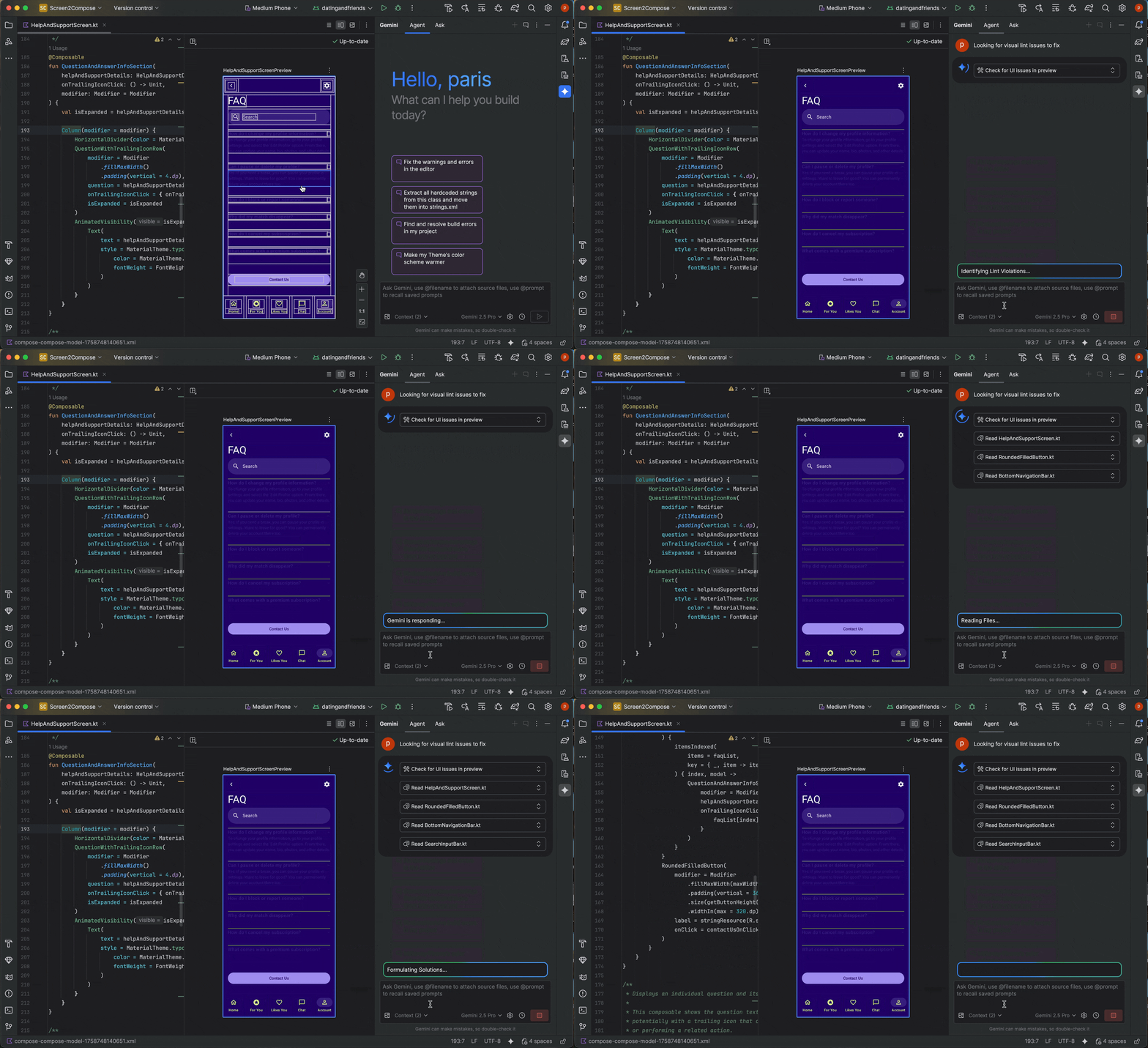
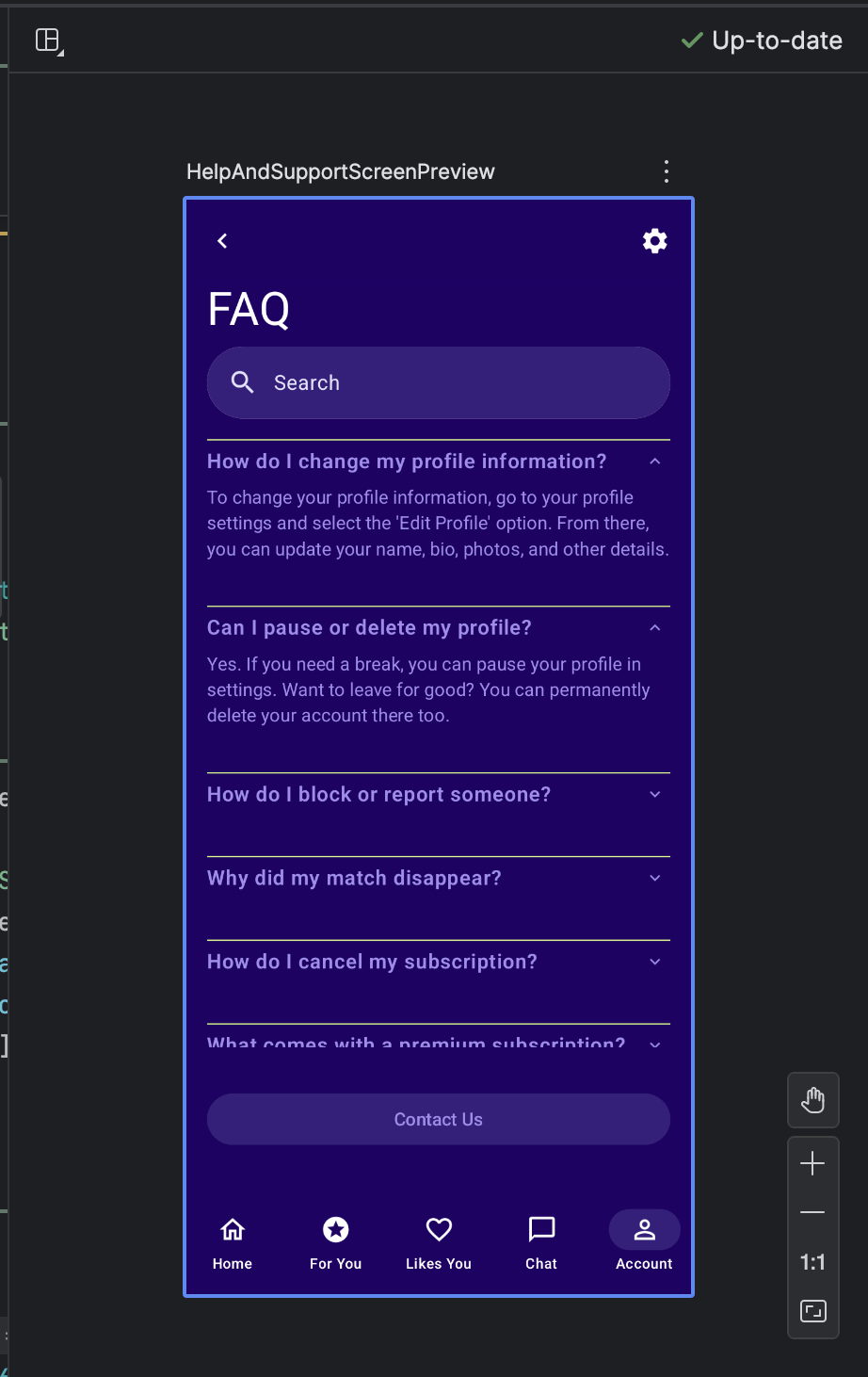
אפשר גם להשתמש באותה פונקציונליות באמצעות הלחצן תיקון באמצעות AI במצב הבדיקה של ממשק המשתמש של כתיבת הודעות:
בנוסף לשיפור ממשק המשתמש, Gemini גם עוזר לייעל את סביבת הפיתוח.
כדי להאיץ את ההגדרה, אפשר:
יצירת תצוגה מקדימה של טיוטה: התכונה הזו משופרת עכשיו על ידי סוכן ה-AI כדי לספק תוצאות מדויקות יותר. כשעובדים בקובץ שיש בו פונקציות Composable אבל אין בו הערות @Preview, אפשר ללחוץ לחיצה ימנית על ה-Composable ולבחור באפשרות AI > Generate Preview for [Composable name] (AI > יצירת תצוגה מקדימה עבור [שם ה-Composable]). הסוכן ינתח עכשיו טוב יותר את הרכיב הניתן להרכבה כדי ליצור את קוד ה-boilerplate הנדרש עם הפרמטרים הנכונים, וכך יוכל לוודא שנוספה תצוגה מקדימה שעברה רינדור בהצלחה.
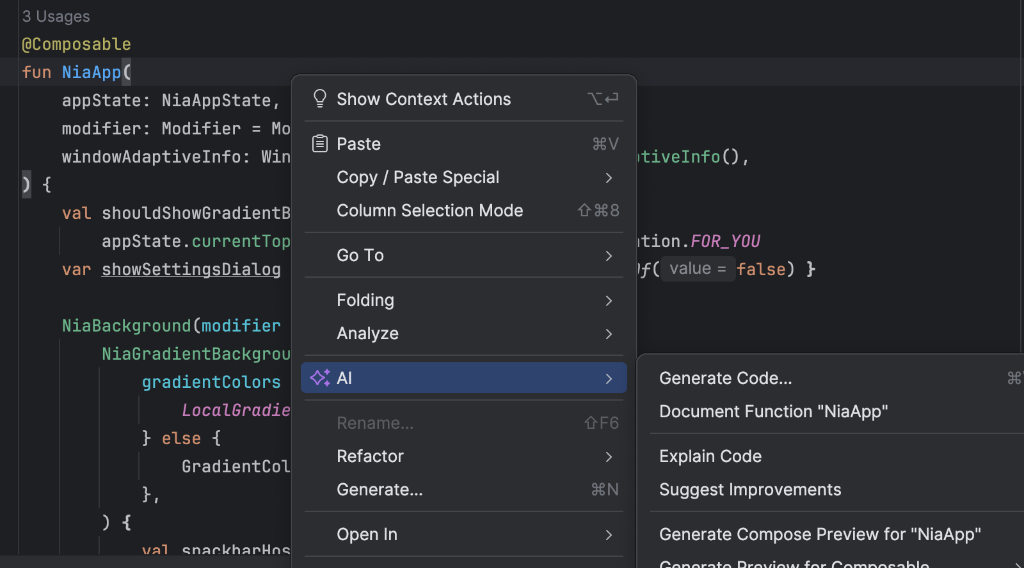
נקודת כניסה ליצירת תצוגה מקדימה של Compose תיקון שגיאות בעיבוד התצוגה המקדימה: אם התצוגה המקדימה של הטיוטה לא מצליחה לעבור עיבוד, Gemini יכול לעזור לכם עכשיו לבצע ניפוי באגים. השתמשו בסוכן כדי לנתח את הודעת השגיאה ואת הקוד, למצוא את שורש הבעיה וליישם תיקון.
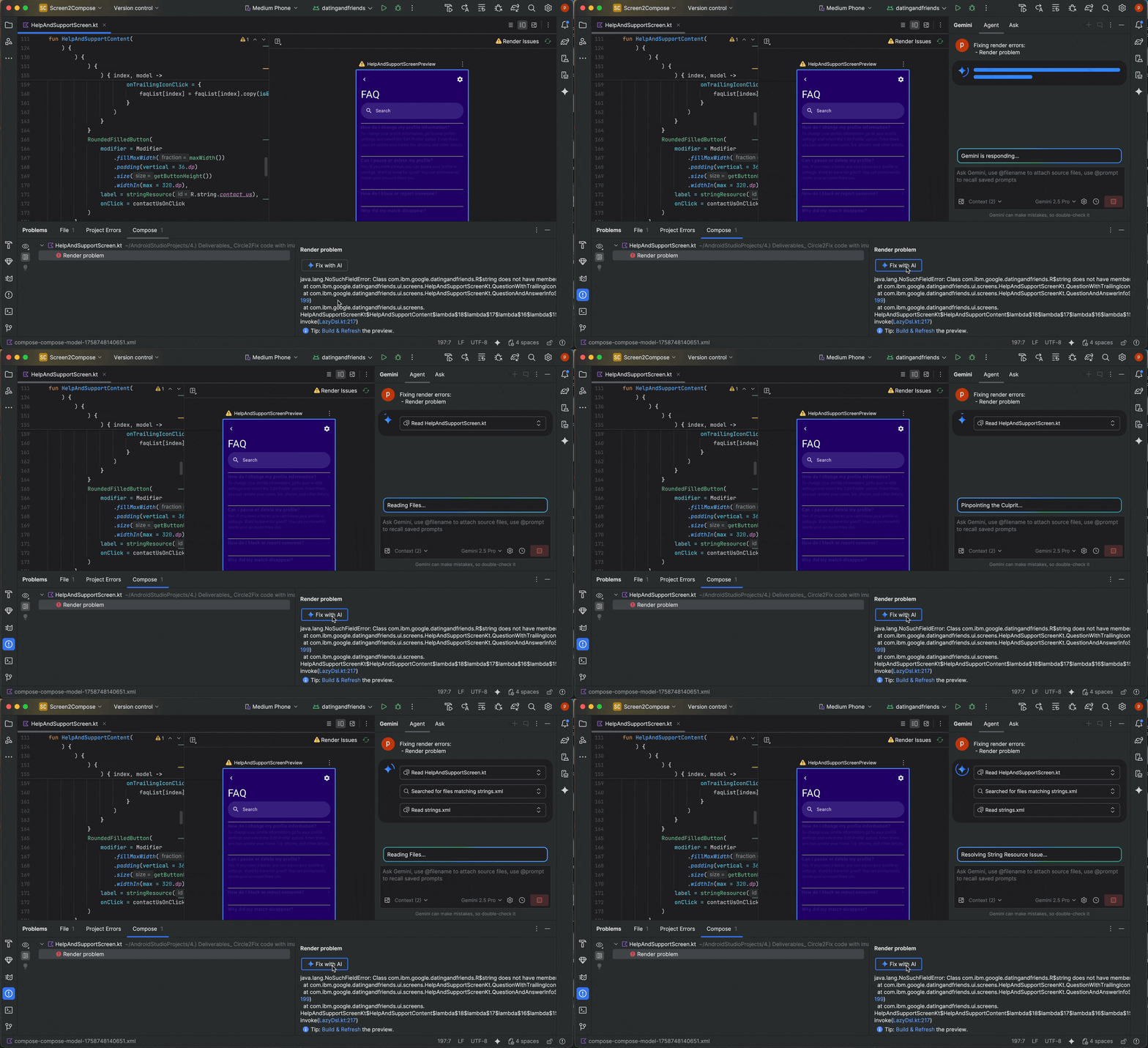
שימוש ב'תיקון באמצעות AI' בשגיאת עיבוד בתצוגה מקדימה
איך מנהלים כמה שרשורים של שיחות עם Gemini
מעכשיו אפשר לארגן את השיחה עם Gemini ב-Android Studio לכמה שרשורים. כך תוכלו לעבור בין כמה משימות שמתבצעות במקביל ולחפש בהיסטוריית השיחות. שימוש בשרשורים נפרדים לכל משימה גם משפר את איכות התשובה, כי הוא מגביל את היקף ההקשר של ה-AI רק לנושא הרלוונטי.
כדי להתחיל שרשור חדש, לוחצים על צ'אט חדש  . כדי לראות את היסטוריית השיחות, לוחצים על צ'אטים מהזמן האחרון.
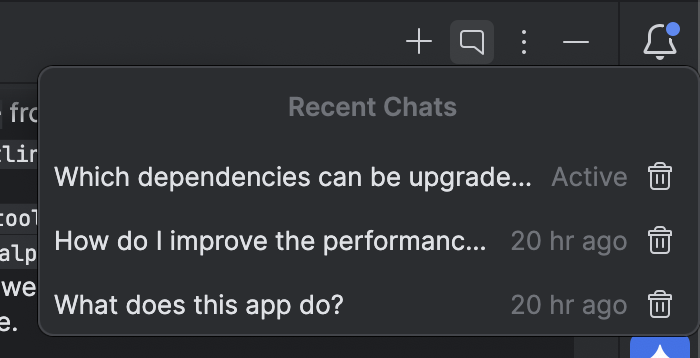
היסטוריית השיחות נשמרת בחשבון, כך שאם תצטרכו להתנתק או לעבור בין חשבונות, תוכלו להמשיך בדיוק מהמקום שבו הפסקתם כשתיכנסו שוב.
שימוש במודל מקומי
השקת התכונות ב-Android Studio Otter 3 מאפשרת לכם לבחור את המודל הגדול של השפה (LLM) שמפעיל את תכונות ה-AI של סביבת הפיתוח המשולבת (IDE).
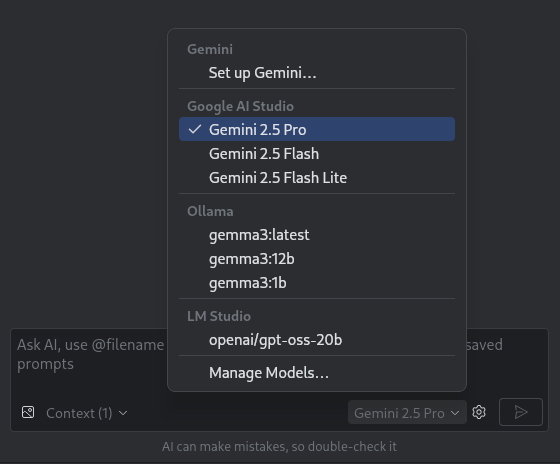
המודל צריך להיות במחשב המקומי שלכם, וזה יתרון אם יש לכם קישוריות מוגבלת לאינטרנט או הגבלות לגבי השימוש במודלים של AI, או אם אתם פשוט רוצים להתנסות במודלים מחקריים בקוד פתוח.
מודל מקומי הוא חלופה לתמיכה ב-LLM שמוטמעת ב-Android Studio. עם זאת, בדרך כלל Gemini ב-Android Studio מספק את חוויית הפיתוח הטובה ביותר ל-Android, כי Gemini מותאם ל-Android ותומך בכל התכונות של Android Studio. עם Gemini, אתם יכולים לבחור מתוך מגוון מודלים למשימות הפיתוח שלכם ל-Android, כולל מודל ברירת המחדל ללא עלות או מודלים שאפשר לגשת אליהם באמצעות מפתח Gemini API בתשלום.
כדי לתמוך במודלים מקומיים, צריך להתקין במחשב המקומי ספק של מודלי שפה גדולים (LLM) כמו LM Studio או Ollama, וגם מודל תואם לבחירתכם.
שימוש במודל מרוחק
Android Studio מאפשר לכם להשתמש במודלים מרוחקים כדי להפעיל את תכונות ה-AI שלו.
כדי להשתמש במודל מרחוק, צריך להגדיר ספק מודלים מרחוק בהגדרות של Android Studio. מזינים שם לספק, את כתובת ה-URL של נקודת הקצה של ה-API ואת מפתח ה-API. אחרי שמגדירים ספק, אפשר לבחור את המודל המרוחק מתוך בורר המודלים בחלון הצ'אט עם ה-AI.
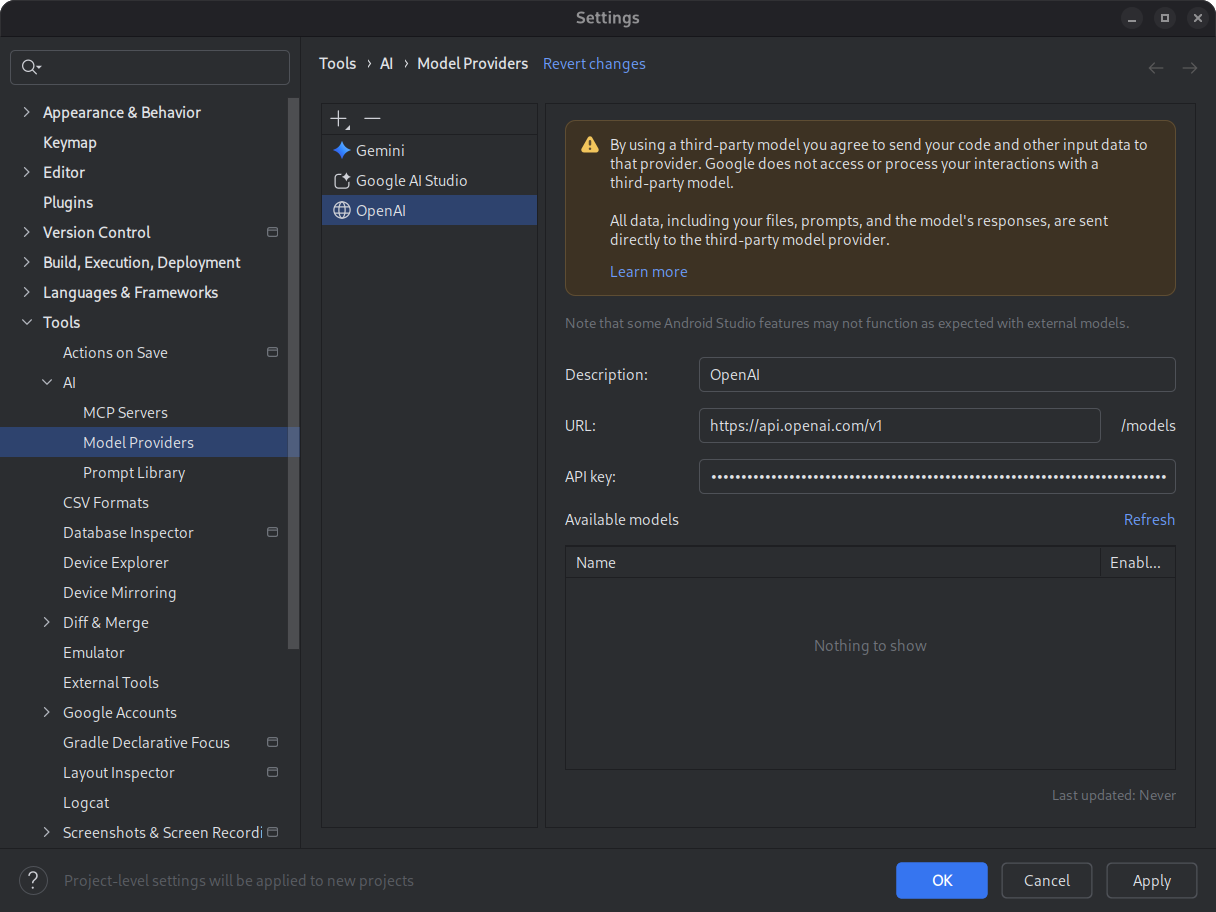
פרטים נוספים זמינים במאמר בנושא שימוש במודל מרוחק.
חיפוש ובדיקה של שינויים באמצעות מגירת השינויים
עכשיו אפשר לראות ולנהל את השינויים שבוצעו על ידי סוכן ה-AI באמצעות חלונית השינויים. אם הסוכן מבצע שינויים בבסיס הקוד, הקבצים שנערכו מופיעים בקטע Files to review (קבצים לבדיקה). משם, אפשר לשמור או לבטל את השינויים בנפרד או את כולם יחד. לוחצים על קובץ ספציפי במגירה כדי לראות את ההבדלים בקוד בעורך ולבצע שינויים לפי הצורך. באמצעות מגירת השינויים, אתם יכולים לעקוב אחרי העריכות שהסוכן ביצע במהלך הצ'אט ולחזור לשינויים ספציפיים בלי לגלול אחורה בהיסטוריית השיחה.
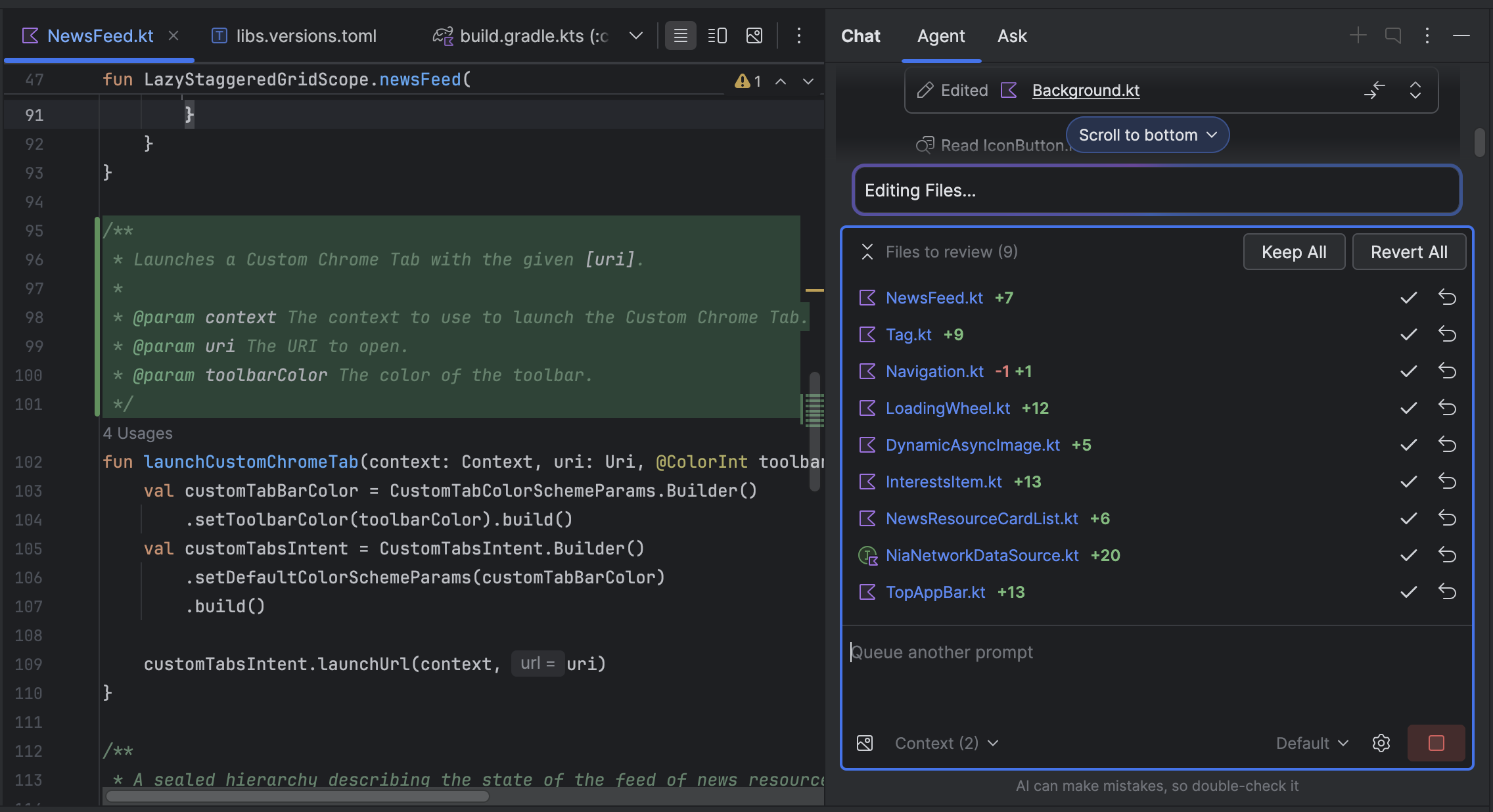
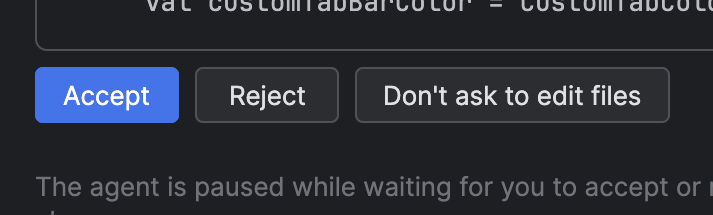
שימו לב: אם הגדרתם את הסוכן לבקש מכם לערוך קבצים, אתם צריכים לאשר את השינוי כדי שהוא יופיע במגירת השינויים. לכן, כדי שכמה קבצים יופיעו במגירת השינויים בבת אחת, צריך לבחור באפשרות לא לשאול אם לערוך קבצים. אפשר להפעיל או להשבית את ההגדרה הזו בכל שלב באפשרויות הסוכן
 .
.
מעקב אוטומטי ב-Logcat
ב-Android Studio Otter 3 Feature Drop וב-AGP 9.0, Logcat מבצע באופן אוטומטי מעקב חוזר אחר עקבות מחסנית כשהאפשרות R8 מופעלת (minifyEnabled = true).
הקוד שעובר עיבוד על ידי R8 יכול להשתנות בדרכים שונות, ולכן ה-stack trace כבר לא מתייחס לקוד המקורי. לדוגמה, מספרי השורות והשמות של המחלקות והשיטות יכולים להשתנות. בעבר, כדי לבצע ניפוי באגים באמצעות מעקב אחר מחסנית המקור, המפתחים היו צריכים להשתמש בכלי שורת הפקודה retrace של R8.
ב-AGP 9.0, Android Studio מבצע באופן אוטומטי מעקב חוזר אחר דוחות קריסות, כך שתוכלו לראות את דוח הקריסה המקורי ישירות ב-Android Studio, בלי לבצע פעולות נוספות. כך משתפרת חוויית הניפוי באגים כש-R8 מופעל.
תמיכה בשרתי MCP מרוחקים
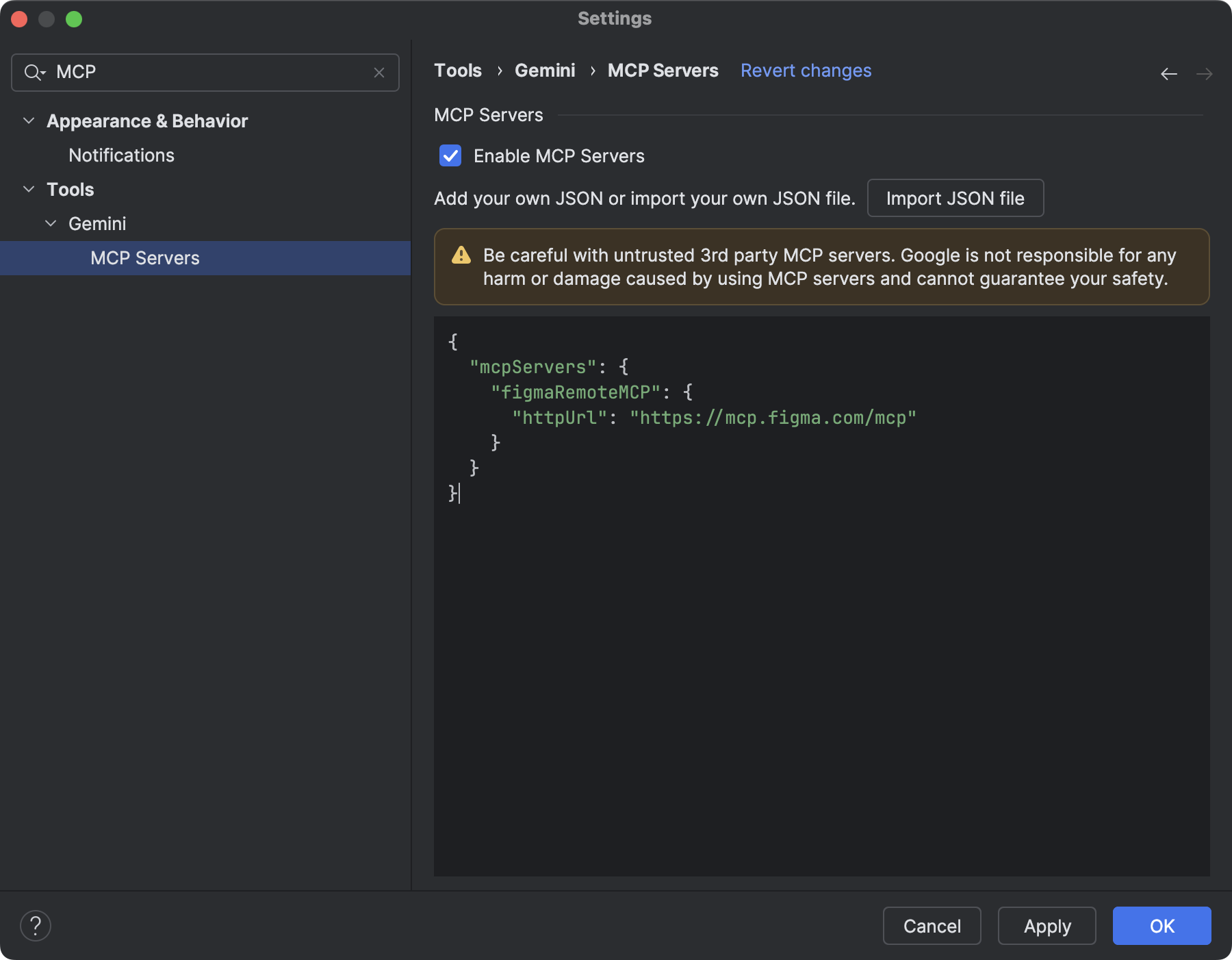
החל מ-Android Studio Otter 1 Canary 3, אפשר להתחבר לשרתי MCP מרוחקים באמצעות Android Studio. אם משתמשים בשרת MCP מרוחק, סוכן Gemini ב-Android Studio יכול לגשת לכלים ולמקורות חיצוניים, ולא צריך להשקיע כל כך הרבה מאמץ בהתקנה ובתחזוקה של השרת בעצמכם. לדוגמה, אפשר להתחבר לשרת MCP מרוחק של Figma כדי להתחבר לקובצי Figma בלי להתקין את אפליקציית Figma למחשב. כדי לקבל מידע נוסף על הוספת שרת MCP, אפשר לעיין במאמר הוספת שרת MCP.
כלים לאינטראקציה עם המכשיר
סוכני AI ב-Android Studio יכולים עכשיו לגשת לכלים לפריסת אפליקציה במכשיר המחובר, לבדוק מה מוצג כרגע במסך, לצלם צילומי מסך, לבדוק את Logcat לאיתור שגיאות ולקיים אינטראקציה עם האפליקציה הפועלת באמצעות adb shell input. כך הנציג יוכל לעזור לכם לבצע שינויים או תיקונים שכוללים הפעלה מחדש של האפליקציה, בדיקה של שגיאות ואימות של עדכון מסוים שבוצע בהצלחה (לדוגמה, על ידי צילום מסך ובדיקה שלו).