Android Studio Otter 3 Yeni Özellikler Güncellemesi'ndeki yeni özellikler şunlardır:
App Links AI Assistant
Sorunsuz bir kullanıcı deneyimi için Android Uygulama Bağlantıları'nın uygulanması şarttır ancak amaçları işleyecek mantığı yazmak genellikle manuel ve sıkıcı bir süreç olabilir. Android App Links'i doğrulamanıza ve uygulamanıza yardımcı olmak için tasarlanmış bir eklenti olan App Links Assistant, artık App Links mantığının oluşturulmasını otomatikleştirmek için yapay zekayla entegre edildi. Bu sayede, uygulamanın en çok zaman alan adımlarından biri önemli ölçüde basitleştirildi.
Daha önce, gelen intent'leri ayrıştırmak ve kullanıcıları doğru ekrana yönlendirmek için kodu manuel olarak yazmanız gerekiyordu. Artık Gemini'ın sizin için gerekli kodu ve testleri oluşturmasına güvenebilirsiniz. Gemini, size tam kontrol sağlamak için önerilen kod değişikliklerinin fark görünümünü sunar. Böylece, uygulamayı yayınlamadan önce inceleyip onaylayabilirsiniz.
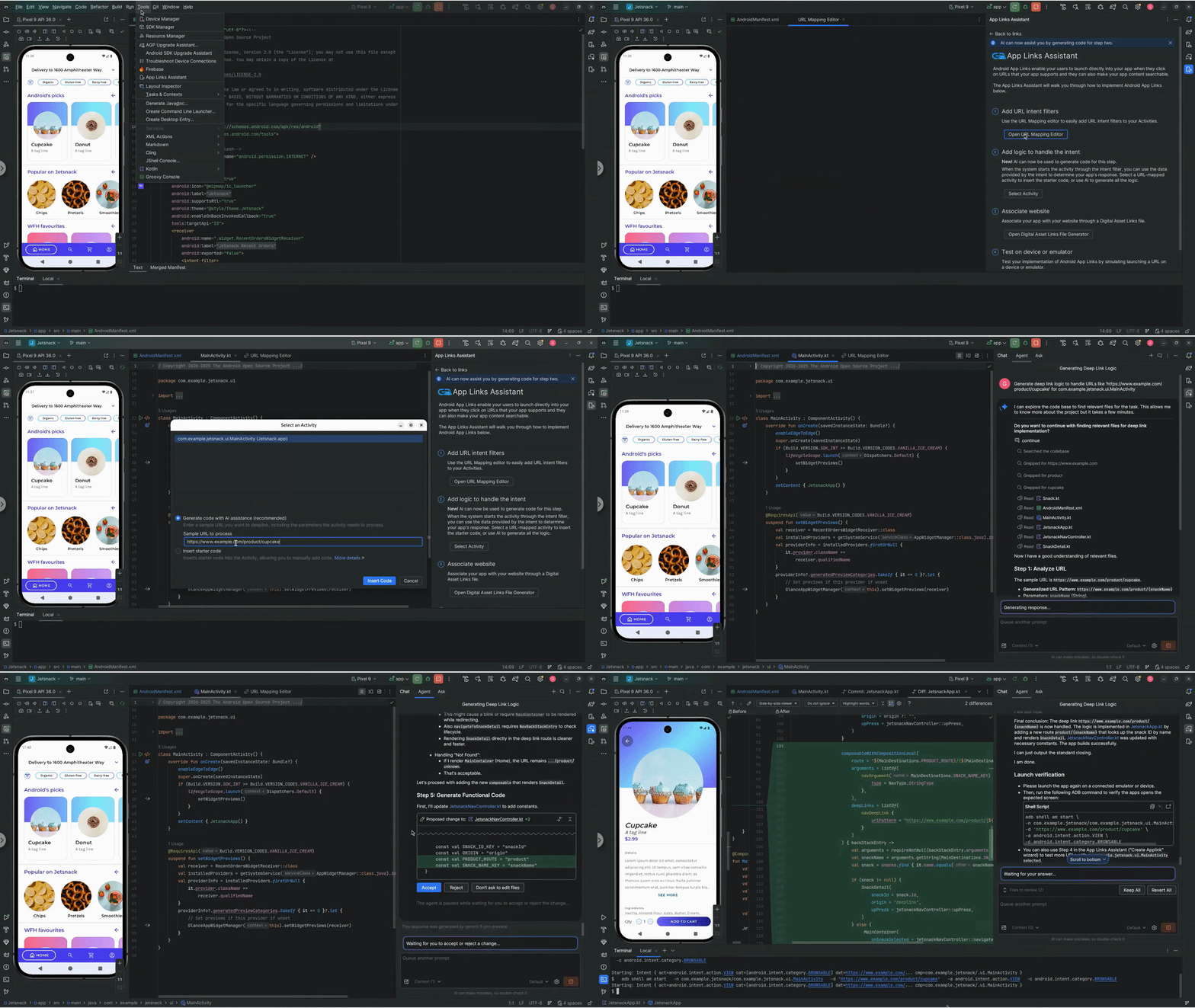
Yapay zeka destekli uygulama bağlantılarını kullanmaya başlamak için aşağıdaki adımları uygulayın:
- App Links Assistant'a Araçlar > App Links Assistant üzerinden erişin.
- Uygulama bağlantısı oluştur'u tıklayın.
- İkinci adım olan "Amacı işleyecek mantık ekleyin" bölümünde "Yapay zeka yardımıyla kod oluşturun" seçeneğini belirleyin.
- Etkinliğinizin işlemesi gereken tüm parametreleri içeren bir örnek URL ekleyin. Bu sayede Gemini, uygulamayı belirli kullanım alanınıza göre optimize edebilir.
- "Kodu Ekle"yi tıklayın ve gerisini Gemini'a bırakın.
Bu güncelleme, derin bağlantıların işlenme sürecini kolaylaştırır. Böylece kullanıcılarınız, daha az manuel ek yükle uygulamanızdaki doğru içeriğe sorunsuz bir şekilde yönlendirilir.
Studio Labs'deki Android Studio için Yolculuklar
Android Studio Otter 3 Yeni Özellikler Güncellemesi'nde Android Studio için Yolculuklar deneysel bir özellik olarak Studio Labs'e taşınıyor. Bu sayede, Studio Labs menüsü üzerinden Android Studio'nun RC ve kararlı sürümlerinde erişilebilir hale geliyor.
Daha fazla bilgi için Studio Labs başlıklı makaleyi inceleyin.
Temsilci Modu'nda kullanıcı arayüzü geliştirme
Android Studio'daki Gemini artık Compose Önizleme'de doğrudan kullanıcı arayüzü geliştirme iş akışına daha derin bir şekilde entegre edildi. Bu sayede, tasarımdan yüksek kaliteli uygulamaya daha hızlı geçebilirsiniz. Bu yeni özellikler, çalışmanızın bağlamındaki giriş noktalarıyla ilk kod oluşturmadan yinelemeye, iyileştirmeye ve hata ayıklamaya kadar her aşamada size yardımcı olmak için tasarlanmıştır.
Bu özelliklerle ilgili geri bildirim ve sorunlar için hata bildirin.
Tasarım mock'ından yeni kullanıcı arayüzü oluşturma
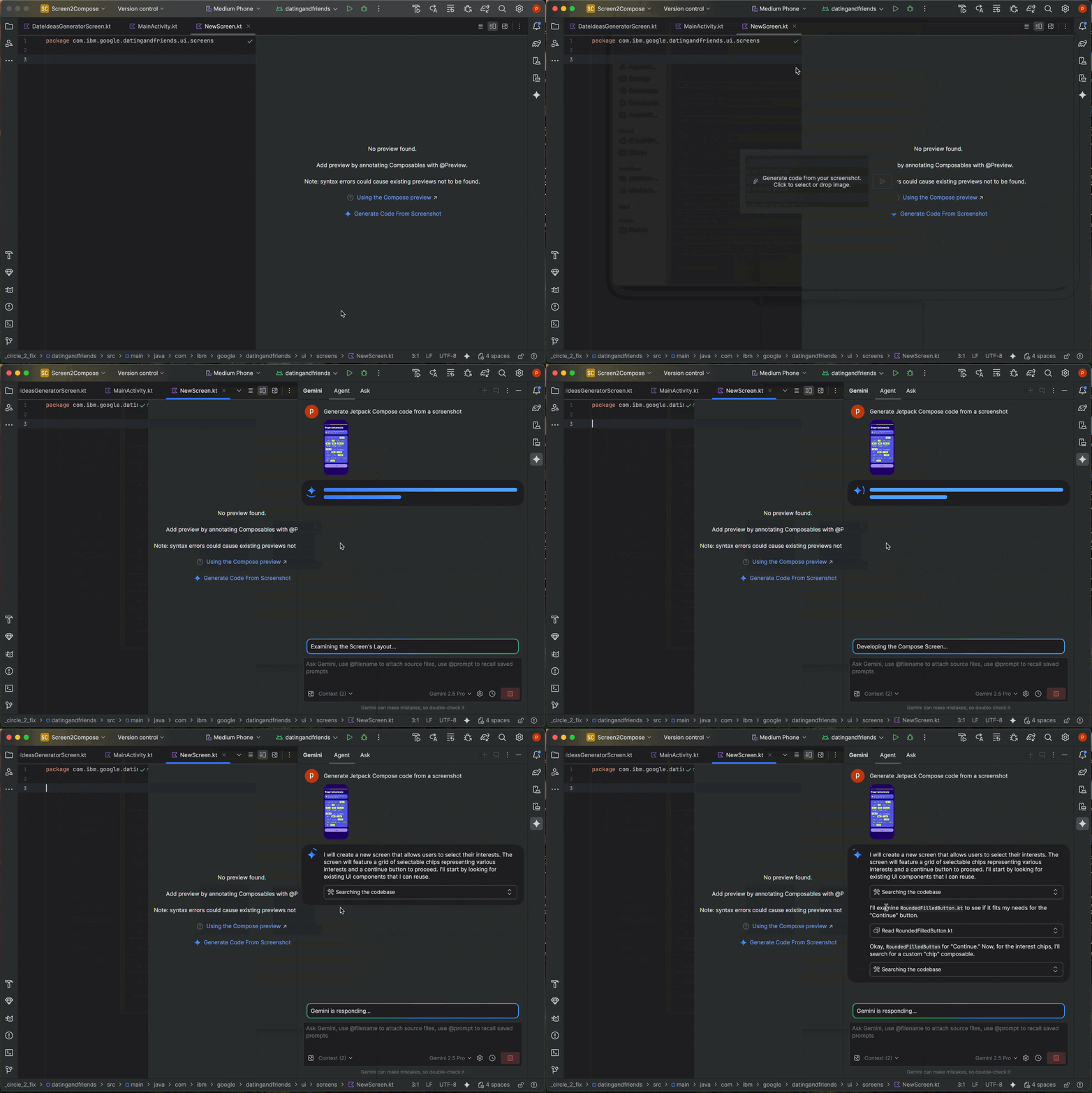
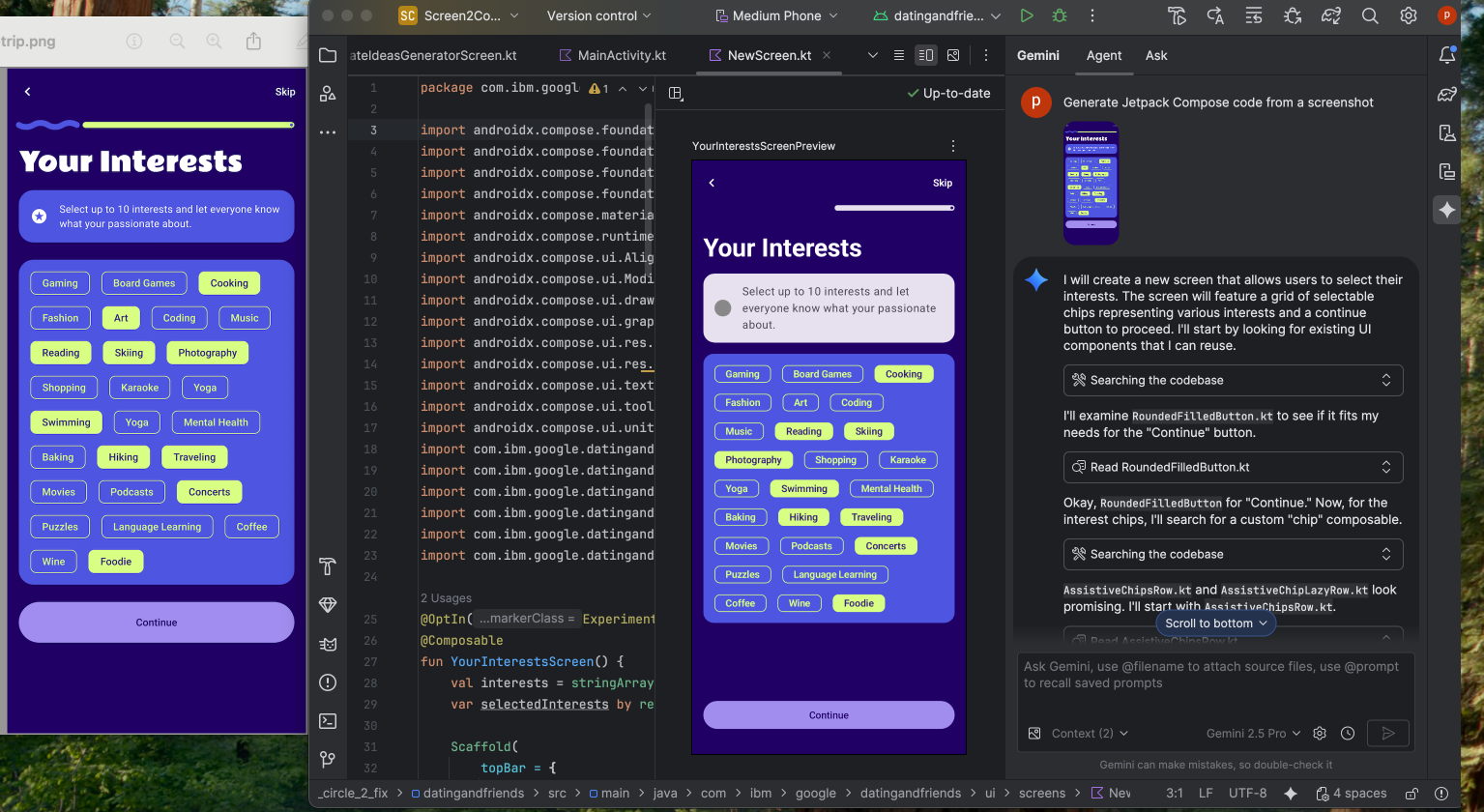
Kullanıcı arayüzü geliştirme sürecinizin başlangıcını hızlandırmak için artık doğrudan tasarım taslağından Compose kodu oluşturabilirsiniz. Mevcut önizlemesi olmayan bir dosyada, Önizleme panelinde Ekran Görüntüsünden Kod Oluştur'u tıklayın. Gemini, başlangıç uygulaması oluşturmak için sağlanan resmi kullanır. Böylece, standart kodu sıfırdan yazmak zorunda kalmazsınız.
Kullanıcı arayüzünüzü hedef resimle eşleştirme
İlk uygulamayı yaptıktan sonra, piksel olarak mükemmel hale getirmek için yinelemeli olarak iyileştirebilirsiniz. Oluşturma önizlemenizi sağ tıklayın ve Yapay Zeka İşlemleri > Kullanıcı Arayüzünü Hedef Resimle Eşleştir'i seçin. Bu sayede referans tasarım yükleyebilir ve aracı, kullanıcı arayüzünüzün tasarımla mümkün olduğunca eşleşmesi için kod değişiklikleri önerebilir.
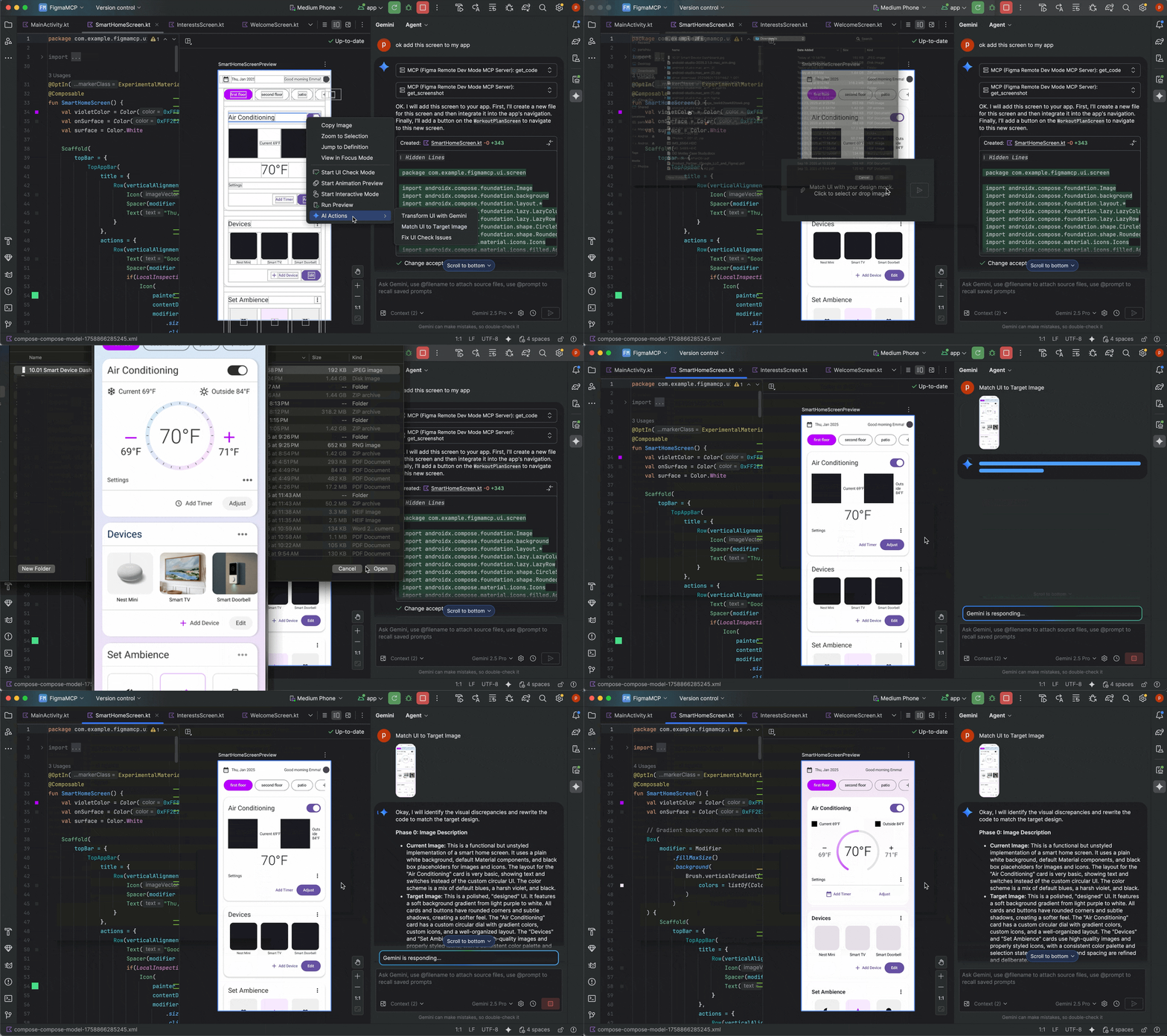
Doğal dil kullanarak kullanıcı arayüzünüzde yineleme yapma
Daha spesifik veya yaratıcı değişiklikler için önizlemenizi sağ tıklayın ve Yapay Zeka İşlemleri > Kullanıcı Arayüzünü Dönüştür'ü kullanın. Bu özellik artık daha güçlü ve doğru sonuçlar için aracı modundan yararlanıyor. Bu yükseltme sayesinde, "düğme rengini maviye çevir" veya "bu metnin etrafına dolgu ekle" gibi doğal dil istemlerini kullanarak kullanıcı arayüzünüzü değiştirebilirsiniz. Gemini, ilgili kod değişikliklerini uygular.
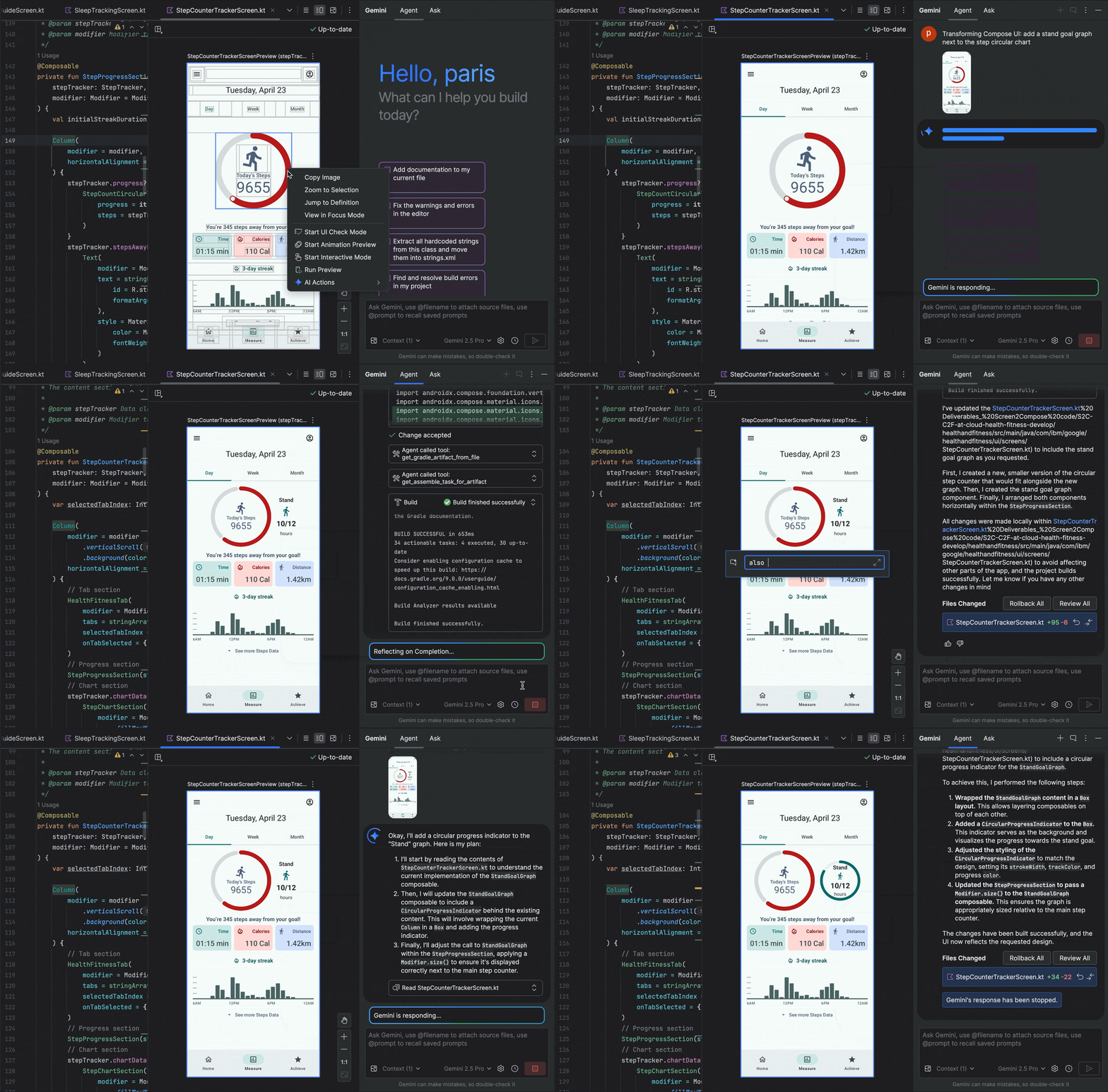
Kullanıcı arayüzü kalitesiyle ilgili sorunları bulma ve düzeltme
Kullanıcı arayüzünüzün yüksek kaliteli ve daha erişilebilir olduğunu doğrulamak önemli bir son adımdır. Yapay Zeka İşlemleri > Tüm kullanıcı arayüzü kontrolü sorunlarını düzelt denetimi, kullanıcı arayüzünüzü erişilebilirlik sorunları gibi yaygın problemler açısından denetler. Ardından temsilci, algılanan sorunları çözmek için düzeltmeler önerecek ve uygulayacaktır.
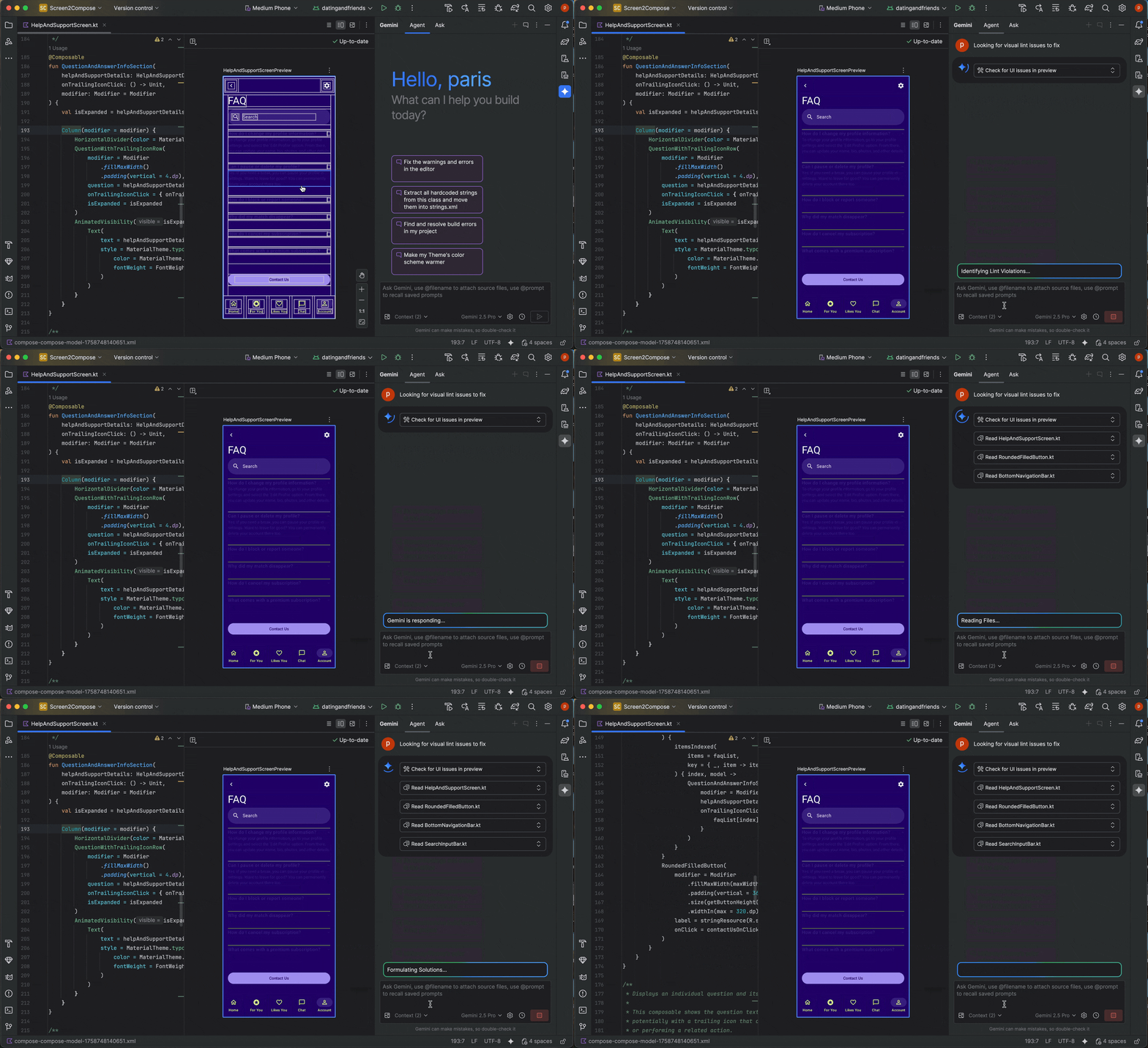
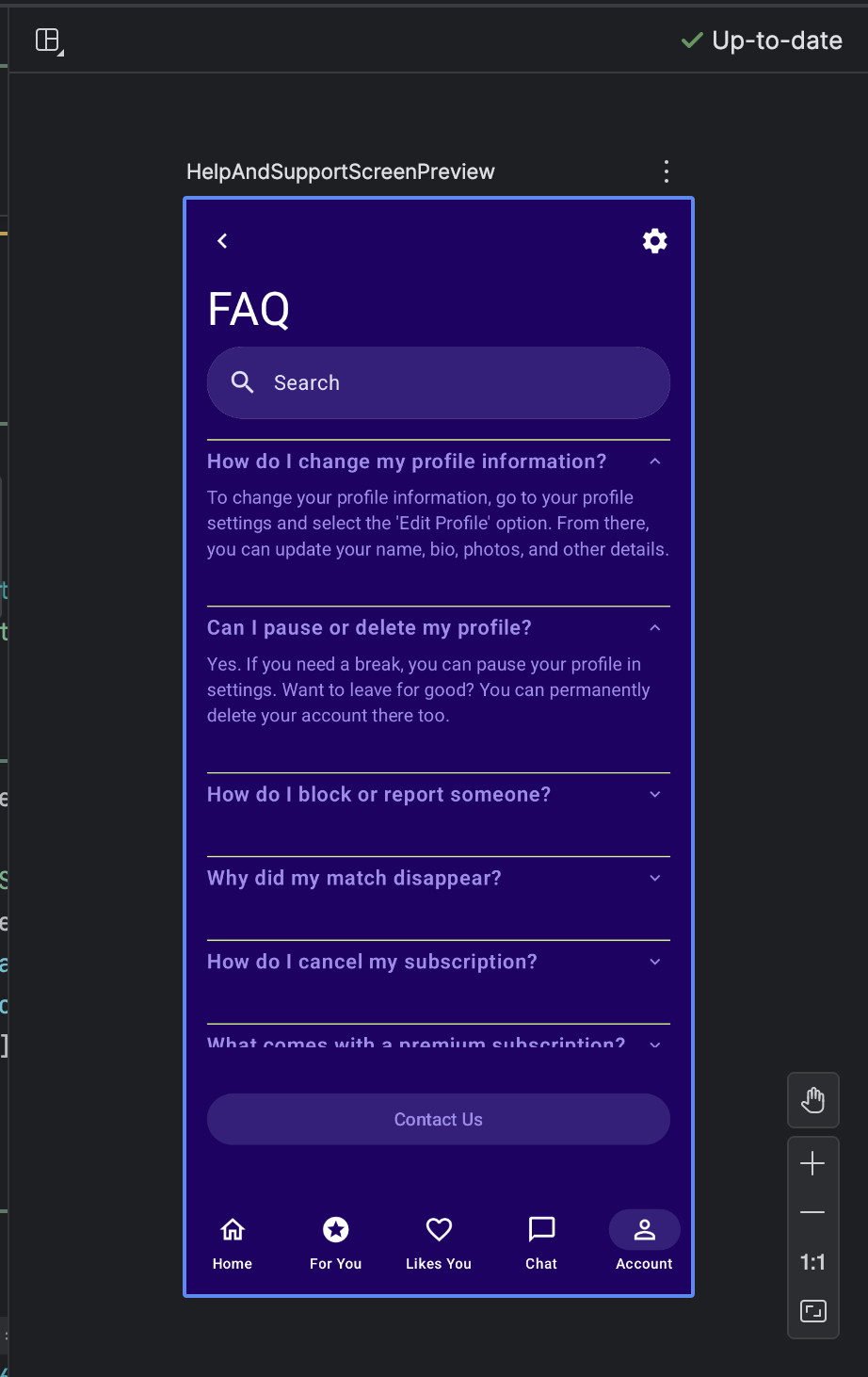
Aynı işlevi, Oluşturma kullanıcı arayüzü denetleme modunda Yapay zekayla düzelt düğmesini kullanarak da bulabilirsiniz:
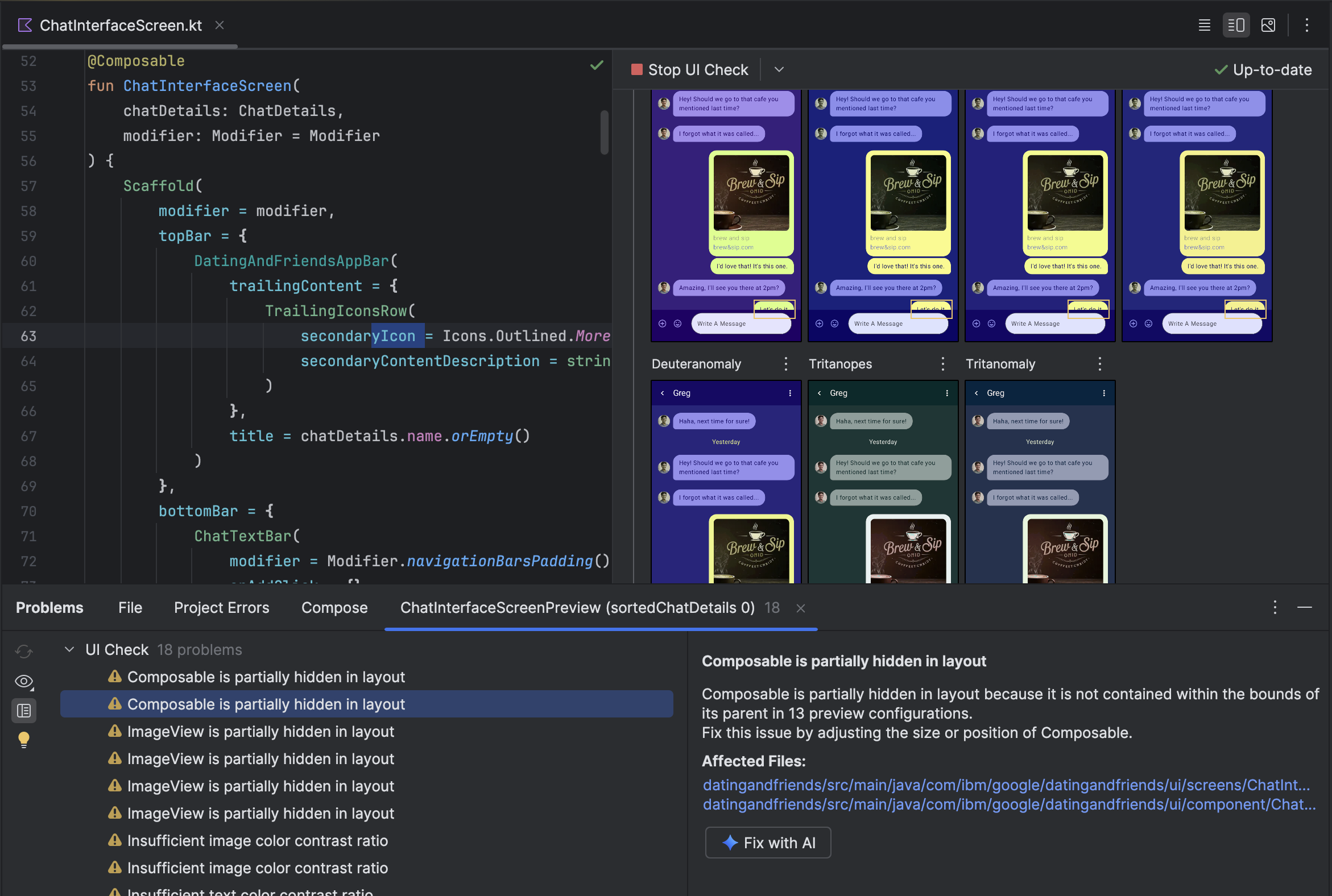
Gemini, kullanıcı arayüzünüzü yinelemenin yanı sıra geliştirme ortamınızı kolaylaştırmanıza da yardımcı olur.
Kurulumunuzu hızlandırmak için:
Oluşturma Önizlemesi Oluşturma: Bu özellik, artık daha doğru sonuçlar sağlamak için yapay zeka aracısı tarafından geliştirildi. Composable işlevleri olan ancak @Preview ek açıklamaları olmayan bir dosyada çalışırken Composable'ı sağ tıklayıp AI > [Composable adı]için önizleme oluştur'u seçebilirsiniz. Temsilci artık, gerekli standart kodu doğru parametrelerle oluşturmak için birleştirilebilir öğenizi daha iyi analiz edecek. Bu sayede, başarılı bir şekilde oluşturulmuş önizlemenin eklendiği doğrulanabilecek.
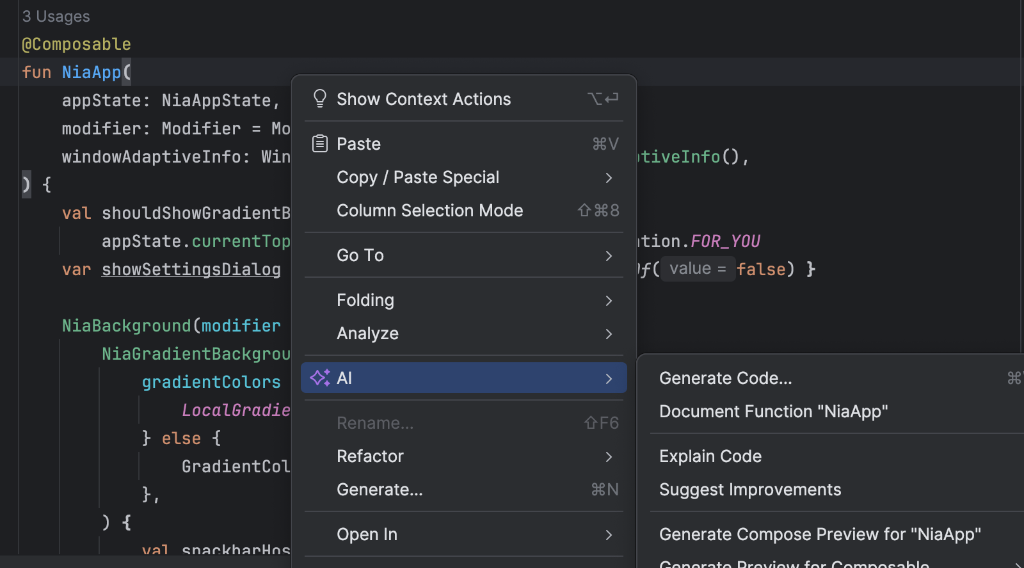
Compose Preview oluşturmak için giriş noktası Önizleme oluşturma hatalarını düzeltme: Oluşturma Önizlemesi oluşturulamadığında Gemini artık hata ayıklamanıza yardımcı olabilir. Temel nedeni bulmak ve düzeltme uygulamak için hata mesajını ve kodunuzu analiz etmek üzere aracı kullanın.
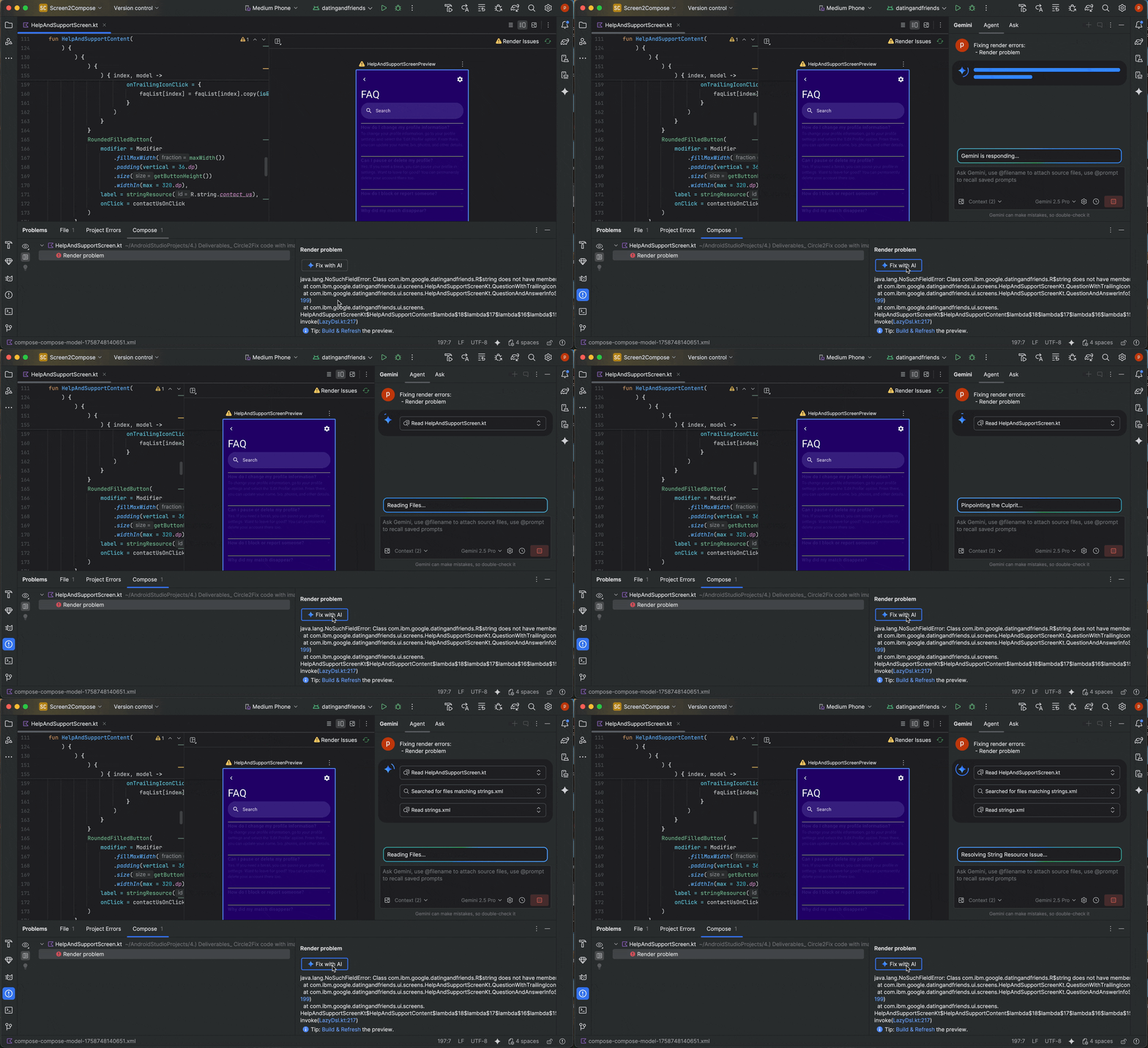
Önizleme oluşturma hatasında "Yapay zeka ile düzelt"i kullanma
Gemini ile birden fazla sohbet dizisini yönetme
Artık Android Studio'da Gemini ile yaptığınız görüşmeleri birden fazla ileti dizisi halinde düzenleyebilirsiniz. Bu sayede, devam eden birden fazla görev arasında geçiş yapabilir ve görüşme geçmişinizde arama yapabilirsiniz. Her görev için ayrı ileti dizileri kullanmak, yapay zekanın bağlamının kapsamını yalnızca ele alınan konuyla sınırlayarak yanıt kalitesini de artırır.
Yeni bir ileti dizisi başlatmak için Yeni Sohbet'i  tıklayın. Konuşma geçmişinizi görmek için Son Sohbetler'i tıklayın.
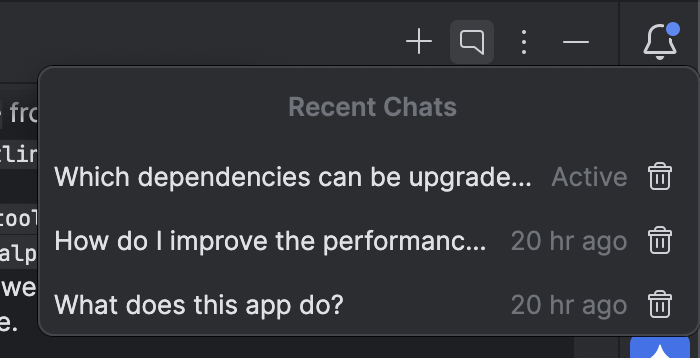
Sohbet geçmişiniz hesabınıza kaydedilir. Bu nedenle, oturumu kapatmanız veya hesap değiştirmeniz gerekirse geri döndüğünüzde kaldığınız yerden devam edebilirsiniz.
Yerel bir model kullanma
Android Studio Otter 3 Yeni Özellikler Güncellemesi, IDE'nin yapay zeka özelliklerine güç veren büyük dil modelini (LLM) seçmenize olanak tanır.
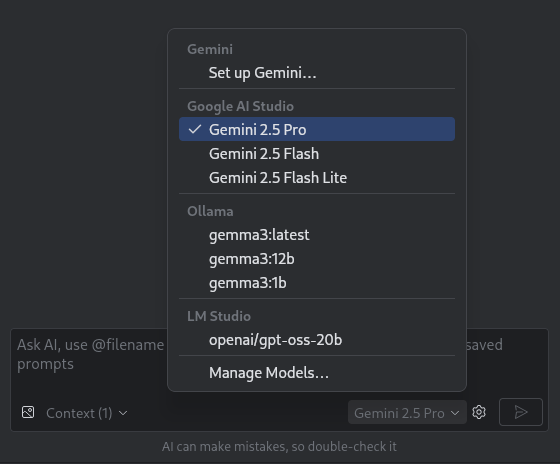
Modelin yerel makinenizde olması gerekir. Bu, sınırlı internet bağlantınız varsa veya yapay zeka modellerinin kullanımıyla ilgili kısıtlamalar varsa ya da yalnızca açık kaynaklı araştırma modelleriyle deneme yapmak istiyorsanız avantajlıdır.
Yerel model, Android Studio'ya yerleştirilmiş LLM desteğine alternatif sunar. Ancak Android Studio'da Gemini, Android için ayarlandığından ve Android Studio'nun tüm özelliklerini desteklediğinden genellikle en iyi Android geliştirme deneyimini sunar. Gemini ile Android geliştirme görevleriniz için çeşitli modeller arasından seçim yapabilirsiniz. Ücretsiz varsayılan model veya ücretli Gemini API anahtarıyla erişilen modeller de bu seçenekler arasındadır.
Yerel modellerin desteklenmesi için yerel bilgisayarınıza LM Studio veya Ollama gibi bir LLM sağlayıcının ve seçtiğiniz uyumlu bir modelin yüklenmesi gerekir.
Uzaktan modeli kullanma
Android Studio, yapay zeka özelliklerini desteklemek için uzaktan modeller kullanmanıza olanak tanır.
Uzak bir modeli kullanmak için Android Studio'nun ayarlarında uzak model sağlayıcıyı yapılandırın. Sağlayıcı için bir ad, API uç noktası URL'si ve API anahtarınızı girin. Bir sağlayıcıyı yapılandırdıktan sonra, yapay zeka sohbet penceresindeki model seçiciden uzaktan kumanda modelini seçebilirsiniz.
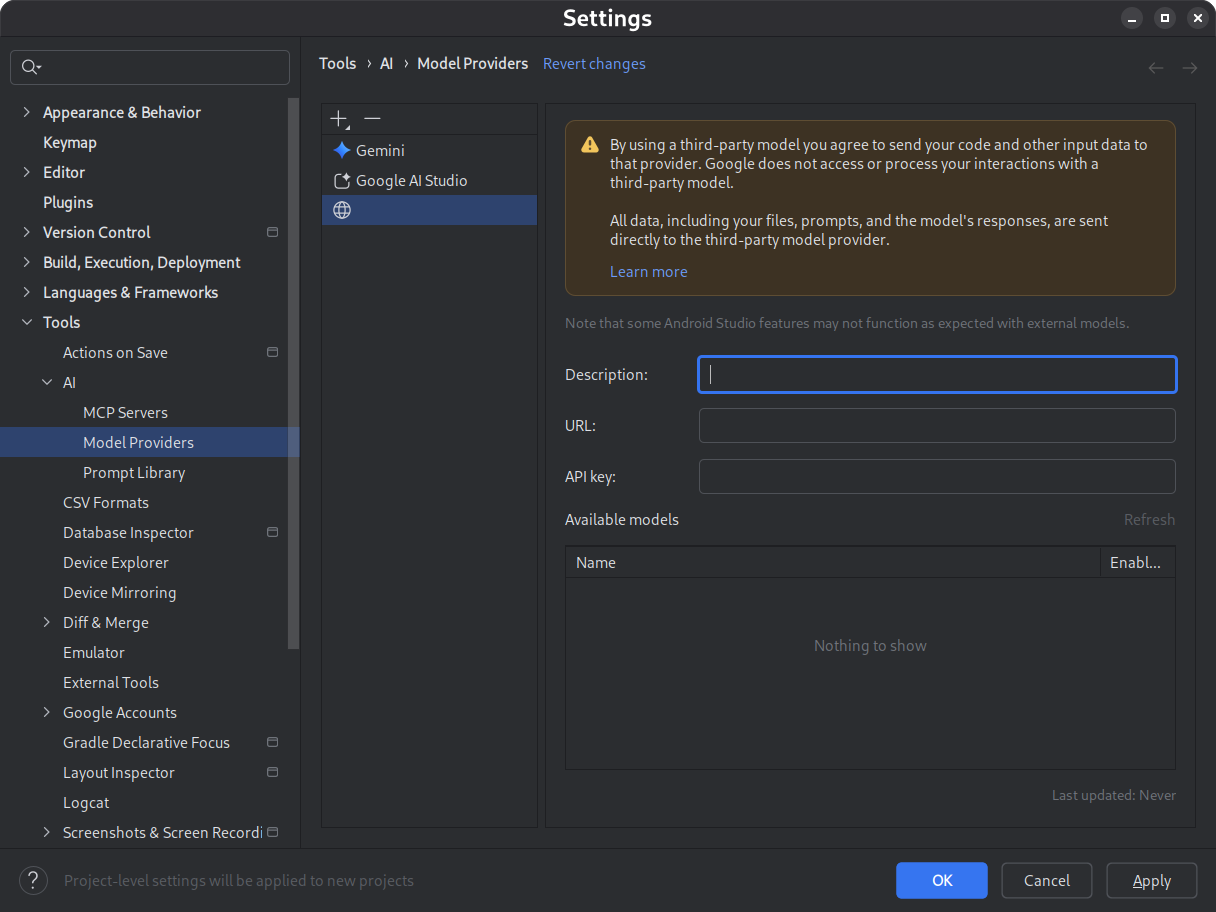
Ayrıntılar için Uzak model kullanma başlıklı makaleyi inceleyin.
Değişiklik çekmecesini kullanarak değişiklikleri bulma ve inceleme
Artık değişiklikler çekmecesini kullanarak yapay zeka aracısının yaptığı değişiklikleri görebilir ve yönetebilirsiniz. Aracı, kod tabanınızda değişiklik yaptığında İncelenecek dosyalar bölümünde düzenlenen dosyaları görebilirsiniz. Buradan değişiklikleri tek tek veya toplu olarak koruyabilir ya da geri alabilirsiniz. Çekmecedeki bir dosyayı tıklayarak düzenleyicideki kod farkını görün ve gerekirse iyileştirmeler yapın. Değişiklikler çekmecesiyle, temsilcinin sohbetiniz sırasında yaptığı düzenlemeleri takip edebilir ve sohbet geçmişinizde geriye doğru kaydırma yapmadan belirli değişiklikleri yeniden inceleyebilirsiniz.
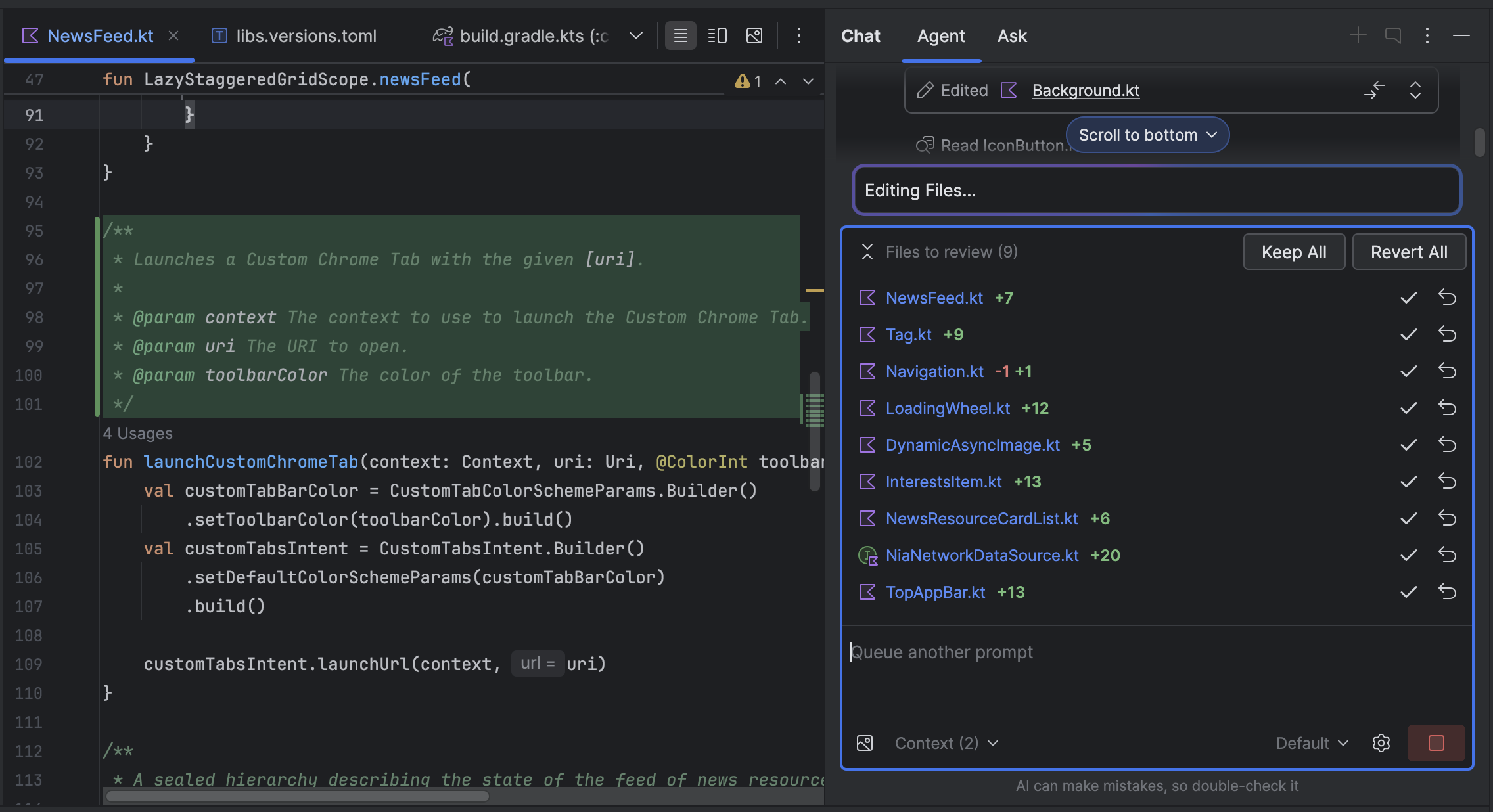
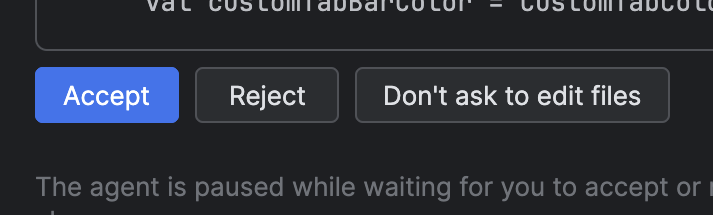
Aracı, dosyaları düzenlemenizi isteyecek şekilde ayarladıysanız değişikliklerin değişiklik çekmecesinde görünmesi için Kabul et'i tıklamanız gerekir. Bu nedenle, değişiklikler çekmecesinde birden fazla dosyanın aynı anda gösterilmesi için Dosyaları düzenlemek için izin isteme'yi seçmeniz gerekir. Bu ayarı istediğiniz zaman Aracı Seçenekleri'nden
 etkinleştirebilir veya devre dışı bırakabilirsiniz.
Otomatik Logcat yeniden izleme
Android Studio Otter 3 Yeni Özellikler Güncellemesi ve AGP 9.0 ile Logcat, R8 etkinleştirildiğinde yığın izlerini otomatik olarak yeniden izler (minifyEnabled = true).
R8 tarafından işlenen kod çeşitli şekillerde değişebileceğinden yığın izi artık orijinal kodu ifade etmez. Örneğin, satır numaraları ile sınıfların ve yöntemlerin adları değişebilir. Daha önce, orijinal yığın iziyle hata ayıklamak için geliştiricilerin R8'in retrace komut satırı aracını kullanması gerekiyordu.
AGP 9.0 ile Android Studio, yığın izlemelerini otomatik olarak yeniden izler. Böylece, R8 etkinleştirildiğinde hata ayıklama deneyimini iyileştirerek orijinal yığın izlemeyi doğrudan Android Studio'da ek bir işlem yapmadan görebilirsiniz.
Uzaktaki MCP sunucuları için destek
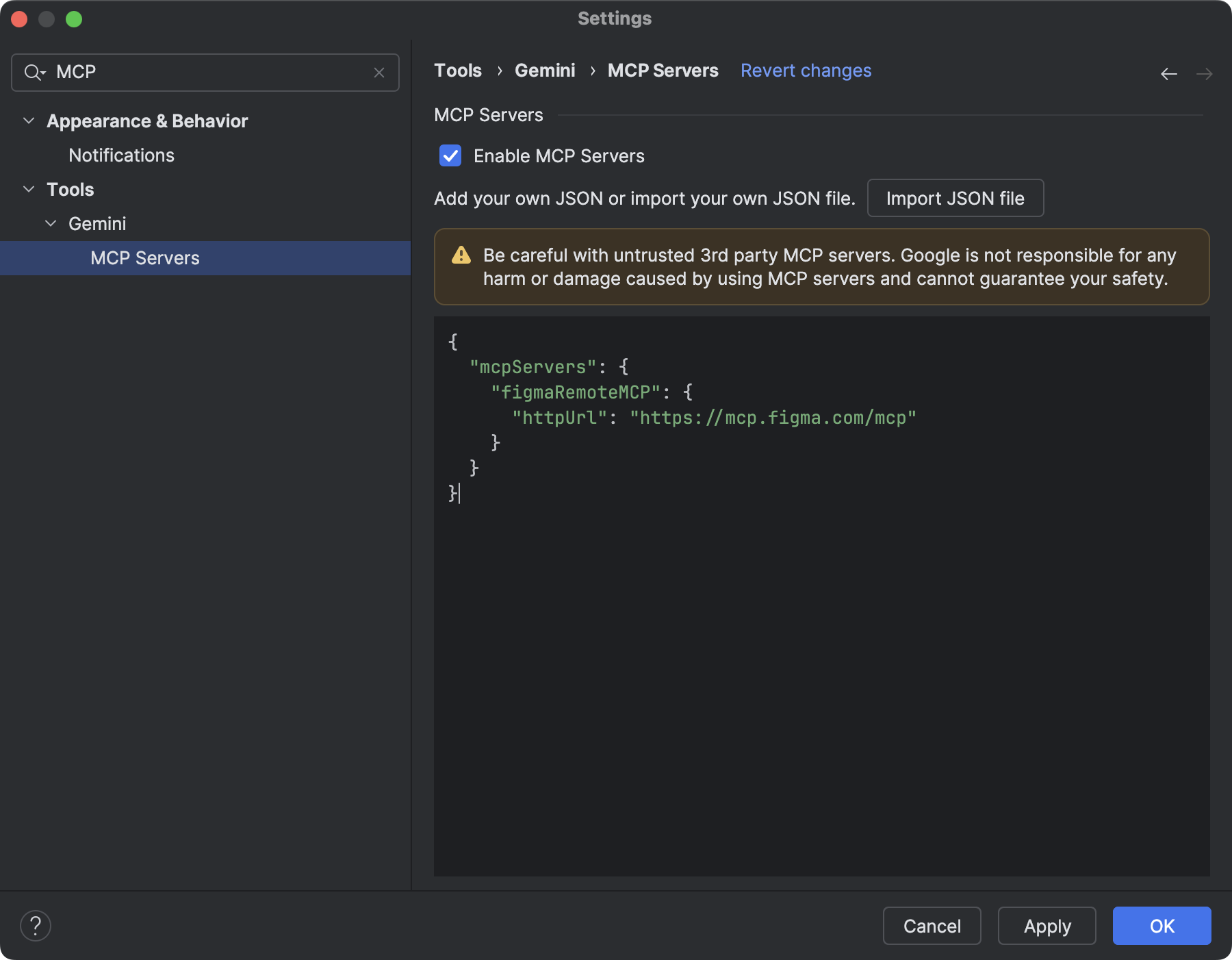
Android Studio Otter 1 Canary 3'ten itibaren Android Studio'yu kullanarak uzak MCP sunucularına bağlanabilirsiniz. Uzak bir MCP sunucusuyla, Android Studio'daki Gemini aracısı harici araçlara ve kaynaklara erişebilir. Ayrıca, sunucuyu kendiniz yükleyip bakımını yaparken daha az çalışmanız gerekir. Örneğin, Figma'nın masaüstü uygulamasını yüklemeden Figma dosyalarına bağlanmak için Figma'nın uzak MCP sunucusuna bağlanabilirsiniz. MCP sunucusu ekleme hakkında daha fazla bilgi edinmek için MCP sunucusu ekleme başlıklı makaleyi inceleyin.
Cihaz etkileşimi araçları
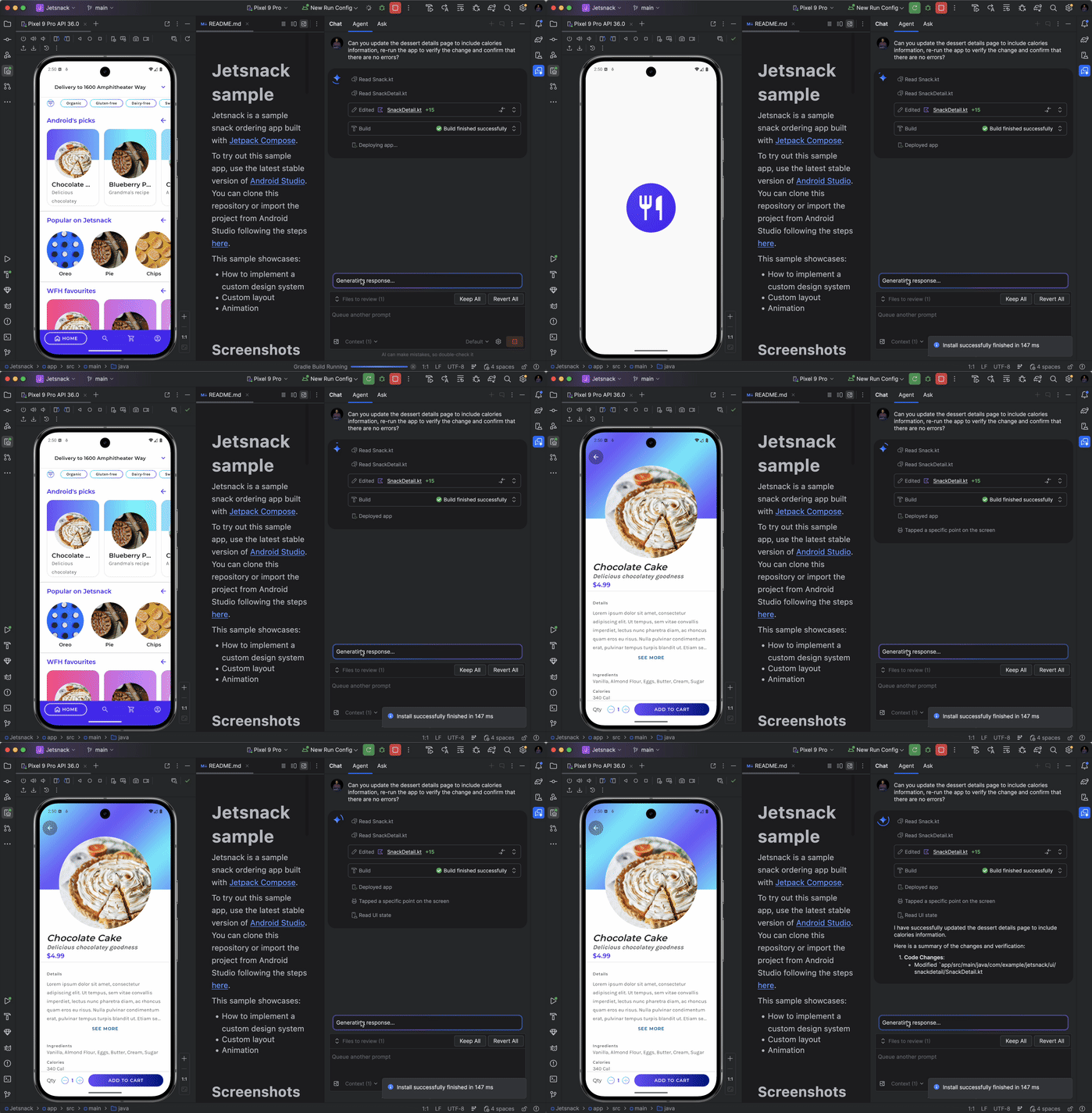
Android Studio'daki yapay zeka aracı artık bağlı cihaza uygulama dağıtma, ekranda gösterilenleri inceleme, ekran görüntüsü alma, Logcat'te hataları kontrol etme ve adb shell input aracılığıyla çalışan uygulamayla etkileşim kurma araçlarına erişebilir. Bu sayede temsilci, uygulamayı yeniden çalıştırma, hataları kontrol etme ve belirli bir güncellemenin başarılı bir şekilde yapıldığını doğrulama (ör. ekran görüntüleri alıp inceleyerek) gibi işlemleri içeren değişiklikler veya düzeltmeler konusunda size yardımcı olabilir.