

Android uygulamalarını Chromebook'ta çalıştırmak, kullanıcılara geniş Android ekosistemine erişim imkanı sunar ve Android geliştiricilere ChromeOS kullanıcılarına ulaşma fırsatı verir.
ChromeOS, Android geliştiricilere uygulamalarını Chromebook'larda dağıtıp test etmeleri için gerekli araçları sağlar. Kullanıcı deneyimini iyileştirmek için uygulamalarınızı farklı form faktörlerinde doğrulayın.
Android uygulamanızı doğrudan ChromeOS'ten (Chromebook'unuzda Android Studio'yu kullanarak) veya başka bir cihazdan dağıtıyor olsanız da uygulamanızı dağıtmak ve Chromebook'larla farklı etkileşimlerde hata ayıklamak için Android Debug Bridge'i kullanabilirsiniz.
ADB hata ayıklama işlevini etkinleştirme
Daha önce, Chromebook'ta ADB'yi kullanmak yalnızca geliştirici modunda mümkündü. Chrome 81'den itibaren geliştiriciler, cihazlarını geliştirici modunun dışında tutarak geliştirdikleri uygulamaları doğrudan ChromeOS'e dağıtabilir. Bunun için:
Henüz yapmadıysanız Ayarlar'a gidip Linux'u etkinleştirin.
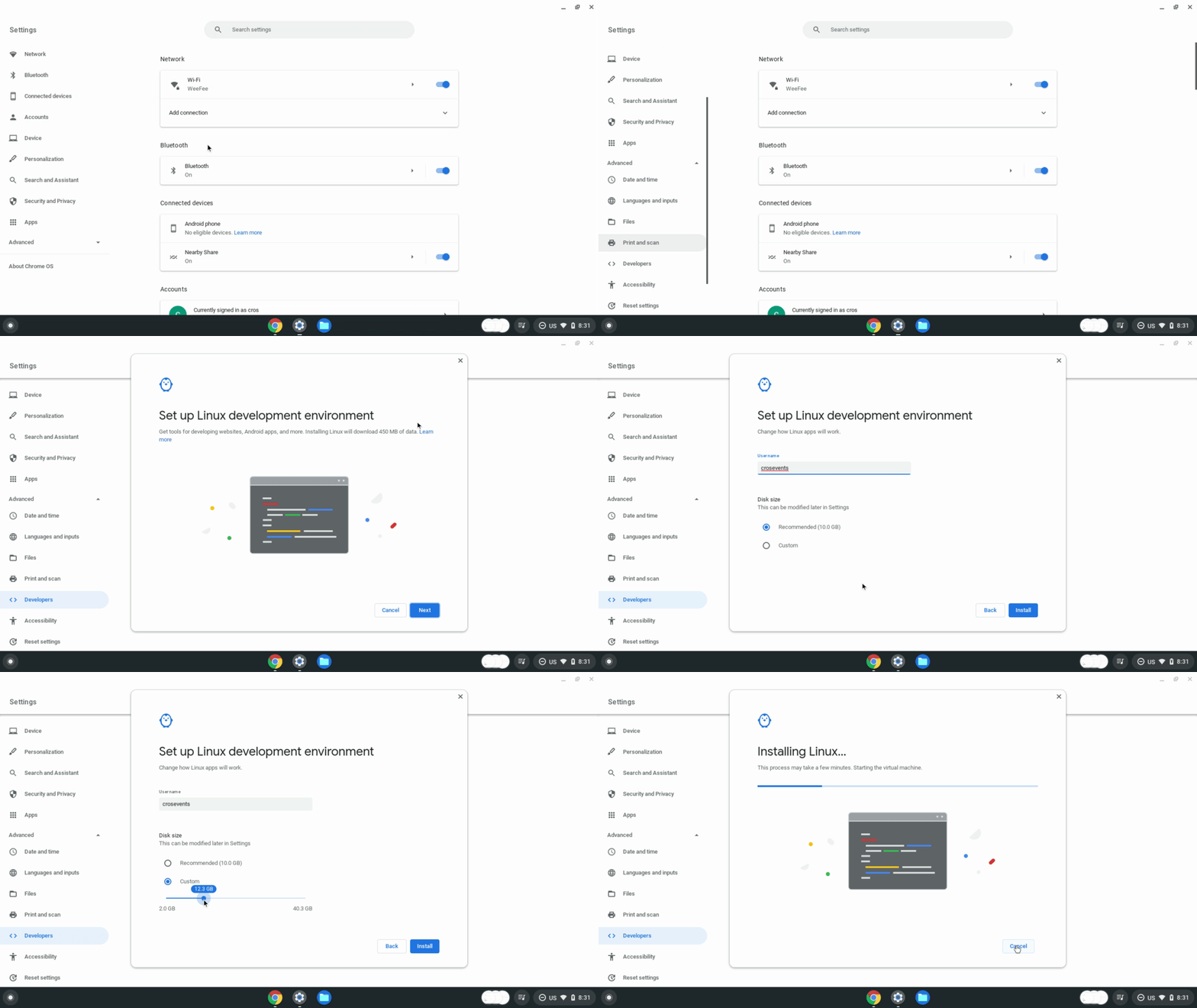
Şekil 1. ChromeOS ayarlarında Linux'u etkinleştirme Linux kullanıma sunulduktan sonra Linux ayarlarını açın.
Android uygulamaları geliştirin seçeneğini açın.
ADB hata ayıklamasını etkinleştir'i açın. Chromebook yeniden başlatılır.
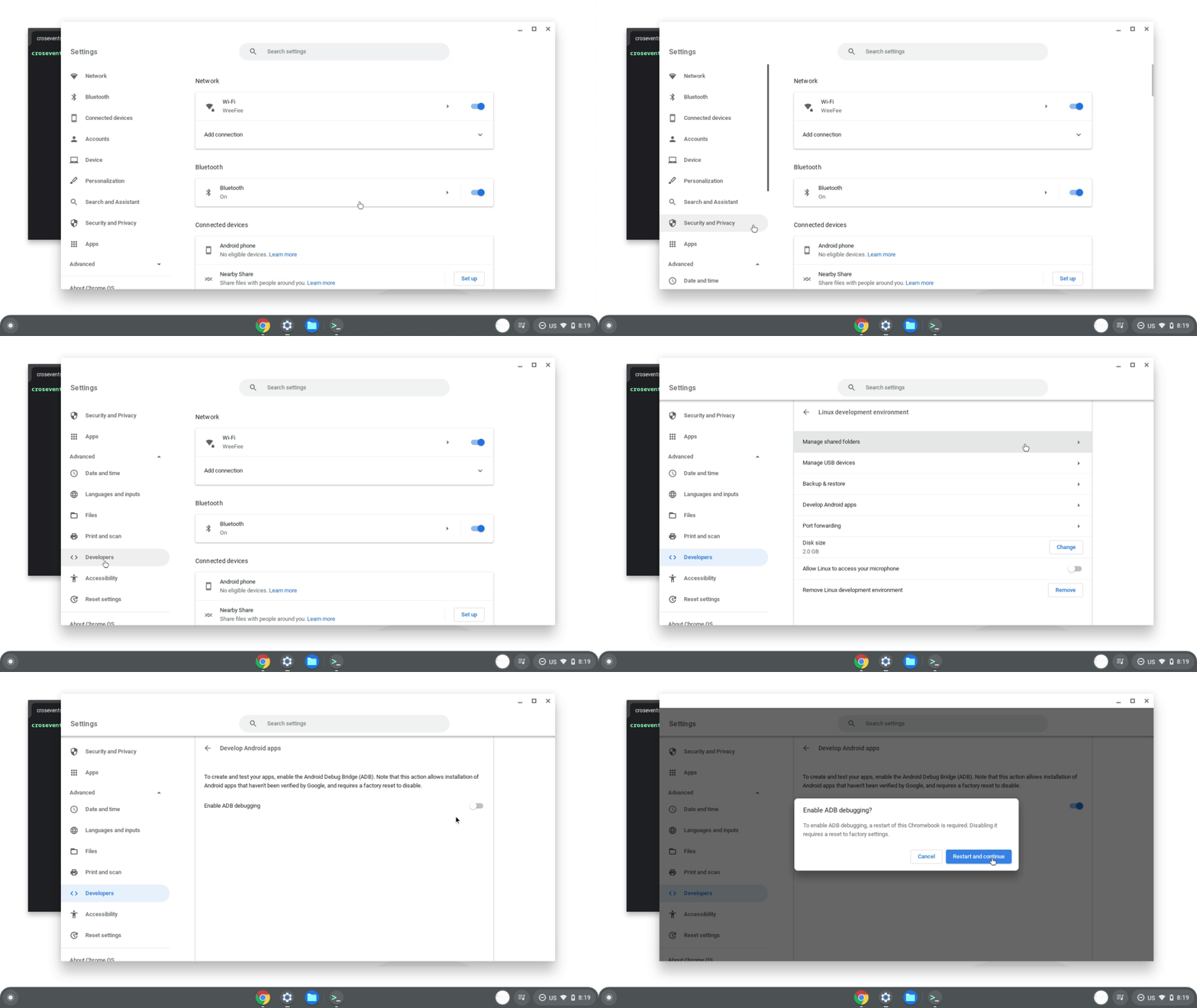
Şekil 2. Linux ayarlarında ADB hata ayıklamayı etkinleştirme Chromebook yeniden başlatıldıktan sonra, cihazda uygulama mağazasından indirilmeyen uygulamalar olabileceğini belirten bir mesaj gösterilir.

Şekil 3. ADB etkinleştirildikten sonra Play Store dışı uygulamalarla ilgili bildirim ADB artık uygulamaları Chromebook'unuza dağıtmak, hata ayıklama komutlarını çalıştırmak ve cihazla doğrudan etkileşim kurmak için kullanılabilir.
Google, Android uygulamanızın çeşitli Chromebook cihazlarda ve form faktörlerinde iyi çalıştığını doğrulamak için uygulamanızı aşağıdaki cihazlarda test etmenizi önerir:
- ARM tabanlı bir Chromebook
- x86 tabanlı bir Chromebook
- Dokunmatik ekranlı ve dokunmatik ekranı olmayan bir cihaz
- Dizüstü bilgisayar ve tablet arasında geçiş yapan dönüştürülebilir bir cihaz
- Ekran kalemi olan bir cihaz
ChromeOS'ten dağıtma
ADB hata ayıklamayı etkinleştirdikten sonra, Android Studio'yu kullanarak doğrudan ChromeOS cihazınıza bir Android uygulaması yükleyebilirsiniz. Android Paketiniz (APK) varsa bunu terminali kullanarak yükleyebilirsiniz.
Android Studio ile dağıtma
Android Studio ve ADB'yi kurduktan sonra uygulamalarınızı doğrudan Android Studio'dan Chromebook'un Android kapsayıcısına aktarabilirsiniz. Chromebook, cihaz menüsünde seçenek olarak görünür:

Uygulamanızı Chromebook'a gönderdiğinizde ADB yetkilendirme iletişim kutusu gösterilir. Yetki verdikten sonra uygulamanız yeni bir pencerede başlatılır.
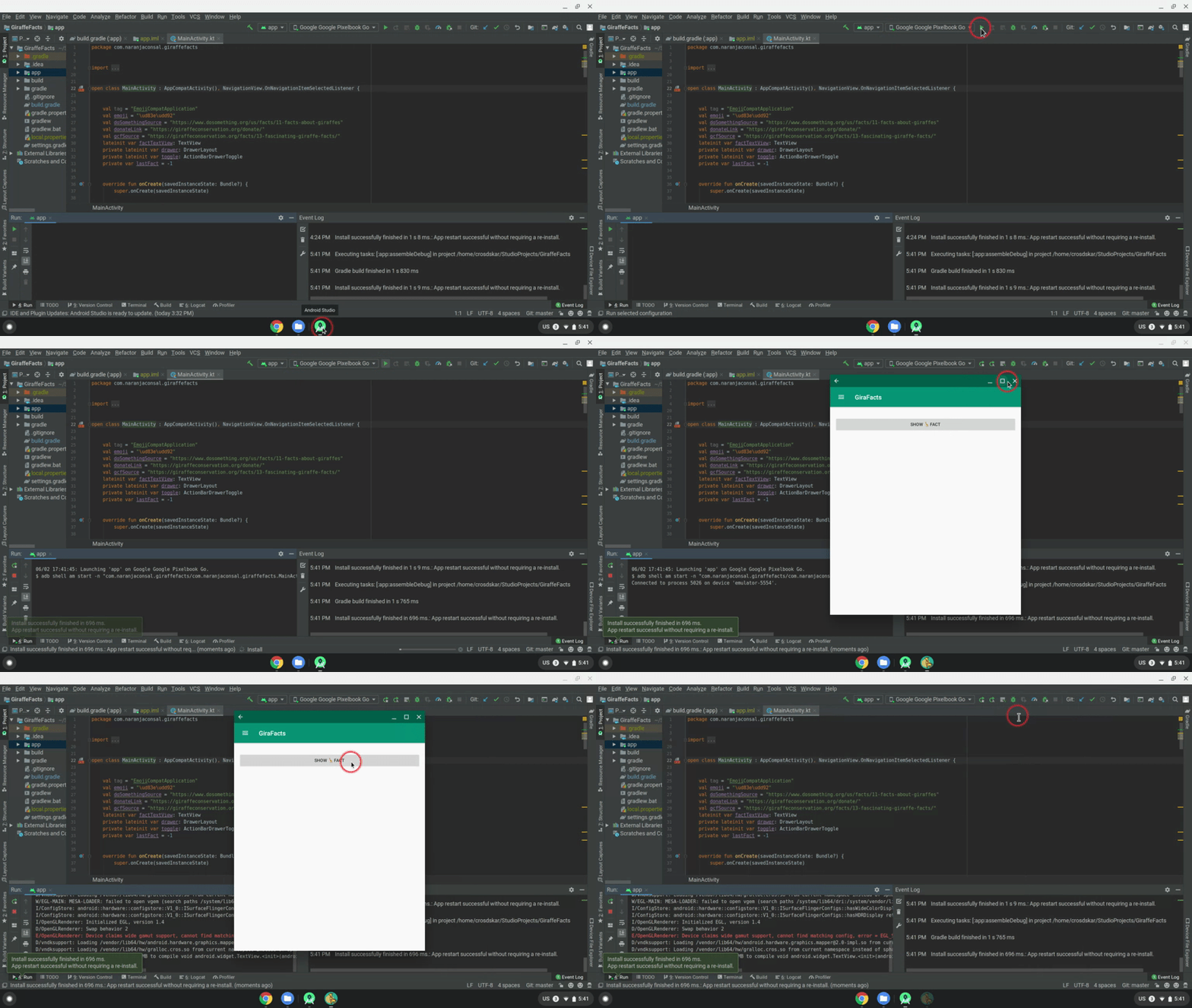
Artık uygulamayı Chromebook'a dağıtabilir, test edebilir ve hatalarını ayıklayabilirsiniz.
Terminalle dağıtma
Terminali kullanarak uygulamanızı Chromebook'a dağıtmak için aşağıdaki adımları uygulayın:
Gerekirse aşağıdaki komutu kullanarak ADB'yi yükleyin:
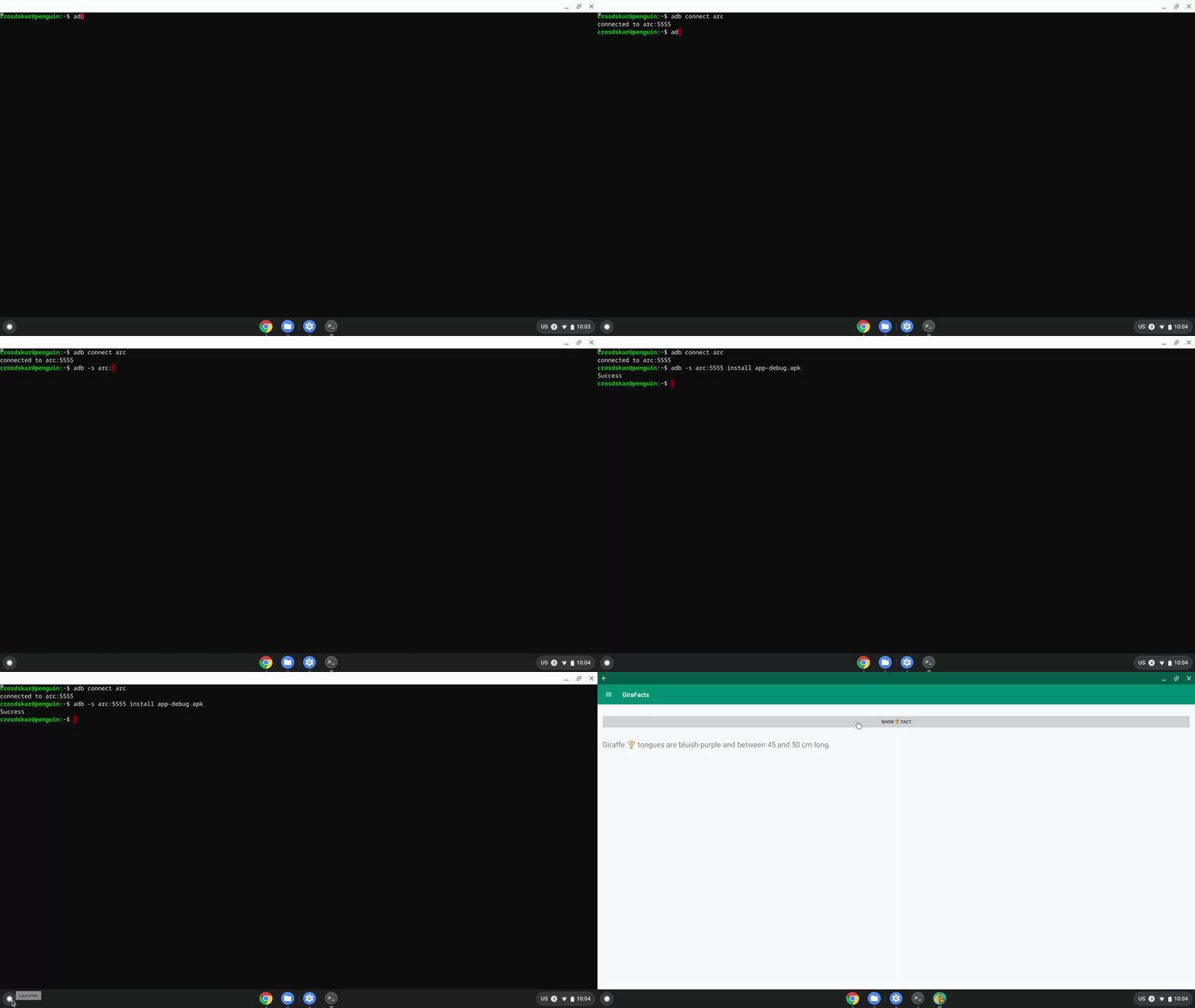
sudo apt install adbAşağıdaki komutu kullanarak cihaza bağlanın:
adb connect arcUSB hata ayıklama için bir yetkilendirme iletişim kutusu açılır. Yetkilendirme verin:
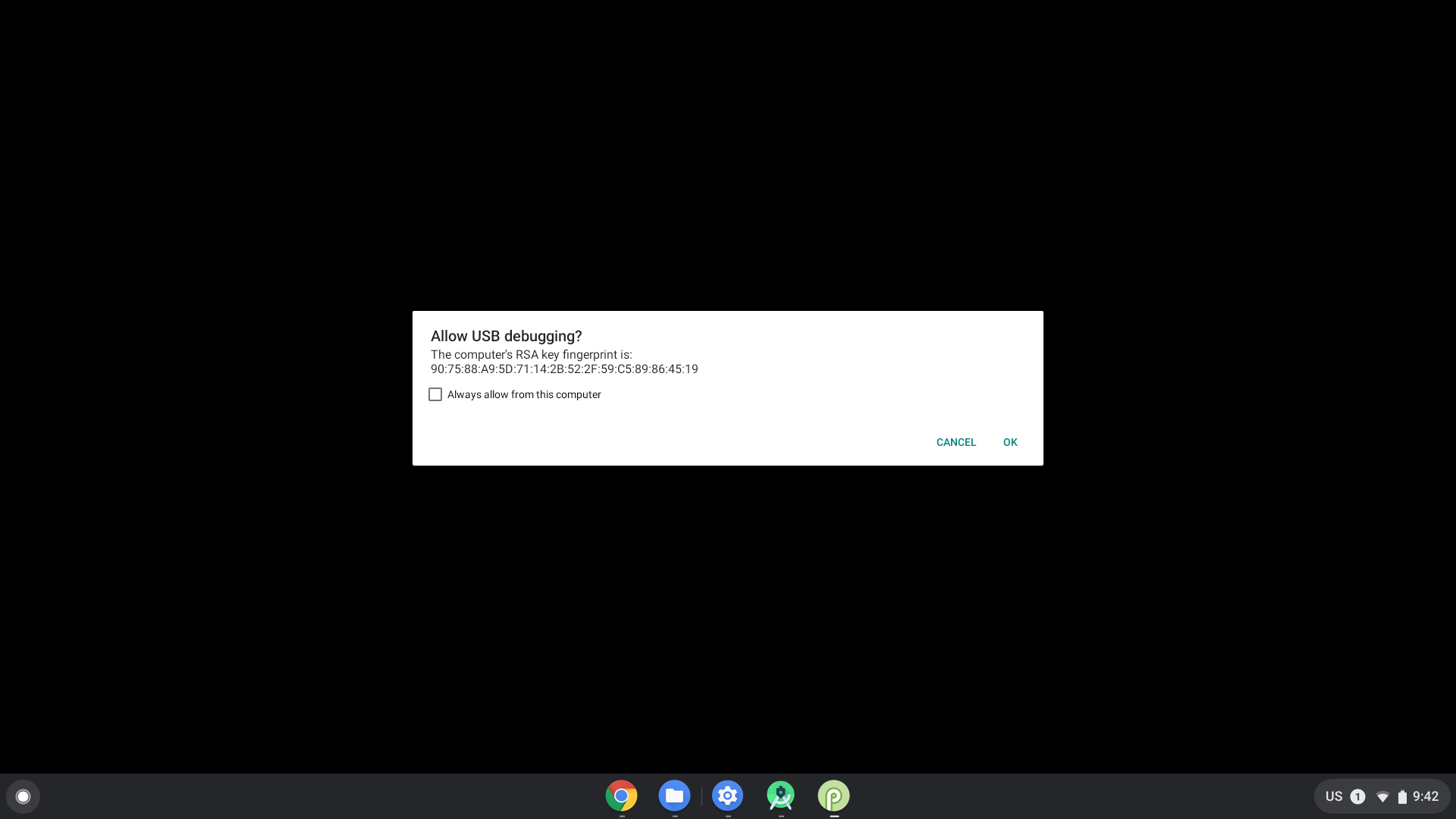
6.şekil USB üzerinden hata ayıklama yetkilendirme iletişim kutusu. Aşağıdaki komutu kullanarak uygulamanızı terminalden yükleyin:
adb install [path to your APK]
Başka bir cihazdan dağıtma
Yukarıdaki yöntemi kullanamıyorsanız ve uygulamanızı başka bir cihazdan göndermeniz gerekiyorsa cihazı USB bağlantısı veya ağ adresi kullanarak ADB'ye bağlayabilirsiniz.
Ağ üzerinden ADB'ye bağlanma
Ağ üzerinden ADB'ye bağlanmak için aşağıdaki adımları uygulayın:
ADB hata ayıklamayı etkinleştirdiğinizden emin olun.
Aşağıdaki adımları uygulayarak Chromebook'unuzun IP adresini öğrenin:
- Ekranın sağ alt kısmındaki saati tıklayın.
- Dişli simgesini tıklayın.
- Bağlı olduğunuz ağ türünü (ör. kablosuz veya mobil veri) ve ardından ağın adını tıklayın.
- IP adresini not edin.
Chromebook'unuza bağlanmak için:
Geliştirme makinenize dönün ve IP adresini kullanarak Chromebook'unuza bağlanmak için ADB'yi kullanın:
adb connect <ip_address>Chromebook'unuzda, hata ayıklayıcının kullanılması istendiğinde İzin ver'i tıklayın. ADB oturumunuz oluşturulur.
Ağ üzerinden ADB hata ayıklama sorunlarını giderme
Bazen her şey düzgün şekilde bağlıyken ADB cihazı çevrimdışı olarak gösterilir. Bu durumda, sorunu gidermek için aşağıdaki adımları uygulayın:
- Geliştirici seçenekleri'nde ADB hata ayıklama'yı devre dışı bırakın.
- Bir terminal penceresinde
adb kill-serverkomutunu çalıştırın. - ADB hata ayıklama seçeneğini yeniden etkinleştirin.
- Bir terminal penceresinde
adb connectkomutunu çalıştırmayı deneyin. - Hata ayıklamaya izin vermeniz istendiğinde İzin ver'i tıklayın. ADB oturumunuz oluşturulur.