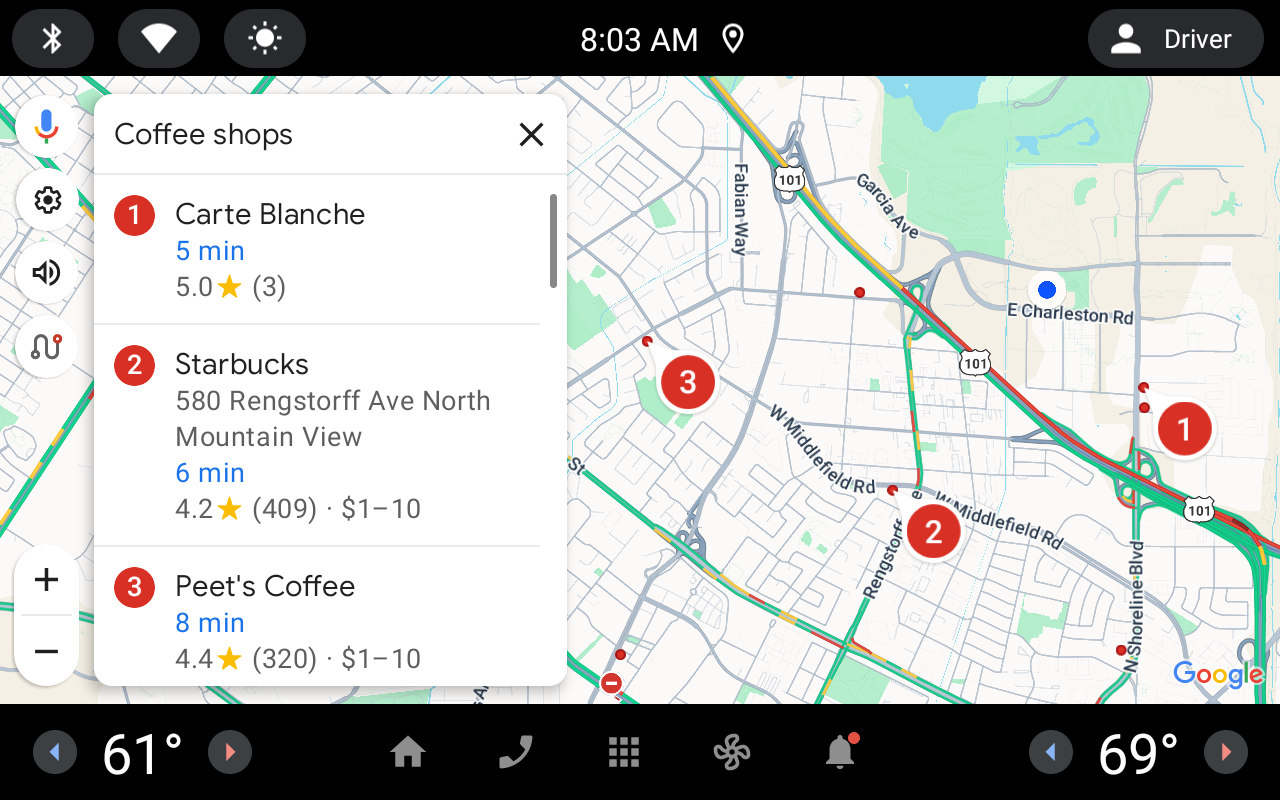
Thông qua ý định Android, bạn có thể chạy tính năng chỉ đường trong Google Maps cho Android Automotive.
Tổng quan
Trang này mô tả các ý định mà bạn có thể sử dụng với Google Maps cho Android Automotive. Để xem tài liệu chi tiết dành cho nhà phát triển Android, hãy tham khảo những nội dung sau:
Yêu cầu về ý định
Để chạy Google Maps cho Android Automotive bằng một ý định, trước tiên, bạn phải tạo một đối tượng Intent, chỉ định hành động, URI và gói của đối tượng đó.
Hành động. Tất cả ý định của Google Maps đều được gọi là hành động Xem,
ACTION_VIEW.URI. Ý định của Google Maps sử dụng chuỗi được mã hoá URI để chỉ định một hành động đã chọn, cùng với một số dữ liệu để thực hiện hành động đó.
Gói. Việc gọi
setPackage("com.google.android.apps.maps")đảm bảo rằng ứng dụng Google Maps dành cho Android sẽ xử lý Ý định. Nếu gói không được đặt, hệ thống sẽ xác định ứng dụng nào có thể xử lý Intent. Nếu có nhiều ứng dụng, bạn có thể được hỏi muốn dùng ứng dụng nào.
Sau khi tạo Intent, bạn có thể yêu cầu hệ thống chạy ứng dụng liên quan theo một số cách. Một phương thức phổ biến là truyền Intent đến phương thức startActivity(). Hệ thống sẽ khởi chạy ứng dụng cần thiết, trong trường hợp này là Google Maps, và bắt đầu Activity tương ứng.
// Create a Uri from an intent string. Use the result to create an Intent.
Uri mapIntentUri =
Uri.parse("google.navigation:q=Taronga+Zoo,+Sydney+Australia");
// Create an Intent from mapIntentUri. Set the action to ACTION_VIEW
Intent mapIntent = new Intent(Intent.ACTION_VIEW, mapIntentUri);
// Make the Intent explicit by setting the Google Maps package
mapIntent.setPackage("com.google.android.apps.maps");
// Attempt to start an activity that can handle the Intent
startActivity(mapIntent);
Nếu hệ thống không thể xác định một ứng dụng có thể phản hồi Intent, thì ứng dụng của bạn có thể gặp sự cố. Vì lý do này, trước tiên, hãy xác minh rằng ứng dụng nhận đã được cài đặt trước khi bạn hiển thị một trong các ý định này cho người dùng.
Để xác minh rằng một ứng dụng có thể nhận ý định, hãy gọi resolveActivity() trên đối tượng Intent. Nếu kết quả không rỗng, thì có ít nhất một ứng dụng có thể xử lý ý định và bạn có thể gọi startActivity() một cách an toàn. Nếu kết quả là rỗng, bạn không nên sử dụng ý định và nếu có thể, hãy tắt tính năng gọi ý định.
if (mapIntent.resolveActivity(getPackageManager()) != null) {
...
}
Ví dụ: để bắt đầu tính năng đường đi từng chặng đến Vườn thú Taronga ở Sydney, bạn có thể sử dụng mã sau:
Uri mapIntentUri = Uri.parse("google.navigation:q=Taronga+Zoo,+Sydney+Australia");
Intent mapIntent = new Intent(Intent.ACTION_VIEW, mapIntentUri);
mapIntent.setPackage("com.google.android.apps.maps");
if (mapIntent.resolveActivity(getPackageManager()) != null) {
startActivity(mapIntent);
}
Chuỗi truy vấn được mã hoá URI
Tất cả chuỗi được truyền đến ý định của Google Maps phải được mã hoá URI. Ví dụ:
chuỗi "1st & Pike, Seattle" sẽ trở thành 1st%20%26%20Pike%2C%20Seattle.
Bạn có thể mã hoá dấu cách trong chuỗi bằng %20 hoặc thay thế bằng dấu cộng (+).
Bạn có thể sử dụng phương thức android.net.Uri encode() để mã hoá chuỗi. Ví dụ:
Uri mapIntentUri = Uri.parse("google.navigation:q=" + Uri.encode("1st & Pike, Seattle"));
Hiển thị bản đồ
Sử dụng ý định geo: để hiển thị bản đồ tại một vị trí và mức thu phóng được chỉ định.
Ví dụ:
geo:latitude,longitude?z=zoom
Tham số
latitudevàlongitudeđặt điểm trung tâm của bản đồ.zcó thể đặt mức thu phóng ban đầu của bản đồ. Các giá trị được chấp nhận nằm trong khoảng từ 0 (toàn thế giới) đến 21 (từng toà nhà). Giới hạn trên có thể thay đổi tuỳ thuộc vào dữ liệu bản đồ có sẵn tại vị trí đã chọn.
Ví dụ
// Creates an intent that will load a map of San Francisco
Uri gmmIntentUri = Uri.parse("geo:37.7749,-122.4194");
Intent mapIntent = new Intent(Intent.ACTION_VIEW, gmmIntentUri);
mapIntent.setPackage("com.google.android.apps.maps");
startActivity(mapIntent);
Tìm một địa điểm
Sử dụng ý định này để hiển thị cụm từ tìm kiếm trong một khung nhìn được chỉ định:
geo:latitude,longitude?q=query
geo:0,0?q=my+street+address
Tham số
Ngoài các tham số dùng để hiển thị bản đồ, Google Tìm kiếm còn hỗ trợ tham số sau:
qxác định các địa điểm cần làm nổi bật trên bản đồ. Tham sốqlà bắt buộc đối với tất cả yêu cầu Tìm kiếm. Trường này chấp nhận vị trí dưới dạng tên địa điểm hoặc địa chỉ. Chuỗi này phải được thoát URL, vì vậy, một địa chỉ như "City Hall, New York, NY" phải được chuyển đổi thànhCity+Hall%2CNew+York%2CNY.
Ưu tiên kết quả tìm kiếm theo toạ độ
Khi tìm kiếm một vị trí rất cụ thể, bạn không nhất thiết phải cung cấp vĩ độ và kinh độ nếu đã có trong tham số q. Tuy nhiên, nếu không biết địa chỉ chính xác hoặc cụm từ tìm kiếm không rõ ràng, bạn có thể thử thiên vị kết quả tìm kiếm bằng cách chỉ định một toạ độ. Ví dụ: việc thực hiện tìm kiếm địa chỉ cho "Main Street" có thể trả về quá nhiều kết quả:
// Searching for "101 Main Street" with no lat/long might return too many results
Uri gmmIntentUri = Uri.parse("geo:0,0?q=101+main+street");
Intent mapIntent = new Intent(Intent.ACTION_VIEW, gmmIntentUri);
mapIntent.setPackage("com.google.android.apps.maps");
startActivity(mapIntent);
Việc thêm vĩ độ và kinh độ vào URI ý định sẽ thiên về kết quả cho một khu vực cụ thể:
// Searches for "101 Main Street" near San Francisco
Uri gmmIntentUri = Uri.parse("geo:37.7749,-122.4194?q=101+main+street");
Intent mapIntent = new Intent(Intent.ACTION_VIEW, gmmIntentUri);
mapIntent.setPackage("com.google.android.apps.maps");
startActivity(mapIntent);
Tìm dọc theo tuyến đường
Nếu một mục đích tìm kiếm geo:latitude,longitude?q=query được gửi trong quá trình đi theo chỉ dẫn, thì mục đích đó sẽ kích hoạt một lượt tìm kiếm dọc theo tuyến đường, còn vĩ độ và kinh độ sẽ bị bỏ qua.
Tìm danh mục được xác định trước
Để hỗ trợ việc tích hợp với xe, Google Maps trên ô tô hỗ trợ một ý định hiển thị các danh mục được xác định trước sau đây:
| Danh mục | Mã hoá danh mục ý định |
|---|---|
| Trạm xăng | gas_station |
| Nhà hàng | restaurant |
| Quán cà phê | cafe |
| Đỗ xe | parking |
| Trạm sạc xe điện | electric_vehicle_charging_station |
Ý định danh mục có dạng geo:lat,lng?c=category.
Sử dụng c=<pre-defined category> bất kể chế độ cài đặt ngôn ngữ của người dùng.
Google Maps hiển thị các kết quả có liên quan theo ngôn ngữ phù hợp cho danh mục này. Ví dụ:
// Search for gas stations nearby
Uri gmmIntentUri = Uri.parse("geo:0,0?c=gas_station");
Intent mapIntent = new Intent(Intent.ACTION_VIEW, gmmIntentUri);
mapIntent.setPackage("com.google.android.apps.maps");
startActivity(mapIntent);
Tìm kiếm theo danh mục khác
Nếu bạn truyền một cụm từ tìm kiếm chung (chẳng hạn như "nhà hàng" hoặc "quán cà phê") theo ngôn ngữ của người dùng, thì Google Maps dành cho Android Automotive sẽ tìm thông tin doanh nghiệp phù hợp với tiêu chí đó. Nếu một vĩ độ và kinh độ cụ thể được cung cấp trong ý định geo:, thì nội dung tìm kiếm sẽ tập trung vào vị trí đó. Nếu không có vị trí nào được chỉ định (ví dụ: geo:0,0), Google Maps sẽ cố gắng tìm các trang thông tin doanh nghiệp lân cận. Ví dụ:
// Search for restaurants nearby
Uri gmmIntentUri = Uri.parse("geo:0,0?q=restaurants");
Intent mapIntent = new Intent(Intent.ACTION_VIEW, gmmIntentUri);
mapIntent.setPackage("com.google.android.apps.maps");
startActivity(mapIntent);
Bạn có thể thiên vị hơn nữa kết quả tìm kiếm bằng cách chỉ định tham số thu phóng cùng với chuỗi truy vấn. Trong ví dụ sau, việc thêm mức thu phóng 10 sẽ cố gắng tìm các nhà hàng ở cấp thành phố thay vì ở gần:
Uri gmmIntentUri = Uri.parse("geo:37.7749,-122.4194?z=10&q=restaurants");
Intent mapIntent = new Intent(Intent.ACTION_VIEW, gmmIntentUri);
mapIntent.setPackage("com.google.android.apps.maps");
startActivity(mapIntent);
Bắt đầu xem đường đi từng chặng
Để xem tài liệu về cách chạy tính năng đường đi từng chặng trên các thiết bị Android khác, hãy xem bài viết Chạy tính năng đường đi từng chặng trong Ý định của Google Maps cho Android.
Sử dụng ý định này để chạy tính năng đi theo chỉ dẫn của Google Maps với thông tin chỉ đường từng chặng đến một hoặc một số địa chỉ hoặc toạ độ được chỉ định. Đường đi luôn được cung cấp từ vị trí hiện tại của người dùng.
google.navigation:q=a+street+address
google.navigation:q=latitude,longitude
google.navigation:place=placename
Tham số
Để chạy tính năng điều hướng, hãy sử dụng place hoặc q với waypoints (không bắt buộc). Để đánh dấu một điểm tham chiếu là trạm sạc (không bắt buộc), hãy xem bài viết Gửi kế hoạch chuyến đi bằng xe điện đến Google Maps.
qđặt điểm cuối cho các lượt tìm kiếm thông tin chỉ đường. Đây có thể là vĩ độ và kinh độ hoặc địa chỉ được định dạng theo truy vấn. Nếu đó là một chuỗi truy vấn trả về nhiều kết quả, thì kết quả đầu tiên sẽ được chọn.placeđặt điểm cuối là nhà riêng hoặc nơi làm việc. Chỉ định home để di chuyển đến nhà của người dùng và work để di chuyển đến nơi làm việc của người dùng.avoidđặt các đặc điểm mà tuyến đường nên cố gắng tránh.avoidlà không bắt buộc và có thể được đặt thành một hoặc nhiều giá trị sau:tcho phí cầu đườnghcho đường cao tốcfcho phà
waypointschỉ định một hoặc nhiều địa điểm trung gian để định tuyến đường đi đến điểm đến cuối cùng doqchỉ định. Bạn có thể chỉ định nhiều điểm tham chiếu bằng cách sử dụng ký tự gạch đứng (|) để phân tách các địa điểm, ví dụ:Berlin,Germany|Paris,France. Bạn có thể sử dụng bao nhiêu điểm tham chiếu tuỳ ý. Các điểm tham chiếu sẽ được thêm vào tuyến đường theo cùng thứ tự như trong URL. Mỗi điểm tham chiếu có thể là một địa chỉ hoặc toạ độ vĩ độ và kinh độ được phân tách bằng dấu phẩy; và bạn có thể có địa chỉ và toạ độ vĩ độ và kinh độ trong cùng một ý định. Chuỗi phải được thoát URL, vì vậy, các điểm tham chiếu như "Berlin,Germany|Paris,France" phải được chuyển đổi thànhBerlin%2CGermany%7CParis%2CFrance.
Ví dụ
Ý định này sẽ yêu cầu đường đi từng chặng đến Sở thú Taronga, ở Sydney, Úc:
Uri mapIntentUri = Uri.parse("google.navigation:q=Taronga+Zoo,+Sydney+Australia");
Intent mapIntent = new Intent(Intent.ACTION_VIEW, mapIntentUri);
mapIntent.setPackage("com.google.android.apps.maps");
startActivity(mapIntent);
Nếu không muốn trả phí cầu đường hoặc đi phà, bạn có thể yêu cầu tuyến đường cố gắng tránh những tình huống này:
Uri mapIntentUri = Uri.parse("google.navigation:q=Taronga+Zoo,+Sydney+Australia&avoid=tf");
Intent mapIntent = new Intent(Intent.ACTION_VIEW, mapIntentUri);
mapIntent.setPackage("com.google.android.apps.maps");
startActivity(mapIntent);
Hoặc nếu bạn muốn tìm đường về nhà, hãy dùng câu lệnh:
Uri mapIntentUri = Uri.parse("google.navigation:place=home");
Intent mapIntent = new Intent(Intent.ACTION_VIEW, mapIntentUri);
mapIntent.setPackage("com.google.android.apps.maps");
startActivity(mapIntent);
Để bắt đầu tính năng đường đi từng chặng đến ba địa chỉ sau theo thứ tự, hãy truyền Sở thú Taronga làm điểm đến cuối cùng q, còn Google Sydney và Nhà hát Opera Sydney làm điểm tham chiếu:
Google Sydney
Nhà hát Opera Sydney
Vườn thú Taronga, Sydney, Úc
Uri mapIntentUri = Uri.parse("google.navigation:q=Taronga+Zoo,+Sydney+Australia&waypoints=Google+Sydney%7CSydney+Opera+House");
Intent mapIntent = new Intent(Intent.ACTION_VIEW, mapIntentUri);
mapIntent.setPackage("com.google.android.apps.maps");
startActivity(mapIntent);
Tương tự như q, bạn có thể biểu thị bất kỳ điểm tham chiếu nào bằng kinh độ và vĩ độ được phân tách bằng dấu phẩy thay vì địa chỉ. Ví dụ: để chạy cùng một thao tác điều hướng trong khi truyền vĩ độ và kinh độ cho Nhà hát Opera Sydney thay vì địa chỉ:
Uri mapIntentUri = Uri.parse("google.navigation:q=Taronga+Zoo,+Sydney+Australia&waypoints=Google+Sydney%7C-33.856159,151.215256");
Intent mapIntent = new Intent(Intent.ACTION_VIEW, mapIntentUri);
mapIntent.setPackage("com.google.android.apps.maps");
startActivity(mapIntent);
Gửi kế hoạch chuyến đi bằng xe điện đến Google Maps
Sử dụng ý định điều hướng nhiều điểm đến này để chỉ định một số điểm đến làm điểm dừng để sạc xe điện (EV). Ý định này mở rộng ý định nhiều điểm tham chiếu, giúp người lái xe duy trì đủ mức sạc pin cho xe điện để đến đích bằng cách đồng bộ hoá thông tin về điểm sạc giữa các ứng dụng lên kế hoạch chuyến đi cho xe điện và Google Maps.
Đối với điểm dừng để sạc, ý định về chuyến đi:
- Phải chứa tên và vĩ độ-kinh độ
- Có thể chứa công suất đầu ra (không bắt buộc) để dùng cho việc tính toán thời gian sạc
Google sử dụng tên và vĩ độ/kinh độ của trạm sạc để tìm một địa điểm trạm sạc phù hợp nhằm hiển thị dữ liệu đa dạng thức như loại giắc cắm, tổng số, tốc độ và tình trạng còn trống theo thời gian thực, phương thức thanh toán được hỗ trợ và địa điểm yêu thích (POI) của máy chủ. Ví dụ: đường lái xe trong bãi đỗ xe ngoài trời cho phần cuối của thông tin chỉ đường, giờ mở cửa, điểm xếp hạng. Để đảm bảo rằng các trạm sạc khớp chính xác với dữ liệu của Google, hãy sử dụng một <brand name> cụ thể, chẳng hạn như ChargePoint.
Tham số
Các tham số sau đây cho phép bạn chỉ định thông tin chi tiết về điểm đến cuối cùng và mọi điểm tham chiếu, bao gồm cả những điểm được chỉ định là trạm sạc xe điện.
Điểm đến cuối cùng
Để đặt một trạm sạc làm điểm đến cuối cùng, hãy dùng:
q: Phải chứa giá trị vĩ độ-kinh độ của trạm sạc.q_type:1chỉ định rằng điểm đến cuối cùng là một trạm sạc.q_name: Tên của điểm đến cuối cùng. Bắt buộc nếuq_typelà1.q_power_output_kw: Số kép cho công suất đầu ra của trạm sạc tính bằng kilowatt. Không bắt buộc.
Điểm tham chiếu
Đối với điểm tham chiếu, tất cả các tham số đều là mảng giá trị song song, được phân tách bằng dấu gạch đứng (|) theo cùng thứ tự với điểm tham chiếu, không bao gồm điểm đến cuối cùng.
Sự không khớp về số lượng phần tử trong các mảng song song được coi là một ý định không đúng định dạng.
Để thêm một hoặc nhiều điểm tham chiếu của trạm sạc, hãy sử dụng các tham số sau (tất cả đều không bắt buộc). Nếu một trong các điểm đến được đánh dấu là trạm sạc, thì tên điểm tham chiếu sẽ là bắt buộc đối với điểm đến đó.
waypoints: Danh sách các điểm tham chiếu như mô tả trong ý định điều hướng từng chặng. Phải là giá trị vĩ độ-kinh độ cho các điểm tham chiếu của trạm sạc.waypoint_types: Loại cho mỗi điểm tham chiếu được chỉ định dưới dạng số.0là điểm dừng bất kỳ (giá trị mặc định) và1là trạm sạc.waypoint_names: Tên điểm tham chiếu. Trường này là bắt buộc đối với trạm sạc.waypoint_power_outputs_kw: Số kép cho công suất của trạm sạc tính bằng kilowatt. Đối với trạm sạc, bạn có thể tuỳ ý chỉ định giá trị công suất đầu ra của điểm tham chiếu. Giá trị này được dùng làm giá trị dự phòng nếu không tìm thấy trạm phù hợp. Vị trí trống có nghĩa là không có giá trị nào được cung cấp.
Hành vi trải nghiệm người dùng (UX)
Đối với ý định chuyến đi có nhiều điểm đến, màn hình tổng quan về tuyến đường sẽ xuất hiện nhưng tính năng đi theo chỉ dẫn không tự động bắt đầu.
Đối với ý định được định dạng chính xác, Google Maps sẽ hiển thị màn hình tổng quan về tuyến đường cho chuyến đi. Màn hình tổng quan về tuyến đường sẽ hiển thị tất cả điểm tham chiếu và điểm đến cuối cùng từ ý định, cùng với các đề xuất về trạm sạc (nếu có).
Đối với mọi điểm tham chiếu hoặc điểm đến cuối cùng được đánh dấu là trạm sạc, Google Maps sẽ tìm một địa điểm phù hợp trong cơ sở dữ liệu của Google. Để đảm bảo thông tin chính xác nhất về các trạm sạc được hiển thị, hãy làm như sau:
Nếu tìm thấy kết quả trùng khớp, Google Maps sẽ sử dụng dữ liệu trên Google để hiển thị trạm sạc trong giao diện người dùng (UI) và đưa ra đề xuất sạc cho trạm sạc đó.
Nếu không tìm thấy kết quả trùng khớp, dữ liệu được cung cấp trong ý định cho một trạm sạc (vĩ độ-kinh độ, tên và công suất đầu ra) sẽ được dùng để hiển thị trạm sạc này trong giao diện người dùng và đưa ra đề xuất sạc tại trạm sạc này.
Ví dụ
Các ví dụ sau đây minh hoạ cách tạo ý định cho nhiều tình huống lên kế hoạch chuyến đi bằng xe điện, bao gồm cả việc đi theo lộ trình có nhiều trạm sạc và xử lý công suất đầu ra không xác định.
Chỉ đường đến điểm đến cuối cùng qua nhiều trạm sạc
Ý định sau đây sẽ điều hướng đến điểm đến cuối cùng là Port Macquarie NSW, thông qua hai trạm sạc là ChargePoint và Evie.
Điểm đến theo thứ tự:
Trạm sạc ChargePoint (vị trí: -32.9599188,151.6240806, công suất đầu ra: 6,6 kW)
Trạm sạc Evie (vị trí: -31.9432539,152.4699808, công suất đầu ra: 350 kW)
Port Macquarie, New South Wales
Uri mapIntentUri =
    Uri.parse(
        "google.navigation:q=Port+Macquarie+NSW"
            + "&waypoints=-32.9599188%2C151.6240806%7C-31.9432539%2C152.4699808"
            + "&waypoint_types=1%7C1"
            + "&waypoint_names=ChargePoint+Charging+Station%7CEvie+Charging+Station"
            + "&waypoint_power_outputs_kw=6.6%7C350");
Intent mapIntent = new Intent(Intent.ACTION_VIEW, mapIntentUri);
mapIntent.setPackage("com.google.android.apps.maps");
startActivity(mapIntent);
Công suất đầu ra không xác định
Nếu bạn không biết giá trị công suất đầu ra, hãy để trống ô tương ứng của waypoint_power_outputs_kw. Hoặc nếu tất cả các vị trí đều trống, bạn không cần chỉ định tham số waypoint_power_outputs_kw.
Điểm đến theo thứ tự:
Trạm sạc ChargePoint (vị trí: -32.9599188,151.6240806, công suất đầu ra: không xác định)
Port Macquarie, New South Wales
Uri mapIntentUri =
    Uri.parse(
        "google.navigation:q=Port+Macquarie+NSW"
            + "&waypoints=-32.9599188%2C151.6240806"
            + "&waypoint_types=1"
            + "&waypoint_names=ChargePoint+Charging+Station");
Intent mapIntent = new Intent(Intent.ACTION_VIEW, mapIntentUri);
mapIntent.setPackage("com.google.android.apps.maps");
startActivity(mapIntent);
Đánh dấu điểm đến cuối cùng là trạm sạc
Để đánh dấu điểm đến cuối cùng là trạm sạc, hãy chỉ định các tham số q_type, q_name và q_power_output_kw.
Điểm đến theo thứ tự:
Vườn thú Taronga, Sydney, Úc
Trạm sạc ChargePoint (vị trí: -32.9599188,151.6240806, công suất đầu ra: không xác định)
Trạm sạc Evie (vị trí: -31.9432539,152.4699808, công suất đầu ra: 350 kW)
Uri mapIntentUri =
    Uri.parse(
        "google.navigation:q=-31.9432539,152.4699808&q_type=1&q_name=Evie+Charging+Station&q_power_output_kw=350"
            + "&waypoints=Taronga+Zoo%2C+Sydney+Australia%7C-32.9599188%2C151.6240806"
            + "&waypoint_types=0%7C1"
            + "&waypoint_names=%7CChargePoint+Charging+Station"
            + "&waypoint_power_outputs_kw=%7C");
Intent mapIntent = new Intent(Intent.ACTION_VIEW, mapIntentUri);
mapIntent.setPackage("com.google.android.apps.maps");
startActivity(mapIntent);
Ý định hành động
Bạn có thể sử dụng các ý định hành động sau đây với giao diện:
| Hành động | Mô tả |
|---|---|
geo.action:?act=mute |
Tắt tất cả hướng dẫn bằng giọng nói khi đi theo chỉ dẫn. |
geo.action:?act=unmute |
Bật tiếng hướng dẫn bằng giọng nói khi đi theo chỉ dẫn. |
geo.action:?act=show_traffic |
Hiện các đường giao thông trên bản đồ. |
geo.action:?act=hide_traffic |
Ẩn các đường giao thông trên bản đồ. |
geo.action:?act=show_satellite |
Hiển thị hình ảnh vệ tinh trên bản đồ. |
geo.action:?act=hide_satellite |
Ẩn hình ảnh vệ tinh trên bản đồ. |
geo.action:?act=show_alternates |
Google Maps mở màn hình tuyến đường thay thế (chỉ hoạt động khi đang đi theo chỉ dẫn). |
geo.action:?act=route_overview |
Google Maps mở màn hình tổng quan về tuyến đường (chỉ hoạt động khi đang đi theo chỉ dẫn). |
geo.action:?act=query_next_turn |
Google Maps đọc lượt rẽ tiếp theo (chỉ hoạt động khi bạn đang đi theo chỉ dẫn). |
geo.action:?act=distance_to_next_turn |
Google Maps đọc khoảng cách đến ngã rẽ tiếp theo (chỉ hoạt động khi điều hướng). |
geo.action:?act=time_to_next_turn |
Google Maps đọc thời gian đến lượt rẽ tiếp theo (chỉ hoạt động khi đang đi theo chỉ dẫn). |
geo.action:?act=distance_to_destination |
Google Maps đọc khoảng cách đến điểm đến (chỉ hoạt động khi đi theo chỉ dẫn). |
geo.action:?act=go_back |
Google Maps quay lại màn hình trước đó trong giao diện người dùng. |
geo.action:?act=my_location |
Google Maps sẽ căn giữa bản đồ theo vị trí của người dùng. |
geo.action:?act=show_map |
Google Maps sẽ đóng tất cả các thẻ đang mở và quay lại chế độ xem bản đồ. |
geo.action:?act=query_current_road |
Google Maps đọc tên đường hiện tại. |
geo.action:?act=query_destination |
Google Maps sẽ đọc điểm đến. |
geo.action:?act=traffic_report |
Google Maps đọc báo cáo tình hình giao thông. |
geo.action:?act=clear_search_results |
Google Maps đóng màn hình kết quả tìm kiếm (nếu màn hình này đang mở). |
geo.action:?act=open_destination_input |
Google Maps sẽ mở màn hình tìm kiếm để nhập điểm đến. |
geo.action:?act=apply_electric_vehicle_connector_filter |
Áp dụng bộ lọc loại giắc cắm cho kết quả tìm kiếm trạm sạc xe điện. |
geo.action:?act=remove_electric_vehicle_connector_filter |
Xoá bộ lọc loại giắc cắm khỏi kết quả tìm kiếm trạm sạc xe điện. |
geo.action:?act=apply_electric_vehicle_payment_filter |
Áp dụng bộ lọc phương thức thanh toán cho kết quả tìm kiếm trạm sạc xe điện. |
geo.action:?act=remove_electric_vehicle_payment_filter |
Xoá bộ lọc thanh toán cho kết quả tìm kiếm trạm sạc xe điện. |
geo.action:?act=apply_electric_vehicle_fast_charging_filter |
Áp dụng bộ lọc sạc nhanh cho kết quả tìm kiếm trạm sạc xe điện. |
geo.action:?act=remove_electric_vehicle_fast_charging_filter |
Xoá bộ lọc sạc nhanh cho kết quả tìm kiếm trạm sạc xe điện. |
geo.action:?act=avoid_tolls |
Nếu người dùng đang đi theo chỉ dẫn, hãy yêu cầu Google Maps tránh các tuyến đường có thu phí. Điều này có thể khiến bạn phải đổi tuyến đường nếu tuyến đường hiện tại có thu phí. |
geo.action:?act=allow_tolls |
Nếu người dùng đang đi theo chỉ dẫn, hãy yêu cầu Google Maps cho phép các tuyến đường có thu phí. Điều này có thể dẫn đến việc đổi tuyến đường nếu việc cho phép đi qua trạm thu phí giúp bạn có được tuyến đường tốt hơn. |
geo.action:?act=avoid_ferries |
Nếu người dùng đang đi theo chỉ dẫn, hãy yêu cầu Google Maps tránh các tuyến đường có phà. Điều này có thể dẫn đến việc đổi tuyến đường nếu tuyến đường đang hoạt động có phà. |
geo.action:?act=allow_ferries |
Nếu người dùng đang đi theo chỉ dẫn, hãy yêu cầu Google Maps cho phép các tuyến đường có phà. Điều này có thể dẫn đến việc đổi tuyến đường nếu việc cho phép đi phà giúp tìm được tuyến đường tốt hơn. |
geo.action:?act=avoid_highways |
Nếu người dùng đang đi theo chỉ dẫn, hãy yêu cầu Google Maps tránh các tuyến đường có đường cao tốc. Điều này có thể dẫn đến việc đổi tuyến đường nếu tuyến đường đang hoạt động có đường cao tốc. |
geo.action:?act=allow_highways |
Nếu người dùng đang đi theo chỉ dẫn, hãy yêu cầu Google Maps cho phép các tuyến đường có đường cao tốc. Điều này có thể dẫn đến việc đổi tuyến đường nếu việc cho phép đi đường cao tốc giúp tìm được tuyến đường tốt hơn. |
geo.action:?act=eta |
Nếu người dùng đang đi theo chỉ dẫn, Google Maps sẽ đọc thời gian đến dự kiến của điểm đến (ví dụ: 9:15 sáng). |
geo.action:?act=time_to_destination |
Nếu người dùng đang đi theo chỉ dẫn, Google Maps sẽ đọc thời gian dự kiến đến đích (ví dụ: 15 phút). |
geo.action:?act=exit_navigation |
Thoát khỏi chế độ đi theo chỉ dẫn. |
geo.action:?act=select_search_result&id=0 |
Nếu kết quả tìm kiếm xuất hiện trên màn hình (như trong hình ảnh đi kèm), thì thao tác này sẽ bắt đầu điều hướng đến kết quả thứ n dựa trên tham số mã nhận dạng được cung cấp. Lưu ý rằng chỉ mục dựa trên 0 (tức là geo.action:?act=select_search_result&id=0 sẽ chọn kết quả đầu tiên trong danh sách).
|