

清晰捕捉快速移動的動作是現代相機應用程式的關鍵功能。這項功能是透過高速擷取實現,也就是以每秒 120 或 240 格等速率擷取影格。這項高保真度擷取功能可用於兩種不同用途:製作高格率影片,以進行詳細的逐格分析;或是製作慢動作影片,讓動作在畫面上以戲劇化的方式呈現。
先前,使用 Camera2 API 實作這些功能時,需要更深入瞭解相關程序。現在,CameraX 1.5 的全新高速 API 可簡化整個程序,讓您彈性建立真正的高格率影片,或可直接播放的慢動作短片。這篇文章將說明如何精通這兩項功能。如果您是 CameraX 新手,可以先閱讀 CameraX 總覽。
慢動作背後的原理
慢動作影片的基本原理,是以遠高於播放時的影格率拍攝影片。舉例來說,如果你以每秒 120 格 (fps) 的速度錄製 1 秒的事件,然後以標準的每秒 30 格播放錄影內容,影片就會播放 4 秒。這種「拉長」時間的效果會產生戲劇性的慢動作效果,讓您看清楚肉眼無法辨識的細節。
為確保最終輸出影片流暢,通常應以至少 30 fps 的影格速率算繪。也就是說,如要製作 4 倍慢動作影片,原始擷取影格率必須至少為 120 fps (120 擷取影格率 ÷ 4 = 30 播放影格率)。
擷取高影格率影片片段後,主要有兩種方式可達到所需結果:
- 播放器處理的慢動作 (高影格速率影片):高速錄製 (例如 120 fps) 的影片會直接儲存為高影格速率影片檔案。接著,影片播放器會負責降低播放速度。使用者可靈活切換正常和慢動作播放模式。
- 可播放的慢動作影片 (重新編碼的影片):系統會處理高速影片串流,並重新編碼為標準影格率 (例如 30 FPS) 的檔案。系統會調整影格時間戳記,將慢動作效果「嵌入」影片。這樣一來,任何標準影片播放器都能以慢動作播放影片,無須特殊處理。影片預設會以慢動作播放,但影片播放器仍可提供播放速度控制項,讓使用者調快速度,以原始速度觀看影片。
CameraX API 提供統一的方式選擇所需方法,簡化了這項程序,詳情請見下文。
全新高速視訊 API
新的 CameraX 解決方案以兩個主要元件為基礎:
Recorder#getHighSpeedVideoCapabilities(CameraInfo):這個方法可讓您檢查攝影機是否能以高速錄影,以及支援哪些解析度 (Quality物件)。HighSpeedVideoSessionConfig:這是特殊設定物件,可將VideoCapture和Preview用途分組,並告知 CameraX 建立統一的高速攝影機工作階段。請注意,VideoCapture 串流會以設定的高影格率運作,但為確保螢幕顯示流暢,相機系統通常會將 Preview 串流限制為至少 30 FPS 的標準影格率。
開始使用
開始之前,請確認您已在應用程式的 build.gradle.kts 檔案中新增必要的 CameraX 依附元件。您需要 camera-video 構件和核心 CameraX 程式庫。
// build.gradle.kts (Module: app)

dependencies {

    val camerax_version = "1.5.1"


    implementation("androidx.camera:camera-core:$camerax_version")

    implementation("androidx.camera:camera-camera2:$camerax_version")

    implementation("androidx.camera:camera-lifecycle:$camerax_version")

    implementation("androidx.camera:camera-video:$camerax_version")

    implementation("androidx.camera:camera-view:$camerax_version")

}
實驗性 API 注意事項
請注意,高速錄影 API 目前處於實驗階段。也就是說,這些 API 可能會在後續版本中有所變動。如要使用這些註解,請在程式碼中加入下列註解,選擇啟用:
@kotlin.OptIn(ExperimentalSessionConfig::class, ExperimentalHighSpeedVideo::class)
導入作業
這兩種結果的實作方式都從相同的設定步驟開始。只要調整單一設定,就能選擇製作高格率影片或慢動作影片。
1. 設定高速拍攝
首先,無論目標為何,您都需要取得 ProcessCameraProvider、檢查裝置功能,並建立用途。
下列程式碼區塊顯示暫停函式中的完整設定流程。您可以從協同程式範圍呼叫此函式,例如 lifecycleScope.launch。
// Add the OptIn annotation at the top of your function or class

@kotlin.OptIn(ExperimentalSessionConfig::class, ExperimentalHighSpeedVideo::class)

private suspend fun setupCamera() {

    // Asynchronously get the CameraProvider

    val cameraProvider = ProcessCameraProvider.awaitInstance(this)


    // -- CHECK CAPABILITIES --

    val cameraInfo = cameraProvider.getCameraInfo(CameraSelector.DEFAULT_BACK_CAMERA)

    val videoCapabilities = Recorder.getHighSpeedVideoCapabilities(cameraInfo)

    if (videoCapabilities == null) {

        // This camera device does not support high-speed video.

        return

    }


    // -- CREATE USE CASES --

    val preview = Preview.Builder().build()


    // You can create a Recorder with default settings.

    // CameraX will automatically select a suitable quality.

    val recorder = Recorder.Builder().build()


    // Alternatively, to use a specific resolution, you can configure the
    // Recorder with a QualitySelector. This is useful if your app has
    // specific resolution requirements or you want to offer user
    // preferences.

    // To use a specific quality, you can uncomment the following lines.

    // Get the list of qualities supported for high-speed video.

    // val supportedQualities = videoCapabilities.getSupportedQualities(DynamicRange.SDR)

    // Build the Recorder using the quality from the supported list.

    // val recorderWithQuality = Recorder.Builder()

    //     .setQualitySelector(QualitySelector.from(supportedQualities.first()))

    //     .build()


    // Create the VideoCapture use case, using either recorder or recorderWithQuality

    val videoCapture = VideoCapture.withOutput(recorder)

    // Now you are ready to configure the session for your desired output...

}
2. 選擇輸出內容
現在,請決定要製作哪種影片。這段程式碼會在上述 setupCamera() suspend 函式中執行。
選項 A:製作高格率影片
如要讓最終檔案具有高影格速率 (例如 120 fps 的影片),請選擇這個選項。
// Create a builder for the high-speed session

val sessionConfigBuilder = HighSpeedVideoSessionConfig.Builder(videoCapture)

    .setPreview(preview)


// Query and apply a supported frame rate. Common supported frame rates include 120 and 240 fps.

val supportedFrameRateRanges =

    cameraInfo.getSupportedFrameRateRanges(sessionConfigBuilder.build())


sessionConfigBuilder.setFrameRateRange(supportedFrameRateRanges.first())
選項 B:製作可直接播放的慢動作影片
如要讓影片在任何標準影片播放器中自動以慢動作播放,請選擇這個選項。
// Create a builder for the high-speed session

val sessionConfigBuilder = HighSpeedVideoSessionConfig.Builder(videoCapture)

    .setPreview(preview)


// This is the key: enable automatic slow-motion!

sessionConfigBuilder.setSlowMotionEnabled(true)


// Query and apply a supported frame rate. Common supported frame rates include 120, 240, and 480 fps.

val supportedFrameRateRanges =

   cameraInfo.getSupportedFrameRateRanges(sessionConfigBuilder.build())

sessionConfigBuilder.setFrameRateRange(supportedFrameRateRanges.first())
只要設定這個單一標記,就能建立可立即播放的慢動作影片。如果 setSlowMotionEnabled 為 true,CameraX 會處理高速串流,並儲存為標準 30 fps 影片檔案。慢動作速度取決於擷取影格速率與這個標準播放速率的比值。
例如:
- 以 120 fps 錄製的影片會以 1/4 倍速播放 (120 ÷ 30 = 4)。
- 以 240 fps 錄製的影片會以 1/8 倍速播放 (240 ÷ 30 = 8)。
整合所有內容:錄製影片
設定 HighSpeedVideoSessionConfig 並繫結至生命週期後,最後一步就是開始錄製。準備輸出選項、開始錄製及處理影片事件的程序,與標準影片擷取程序相同。
本文著重於高速設定,因此不會詳細說明錄製程序。如需從準備 FileOutputOptions 或 MediaStoreOutputOptions 物件到處理 VideoRecordEvent 回呼的完整指南,請參閱 VideoCapture 說明文件。
// Bind the session config to the lifecycle

cameraProvider.bindToLifecycle(

    this as LifecycleOwner,

    CameraSelector.DEFAULT_BACK_CAMERA,

    sessionConfigBuilder.build() // Bind the config object from Option A or B

)


// Start the recording using the VideoCapture use case

val recording = videoCapture.output

    .prepareRecording(context, outputOptions) // See docs for creating outputOptions

    .start(ContextCompat.getMainExecutor(context)) { recordEvent ->

        // Handle recording events (e.g., Start, Pause, Finalize)

    }
Google 相簿支援慢動作影片
在 CameraX 中啟用 setSlowMotionEnabled(true) 後,產生的影片檔案會立即辨識為慢動作影片,並在標準影片播放器和相片庫應用程式中播放。如果拍攝慢動作影片時的影格率為 120、240、360、480 或 960 fps,Google 相簿會提供強化功能:
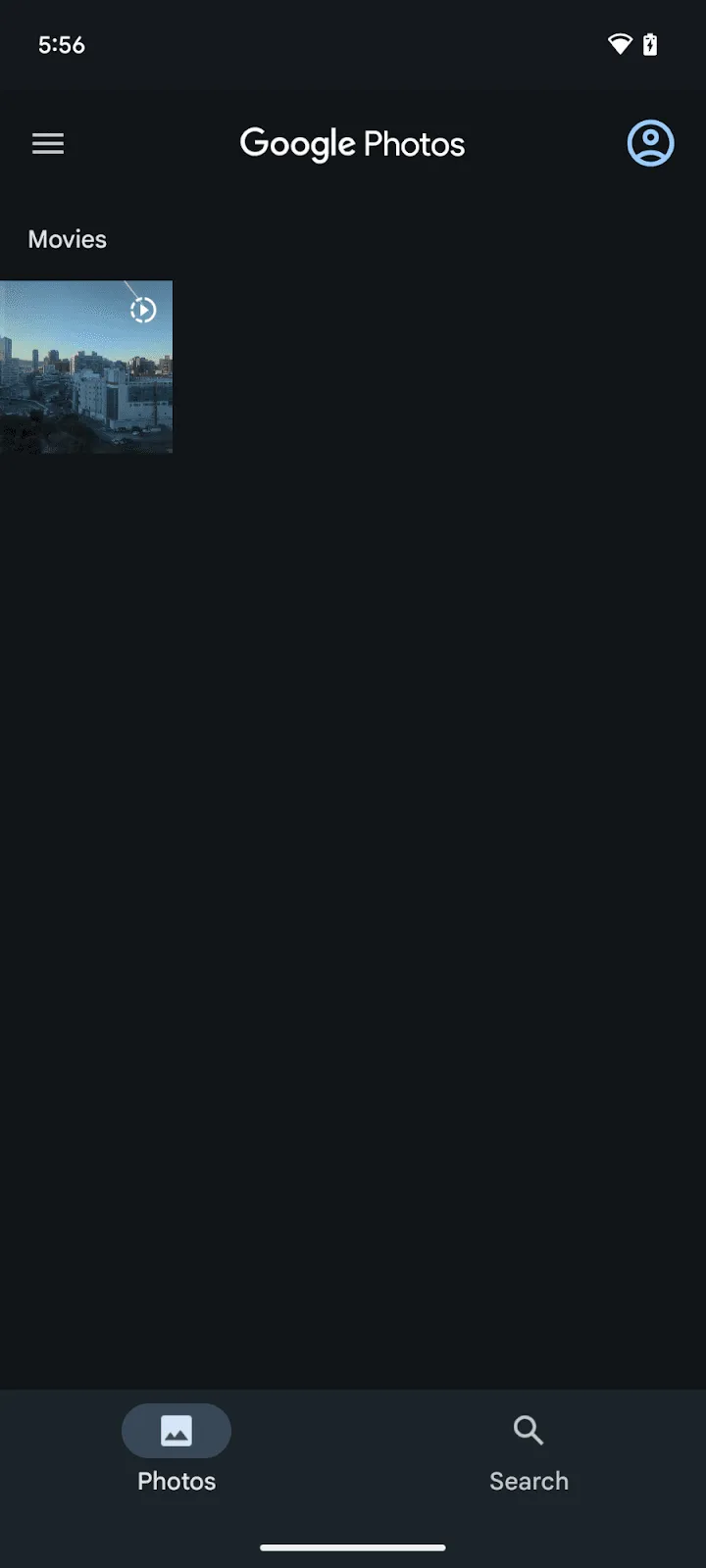
- 縮圖中的獨特 UI 辨識:在 Google 相簿相片庫中,可透過特定 UI 元素辨識慢動作影片,與一般影片區別。
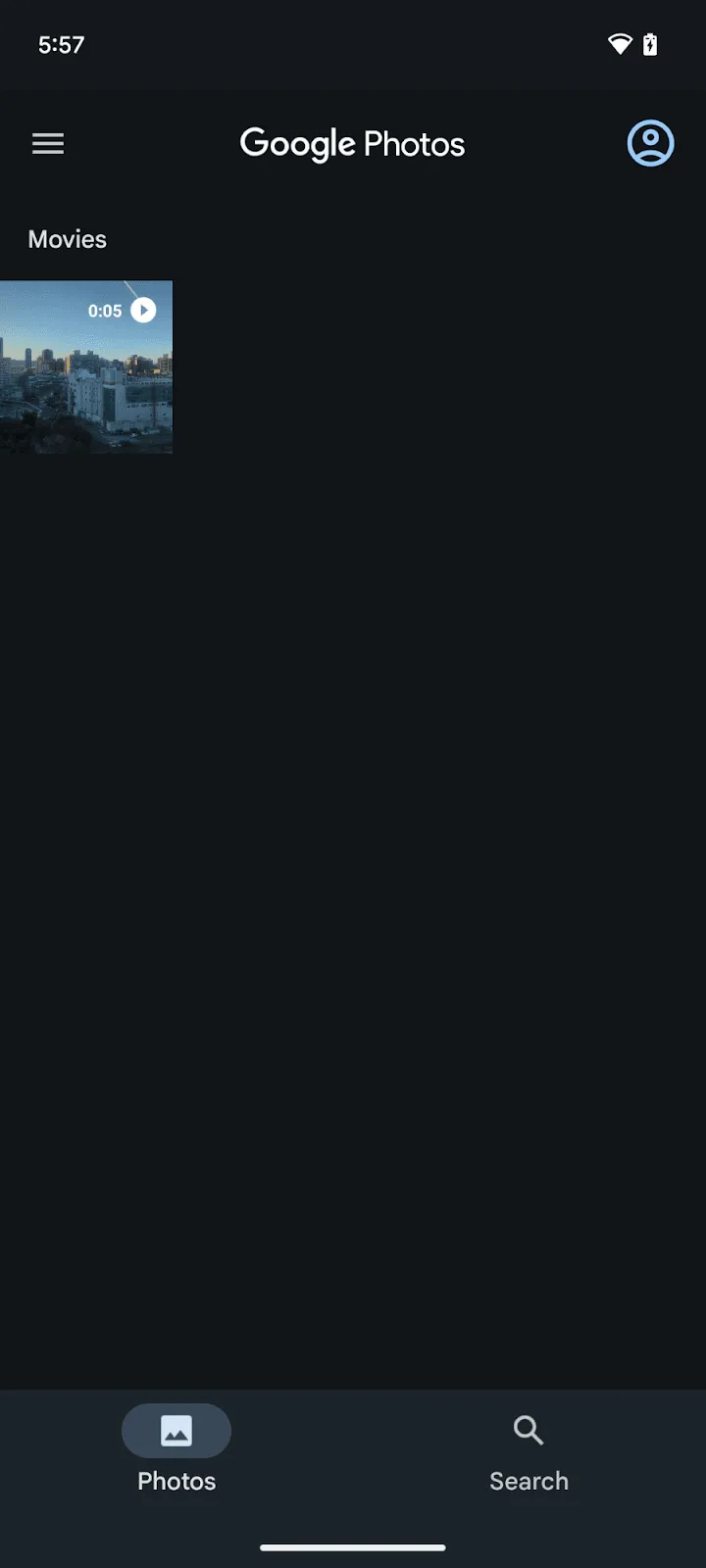
| 
|
| 一般影片縮圖 | 慢動作影片縮圖 |
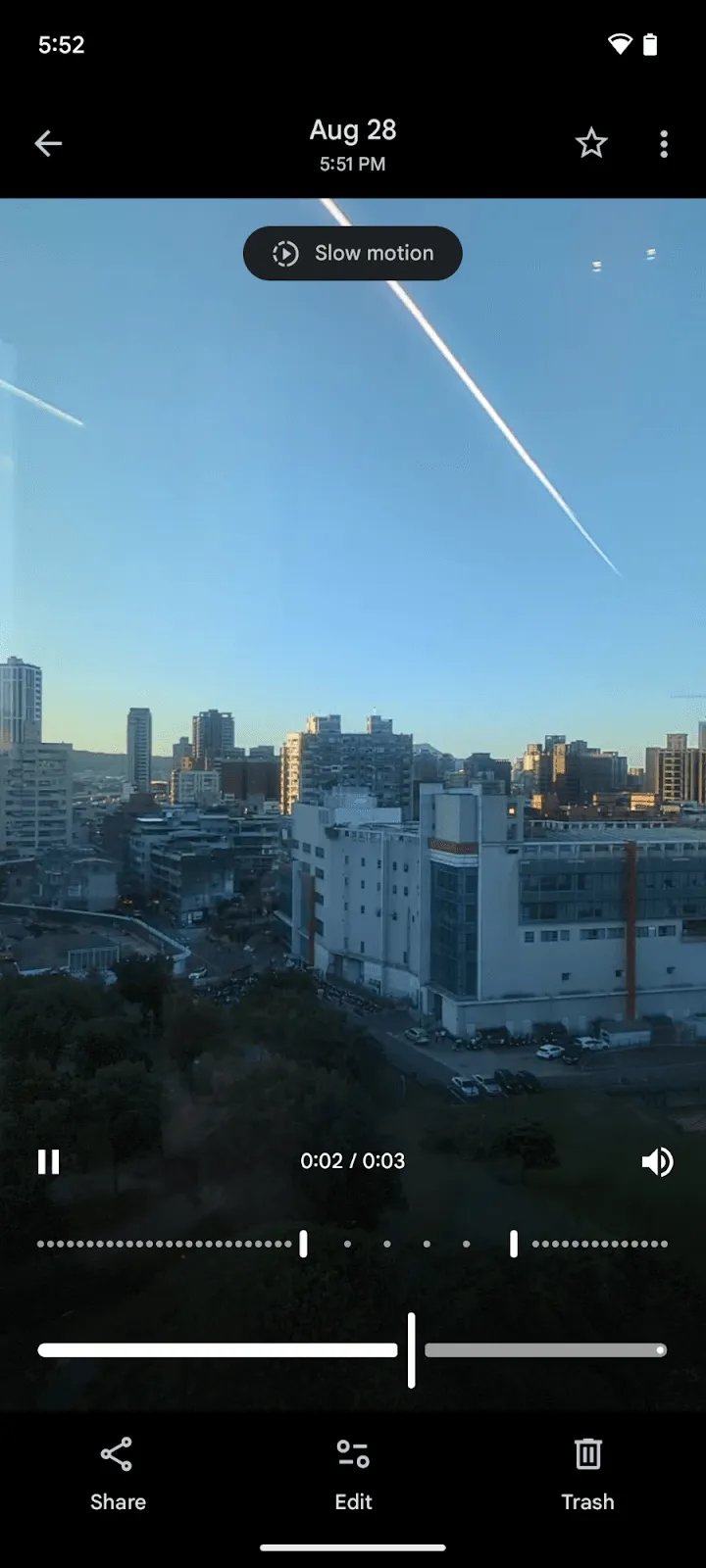
- 播放期間可調整速度的片段:播放慢動作影片時,Google 相簿會提供控制項,讓使用者調整影片中哪些部分以慢速播放,哪些部分以正常速度播放,充分發揮創意。接著,您可以使用「分享」按鈕將編輯後的影片匯出為新影片檔案,並保留您定義的慢動作片段。
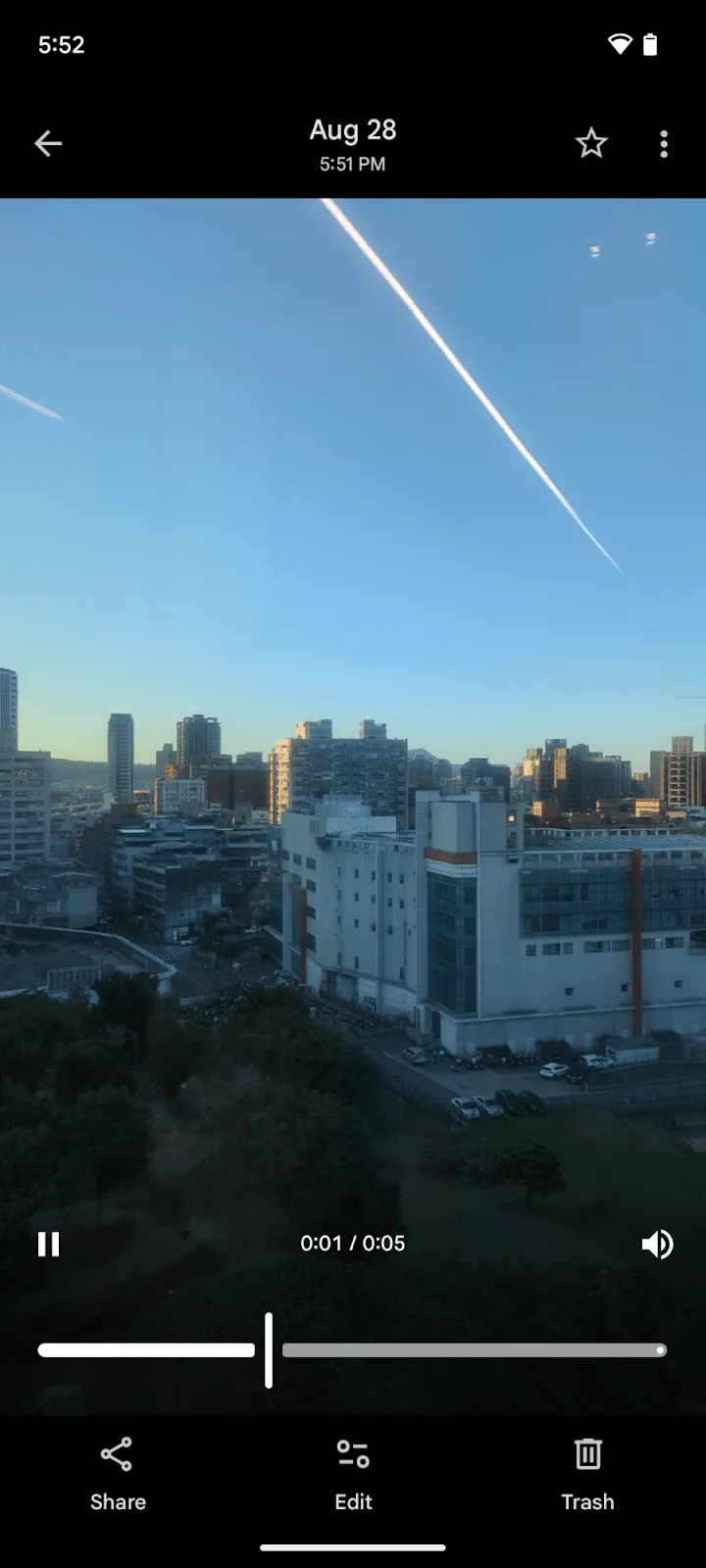
| 
|
| 正常播放影片 | 慢動作影片 播放和編輯 控制 |
裝置支援注意事項
CameraX 的高速 API 會依據基礎 Android CamcorderProfile 系統,判斷裝置支援哪些高速解析度和影格速率。CamcorderProfile 會經過 Android Compatibility Test Suite (CTS) 驗證,因此您可以放心使用裝置回報的影片錄製功能。
也就是說,裝置內建的相機應用程式可以錄製慢動作影片,並不保證 CameraX 高速 API 能正常運作。造成這種差異的原因是,裝置製造商負責在裝置韌體中填入 CamcorderProfile 項目,但有時會遺漏必要的 CamcorderProfile.QUALITY_HIGH_SPEED_1080P 和 CamcorderProfile.QUALITY_HIGH_SPEED_720P 等高速設定檔。如果缺少這些設定檔,Recorder.getHighSpeedVideoCapabilities() 會傳回 null。
因此,請務必一律使用 Recorder.getHighSpeedVideoCapabilities() 以程式輔助方式檢查支援的功能,這是確保不同裝置提供一致體驗最可靠的方法。如果您嘗試在 Recorder.getHighSpeedVideoCapabilities() 傳回空值的裝置上繫結 HighSpeedVideoSessionConfig,作業會失敗並傳回 IllegalArgumentException。Google Pixel 裝置一律支援這些高速設定檔,因此你可以確認裝置是否支援。此外,其他製造商的各種裝置也支援高速影片功能,例如 Motorola Edge 30、OPPO Find N2 Flip 和 Sony Xperia 1 V。
結論
CameraX 高速影片 API 功能強大且彈性十足,無論您是需要高影格率的真實影片片段進行技術分析,還是想在應用程式中加入電影般的慢動作特效,HighSpeedVideoSessionConfig都能提供簡單統一的解決方案。瞭解 setSlowMotionEnabled 標記的角色後,您就能輕鬆支援這兩種用途,並讓使用者更自由地發揮創意。
-

 使用指南
使用指南Media3 1.11 版已發布。這個版本支援絕大多數頂尖的 Android 媒體應用程式,並在播放、編輯和 UI 元件方面推出新功能、修正錯誤及改善效能。
Toni Heidenreich • 3 分鐘小故事 -

 使用指南
使用指南歡迎回到「建構智慧型 Android 應用程式」系列網誌文章。我們將以基本 Android 應用程式為基礎,將其轉換為個人化、智慧型和代理式體驗。在上一篇文章中,我們介紹了 Jetpacker,也就是本系列文章中會使用的示範應用程式。
Caren Chang • 6 分鐘小故事 -

 使用指南
使用指南Jetpacker 是我們團隊為今年的 Google I/O 大會從頭建構的技術展示應用程式 (使用 Antigravity 建構)。Jetpacker 的核心功能是協助使用者規劃、探索及享受下一場冒險之旅。
Jolanda Verhoef • 4 分鐘小故事
每週透過電子郵件接收最新的 Android 開發洞察資訊。