Turbine seu desenvolvimento no Android com seis dicas de especialistas para o Gemini no Android Studio
Leitura de 4 minutos

Em janeiro, anunciamos o lançamento de recursos do Android Studio Otter 3 na versão estável, incluindo melhorias no modo agente e muitas outras atualizações para oferecer mais controle e flexibilidade no uso da IA para ajudar você a criar apps Android de alta qualidade. Para ajudar você a aproveitar ao máximo o Gemini no Android Studio e todos os novos recursos, conversamos com engenheiros do Google e Especialistas do Google Developers para reunir as práticas recomendadas de trabalho com os recursos mais recentes, incluindo o modo Agente e o Assistente de novo projeto. Confira algumas dicas úteis para aproveitar ao máximo seu desenvolvimento:
1. Criar apps do zero com o Assistente de novo projeto
O novo Assistente de projeto, agora disponível nas versões Canary mais recentes, integra o Gemini ao assistente Novo projeto do Studio. Basta fornecer comandos e (opcionalmente) simulações de design para gerar aplicativos inteiros do zero, incluindo estrutura, arquitetura e layouts do Jetpack Compose.
Integrado ao emulador do Android, ele pode implantar seu build e "percorrer" o app, garantindo que ele esteja funcionando corretamente e que as telas renderizadas correspondam à sua visão. Além disso, você pode usar o Modo Agente para continuar trabalhando no app e iterar, aproveitando o Gemini para refinar o app de acordo com sua visão.
Além disso, embora esse recurso funcione com o modelo padrão (sem custo financeiro), recomendamos usar uma chave de API do AI Studio para acessar os modelos mais recentes, como o Gemini 3.1 Pro ou o 3.0 Flash, que são excelentes em fluxos de trabalho de agentes. Além disso, adicionar sua chave de API permite que o Assistente de novo projeto use o Nano Banana nos bastidores para ajudar na ideação do design da interface, melhorando a fidelidade visual do aplicativo gerado. - Trevor Johns, engenheiro de relações com desenvolvedores.
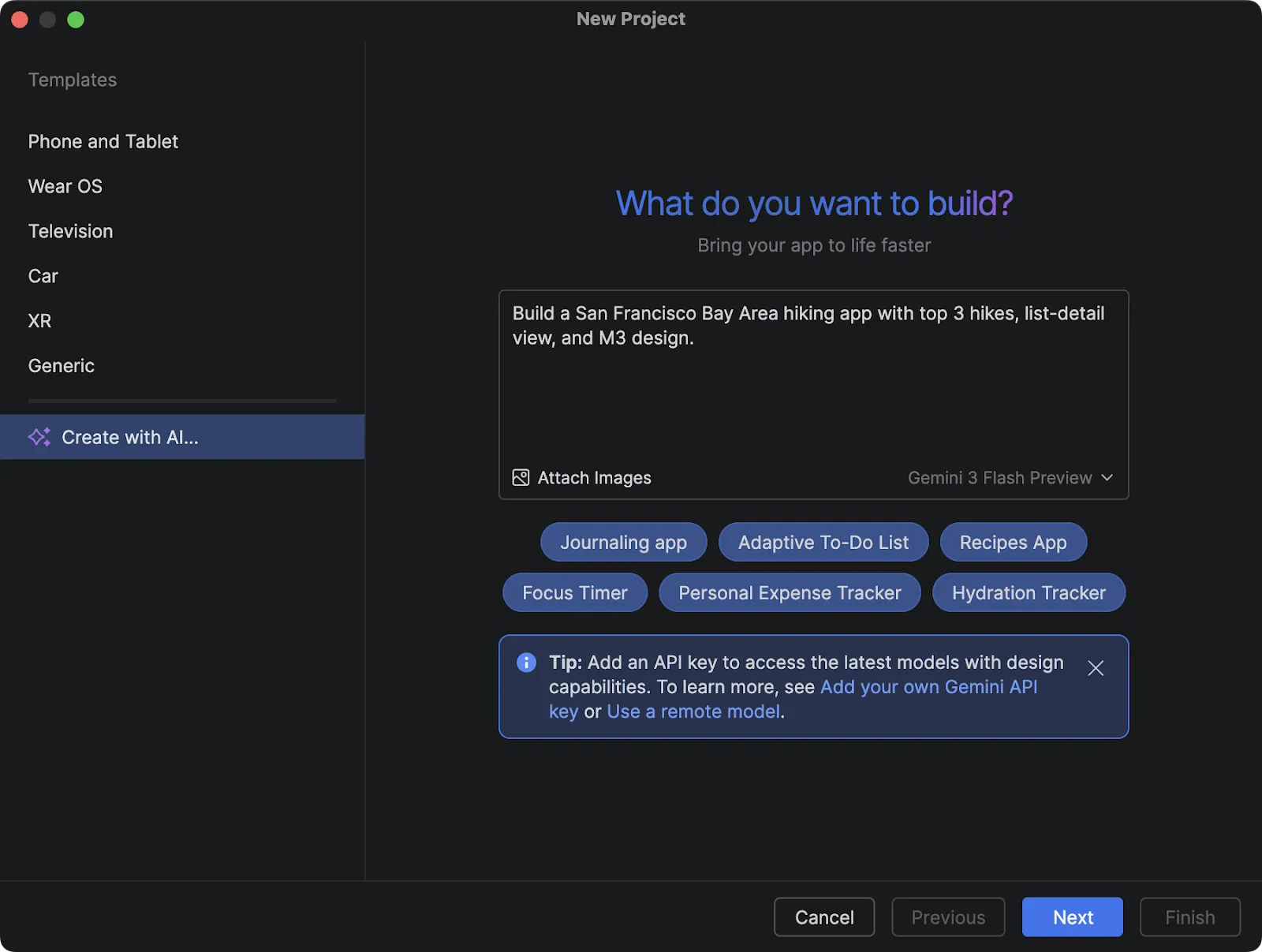
Caixa de diálogo para configurar um novo projeto.
2. Peça ao agente para refinar seu código fornecendo contextos "intencionais"
Ao usar os agentes do Gemini, a qualidade da saída está diretamente relacionada aos limites definidos. Não peça apenas para "corrigir este código". Seja muito intencional com o contexto que você fornece e específico sobre o que você quer (e o que não quer). Melhore a saída fornecendo blogs ou documentos recentes para que o modelo possa fazer sugestões precisas com base neles.
Peça ao agente para simplificar uma lógica complexa ou para verificar se há problemas fundamentais nela. Você também pode pedir para ele procurar riscos de segurança em áreas em que você não tem certeza. Ser firme com suas instruções, até mesmo dizendo ao modelo "não invente coisas" em casos em que você está usando APIs muito novas ou experimentais, ajuda a manter a IA focada nos resultados que você quer alcançar. - Alejandra Stamato, especialista em Android do Google Developers e engenheira de Android no HubSpot.
3. Usar a documentação com o modo Agente para fornecer contexto para novas bibliotecas
Para evitar que o modelo crie código para bibliotecas novas ou de nicho, use as ferramentas do agente do Android Studio para acessar a documentação: pesquise e busque a documentação do Android. Você pode direcionar o Gemini para pesquisar na base de conhecimento do Android ou em artigos de documentação específicos. O modelo pode usar essa opção se achar que está faltando alguma informação, o que é bom principalmente quando você usa APIs de nicho ou que não são tão comuns.
Se você tiver certeza de que quer que o modelo consulte a documentação e para garantir que essas ferramentas sejam acionadas, uma boa dica é adicionar algo como "pesquise a documentação oficial" ou "confira os documentos" aos seus comandos. Para documentação sobre diferentes bibliotecas que não são específicas do Android, instale um servidor MCP que permita acessar documentação como Context7 (ou algo semelhante). - José Alcérreca, engenheiro de relações com desenvolvedores Android, Google.
4. Use a IA para criar arquivos Agents.md para usar frameworks, bibliotecas e sistemas de design personalizados
Para garantir que o agente use frameworks, bibliotecas e sistemas de design personalizados, você tem duas opções: 1) Nas configurações, o Android Studio permite especificar regras a serem seguidas quando o Gemini realiza essas ações para você. Ou 2) crie arquivos Agents.md no seu aplicativo e especifique como as coisas devem ser feitas ou sirva de orientação para quando a IA estiver realizando uma tarefa, frameworks específicos, sistemas de design ou maneiras específicas de fazer as coisas (como a arquitetura exata, o que fazer ou não fazer), em um formato padrão de marcadores para dar instruções claras à IA.
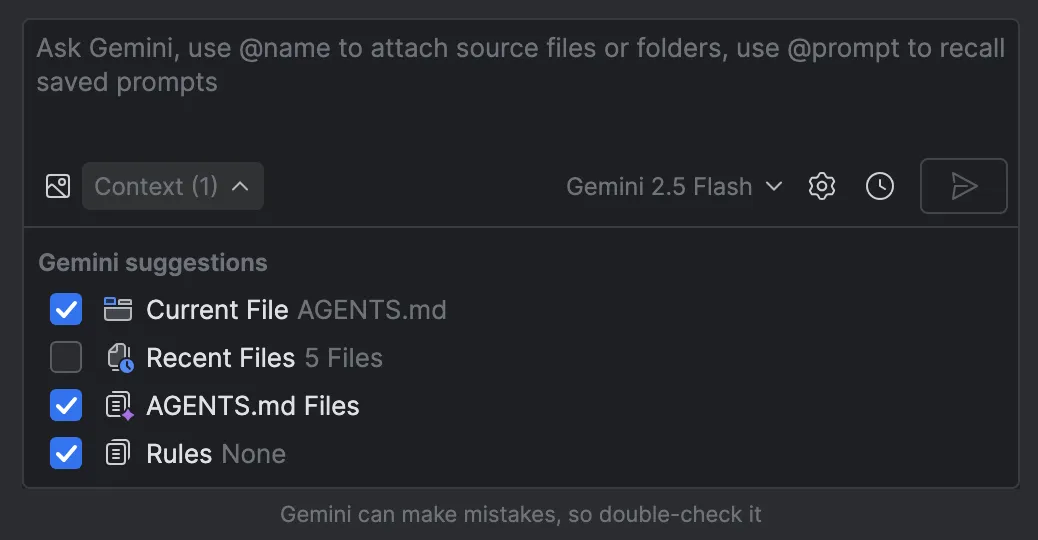
Gerenciar arquivos AGENTS.md como contexto.
Você também pode usar o arquivo Agents.md na raiz do projeto e ter agentes em diferentes módulos (ou até subdiretórios) do projeto. Quanto mais contexto ou orientação você tiver disponível ao trabalhar, mais informações a IA poderá acessar. Se você tiver dificuldades para criar esses arquivos Agents.md, use a IA para ajudar a criá-los ou fornecer bases com base nos projetos que você tem e edite-os para não precisar começar do zero. - Joe Birch, especialista em Android do Google Developers e engenheiro de equipe na Buffer.
5. Delegue as tarefas tediosas ao Agent e economize tempo
Você pode usar o agente do Gemini no Android Studio para ajudar a acelerar tarefas como escrever e revisar. Por exemplo, ele pode ajudar a escrever mensagens de commit, oferecendo um bom resumo que você pode revisar e economizar tempo. Além disso, peça para ele escrever testes. Sob sua orientação, o agente pode analisar os outros testes no seu projeto e escrever um bom teste para você executar seguindo as práticas recomendadas. Outro bom exemplo de tarefa tediosa é escrever um novo analisador para um determinado formato JSON. Basta dar alguns exemplos ao Gemini para começar rapidamente. - Diego Perez, engenheiro de software do Android, Google
6. Controle o que você compartilha com a IA usando comandos ou desativações simples, além de modelos pagos.
Se você quiser controlar o que é compartilhado com a IA nos planos sem custo financeiro, é possível desativar parte ou todo o seu código do treinamento de modelo adicionando um arquivo de exclusões de IA (".aiexclude") ao seu projeto. Esse arquivo usa correspondência de padrões glob semelhante a um arquivo .gitignore, especificando diretórios ou arquivos sensíveis que precisam ser ocultados da IA. É possível colocar arquivos .aiexclude em qualquer lugar dentro do projeto e das raízes do VCS para controlar quais arquivos os recursos de IA podem acessar.
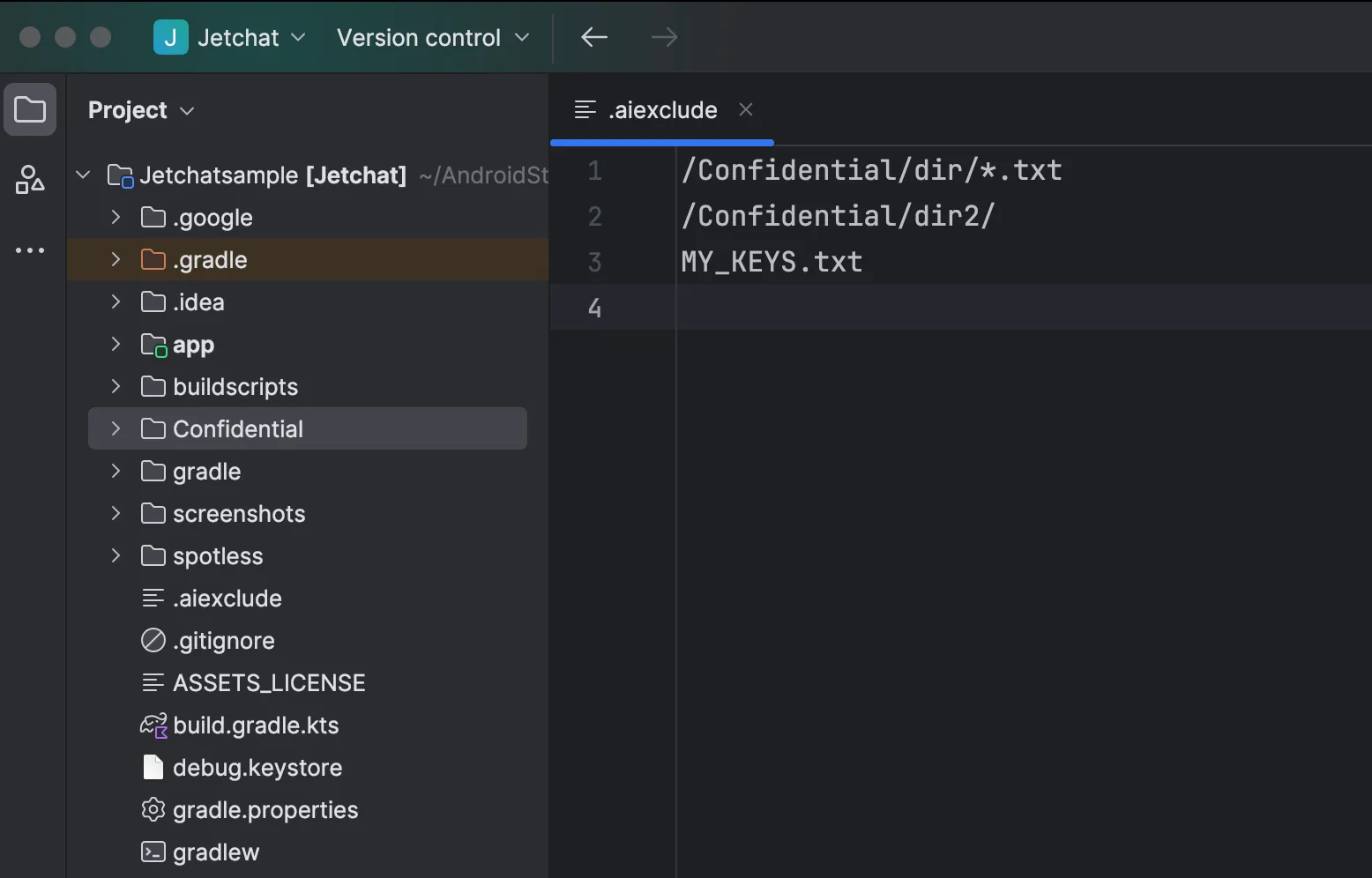
Exemplo de um arquivo.aiexclude no Android Studio.
Como alternativa, nas configurações do Android Studio, você também pode desativar o compartilhamento de contexto por projeto ou por usuário. No entanto, esse método limita a funcionalidade de vários recursos porque a IA não terá acesso ao seu código.
Lembre-se de que os planos pagos nunca usam seu código para treinamento de modelos. Isso inclui usuários que usam uma chave de API do AI Studio e empresas que assinam o Gemini Code Assist. - Trevor Johns, engenheiro de relações com desenvolvedores.
Saiba mais sobre o Gemini no Android Studio com a equipe do Android e os Especialistas do Google Developers no nosso bate-papo recente e baixe o Android Studio para começar.
-

 Novidades sobre produtos
Temos ótimas notícias: o Feature Drop do Android Studio Otter 3 já está estável! Essa versão repleta de recursos traz uma grande atualização para seus fluxos de trabalho agênticos no Android Studio e oferece mais flexibilidade e controle sobre como você usa a IA para criar apps Android.
Sandhya Mohan, Trevor Johns • Leitura de 9 minutos -
 Novidades sobre produtos
A atualização de recursos do Android Studio Otter 2 chegou para turbinar sua produtividade.
Sandhya Mohan, Trevor Johns • Leitura de 3 minutos -

 Novidades sobre produtos
No Google Play, estamos expandindo continuamente nossa plataforma de assinaturas para ajudar você a impulsionar o crescimento, se adaptar a novos modelos de negócios e atender aos usuários exatamente onde eles estão.
Sheenam Mittal • Leitura de 4 minutos
Receba os insights mais recentes sobre desenvolvimento Android na sua caixa de entrada semanalmente.