

Mắt kính có nhiều nguồn và loại thông tin đầu vào tương tác, bao gồm cả phần cứng và thao tác chạm, cử chỉ vật lý và giọng nói.
Kiểm soát phần cứng
Các chế độ điều khiển trên mắt kính có thể khác nhau tuỳ thuộc vào kiểu thiết bị, nhưng hầu hết đều có nút camera, bàn di chuột, nút màn hình và công tắc hoặc nút nguồn. Các chế độ điều khiển bằng phần cứng có các hoạt động tương tác mặc định và một số chế độ có thể được ánh xạ lại cho ứng dụng của bạn. Hãy cân nhắc rằng các thao tác đầu vào cho mắt kính có tính chất một chiều hơn, trong đó người dùng có thể thực hiện một thao tác đầu vào tại một thời điểm, so với các thao tác đầu vào trên màn hình cảm ứng. Các nút điều khiển phần cứng của kính có chế độ ánh xạ tương tác mặc định, một số nút do ứng dụng xử lý và một số nút do hệ thống xử lý.
Hệ thống sẽ xử lý các dữ liệu đầu vào sau:
- Nhấn nút camera một lần để chụp ảnh và nhấn giữ nút camera để quay video
- Vuốt bằng hai ngón tay trên bàn di chuột để điều chỉnh âm lượng
- Chạm và giữ bàn di chuột, sau đó từ kích hoạt trên micrô sẽ khởi chạy Gemini
- Hệ thống diễn giải thao tác vuốt xuống trên kính hiển thị là thao tác quay lại hệ thống.
Ứng dụng của bạn có quyền truy cập vào kính:
- Micrô
- Camera góc nhìn thứ nhất (POV)
- Bộ đo lường quán tính (IMU)
- Nhấn đúp vào nút camera
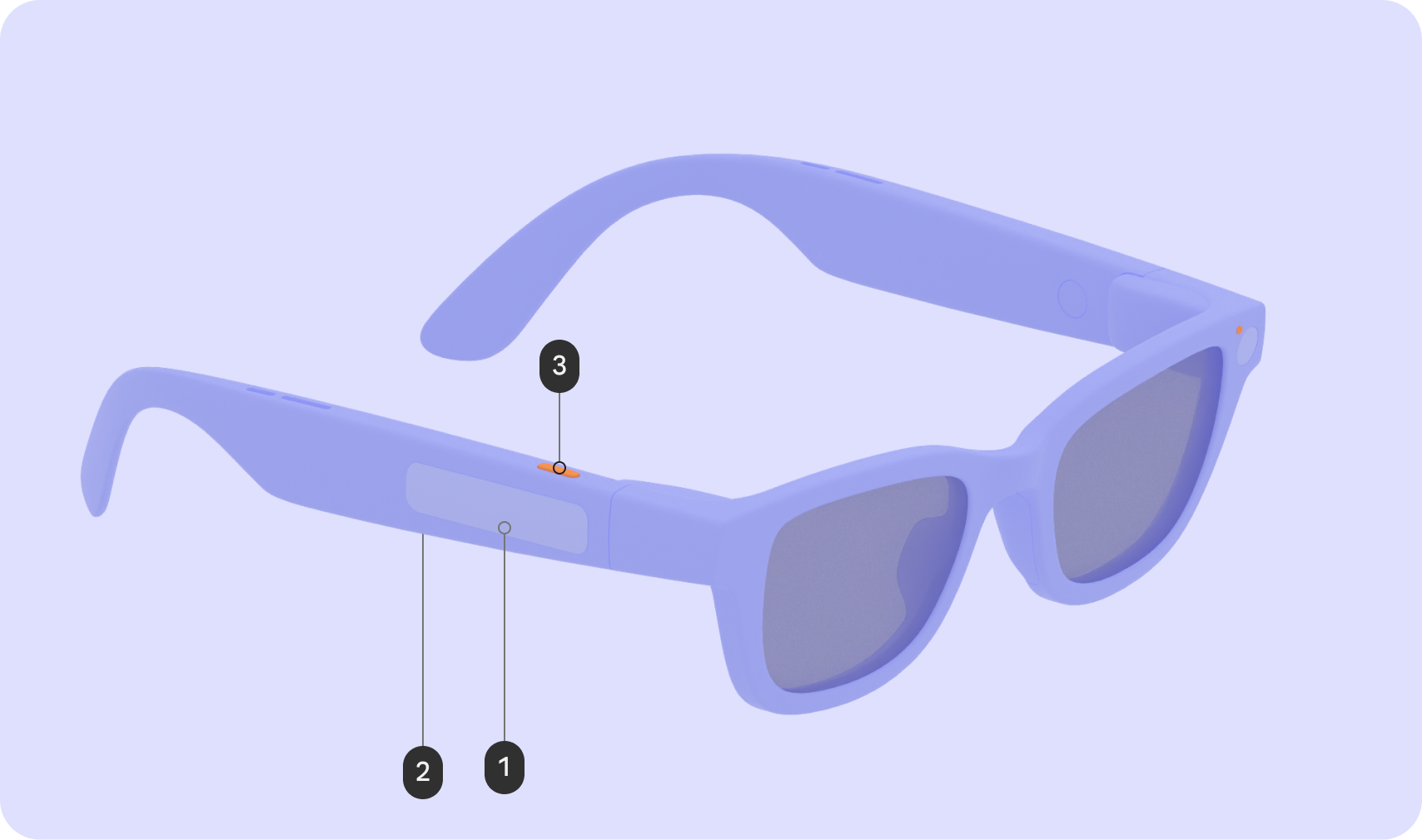
Kính AI
| Đầu vào | Cử chỉ | Ảnh hưởng của hoạt động tương tác |
|---|---|---|
| Bàn di chuột (1) | Nhấn | Phát / Tạm dừng / Xác nhận |
| Vuốt | Tiếp theo/Trước/Đóng | |
| Vuốt xuống | Không áp dụng | |
| Chạm và giữ | Gọi AI | |
| Vuốt bằng 2 ngón tay | Âm lượng | |
| Nút hiển thị (2) | Hình ảnh trên báo chí | Không áp dụng |
| Nút camera (3) | Hình ảnh trên báo chí | Kết thúc ảnh / video |
| Chạm và giữ | Bắt đầu video | |
| Nhấn đúp | Máy ảnh |
Kính AI có màn hình
| Đầu vào | Cử chỉ | Ảnh hưởng của hoạt động tương tác |
|---|---|---|
| Bàn di chuột (1) | Nhấn | Phát / Tạm dừng / Xác nhận |
| Vuốt | Điều hướng trên giao diện người dùng | |
| Vuốt xuống | Quay lại | |
| Chạm và giữ | Gọi AI | |
| Vuốt bằng 2 ngón tay | Âm lượng | |
| Nút hiển thị (2) | Hình ảnh trên báo chí | Đánh thức/Ngủ |
| Nút camera (3) | Hình ảnh trên báo chí | Kết thúc ảnh / video |
| Chạm và giữ | Bắt đầu video | |
| Nhấn đúp | Máy ảnh |
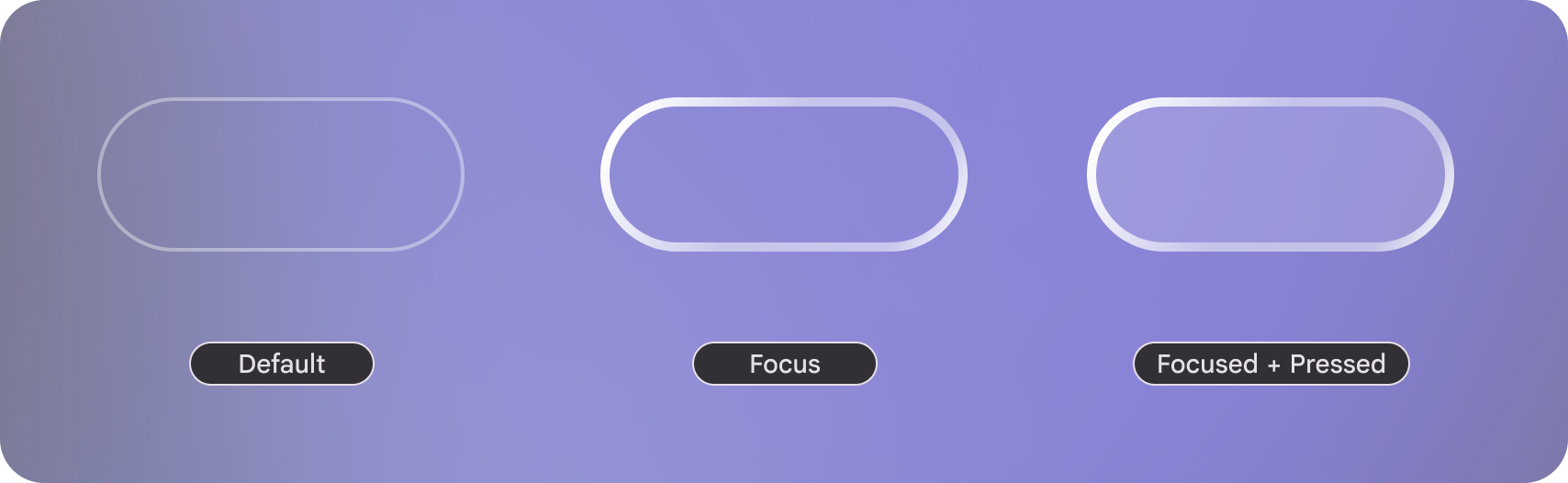 Các trạng thái tiêu điểm trên màn hình có một điểm nhấn trực quan.