

لبناء ميزات، مثل مساعد رقمي داخل التطبيق، تتيح لك مكتبة تطبيقات "Android للسيارات" استخدام ميكروفون السيارة لتسجيل الإدخال الصوتي من السائق. تساعد الإجراءات الصوتية المستخدمين في إكمال المهام من خلال التحدّث إلى Gemini أو "مساعد Google"، ما يتيح لهم التركيز على الطريق.
أثناء التسجيل، يظهر مؤشر على الشاشة. يتم إرسال التسجيل مباشرةً إلى التطبيق (لا يتم حفظه في المكتبة) لمعالجته وتنفيذ إجراءات المتابعة.
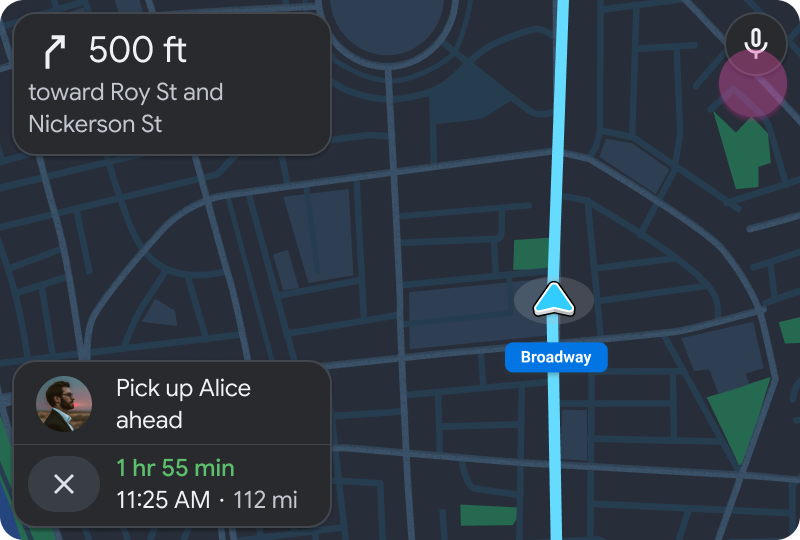
تتحكّم Google والجهات المصنّعة للسيارات في كيفية استدعاء المستخدمين لـ Gemini أو "مساعد Google"، وعادةً ما يتم ذلك باستخدام كلمة تنبيه ("Ok Google" أو "Ok G") أو زر على عجلة القيادة أو عنصر مرئي على الشاشة. بعد استدعاء Gemini أو "مساعد Google"، يمكنهما التعرّف على مجموعة متنوعة من أنواع الطلبات، بما في ذلك ما يلي:
- تشغيل فئات الوسائط المتوافقة مع التطبيق أو إيقافها مؤقتًا أو تخطّيها
- قراءة الرسائل والرد عليها
- إجراء مكالمة
- الحصول على اتجاهات القيادة
- والكثير غير ذلك
لتحسين التجربة الصوتية للمستخدمين، عليك إجراء ما يلي:
تحديد فئات الإجراءات الصوتية التي تريد دعمها : يمكن أن تتضمّن الفئات المتاحة للإجراءات الصوتية في تطبيق وسائط نوع الموسيقى والفنان والألبوم وقائمة التشغيل والعنوان. اختَر الفئات المناسبة لتطبيقك.
توقُّع الطلبات غير المحدّدة : حدِّد الطريقة التي تريد أن يردّ بها تطبيقك على الطلبات التي لا تطلب محتوى معيّنًا، مثل "تشغيل بعض الموسيقى" أو "إرسال رسالة نصية".
متطلبات الإجراءات الصوتية
| مستوى المتطلبات | المتطلبات |
|---|---|
| ينبغي | دعم الإجراءات الصوتية لجميع فئات الوسائط المناسبة لتطبيقاتها. |
مثال على سير العمل
| إجراء المستخدم | الموضع الذي يتم فيه تنفيذ الإجراء | عدد الخطوات بعد الإجراء |
|---|---|---|
| ينقر المستخدم على زر الميكروفون في التطبيق (على شريط الإجراءات) لبدء الإدخال الصوتي. |
نموذج التنقّل 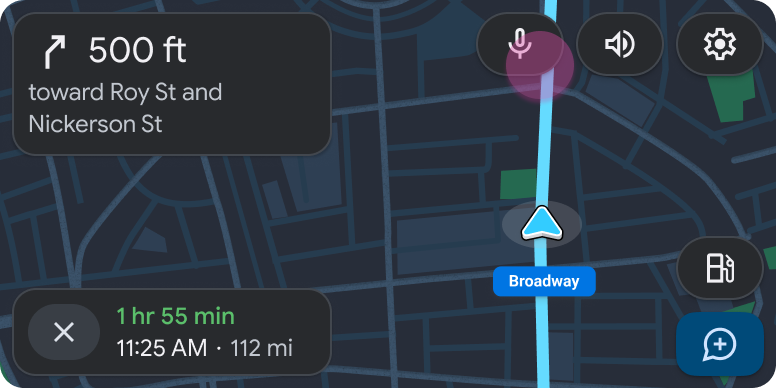
|
1 |
| أثناء تحدّث المستخدم، يشير مؤشر مرئي إلى أنّ التسجيل قيد التقدم. |
نموذج التنقّل 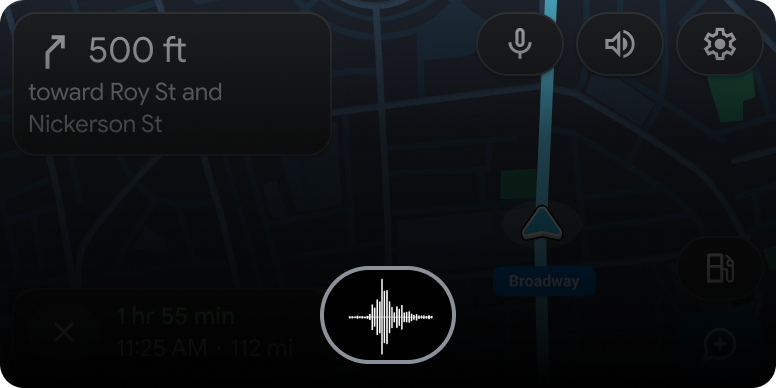
|
1 |
| تظهر رسالة مؤقتة لإعلام المستخدم بأنّ التطبيق قد فهم التعليمات المنطوقة واستجاب لها. |
نموذج التنقّل (إعادة تحميل) 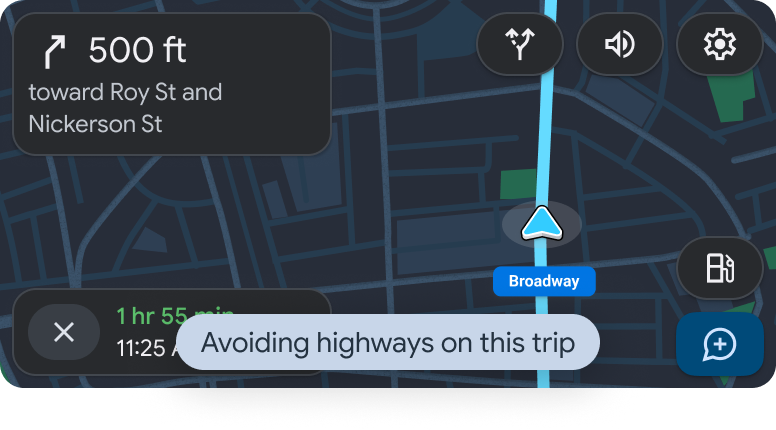
|
1 |