


सूचनाएं, ऐप्लिकेशन का इस्तेमाल न करने के दौरान आपको कम शब्दों में, समय पर, और काम की जानकारी देती हैं.
Android OS, सूचनाओं के कई पहलुओं को कंट्रोल करता है. हालांकि, आपके पास अन्य पहलुओं को कंट्रोल करने का विकल्प होता है. सूचनाएं लागू करते समय, यह तरीका अपनाएं:
- सूचना के स्ट्रक्चर को समझें.
- अपने इस्तेमाल के उदाहरण के लिए, सूचना का टाइप चुनें.
- सूचना की ऐसी कैटगरी सेट करें जो चुनी गई सूचना के टाइप के मुताबिक हो.
सीखने वाली अहम बातें
- सूचना भेजने की वजह पर विचार करें: उपयोगकर्ताओं को सूचना क्यों दी जा रही है?
- सूचनाएं पाने की अनुमति मांगने का तरीका तय करें. साथ ही, यह तय करें कि आपके ऐप्लिकेशन के लिए सूचनाएं कितनी ज़रूरी हैं और उपयोगकर्ता के सफ़र में किस जगह पर अनुमति मांगी जानी चाहिए.
- सूचना का टेंप्लेट चुनें.
- सूचना का कॉन्टेंट बनाएं:
- हेडर टेक्स्ट में सूचना की खास जानकारी होनी चाहिए.
- कॉन्टेंट के टेक्स्ट में सूचना की झलक दिखनी चाहिए.
- अगर आपके ऐप्लिकेशन के कॉन्टेंट पर लागू होता है, तो इमेज का कॉन्टेंट.
- मीडिया टेंप्लेट के लिए मीडिया कीआर्ट और मेटाडेटा.
- सूचना में, उपयोगकर्ता के लिए उपलब्ध कार्रवाइयों को साफ़ तौर पर दिखाएं. इसके लिए, टेक्स्ट बटन, टाइपिंग या मीडिया कंट्रोल का इस्तेमाल करें.
- अपने ऐप्लिकेशन का आइकॉन शामिल करें और ऐप्लिकेशन के आइकॉन के बैकग्राउंड का रंग सेट करें.
- सूचनाओं के लिए चैनल और कैटगरी सेट करें. इससे सिस्टम और उपयोगकर्ता, यह तय कर पाते हैं कि उन्हें कौनसी सूचनाएं मिलेंगी. साथ ही, इससे सूचनाओं को प्राथमिकता देने का तरीका तय किया जा सकता है.
- अगर आपका ऐप्लिकेशन एक साथ कई सूचनाएं भेज सकता है, तो सूचनाओं को ग्रुप करें.
- सूचना के टेंप्लेट के लिए, Figma पर Android यूज़र इंटरफ़ेस (यूआई) किट देखें.
सूचना के कॉम्पोनेंट
सूचनाओं को इस तरह से डिज़ाइन किया गया है कि उन्हें आसानी से देखा जा सके. साथ ही, सूचना के सबसे अहम एलिमेंट को आसानी से इस्तेमाल किया जा सके. ये एलिमेंट हैं:
- मुख्य कॉन्टेंट: यह सूचना का सबसे अहम हिस्सा होता है. सेकंडरी जानकारी, जैसे कि टाइमस्टैंप, मुख्य कॉन्टेंट के ऊपर छोटी और एक साथ रखी जाती है.
- लोग: अगर सूचना में किसी व्यक्ति को शामिल किया गया है, तो अवतार को बाकी कॉन्टेंट से अलग दिखाया जाता है.
- कार्रवाइयां: उपयोगकर्ता, सूचनाओं को बड़ा करके देखने के लिए इंडिकेटर आइकॉन पर टैप कर सकते हैं. कार्रवाइयों को अलग बैकग्राउंड कलर और जगह पर टेक्स्ट लेबल के साथ दिखाया जाता है.

सूचना का हेडर और कॉन्टेंट
छोटी की गई सूचना में, ऐप्लिकेशन का आइकॉन, हेडर टेक्स्ट, टाइमस्टैंप, बड़ी करने का इंडिकेटर, और कॉन्टेंट टेक्स्ट दिखता है. इसमें, बड़ा आइकॉन दिखाने का विकल्प भी होता है.

1 ऐप्लिकेशन का आइकॉन: ऐप्लिकेशन का आइकॉन, आपके ऐप्लिकेशन की पहचान को दो डाइमेंशन में दिखाता है. यह स्टेटस बार में मोनोक्रोम में दिखता है. अगर आपका ऐप्लिकेशन कई तरह की सूचनाएं भेजता है, तो अपने ऐप्लिकेशन के आइकॉन को किसी ऐसे सिंबल से बदलें जिससे अलग-अलग तरह की सूचनाओं के बीच अंतर किया जा सके. ज़्यादा जानकारी के लिए, आइकॉन का रंग बदलना लेख पढ़ें.
2 हेडर टेक्स्ट: सूचना या सोर्स के लिए छोटा हेडलाइन टेक्स्ट. जैसे, उपयोगकर्ताओं के लिए खाते का नाम. कॉन्टेंट, सूचना का सबसे अहम हिस्सा होता है.
3 टाइमस्टैंप: इससे पता चलता है कि सूचना कब भेजी गई थी. जैसे, किसी मिस्ड कॉल का समय.
4 बड़ा करने वाला इंडिकेटर: इससे पता चलता है कि सूचना को छोटा किया गया है या बड़ा किया गया है.
5 कॉन्टेंट का टेक्स्ट: सहायता से जुड़ी जानकारी.
6 बड़ा आइकॉन (ज़रूरी नहीं): सूचना को ज़्यादा असरदार बनाने के लिए, इमेज जोड़ी जा सकती है. जैसे, किसी मैसेज में भेजने वाले का अवतार शामिल हो.
आइकॉन का रंग लागू करना
Android 12 (एपीआई लेवल 31) से, सिस्टम आइकॉन के रंग का पता लगाता है. इसके लिए, वह ऐप्लिकेशन में सेट किए गए सूचना के रंग का इस्तेमाल करता है. अगर ऐप्लिकेशन में रंग सेट नहीं किया गया है, तो सिस्टम थीम के रंग का इस्तेमाल किया जाता है. पहले, इसका रंग ग्रे था.
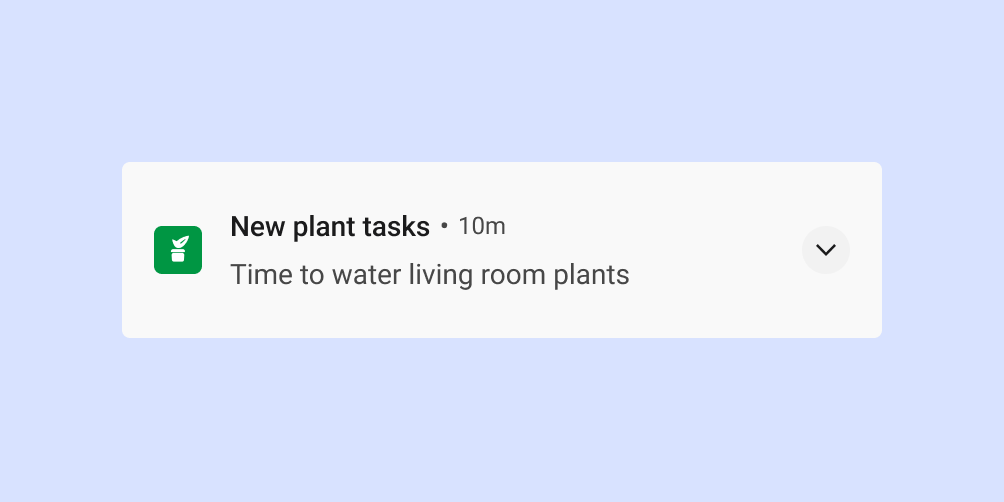
ज़्यादातर स्टाइल के लिए, सिस्टम इस रंग को सिर्फ़ तब लागू करता है, जब सूचना किसी फ़ोरग्राउंड सेवा के लिए हो. हालांकि, MediaStyle और DecoratedMediaCustomViewStyle की उन सूचनाओं के लिए ऐसी कोई ज़रूरी शर्त नहीं है जिनमें मीडिया सेशन अटैच किया गया हो.
नीचे दिए गए स्निपेट में, आइकॉन का रंग बदलने का तरीका बताया गया है.
val notification = Notification.Builder()
    .setColor(Color.GREEN)
    .setColorized(true)
    .setSmallIcon(R.drawable.app_icon)
    .setStyle(Notification.DecoratedCustomViewStyle())
    .build()
सूचना क्रियाएं

1 टेक्स्ट बटन की कार्रवाइयां
2 फ़िल्ड ऐक्शन बटन
3 सुझाए गए जवाब
4 जवाब का टेक्स्ट फ़ील्ड
Android 7.0 (एपीआई लेवल 24) और इसके बाद के वर्शन में, सिस्टम ज़्यादा टेक्स्ट दिखाने के लिए, बिना आइकॉन वाली कार्रवाइयां दिखाता है. Android Wear डिवाइसों और Android 6.0 (एपीआई लेवल 23) या इससे पहले के वर्शन पर काम करने वाले डिवाइसों के लिए, आपके ऐप्लिकेशन को अब भी एक आइकॉन देना होगा.
बड़ा किया गया व्यू
बड़ी की गई व्यू सुविधा का इस्तेमाल करके, उपयोगकर्ता को ज़्यादा जानकारी दिखाई जा सकती है. इसके लिए, उसे सूचना से बाहर जाने की ज़रूरत नहीं होती.
सूचना को बड़ा करने पर, इनमें से किसी भी तरह की तीन कार्रवाइयां की जा सकती हैं:
- सुझाए गए जवाब
- ज़ोर देकर दिखाई गई कार्रवाइयां (पिल के आकार वाले बटन)
- टेक्स्ट से जुड़ी स्टैंडर्ड कार्रवाइयां

ऐसा न करें

यह करें
सूचनाओं में टाइप करने की सुविधा चालू करना
जवाब देने की सुविधा शामिल करके, उपयोगकर्ता को सूचना में सीधे टाइप करने की सुविधा दी जाती है. इसे कम टेक्स्ट टाइप करने के लिए डिज़ाइन किया गया है. जैसे, किसी टेक्स्ट मैसेज का जवाब देना या कोई छोटा नोट लिखना.
ज़्यादा शब्दों में टाइप करने के लिए, उपयोगकर्ताओं को अपने ऐप्लिकेशन पर ले जाएं, ताकि उन्हें टेक्स्ट देखने और उसमें बदलाव करने के लिए ज़्यादा जगह मिल सके.
हमारा सुझाव है कि मैसेजिंग ऐप्लिकेशन के लिए, सूचना को तब तक मौजूद रखें, जब तक उपयोगकर्ता जवाब न भेज दे. साथ ही, सूचना को अपने-आप खारिज होने से पहले, बातचीत के रुकने तक इंतज़ार करें.

आपको सूचना किस तरह की चाहिए, इसके हिसाब से सूचना का टाइप चुनें
Google, अपने Android ऐप्लिकेशन में सूचना देने के लिए इन टेंप्लेट का इस्तेमाल करता है. इन टेंप्लेट को, आपके ऐप्लिकेशन के हिसाब से कुछ हद तक पसंद के मुताबिक बनाया जा सकता है.
सूचना टेंप्लेट के लिए, Figma पर Android यूज़र इंटरफ़ेस (यूआई) किट देखें.
स्टैंडर्ड टेंप्लेट
स्टैंडर्ड टेंप्लेट, ज़्यादातर सूचनाओं के लिए सही होता है. इसमें छोटा टेक्स्ट, बड़ा आइकॉन (लागू होने पर), और कार्रवाइयां शामिल की जा सकती हैं.

बड़े टेक्स्ट वाला टेंप्लेट
बड़ा टेक्स्ट टेंप्लेट, लंबे टेक्स्ट के ब्लॉक दिखाने के लिए सबसे सही है. इससे उपयोगकर्ता को सूचना को बड़ा करने के बाद, ज़्यादा टेक्स्ट की झलक देखने का विकल्प मिलता है.

बिग पिक्चर टेंप्लेट
बड़ी इमेज वाले टेंप्लेट को ऐसी सूचनाओं के लिए डिज़ाइन किया गया है जिनमें इमेज शामिल होती है. सूचना को छोटा करने पर, उसमें फ़ोटो का बड़ा आइकॉन थंबनेल दिखता है. सूचना को बड़ा करने पर, उसकी झलक ज़्यादा बड़ी दिखती है.

प्रोग्रेस टेंप्लेट
प्रोग्रेस टेम्प्लेट को उपयोगकर्ता की शुरू की गई उन गतिविधियों के लिए डिज़ाइन किया गया है जिन्हें पूरा होने में समय लगता है. बड़ा किए जाने पर, इस टेंप्लेट का इस्तेमाल करने वाली सूचना में प्रोग्रेस बार दिखता है. इसमें "रद्द करें" कार्रवाई भी शामिल होती है. इससे उपयोगकर्ता इस गतिविधि को बंद कर सकता है. (जिन गतिविधियों को रद्द नहीं किया जा सकता उनके लिए सूचनाएं नहीं भेजी जातीं.)

मीडिया टेंप्लेट
मीडिया टेंप्लेट को इस तरह से डिज़ाइन किया गया है कि उपयोगकर्ता, किसी ऐप्लिकेशन पर फ़िलहाल चल रहे मीडिया को कंट्रोल कर सके.
- सूचना को छोटा करने पर, इसमें ज़्यादा से ज़्यादा तीन कार्रवाइयां दिख सकती हैं. बड़े आइकॉन में, एल्बम कवर जैसी मिलती-जुलती इमेज दिख सकती है.
- सूचना को बड़ा करने पर, ज़्यादा से ज़्यादा पांच कार्रवाइयां बड़ी इमेज के साथ या छह कार्रवाइयां बिना इमेज के दिखती हैं. सूचना के बैकग्राउंड और अन्य एलिमेंट में, इमेज के रंग अपने-आप दिखते हैं.

मैसेजिंग टेंप्लेट
MessagingStyle टेंप्लेट को रीयल-टाइम में बातचीत करने के लिए डिज़ाइन किया गया है. बड़ा किए जाने पर, इस टेंप्लेट का इस्तेमाल करके भेजी गई सूचना से उपयोगकर्ता, सूचना में ही मौजूद मैसेज का जवाब दे सकता है.

कॉल टेंप्लेट
CallStyle टेंप्लेट का इस्तेमाल करके, बड़े फ़ॉर्मैट वाली सूचनाएं जनरेट करें. इनमें बड़ी इमेज अटैचमेंट शामिल होता है. साथ ही, इनमें इनकमिंग या आउटगोइंग कॉल की जानकारी होती है.

सूचना की अनुमतियां
सूचनाएं काम की और समय पर मिल सकती हैं. हालांकि, ज़्यादातर सूचनाएं छूट वाली नहीं होती हैं. इसका मतलब है कि उपयोगकर्ता को आपके ऐप्लिकेशन से सूचनाएं पाने के लिए सहमति देनी होगी.
हालांकि, इसका एक अपवाद है: Android 13 (एपीआई लेवल 33) से, मीडिया सेशन और फ़ोन कॉल मैनेज करने वाले ऐप्लिकेशन को उपयोगकर्ता की सहमति लेने से छूट मिली है. अगर उपयोगकर्ता ने पहले से ही सूचनाएं पाने की सुविधा चालू की हुई है, तो पहले से मौजूद ऐप्लिकेशन भी इस सुविधा का इस्तेमाल कर सकते हैं. ज़्यादा जानकारी के लिए, छूट देखें.
हमारा सुझाव है कि आपका ऐप्लिकेशन, सेटिंग में सूचनाएं पाने के विकल्प उपलब्ध कराए, ताकि लोग सूचनाएं पाने की अपनी प्राथमिकताओं को अपडेट कर सकें.
उपयोगकर्ता को, ज़रूरी शर्तों से छूट न पाने वाली सूचनाएं पाने के लिए ऑप्ट-इन करने का प्रॉम्प्ट दिखाना
जिन सूचनाओं को छूट नहीं मिली है उनके लिए, उपयोगकर्ता को प्रॉम्प्ट करें. इससे वह यह बता पाएगा कि उसे सूचनाएं पाने के लिए ऑप्ट-इन करना है या नहीं. जिन उपयोगकर्ताओं ने सूचनाएं पाने का विकल्प चुना है उन्हें ये सूचनाएं ज़्यादा काम की लग सकती हैं. साथ ही, उन्हें ये सूचनाएं परेशान करने वाली नहीं लगेंगी.

सूचना वाला डायलॉग प्रॉम्प्ट दिखाने के लिए इंतज़ार करें:
- सूचनाएं पाने के फ़ायदों के बारे में बताएं. साथ ही, सूचनाएं पाने की अनुमतियां न देने पर होने वाले नुकसान के बारे में भी बताएं.
- सूचना को उसकी सुविधाओं या उससे जुड़ी चीज़ों के हिसाब से यूज़र इंटरफ़ेस (यूआई) में दिखाएं. यह यूज़र इंटरफ़ेस (यूआई) किसी भी फ़ॉर्म में हो सकता है, ताकि इसे आपके ऐप्लिकेशन में बेहतर तरीके से इंटिग्रेट किया जा सके. उदाहरण के लिए, शुल्क के बारे में जानकारी देने वाला कार्ड, बॉटम शीट या ऑनबोर्डिंग स्क्रीन. इनमें से किसी भी सूचना को खारिज किया जा सकता है.
- अगर उपयोगकर्ता ने यूज़र इंटरफ़ेस (यूआई) को खारिज कर दिया है, तो सूचना पाने की अनुमति मांगने वाला डायलॉग न दिखाएं.
Android 13 से, उपयोगकर्ताओं को सूचनाएं पाने की अनुमति देने के लिए फिर से कहा जा सकता है.
ज़रूरी सूचनाएं
फ़ोरग्राउंड सेवाएं ऐसे ऑपरेशन करती हैं जो उपयोगकर्ता को दिखते हैं, लेकिन वे सीधे आपके ऐप्लिकेशन के साथ इंटरैक्ट नहीं करते हैं. ये सेवाएं, स्टेटस बार में सूचना दिखाती हैं, ताकि लोगों को पता चल सके कि आपका ऐप्लिकेशन फ़ोरग्राउंड में कोई टास्क कर रहा है और सिस्टम के संसाधनों का इस्तेमाल कर रहा है.

इन प्रोसेस में बैटरी और डेटा का इस्तेमाल होता है. इसलिए, आपके ऐप्लिकेशन को उपयोगकर्ताओं को इनके बारे में बताना होगा. इसके लिए, उन्हें ऐसी सूचना दिखानी होगी जिसे खारिज नहीं किया जा सकता. उपयोगकर्ता सूचना को खारिज नहीं कर सकता. इसलिए, आपको उपयोगकर्ता को सेवा बंद करने का विकल्प देना होगा.
यहां दिए गए उदाहरण में, फ़िटनेस ऐप्लिकेशन से मिली सूचना दिखाई गई है. उपयोगकर्ता ने कसरत का एक सेशन शुरू किया है. इससे कसरत के सेशन को ट्रैक करने वाली फ़ोरग्राउंड सेवा शुरू हो जाती है. ऐप्लिकेशन, सूचना दिखाकर यह बताता है कि वह पैदल चलने की गतिविधि को ट्रैक कर रहा है. साथ ही, इसमें कसरत देखने का विकल्प भी होता है.
सूचना का इस्तेमाल कब नहीं करना चाहिए
सूचनाओं का इस्तेमाल, इनमें से किसी भी काम के लिए न करें:
- किसी दूसरे प्रॉडक्ट का क्रॉस-प्रमोशन या विज्ञापन दिखाने के लिए. Play Store में ऐसा करने पर पूरी तरह से पाबंदी है
- अगर उपयोगकर्ता ने कभी आपका ऐप्लिकेशन नहीं खोला है
- उपयोगकर्ताओं से बातचीत करने के मुख्य तरीके के तौर पर
- उपयोगकर्ता को किसी ऐप्लिकेशन पर वापस आने के लिए बढ़ावा देना, लेकिन सीधे तौर पर कोई फ़ायदा न देना. उदाहरण के लिए, "हमने आपको काफ़ी समय से नहीं देखा!")
- ऐप्लिकेशन को रेटिंग देने के अनुरोधों के लिए
- ऐसी कार्रवाइयों के लिए जिनमें उपयोगकर्ता की ज़रूरत नहीं होती. जैसे, जानकारी सिंक करना
- ऐसी गड़बड़ियों के बारे में सूचना देने के लिए जिन्हें ऐप्लिकेशन, उपयोगकर्ता के इंटरैक्शन के बिना ठीक कर सकता है
- छुट्टी या जन्मदिन के मैसेज के लिए

ऐसा न करें

ऐसा न करें
व्यवहार
सूचनाओं के इन व्यवहारों के बारे में जानें और कुछ खास संदर्भों में उन्हें मैनेज करने का तरीका जानें.
सूचना मिलने का समय
सूचना मिलने पर, Android उसे सूचना पैनल में जोड़ देता है. सेट किए गए पैरामीटर और डिवाइस की मौजूदा स्थिति के आधार पर, सूचना इनमें से कोई भी कार्रवाई कर सकती है:
- आवाज़ करना या फ़ोन को वाइब्रेट करना.
- स्टेटस बार में आइकॉन के साथ दिखता है. आम तौर पर, यह आपके ऐप्लिकेशन का आइकॉन होता है. हालांकि, अगर आपके पास कई तरह की सूचनाएं हैं, तो ऐसा सिंबल इस्तेमाल करें जिससे सूचना के मकसद का पता चले.
- सूचना देने वाले कार्ड के तौर पर दिखाएं, जो उपयोगकर्ता का ध्यान खींचने के लिए मौजूदा स्क्रीन पर दिखता है.
हमेशा की तरह, उपयोगकर्ता के पास यह विकल्प होता है कि वह सूचनाएं पाने से जुड़ी आपकी सेट की गई सेटिंग में बदलाव कर सके.

1 स्टेटस बार में सूचना का इंडिकेटर. इससे पता चलता है कि सूचना की दराज में कोई सूचना है.
2 किसी टास्क के बीच में उपयोगकर्ता का ध्यान खींचने के लिए, मौजूदा स्क्रीन पर सूचना "पीकिंग" करती है.
सूचना पैनल
Android में सूचना पैनल, सूचनाओं को आम तौर पर उल्टे क्रम में दिखाता है. इसमें ये शर्तें लागू होती हैं:
- ऐप्लिकेशन की सूचना की प्राथमिकता या अहमियत
- क्या सूचना ने हाल ही में उपयोगकर्ता को आवाज़ या वाइब्रेशन से सूचना दी है
- सूचना से जुड़े सभी लोग और यह जानकारी कि क्या वे स्टार के निशान वाले संपर्क हैं
- क्या सूचना किसी मौजूदा अहम गतिविधि के बारे में है. जैसे, फ़ोन कॉल या संगीत बजना
- Android OS, सूची में सबसे ऊपर और सबसे नीचे मौजूद कुछ सूचनाओं की अहमियत के हिसाब से उनके दिखने के तरीके में बदलाव करता है. इससे उपयोगकर्ता को कॉन्टेंट को स्कैन करने में मदद मिलती है
पुरानी सूचनाएं मैनेज करना
सूचना पैनल को इस तरह से डिज़ाइन किया गया है कि उपयोगकर्ताओं को ऐसी जानकारी दिखाई जा सके जो मौजूदा समय में उनके लिए काम की हो. अगर कोई पुरानी सूचना पुरानी हो गई है, यानी कि अब काम की नहीं है, तो उसे खारिज कर दें, ताकि उपयोगकर्ता को वह न दिखे.

ऐप्लिकेशन आइकॉन के बैज से नई सूचनाओं के बारे में पता चलता है
Android 8.0 (एपीआई लेवल 26) और इसके बाद के वर्शन पर काम करने वाले डिवाइसों पर, जिन लॉन्चर के साथ यह सुविधा काम करती है उनमें ऐप्लिकेशन आइकॉन पर सूचना वाला बिंदु दिखता है. इससे पता चलता है कि ऐप्लिकेशन से जुड़ी कोई नई सूचना आई है. ये बिंदु, लॉन्चर ऐप्लिकेशन में डिफ़ॉल्ट रूप से दिखते हैं. हालांकि, ऐसा सिर्फ़ उन लॉन्चर ऐप्लिकेशन में होता है जिनमें यह सुविधा काम करती है. इसके लिए, आपके ऐप्लिकेशन को कुछ भी करने की ज़रूरत नहीं है. बैजिंग की सुविधा को बंद किया जा सकता है और इसे सीमित किया जा सकता है.

सूचनाओं के साथ उपयोगकर्ता कौन-कौनसी कार्रवाइयां कर सकते हैं
सूचनाओं की मदद से, उपयोगकर्ता इनमें से कोई भी कार्रवाई कर सकते हैं:
किसी जगह पर जाना: नेविगेट करने के लिए, उपयोगकर्ता किसी सूचना पर टैप कर सकता है. अगर सूचना लॉक की गई स्क्रीन पर दिखती है, तो उपयोगकर्ता को उस पर दो बार टैप करना होगा. इसके बाद, उसे अपना पिन, पैटर्न या पासवर्ड डालना होगा.
जब उपयोगकर्ता किसी सूचना पर टैप करता है, तो आपके ऐप्लिकेशन को ऐसा यूज़र इंटरफ़ेस (यूआई) दिखाना चाहिए जो सीधे तौर पर उस सूचना से जुड़ा हो. साथ ही, इससे उपयोगकर्ता को तुरंत कार्रवाई करने की सुविधा मिलनी चाहिए. उदाहरण के लिए, अगर सूचना में कहा गया है कि दो खिलाड़ियों वाले गेम में अब उनकी बारी है, तो सूचना पर टैप करने से उन्हें सीधे उस गेम पर ले जाना चाहिए.
सूचना को बड़ा करके देखें: हेडर में, बड़ा करने का इंडिकेटर दिखता है. उपयोगकर्ता, सूचना को बड़ा करने के लिए इंडिकेटर पर टैप कर सकते हैं या सूचना के मुख्य हिस्से को नीचे की ओर स्वाइप कर सकते हैं.

आंकड़ा 18: सूचना को बड़ा करके दिखाया गया है सूचना को खारिज करना (अगर अनुमति है): कोई उपयोगकर्ता, सूचना को बाईं या दाईं ओर स्वाइप करके खारिज कर सकता है.
बैकग्राउंड में जारी गतिविधि की सूचनाओं को स्वाइप करके खारिज नहीं किया जा सकता. जैसे, संगीत बजने की सूचना.
सूचना को कुछ समय के लिए खारिज करना: कोई उपयोगकर्ता सूचना पर ऊपर की ओर स्वाइप कर सकता है. इसके बाद, उस इवेंट से जुड़ी कोई भी सूचना एक मिनट तक नहीं दिखेगी.
आगे से इसी तरह की सूचनाएं पाने की सुविधा को कंट्रोल करना: उपयोगकर्ता, सूचनाओं को कंट्रोल करने की सुविधा को इन तरीकों से ऐक्सेस कर सकते हैं:
- किसी सूचना को दबाकर रखना
- सूचना को बाईं या दाईं ओर स्वाइप करके, सेटिंग आइकॉन पर टैप करना
दिखने वाले कंट्रोल, Android के वर्शन के हिसाब से अलग-अलग होते हैं. साथ ही, यह भी देखा जाता है कि ऐप्लिकेशन में सूचनाओं के लिए चैनल हैं या नहीं. यह सुविधा Android 8.0 से शुरू हुई है.
एक साथ कई सूचनाएं पाना
एक ही तरह की कई सूचनाएं जनरेट करने वाले ऐप्लिकेशन के लिए, Android सूचनाओं को ग्रुप करने की सुविधा देता है. इससे लोगों को एक साथ कई सूचनाएं नहीं मिलती हैं.
आपका ऐप्लिकेशन, इस क्रम के हिसाब से कई सूचनाएं दिखा सकता है.
- माता-पिता को मिलने वाली सूचना में, बच्चे को मिलने वाली सूचनाओं की खास जानकारी दिखती है.
- अगर उपयोगकर्ता पैरंट सूचना को बड़ा करता है, तो Android सभी चाइल्ड सूचनाएं दिखाता है.
- कोई उपयोगकर्ता, बच्चे को मिली सूचना को बड़ा करके उसका पूरा कॉन्टेंट देख सकता है.
Android, बच्चों के लिए सूचनाएं दिखाता है. इसमें हेडर की जानकारी डुप्लीकेट नहीं होती. उदाहरण के लिए, अगर किसी बच्चे की सूचना में वही ऐप्लिकेशन आइकॉन है जो उसके पैरंट ऐप्लिकेशन में है, तो बच्चे की सूचना के हेडर में आइकॉन शामिल नहीं होता है.
अगर सूचनाएं सिर्फ़ बच्चे को दिखती हैं, तो वे आसानी से समझ में आनी चाहिए. ऐसा इसलिए, क्योंकि सिस्टम सूचनाएं मिलने पर, उन्हें ग्रुप से बाहर दिखा सकता है.

सेटिंग
चैनल
Android 8.0 (एपीआई लेवल 26) से, सभी सूचनाओं को किसी चैनल को असाइन करना ज़रूरी है. हर चैनल के लिए, विज़ुअल और ऑडियो से जुड़ी सेटिंग सेट की जा सकती है. ये सेटिंग, उस चैनल की सभी सूचनाओं पर लागू होती हैं. उपयोगकर्ता इन सेटिंग को बदल सकते हैं. साथ ही, यह तय कर सकते हैं कि आपके ऐप्लिकेशन के कौनसे सूचना चैनल, उपयोगकर्ताओं के लिए दखल देने वाले या दिखने वाले हो सकते हैं.
इसे लागू करने के तरीके के बारे में जानने के लिए, सूचना चैनल बनाना और मैनेज करना लेख पढ़ें.
उपयोगकर्ता के समय और ध्यान को ध्यान में रखते हुए, सूचना की अहमियत तय की जानी चाहिए. जब किसी ऐसी सूचना को ज़रूरी सूचना के तौर पर दिखाया जाता है जो ज़रूरी नहीं है, तो इससे लोगों को बेवजह चिंता हो सकती है.
| अहमियत | व्यवहार | इस्तेमाल | उदाहरण |
|---|---|---|---|
HIGH |
सूचना आने पर आवाज़ हो और स्क्रीन पर दिखे | ऐसी जानकारी जो समय के हिसाब से ज़रूरी है और उपयोगकर्ता को इसके बारे में तुरंत पता चलना चाहिए या इस पर तुरंत कार्रवाई करनी चाहिए | मैसेज, अलार्म, फ़ोन कॉल |
DEFAULT |
आवाज़ करता है | ऐसी जानकारी जो उपयोगकर्ता को जल्द से जल्द दिखनी चाहिए, लेकिन उसकी वजह से उसके काम में रुकावट नहीं आनी चाहिए | ट्रैफ़िक से जुड़े अलर्ट, टास्क के रिमाइंडर |
LOW |
कोई आवाज़ नहीं | सूचना चैनल, जो अहमियत के अन्य लेवल की ज़रूरी शर्तों को पूरा नहीं करते | उपयोगकर्ता ने जिस नए कॉन्टेंट की सदस्यता ली है, सोशल नेटवर्क के न्योते |
MIN |
ध्वनि या दृश्य संबंधी कोई रुकावट नहीं | गैर-ज़रूरी जानकारी, जिसे बाद में भी दिखाया जा सकता है या जो उपयोगकर्ता के लिए खास तौर पर काम की नहीं है | आस-पास की दिलचस्प जगहें, मौसम, प्रमोशनल कॉन्टेंट |
पहले से तय की गई कैटगरी
चैनलों का इस्तेमाल किया जा रहा है या नहीं, हर सूचना को पहले से तय की गई सबसे सही कैटगरी में असाइन करें. Android, रैंकिंग और फ़िल्टर करने से जुड़े फ़ैसले लेने के लिए इस जानकारी का इस्तेमाल कर सकता है.
| कैटगरी | ब्यौरा |
|---|---|
CATEGORY_CALL |
आने वाला कॉल (ऑडियो या वीडियो) या इसी तरह की सिंक्रोनस कम्यूनिकेशन की कोई अन्य सुविधा |
CATEGORY_MESSAGE |
आने वाला डायरेक्ट मैसेज (एसएमएस, इंस्टैंट मैसेज वगैरह) |
CATEGORY_EMAIL |
एसिंक्रोनस तरीके से एक साथ कई मैसेज (ईमेल) भेजने की सुविधा |
CATEGORY_EVENT |
कैलेंडर इवेंट |
CATEGORY_PROMO |
प्रमोशन या विज्ञापन |
CATEGORY_ALARM |
अलार्म या टाइमर |
CATEGORY_PROGRESS |
ज़्यादा समय तक चलने वाले बैकग्राउंड ऑपरेशन की प्रोग्रेस |
CATEGORY_SOCIAL |
सोशल नेटवर्क या शेयर करने की सुविधा से जुड़ा अपडेट |
CATEGORY_ERROR |
बैकग्राउंड में चल रही प्रोसेस या पुष्टि की स्थिति में गड़बड़ी |
CATEGORY_TRANSPORT |
प्लेबैक के लिए मीडिया ट्रांसपोर्ट कंट्रोल |
CATEGORY_SYSTEM |
सिस्टम या डिवाइस की स्थिति के बारे में अपडेट. सिस्टम के इस्तेमाल के लिए रिज़र्व किया गया. |
CATEGORY_SERVICE |
बैकग्राउंड में चल रही सेवा की जानकारी |
CATEGORY_RECOMMENDATION |
किसी एक चीज़ के लिए, समय पर दिया गया खास सुझाव. उदाहरण के लिए, कोई समाचार ऐप्लिकेशन, उपयोगकर्ता को ऐसी खबर पढ़ने का सुझाव दे सकता है जिसमें उसकी दिलचस्पी हो. |
CATEGORY_STATUS |
डिवाइस या कॉन्टेक्स्ट की स्थिति के बारे में लगातार जानकारी |
लॉक स्क्रीन पर सूचनाएं
अगर किसी व्यक्ति ने स्क्रीन लॉक होने पर सूचनाएं दिखाने का विकल्प चुना है, तो ये सूचनाएं आपके ऐप्लिकेशन के ज़रिए संवेदनशील के तौर पर मार्क किए गए किसी भी कॉन्टेंट को छिपा सकती हैं. Android, हर सूचना के दिखने के लेवल का आकलन करता है, ताकि यह तय किया जा सके कि कौनसी सूचना सुरक्षित तरीके से दिखाई जा सकती है.
लॉक स्क्रीन पर दिखने वाले कॉन्टेंट के लिए सेंसिटिविटी लेवल सेट करना
उपयोगकर्ता की निजता बहुत ज़रूरी है. इसलिए, ध्यान रखें कि लॉक स्क्रीन पर अलग-अलग लेवल की सूचनाएं दिख सकती हैं. आपको बनाई गई हर सूचना के लिए, यह तय करना होगा कि वह सार्वजनिक, निजी या गुप्त तौर पर दिखे.
- सार्वजनिक सूचनाएं, सुरक्षित लॉक स्क्रीन पर पूरी तरह से दिखती हैं.
- सीक्रेट सूचनाएं छिपी हुई हैं.
- निजी सूचनाएं बीच में होती हैं: इनमें सिर्फ़ बुनियादी जानकारी दिखती है. जैसे, सूचना पोस्ट करने वाले ऐप्लिकेशन का नाम और उसका आइकॉन. छिपाए गए सामान्य कॉन्टेंट के बजाय, ऐसा टेक्स्ट दिखाया जा सकता है जिसमें निजी जानकारी ज़ाहिर न हो. जैसे,
2 new messages.
यहां दिए गए उदाहरण में, Gmail और Photos ऐप्लिकेशन की लॉक स्क्रीन पर दिखने वाली सूचनाओं में पूरा कॉन्टेंट दिखाया गया है. ऐसा तब होता है, जब उपयोगकर्ता ने लॉक स्क्रीन पर यह जानकारी दिखाने का विकल्प चुना हो.

1 लॉक स्क्रीन पर सूचना में मौजूद पूरा कॉन्टेंट दिखता है
2 लॉक स्क्रीन पर संवेदनशील जानकारी वाली सूचना का कॉन्टेंट छिपा है
शैली
साफ़ और कम शब्दों में लिखा गया टेक्स्ट
Android पर, कॉन्टेंट के टाइटल को एक लाइन में छोटा कर दिया जाता है. ऐसा तब भी होता है, जब टाइटल को बड़ा किया जाता है.
कॉन्टेंट का अच्छा टाइटल इन दिशा-निर्देशों के मुताबिक होना चाहिए:
- इसमें 30 से ज़्यादा वर्ण नहीं होने चाहिए
- इसमें सबसे ज़रूरी जानकारी शामिल हो
- वैरिएबल से बचता है, जब तक कि उनमें कोई संख्या या छोटा टेक्स्ट स्ट्रिंग शामिल न हो या वे टेक्स्ट से पहले न हों
- इसमें ऐप्लिकेशन का नाम शामिल नहीं होता, जो पहले से ही हेडर में दिखता है

ऐसा न करें

यह करें
अच्छे कॉन्टेंट के टेक्स्ट में इन दिशा-निर्देशों का पालन किया जाता है:
- इसमें 40 वर्णों की सीमा का उल्लंघन नहीं किया गया है
- कॉन्टेंट के टाइटल में मौजूद जानकारी को दोहराने से बचें
बड़ा आइकॉन
उन मामलों में बड़े आइकॉन का इस्तेमाल करें जिनमें इमेज, सूचना के कॉन्टेंट को बेहतर तरीके से दिखाती है. इसके कुछ उदाहरण यहां दिए गए हैं:
- किसी दूसरे व्यक्ति से मिली बातचीत, जैसे कि मैसेज भेजने वाले व्यक्ति की इमेज
- अगर सूचना भेजने वाले ऐप्लिकेशन के अलावा किसी और सोर्स से कॉन्टेंट लिया गया है, तो उस सोर्स की जानकारी. जैसे, किसी ऐसे YouTube चैनल का लोगो जिसे उपयोगकर्ता ने सब्सक्राइब किया है
- सूचना के बारे में अहम जानकारी देने वाले सिंबल. जैसे, ड्राइविंग के निर्देशों के लिए ऐरो सिंबल
किसी व्यक्ति की प्रोफ़ाइल दिखाने के लिए, बड़े आइकॉन गोल होने चाहिए. हालांकि, अन्य सभी मामलों में ये वर्गाकार होने चाहिए.

ऐसा न करें

यह करें
Android वर्शन के अपडेट
Android के सूचना सिस्टम का यूज़र इंटरफ़ेस (यूआई) और सूचना से जुड़े एपीआई लगातार बेहतर होते रहते हैं. इन बदलावों की सूची देखने के लिए, सूचना से जुड़ी ज़रूरी शर्तें देखें.
प्लैटफ़ॉर्म से जुड़ी बातें
पहनें
अगर उपयोगकर्ता के पास Wear OS डिवाइस है, तो आपकी सभी सूचनाएं उस पर अपने-आप दिखती हैं. इनमें सूचना को बड़ा करके देखने की सुविधा और कार्रवाई करने वाले बटन भी शामिल हैं. ज़्यादा जानकारी के लिए, Wear डिवाइसों पर सूचनाओं के लिए डिज़ाइन पेज देखें.