

Ứng dụng tràn viền tận dụng toàn bộ màn hình bằng cách vẽ giao diện người dùng bên dưới các thanh hệ thống.
Những điểm cần nhớ
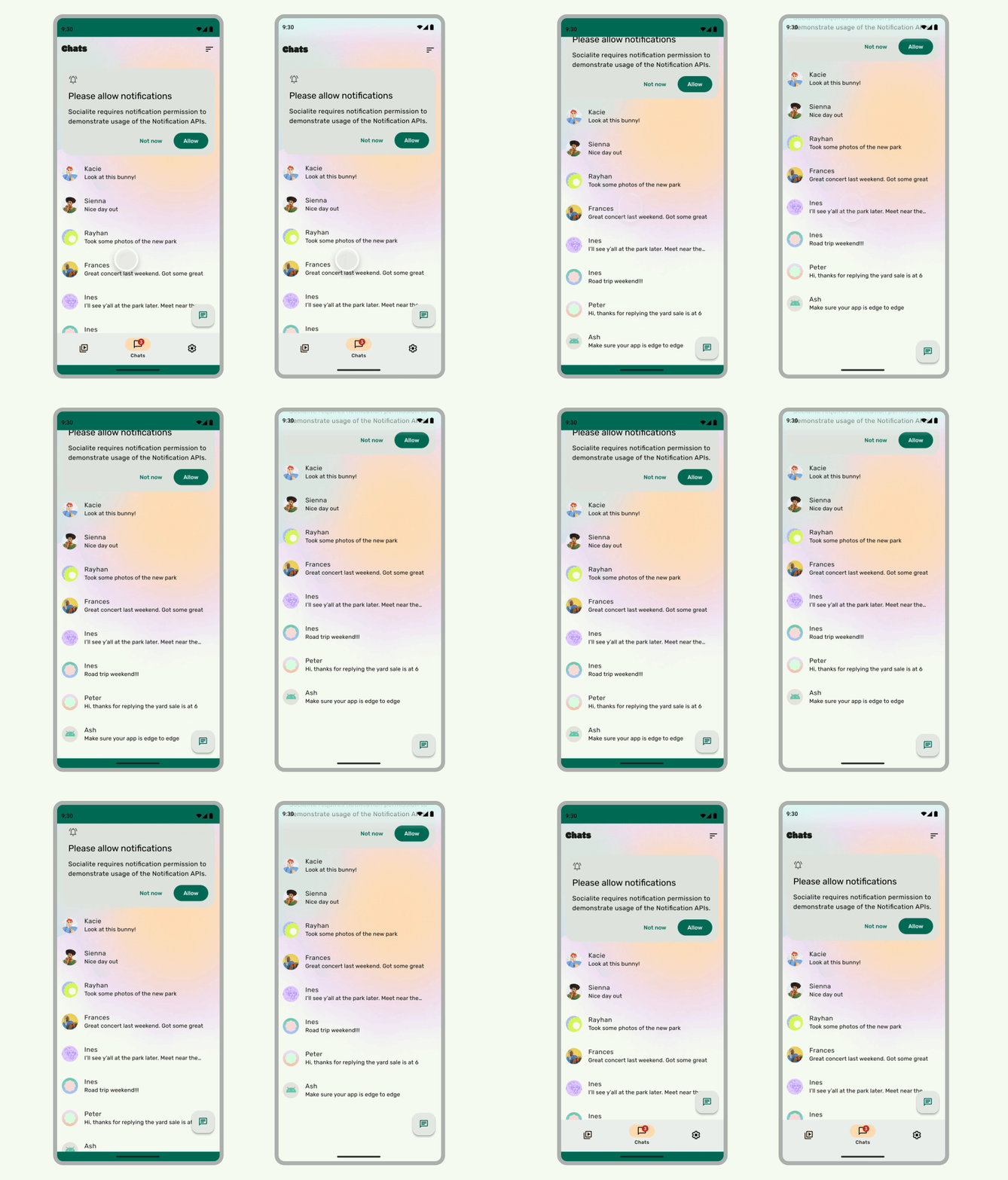
- Vẽ nền và nội dung cuộn bên dưới thanh hệ thống để có trải nghiệm tràn viền.
- Tránh thêm cử chỉ nhấn hoặc kéo mục tiêu trong phần lồng ghép hệ thống; những cử chỉ này xung đột với chế độ tràn viền và điều hướng bằng cử chỉ.
Vẽ nội dung phía sau thanh hệ thống
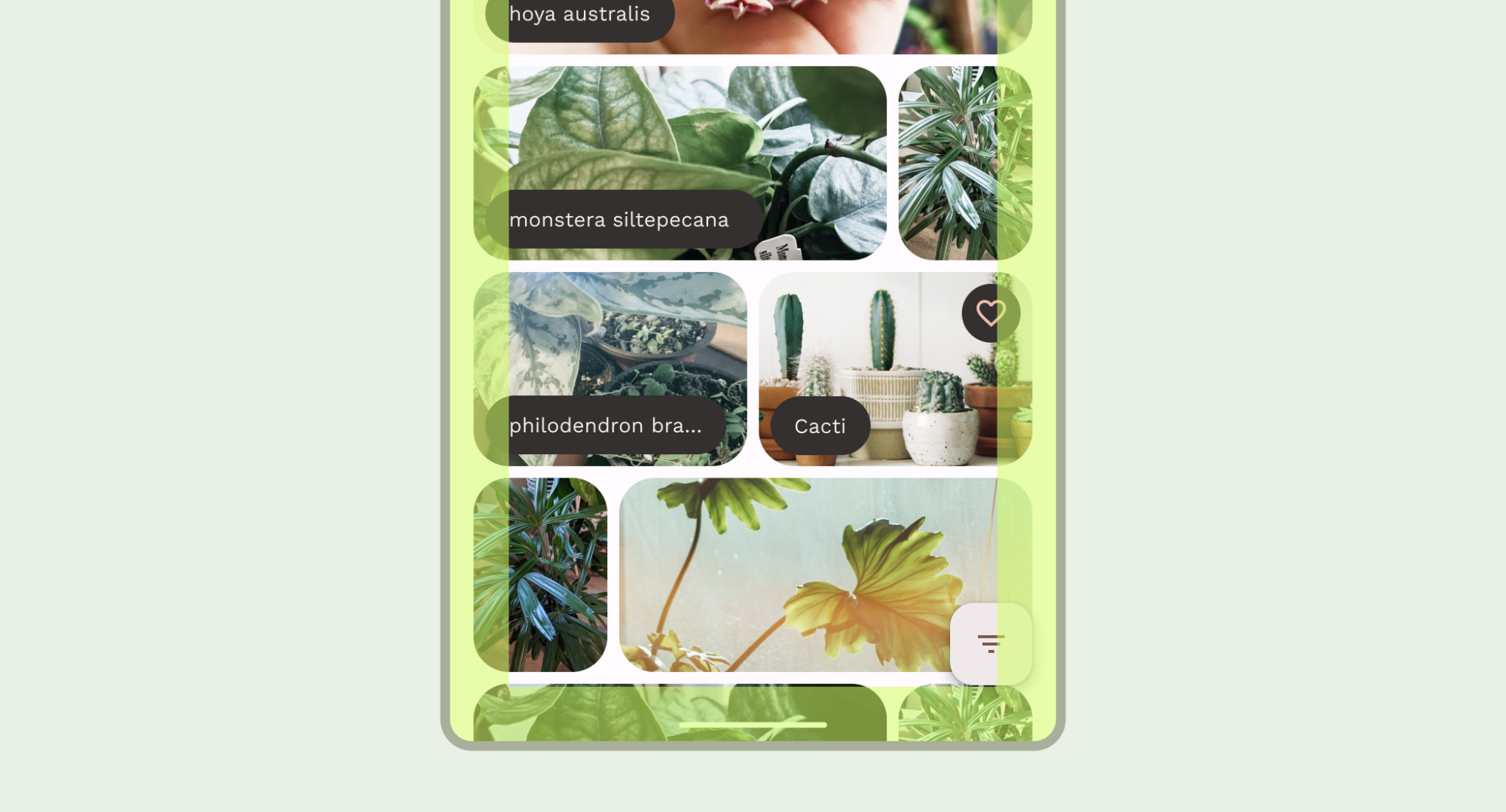
Tính năng tràn viền cho phép bạn vẽ giao diện người dùng bên dưới thanh hệ thống để mang lại trải nghiệm sống động.
Ứng dụng có thể giải quyết tình trạng chồng chéo nội dung bằng cách phản ứng với phần lồng ghép. Phần lồng ghép mô tả mức độ cần đệm cho nội dung của ứng dụng để tránh chồng chéo với thanh hệ thống hoặc với các tính năng của thiết bị thực, chẳng hạn như vết cắt trên màn hình. Đọc về cách hỗ trợ chế độ tràn viền và xử lý phần lồng ghép trong Compose và Khung hiển thị.
Hãy lưu ý đến các loại phần lồng ghép sau đây khi thiết kế các trường hợp sử dụng tràn viền:
- Phần lồng ghép thanh hệ thống áp dụng cho giao diện người dùng có thể nhấn vào và không bị thanh hệ thống che khuất.
- Phần lồng ghép cử chỉ hệ thống áp dụng cho các vùng điều hướng bằng cử chỉ mà hệ điều hành sử dụng và được ưu tiên hơn ứng dụng của bạn.
- Vết cắt trên màn hình áp dụng cho các vùng thiết bị mở rộng vào bề mặt màn hình, chẳng hạn như vết cắt camera.
Những điểm cần lưu ý về thanh trạng thái
Hãy xem phần Thanh hệ thống Android để biết hướng dẫn thiết kế thanh hệ thống cơ bản. Phần sau đây thảo luận về những điểm cần cân nhắc khác đối với thanh trạng thái.
Nội dung có thể cuộn
Thanh ứng dụng trên cùng sẽ thu gọn khi cuộn. Tìm hiểu cách thu gọn TopAppBar của Material 3. Trong Material 3, các thanh ứng dụng nhỏ ở trên cùng có thể thu gọn theo chiều cao của thanh trạng thái hoặc cuộn ra ngoài màn hình. Thanh ứng dụng trên cùng có kích thước trung bình và lớn có thể thu gọn thành thanh ứng dụng nhỏ hơn. Xem [hướng dẫn về Material][10].
Nên
Nên
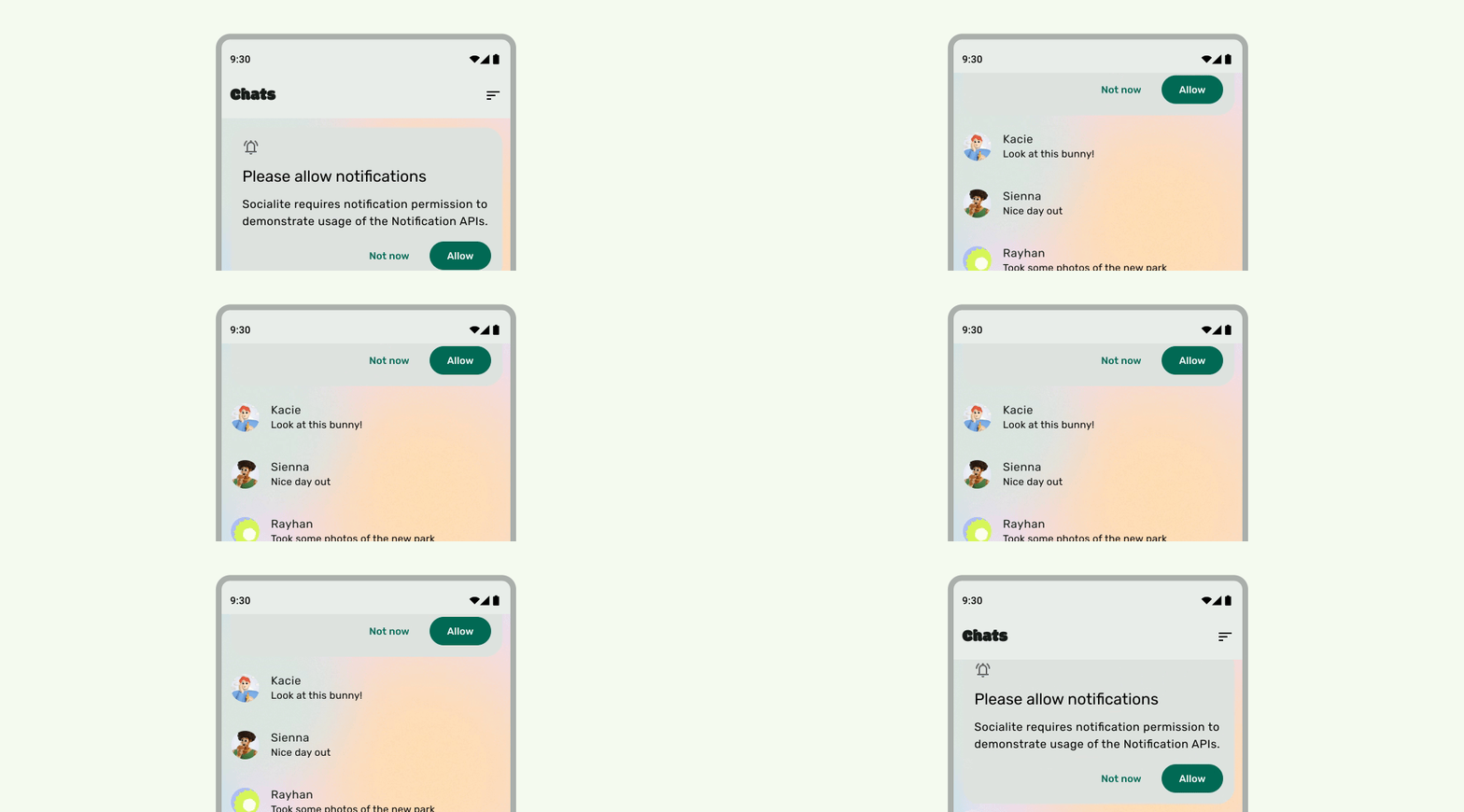
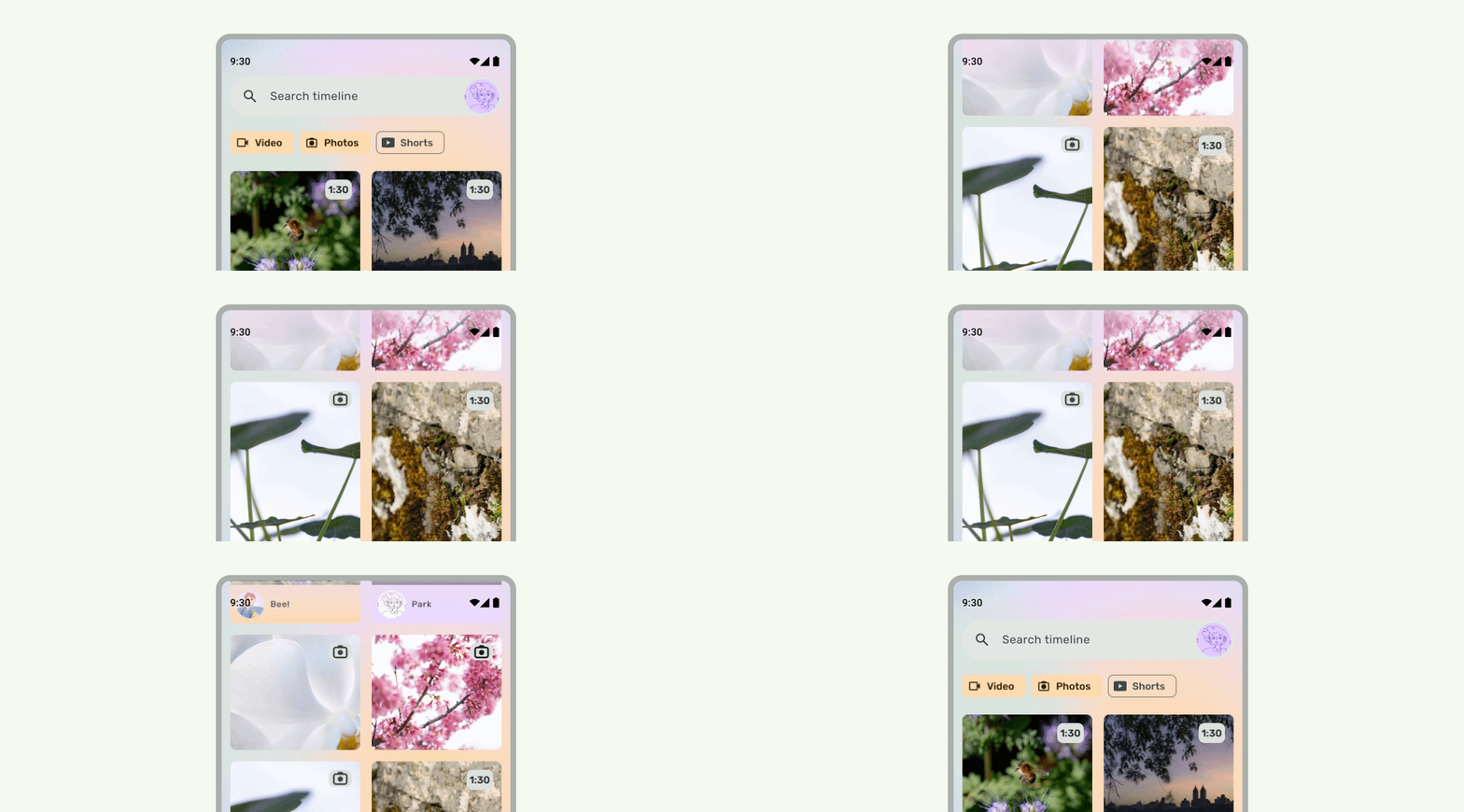
Thanh trạng thái phải mờ khi giao diện người dùng cuộn bên dưới để các biểu tượng trên thanh trạng thái không bị lộn xộn. Để thực hiện việc này, trước tiên, hãy tạo một giao diện người dùng có thể cuộn tràn viền bằng cách thực hiện các bước trong tài liệu về LazyColumn hoặc RecyclerView. Sau đó, hãy đảm bảo thanh hệ thống ở trạng thái mờ bằng cách thực hiện một trong những thao tác sau:
- Dựa vào tính năng bảo vệ tự động của TopAppBar trong Material 3 khi cuộn, nếu có.
- Tạo một thành phần kết hợp chuyển màu tuỳ chỉnh hoặc sử dụng GradientProtection cho Khung hiển thị. Để biết thêm thông tin về cách thực hiện việc này trong Compose, hãy xem phần Bảo vệ thanh hệ thống.
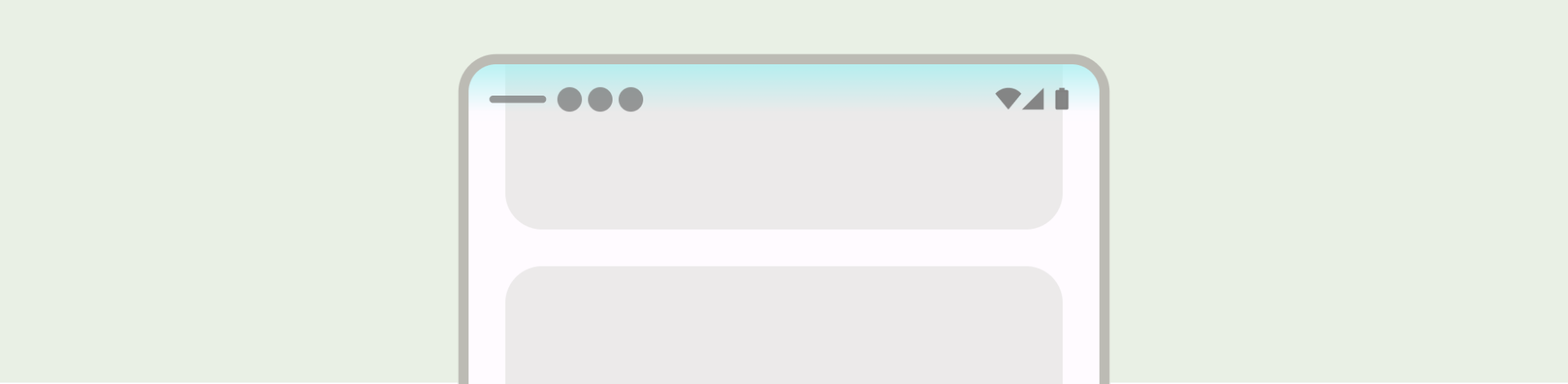
Đối với bố cục thích ứng, hãy đảm bảo có các biện pháp bảo vệ riêng biệt cho các ngăn có màu nền khác nhau.

Không nên

Nên
Tương tự, ngăn điều hướng cũng phải có biện pháp bảo vệ riêng biệt với phần còn lại của ứng dụng.
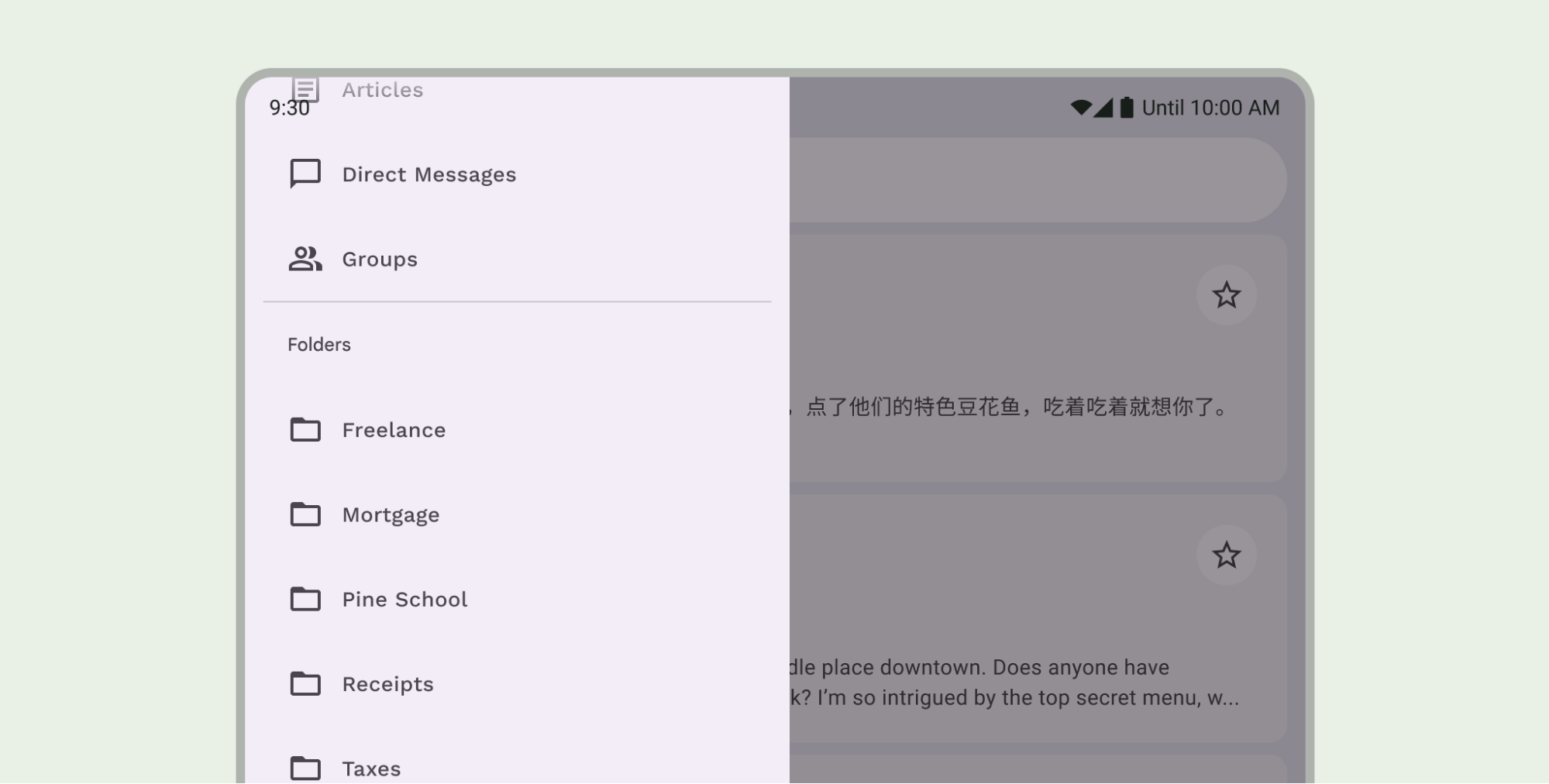
Đừng xếp chồng các biện pháp bảo vệ thanh trạng thái, chẳng hạn như sử dụng cả biện pháp bảo vệ tích hợp sẵn TopAppBar của Material 3 và biện pháp bảo vệ tuỳ chỉnh.
Những điều cần lưu ý về thanh điều hướng
Hãy xem phần Thanh hệ thống Android để biết hướng dẫn thiết kế thanh điều hướng cơ bản. Phần sau đây trình bày thêm một số điểm cần lưu ý về thanh điều hướng.
Nội dung có thể cuộn
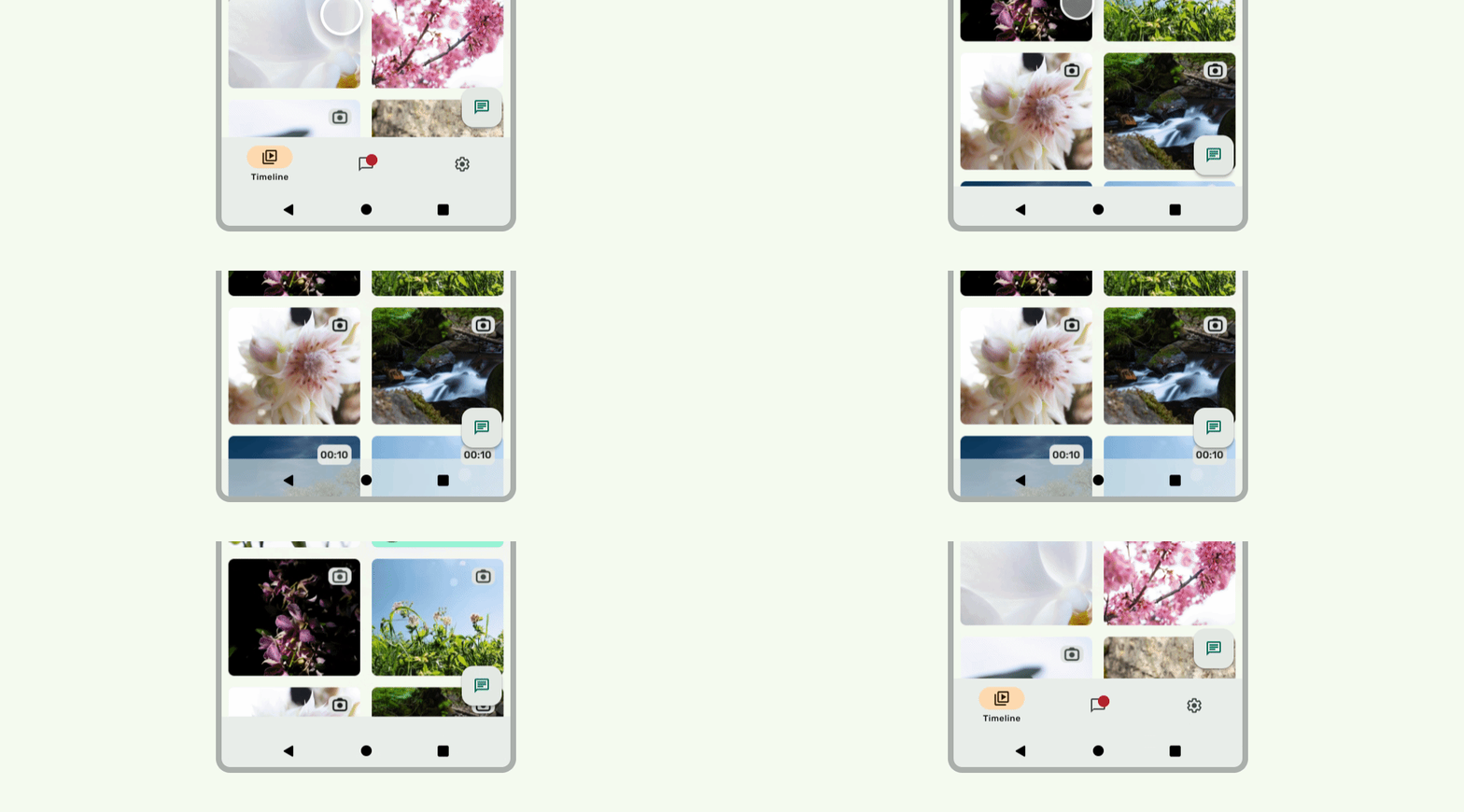
[BottomAppBar][10] sẽ thu gọn khi cuộn bằng tham số scrollBehavior.
Nên
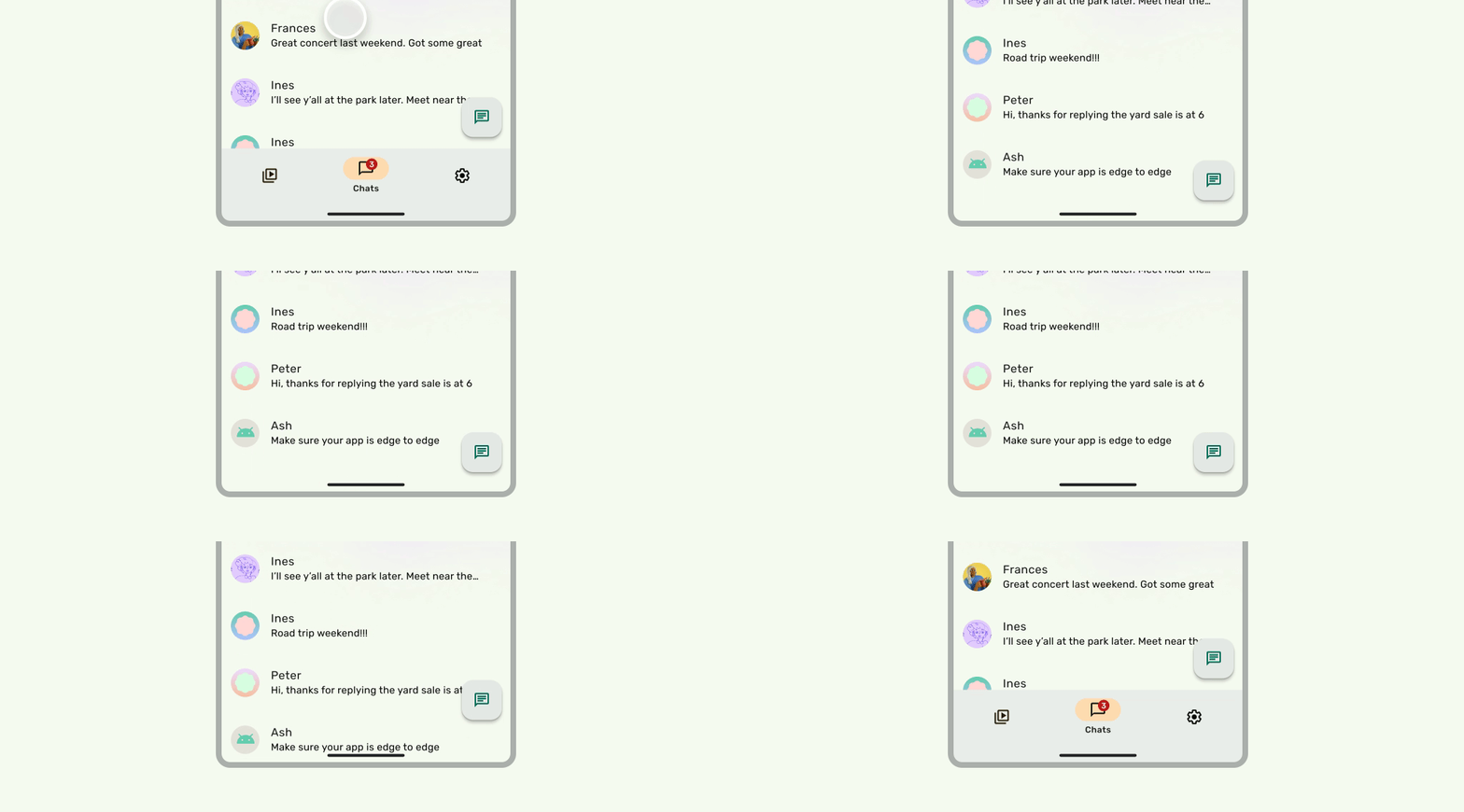
Nên
Tuy nhiên, hãy giữ cho [NavigationBar]11 hiển thị trong khi cuộn vì mục này không có tham số scrollBehavior.
Vết cắt trên màn hình
Vết cắt trên màn hình có thể ảnh hưởng đến giao diện người dùng. Ứng dụng phải xử lý các phần lồng ghép của vết cắt trên màn hình để các phần quan trọng của giao diện người dùng không hiển thị bên dưới vết cắt trên màn hình.
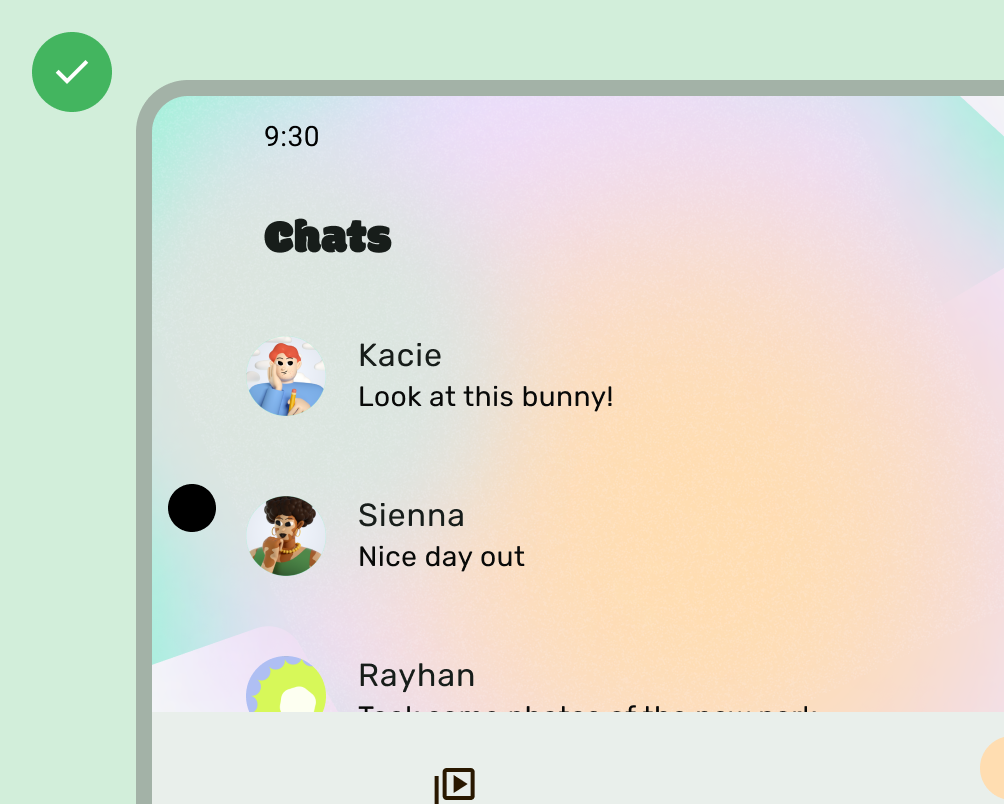
Nên
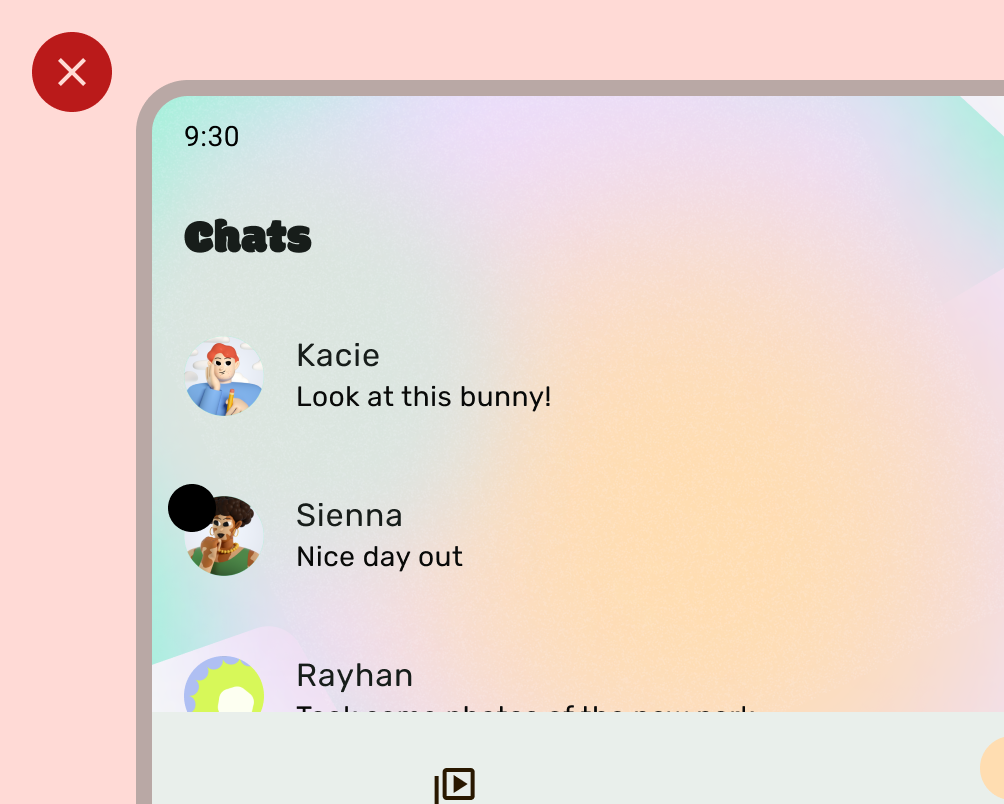
Không nên
Tuy nhiên, nền thanh ứng dụng đồng màu phải vẽ vào vết cắt trên màn hình như trong hình sau.
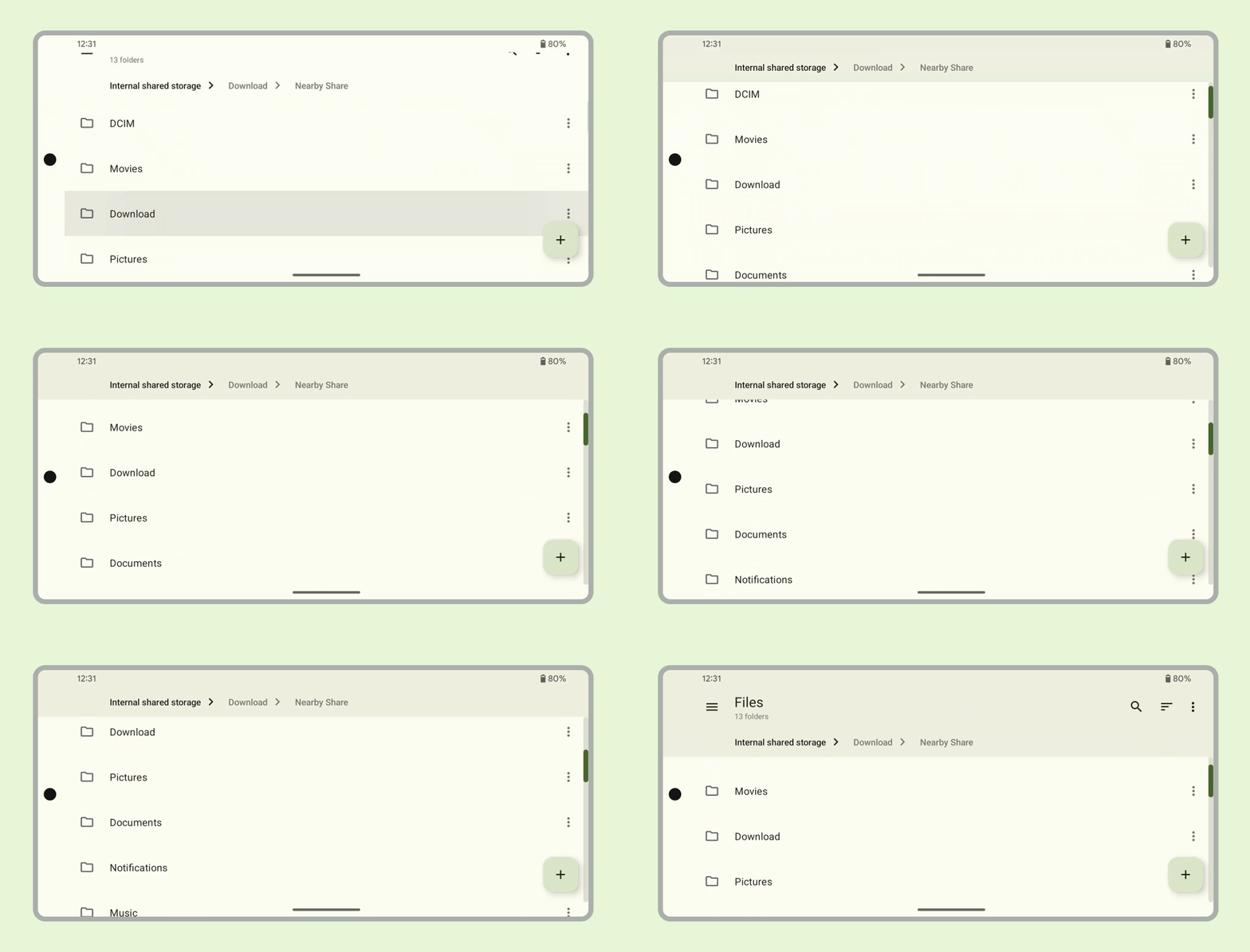
Đảm bảo băng chuyền ngang được vẽ vào vết cắt trên màn hình.
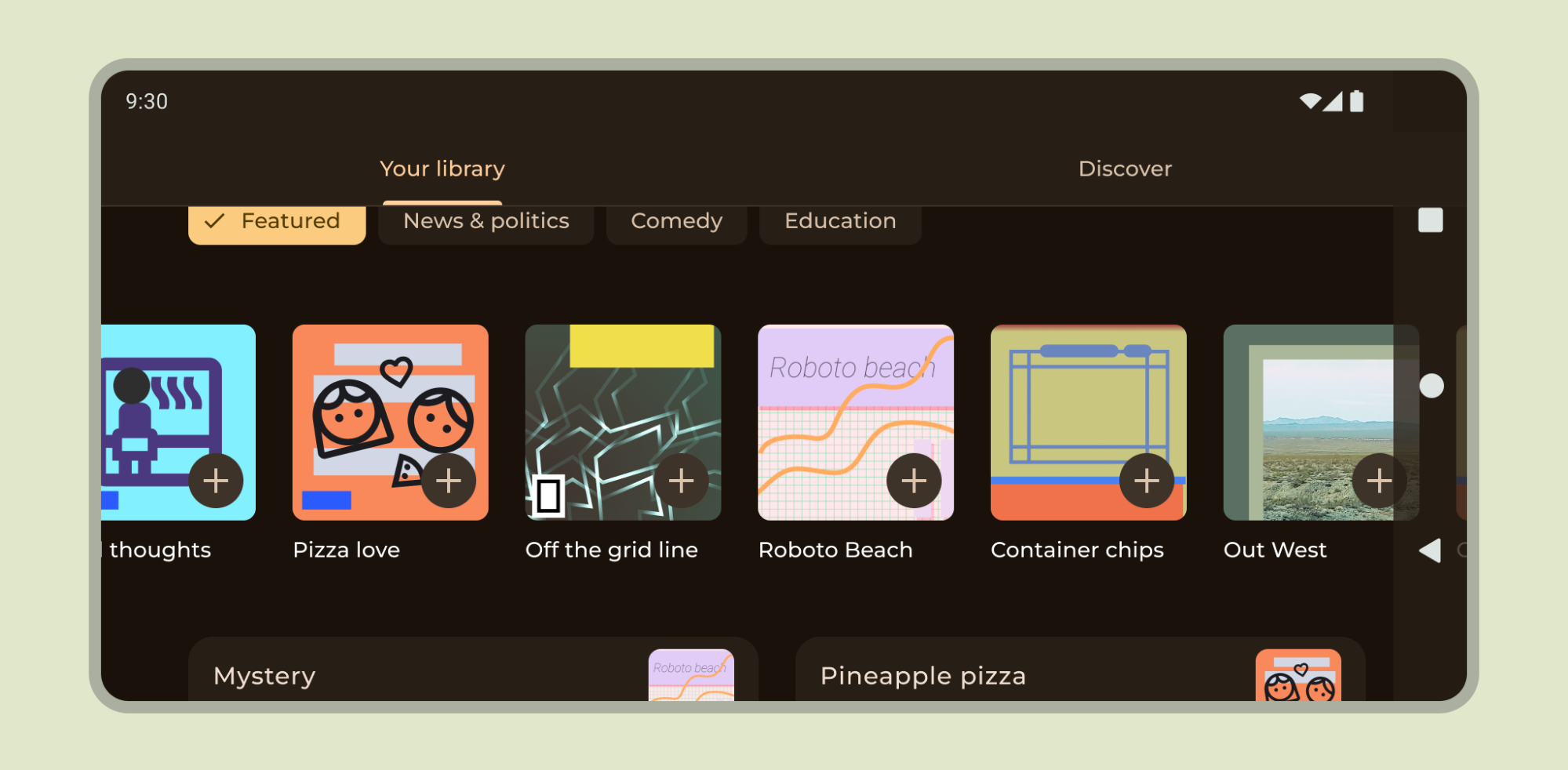
Đọc về cách hỗ trợ vết cắt trên màn hình trong Compose.
Hướng dẫn khác
Nhìn chung, nền và đường phân chia cũng nên vẽ tràn viền, trong khi nội dung như văn bản và nút nên được lồng vào để tránh các thành phần phần cứng và giao diện người dùng hệ thống.