



Saat menggunakan model 3D, Jetpack XR SDK mendukung standar terbuka glTF
2.0. Saat Android XR merender aplikasi yang dibuat dengan
Jetpack XR SDK, model 3D akan dirender dengan teknik rendering berbasis
fisik(PBR) yang ditentukan dalam standar glTF 2.0
(bersama dengan ekstensi yang didukung). Sebagian besar alat pembuatan konten digital (dcc), seperti Autodesk Maya, Maxon ZBrush, Blender, dan Spline dapat mengekspor model 3D ke dalam format glTF (file .gltf atau .glb).
Jika skybox SpatialEnvironment telah ditentukan oleh pengguna atau oleh aplikasi Anda, model 3D akan diterangi dengan informasi pencahayaan yang disediakan oleh skybox lingkungan. Bahan reflektif dan sorotan spekular juga akan memantulkan
skybox lingkungan. Jika passthrough telah diaktifkan, pencahayaan,
pantulan, dan sorotan spekular akan didasarkan pada ruangan terang dengan satu
lampu direksional.
Untuk ringkasan singkat tentang materi yang didukung, lihat Properti PBR glTF di situs Khronos. Untuk mempelajari cara menyesuaikan model 3D Anda dengan properti ini dan properti lainnya, lihat Menyesuaikan model 3D di aplikasi Anda
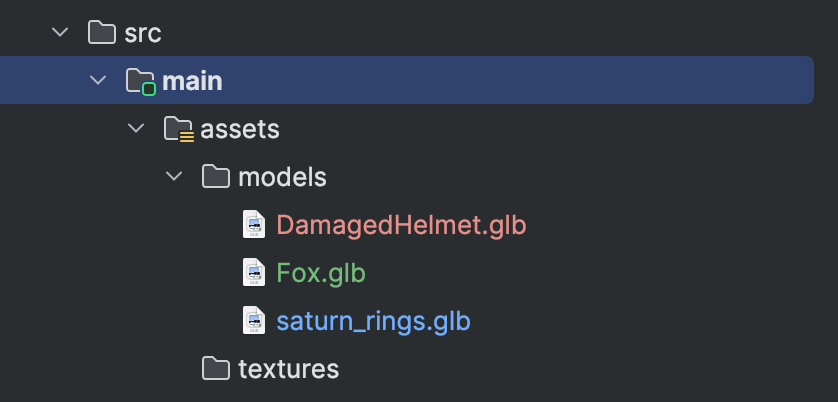
Menambahkan file glTF ke folder aset
Setelah Anda memiliki file glTF, langkah berikutnya adalah menambahkannya ke direktori aset
di Android Studio. Sebaiknya buat direktori models untuk mengatur
jenis aset Anda dengan lebih baik.
Menambahkan objek 3D menggunakan SpatialGltfModel
Android XR mendukung format glTF untuk model 3D, yang biasanya
disimpan sebagai file .glb. Untuk menambahkan objek ini ke tata letak, gunakan
SpatialGltfModel. SpatialGltfModel adalah composable subruang
yang memungkinkan Anda menambahkan model 3D dalam format glTF ke tata letak spasial. API ini
menyederhanakan proses pemuatan aset dan pengelolaan statusnya.
Untuk menampilkan model, tentukan sumber dan statusnya terlebih dahulu menggunakan
rememberSpatialGltfModelState. Anda dapat memuat model dari folder assets aplikasi, URI, atau raw data.
val modelState = rememberSpatialGltfModelState( source = SpatialGltfModelSource.fromPath( Paths.get("models/model_name.glb") ) )
Setelah status ditentukan, gunakan composable SpatialGltfModel untuk merendernya
dalam sub-ruang:
SpatialGltfModel(state = modelState, modifier = SubspaceModifier)
Poin penting tentang kode
- Pemuatan asinkron: Model dimuat secara asinkron. Selama komposisi awal, ukuran intrinsiknya mungkin nol; tata letak akan mengukur ulang setelah model siap.
- Mengontrol status: Gunakan
SpatialGltfModelState.statusuntuk mengkueri status pemuatan atau untuk mengontrol animasi. - Ukuran dan penskalaan: Secara default, ukuran tata letak cocok dengan kotak pembatas
aset. Anda dapat menggantinya dengan
SubspaceModifier.sizeuntuk menskalakan model secara seragam agar sesuai dengan batas yang ditentukan.
Menempatkan model 3D menggunakan SceneCoreEntity Compose
Untuk menempatkan model 3D menggunakan SceneCoreEntity, Anda harus memuat
glTF ke dalam memori terlebih dahulu menggunakan GltfModel.create(). Kemudian, Anda dapat menempatkan model 3D
ke dalam SceneCoreEntity untuk menjembatani komponen SceneCore dengan tata letak Compose untuk
XR. Lihat Menggunakan SceneCoreEntity untuk menempatkan objek 3D di
tata letak Anda.
Menempatkan model 3D menggunakan Jetpack Scenecore
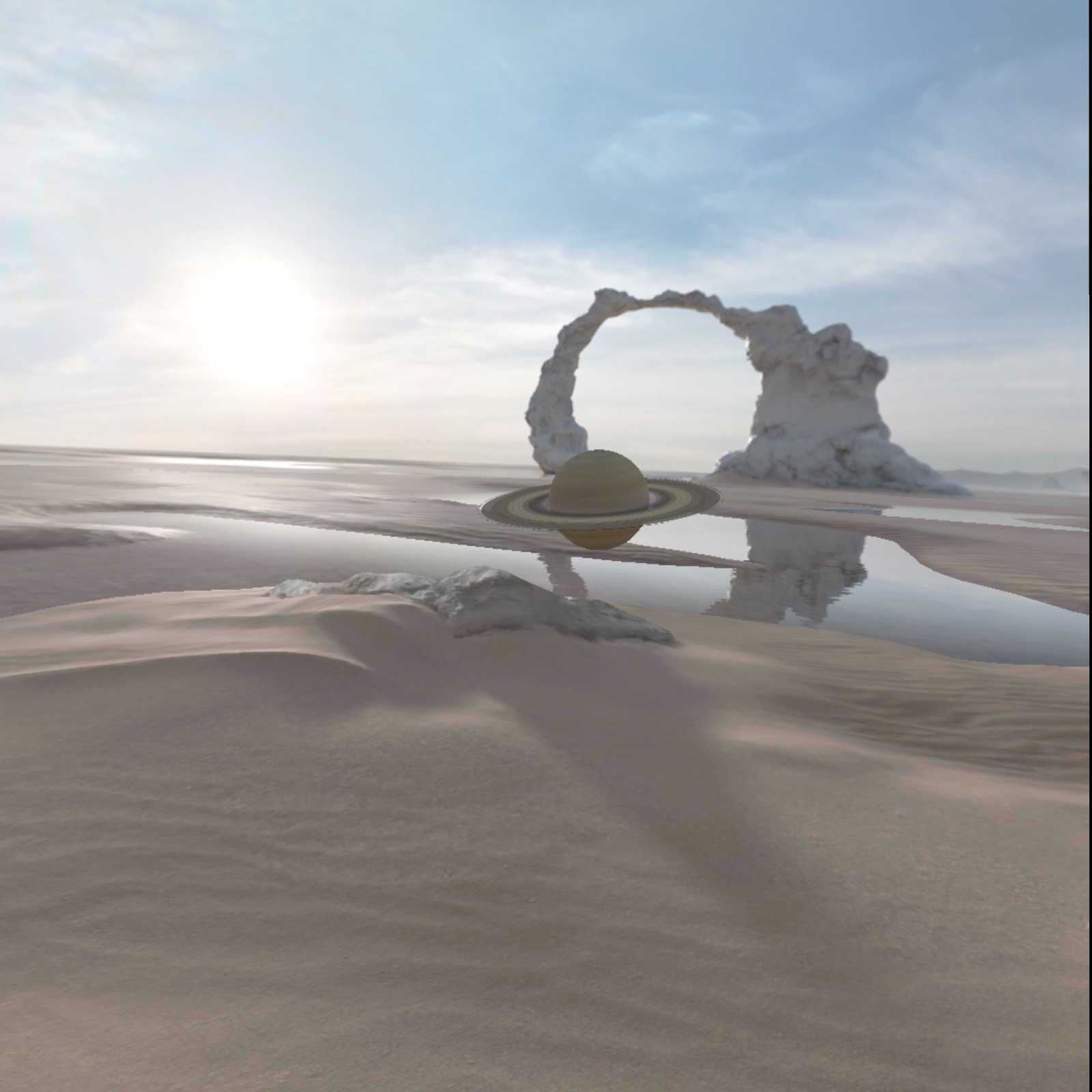
Untuk memuat model glTF, panggil GltfModel.create().
val gltfModel = GltfModel.create(session, Paths.get("models", "saturn_rings.glb"))
Pada tahap ini, model dimuat ke dalam memori, tetapi belum dirender. Jika Anda memiliki banyak model 3D untuk dimuat atau model Anda berukuran besar, sebaiknya muat model tersebut secara asinkron terlebih dahulu. Dengan cara ini, pengguna tidak perlu menunggu model Anda dimuat ke dalam memori.
Tambahkan glTF ke ActivitySpace. Panggil GltfModelEntity.create
untuk membuat entity dan menempatkannya ke dalam ActivitySpace. Sebagai praktik terbaik, Anda
harus memeriksa apakah aplikasi berada dalam status yang memungkinkan kemampuan
spasial.
if (session.scene.spatialCapabilities.contains(SpatialCapability.SPATIAL_3D_CONTENT)) { val gltfEntity = GltfModelEntity.create(session, gltfModel) }
Sekarang Anda akan melihat model 3D yang dimuat saat menjalankan aplikasi.
Memuat model 3D menggunakan Scene Viewer
Jika Anda mencari cara termudah untuk memuat model 3D dengan kemampuan interaksi dasar, Anda dapat memilih untuk menggunakan Scene Viewer seperti yang Anda lakukan di perangkat seluler. Perbedaan utama antara Scene Viewer di Android XR dan di perangkat seluler adalah Scene Viewer hanya mendukung parameter URI file yang mengarah ke file glTF dan semua parameter lainnya diabaikan.
Scene Viewer adalah aplikasi terpisah yang dipanggil menggunakan intent dan berjalan dalam Mode Ruang Penuh. Akibatnya, saat Anda memanggilnya, aplikasi Anda tidak akan terlihat lagi dan Scene Viewer akan memiliki fokus. Lingkungan apa pun yang mungkin telah Anda ubah akan direset ke preferensi sistem pengguna.
Berikut contoh penggunaan Intent untuk melihat file glTF di Scene Viewer
di Android XR:
val url = "https://raw.githubusercontent.com/KhronosGroup/glTF-Sample-Models/master/2.0/Avocado/glTF/Avocado.gltf" val sceneViewerIntent = Intent(Intent.ACTION_VIEW) val intentUri = Uri.parse("https://arvr.google.com/scene-viewer/1.2") .buildUpon() .appendQueryParameter("file", url) .build() sceneViewerIntent.setData(intentUri) try { startActivity(sceneViewerIntent) } catch (e: ActivityNotFoundException) { // There is no activity that could handle the intent. }
Untuk mengetahui informasi selengkapnya tentang opsi interaktivitas untuk Scene Viewer, lihat dokumentasi desain model 3D kami.
Ekstensi glTF
Jetpack XR SDK mendukung beberapa ekstensi glTF yang memperluas kemampuan
model 3D. Kemampuan ini tersedia melalui
GltfModelEntity dan Scene Viewer.
KHR_animation_pointerKHR_draco_mesh_compressionKHR_lights_punctualKHR_materials_clearcoatKHR_materials_sheenKHR_materials_unlitKHR_materials_variantsKHR_mesh_quantizationKHR_texture_basisuKHR_texture_transformEXT_texture_webp