


Android XR Emulator adalah versi khusus Android Emulator yang dirancang untuk pengembangan aplikasi XR. Dengan emulator ini, Anda dapat menguji dan men-debug aplikasi XR dalam lingkungan Android Studio yang sudah dikenal.
Sebelum dapat menjalankan aplikasi di Emulator Android XR, Anda harus menyiapkannya. Buat Perangkat Virtual Android (AVD) untuk kacamata pintar audio dan kacamata pintar dengan layar untuk digunakan dengan emulator Android XR saat Anda menguji dan men-debug aplikasi. Emulator untuk kacamata pintar audio dan kacamata pintar dengan layar berfungsi sebagai perangkat virtual terpisah yang dapat Anda pasangkan dengan instance emulator yang menjalankan AVD ponsel.
Ikuti langkah-langkah di bagian berikut untuk menyiapkan semua yang Anda perlukan untuk perangkat virtual ini.

Memeriksa persyaratan sistem
Sebelum Anda mulai membuat Perangkat Virtual Android (AVD) untuk kacamata pintar audio dan kacamata pintar dengan layar, tinjau persyaratan sistem berikut.
- Android Studio: Instal build Canary terbaru dan konfigurasikan Studio untuk pengembangan XR.
- Sistem: Komputer dengan setidaknya spesifikasi yang sama dengan yang diperlukan untuk Android Emulator, kecuali ChromeOS tidak didukung. Rencanakan kapasitas disk tambahan karena kacamata pintar audio dan kacamata pintar dengan layar AVD juga memerlukan AVD ponsel untuk bertindak sebagai perangkat host untuk aplikasi Anda.
Membuat Perangkat Virtual Android untuk kacamata pintar audio atau kacamata pintar dengan layar
Ikuti langkah-langkah berikut untuk membuat AVD untuk kacamata pintar audio atau kacamata pintar dengan layar yang dapat Anda gunakan saat menguji dan men-debug aplikasi:
Buka build Canary terbaru Android Studio, lalu klik Tools > Pengelola Perangkat > Add a new device

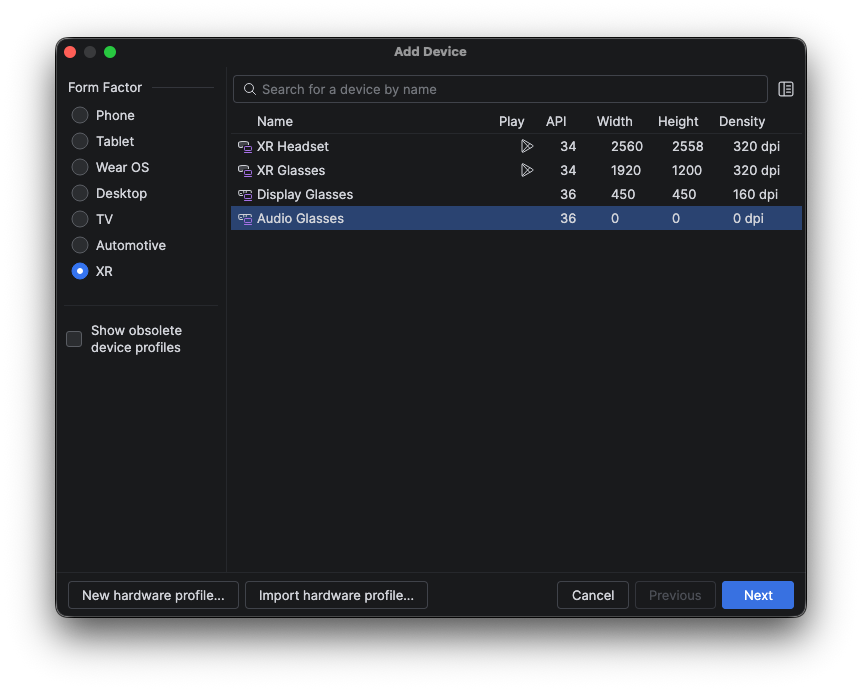
Di jendela Add Device, di bagian Form Factor, pilih XR.
Dari daftar, pilih kacamata pintar audio atau kacamata pintar dengan layar, lalu klik Next.
Di tab Configure Virtual Device di bagian Select system image, pilih image sistem terbaru yang kompatibel dengan sistem Anda dari daftar image sistem.
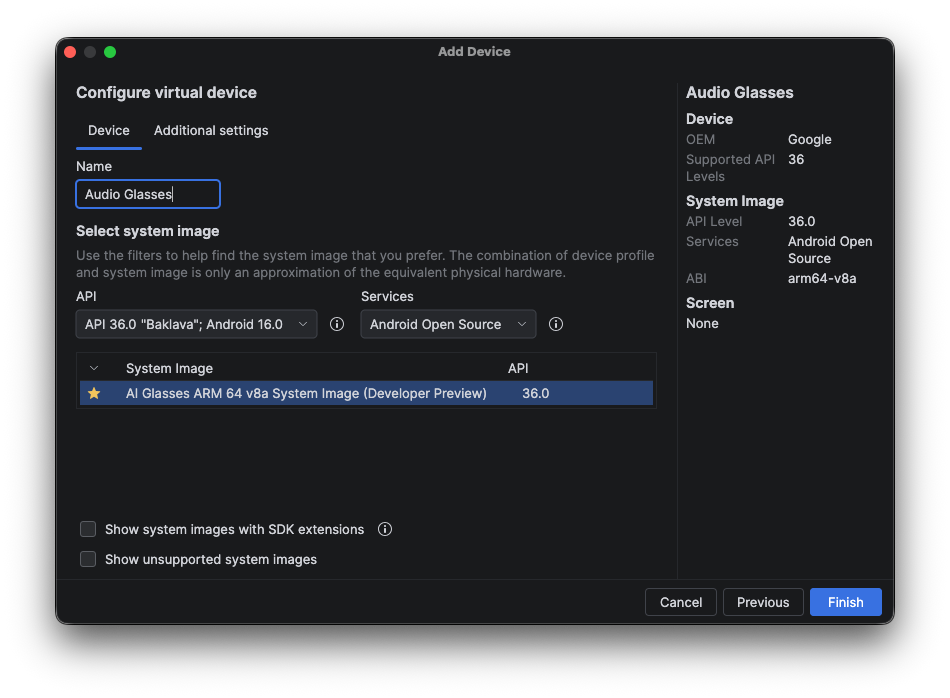
Klik Finish, lalu klik Yes jika diminta untuk mendownload image sistem yang Anda pilih.

Membuat AVD ponsel untuk bertindak sebagai perangkat host
AVD kacamata audio dan kacamata pintar dengan layar juga memerlukan AVD ponsel untuk bertindak sebagai perangkat host untuk aplikasi Anda.
Pertama, buat AVD ponsel untuk bertindak sebagai perangkat host untuk kacamata:
- Di Android Studio, kembali ke Device Manager dan klik Add a new device
- Di jendela Add Device, di bagian Form Factor, pilih Phone.
- Pilih perangkat ponsel apa pun (contoh ini menggunakan Pixel 9 Pro), lalu klik Next.
Dari menu drop-down API, pilih API CANARY Preview dengan level API canary-20261007.
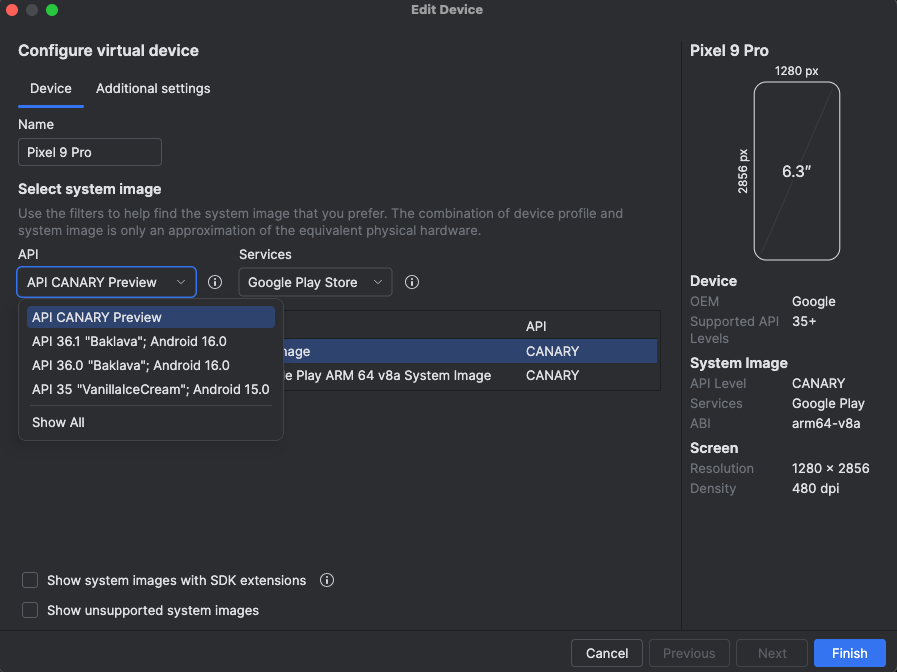
Di bagian Select system image, pilih image sistem terbaru yang kompatibel dengan sistem Anda dari daftar image sistem:
- Image Sistem ARM 64 v8a Google Play Ukuran Halaman 16 KB Pra-Rilis (macOS)
- Image Sistem Atom Intel x86_64 Google Play Ukuran Halaman 16 KB Pra-Rilis (Windows dan Linux)
Klik Finish, lalu klik Yes jika diminta untuk mendownload image sistem yang Anda pilih.
Menyambungkan perangkat
Terakhir, sambungkan perangkat:
Di Pengelola Perangkat, temukan AVD kacamata pintar audio atau kacamata pintar dengan layar, lalu pilih Sambungkan Kacamata dari menu tambahan.
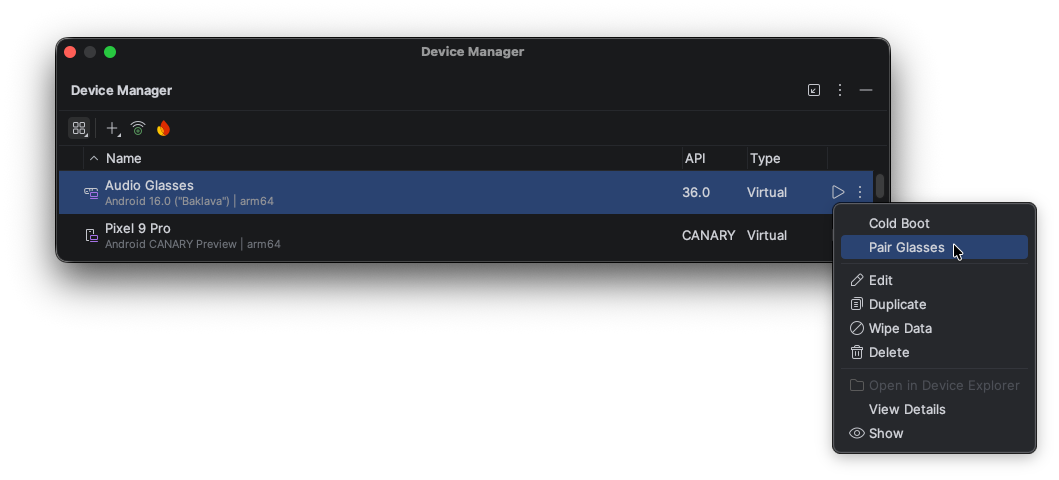
Pilih AVD ponsel dari daftar perangkat yang kompatibel.
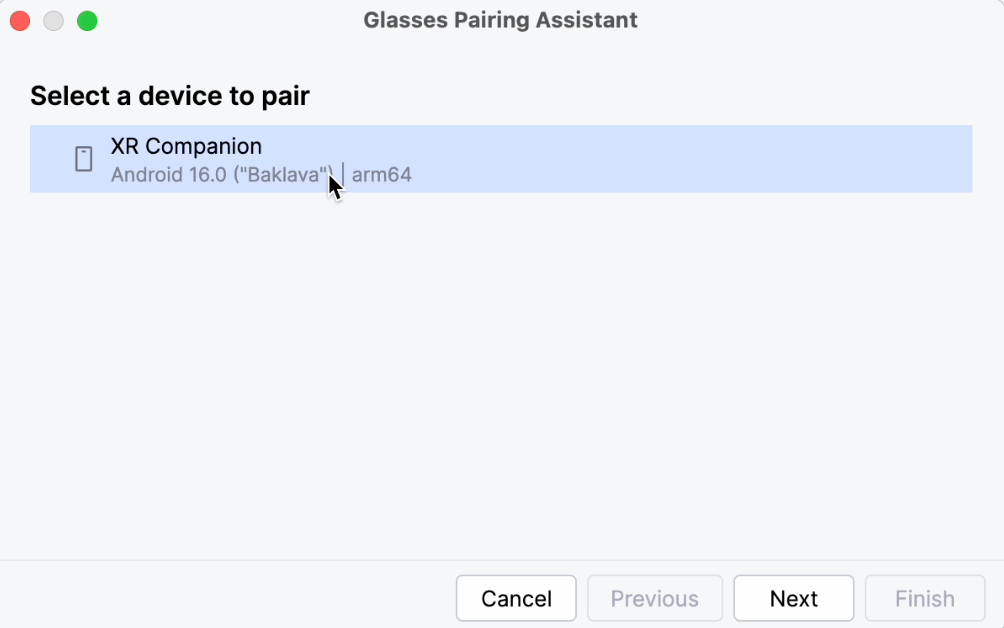
Asisten Penyambungan akan meluncurkan kedua AVD di emulator dan memulai penyambungan.
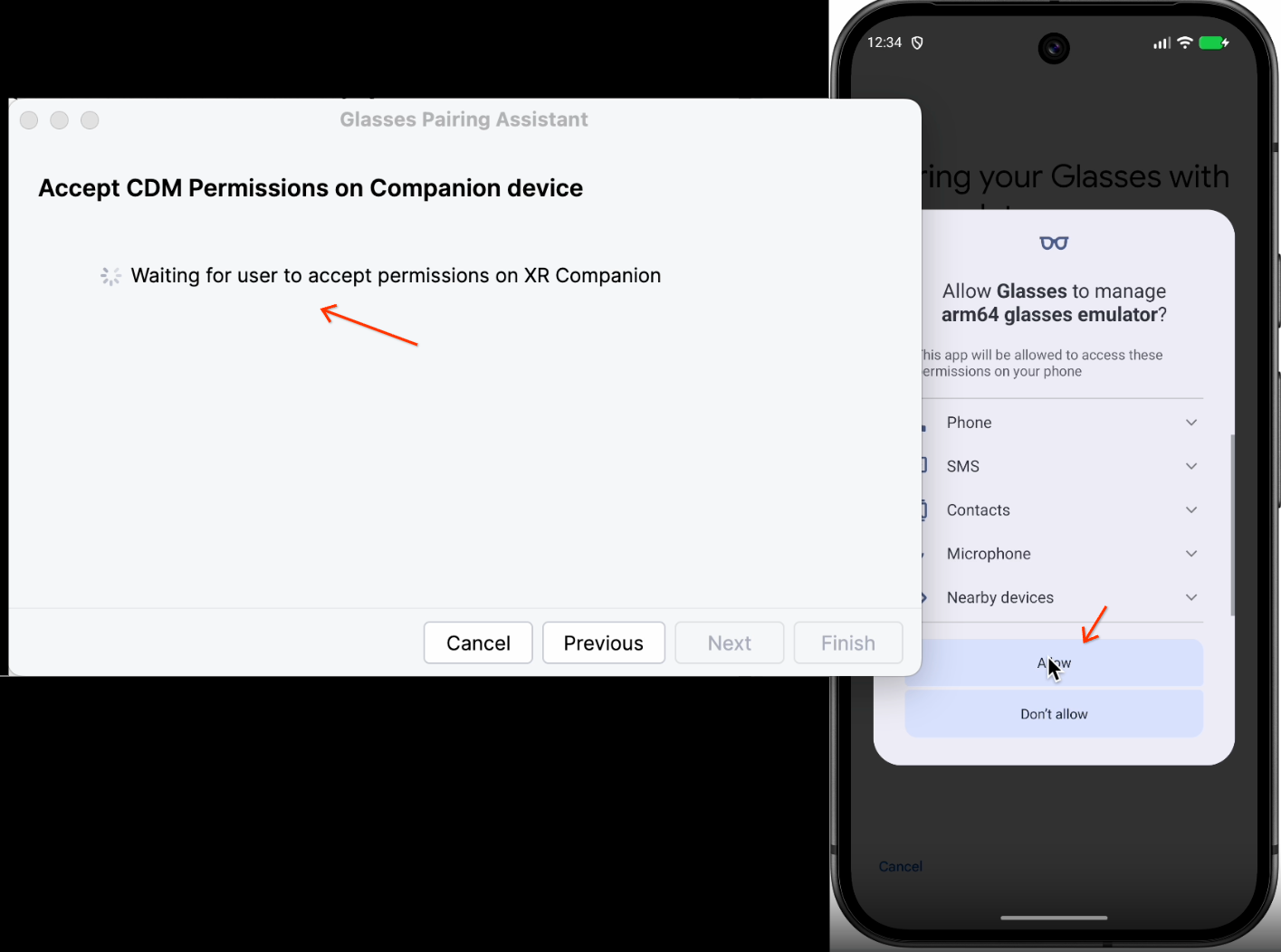
Di AVD ponsel, setujui permintaan izin untuk mengaitkan perangkat.
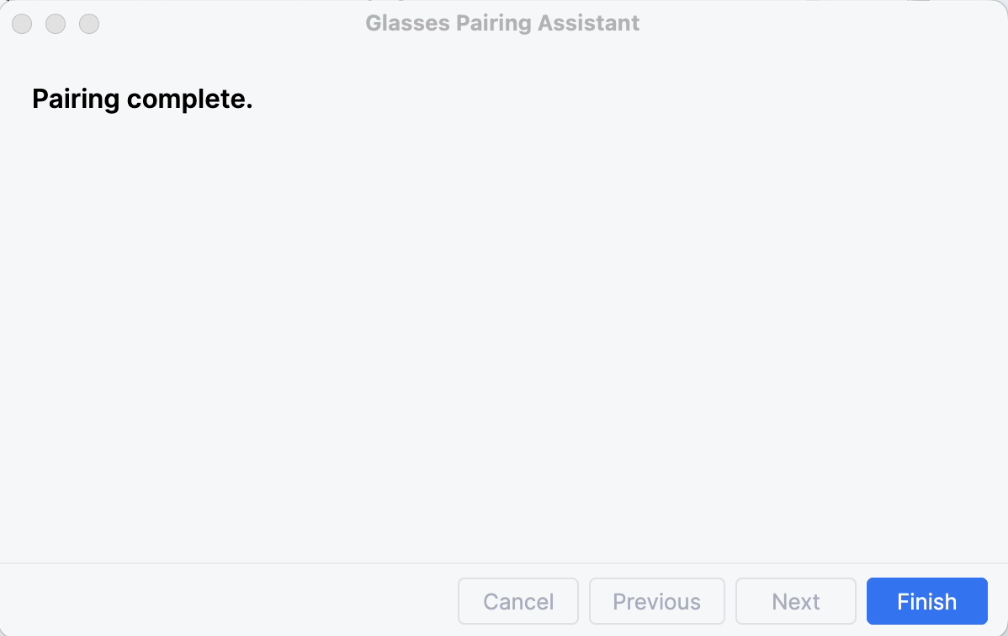
Asisten Penyambungan menyelesaikan penyambungan.
Langkah berikutnya
Setelah membuat AVD untuk kacamata audio dan kacamata pintar dengan layar, Anda dapat menjalankan aplikasi di AVD menggunakan emulator.
OpenXR™ dan logo OpenXR adalah merek dagang yang dimiliki oleh The Khronos Group Inc. dan terdaftar sebagai merek dagang di China, Uni Eropa, Jepang, dan Inggris Raya.