


앱을 테스트할 때 Android XR 에뮬레이터를 사용하여 실제 테스트 기기 이상으로 테스트 기능을 확장하세요. 에뮬레이터 컨트롤을 사용하여 오디오 글라스 및 디스플레이 글라스의 일반적인 시나리오에서 앱이 어떻게 작동하는지 테스트할 수 있습니다. 에뮬레이터에서 가상 Android XR 기기를 실행하는 방법과 사용할 수 있는 에뮬레이터 컨트롤에 관한 자세한 내용은 다음 섹션을 참고하세요.

에뮬레이터에서 앱 실행
에뮬레이터에서 앱을 실행하려면 다음 단계를 따르세요.
Android 스튜디오 기기 관리자에서 안경 AVD의 호스트 기기 역할을 하도록 만든 휴대전화 AVD를 찾아 시작을 클릭합니다.

Android 스튜디오 기기 관리도구에서 만든 안경 AVD를 찾아 시작을 클릭합니다.

에뮬레이터에서 앱을 실행하려면 Android 스튜디오 기본 툴바의 대상 기기 드롭다운 메뉴에서 휴대전화 AVD를 선택한 후 Run을 클릭합니다.

글라스용 에뮬레이터 컨트롤 사용
에뮬레이터 컨트롤을 사용하여 오디오 글라스 및 디스플레이 글라스의 일반적인 시나리오에서 앱이 어떻게 작동하는지 테스트합니다. 사용할 수 있는 각 컨트롤에 대한 자세한 내용은 다음 섹션을 참조하세요.
터치패드 입력 제공
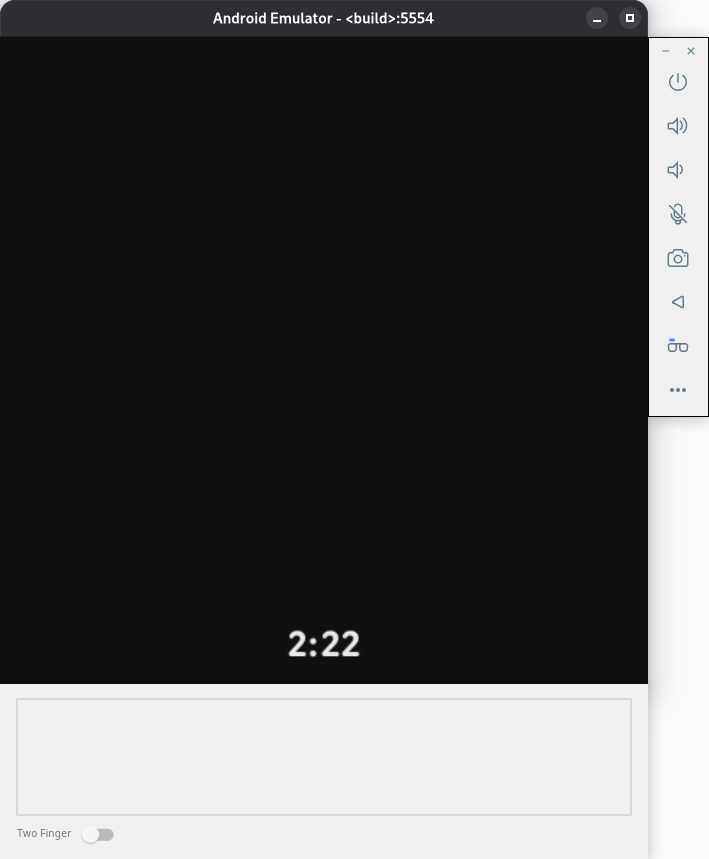
오디오 글라스와 디스플레이 글라스에는 터치스크린이 없으므로 실제 기기의 터치패드를 사용하여 상호작용합니다. Android XR 에뮬레이터의 경우 디스플레이 영역 바로 아래에서 터치패드를 찾을 수 있습니다.
터치패드 영역 내에서 컴퓨터 마우스를 사용하여 터치를 시뮬레이션하고 Two Finger 모드를 사용 설정하여 두 손가락 동작을 실행합니다.
에뮬레이터 터치패드 영역의 오른쪽은 실제 기기에서 글라스의 앞쪽 (렌즈가 있는 부분)을 향하는 영역을 나타내고, 왼쪽은 실제 기기에서 글라스의 뒤쪽 (글라스가 귀에 걸치는 부분)을 향하는 영역을 나타냅니다. 이 방향을 아는 것은 앞으로 또는 뒤로 스와이프하는 등의 동작을 시뮬레이션할 때 중요합니다.
음성 입력 제공
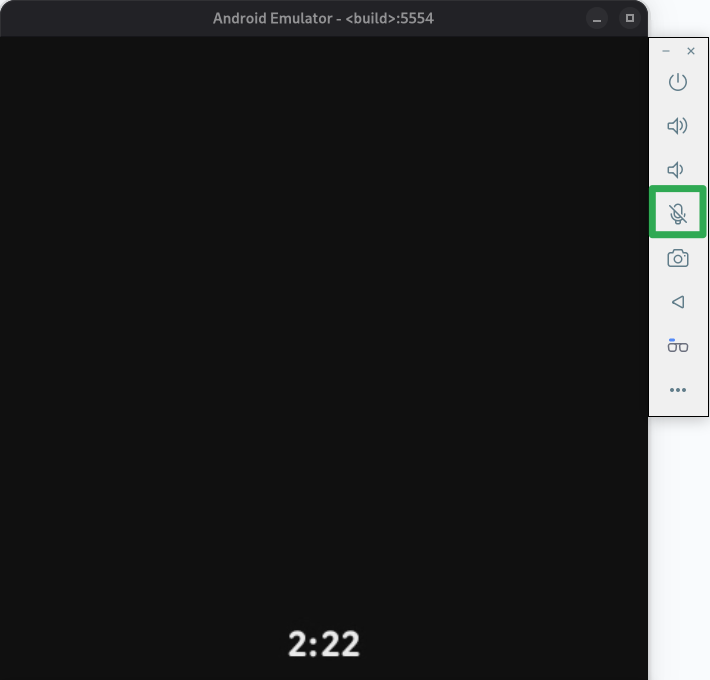
마이크를 전환하려면 에뮬레이터 컨트롤에서 Microphone을 선택합니다. 이렇게 하면 컴퓨터의 기본 마이크 입력 장치를 사용하여 에뮬레이터에 연결하고 입력을 전송합니다. 이는 에뮬레이터 확장 컨트롤에서 가상 마이크가 호스트 오디오 입력을 사용하는 옵션을 사용하는 것과 동일한 효과를 갖습니다.
마이크가 켜져 있는 동안 핫워드를 사용하고 명령어를 실행하려면 말하세요.
오디오 글라스 시뮬레이션
디스플레이 글라스용 앱을 테스트하는 동안 앱이 오디오 글라스와 디스플레이 글라스를 모두 지원할 수 있도록 오디오 글라스를 시뮬레이션해야 합니다.
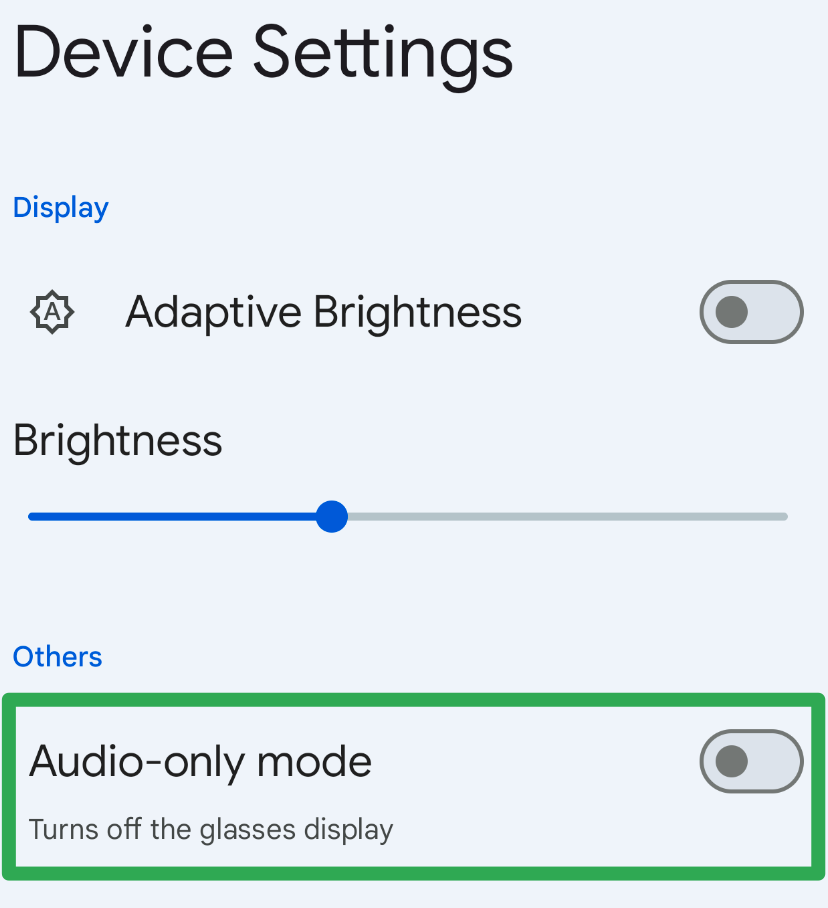
이러한 사용 사례를 테스트할 수 있도록 글라스 앱에서는 오디오 모드를 사용 설정할 수 있습니다.
휴대전화 에뮬레이터에서 스마트 안경 앱을 엽니다.

기기 설정을 탭한 다음 오디오 모드를 전환합니다.
휴대전화 에뮬레이터와 스마트 안경 에뮬레이터를 중지합니다.
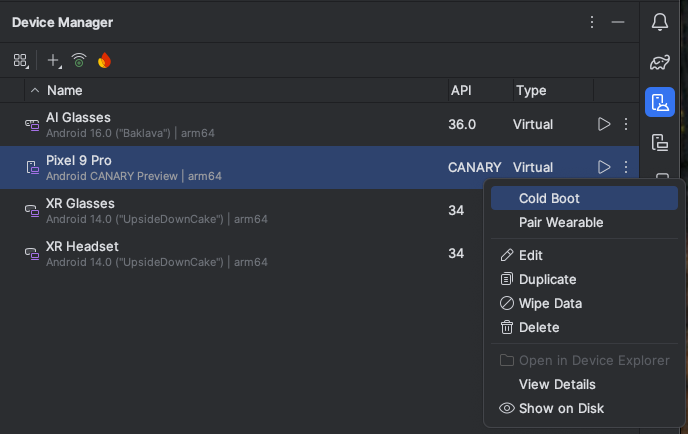
Android 스튜디오 기기 관리자에서 휴대전화 AVD를 찾아 더보기 메뉴에서 콜드 부팅을 클릭합니다.
다른 단계에 따라 안경 에뮬레이터를 다시 실행하고 앱을 실행합니다.
디스플레이 다시 알림 제한 시간 사용 중지
디스플레이 시간 제한 동작은 오디오 글라스 및 디스플레이 글라스용 앱 환경을 개발할 때 고려해야 할 중요한 사항입니다. 따라서 일반적인 앱 테스트를 수행하는 동안에는 기본 동작을 그대로 두는 것이 좋습니다. 하지만 디스플레이 제한 시간이 테스트를 방해하는 경우 다음 ADB 명령어를 사용하여 기본 동작을 사용 중지할 수 있습니다.
adb shell dumpsys activity service com.google.android.glasses.core/com.google.android.projection.core.app.service.AndroidProjectionCoreService preferences_set pref_automatic_snooze_timeout false
기본 디스플레이 시간 제한 동작을 복원하려면 다음 ADB 명령어를 실행합니다.
adb shell dumpsys activity service com.google.android.glasses.core/com.google.android.projection.core.app.service.AndroidProjectionCoreService preferences_set pref_automatic_snooze_timeout true
Gemini Live 사용하기
안경 에뮬레이터에서 Gemini Live를 트리거하려면 다음 단계를 따르세요.
Gemini Live를 사용해 보기 전에 휴대전화 에뮬레이터에서 Google 앱을 최신 버전 (최소 필수 버전은 16.46.63)으로 업데이트하세요.
- 휴대전화 에뮬레이터에서 Google Play 스토어 앱을 엽니다.
'Google'을 검색하고 Google 앱을 선택합니다.
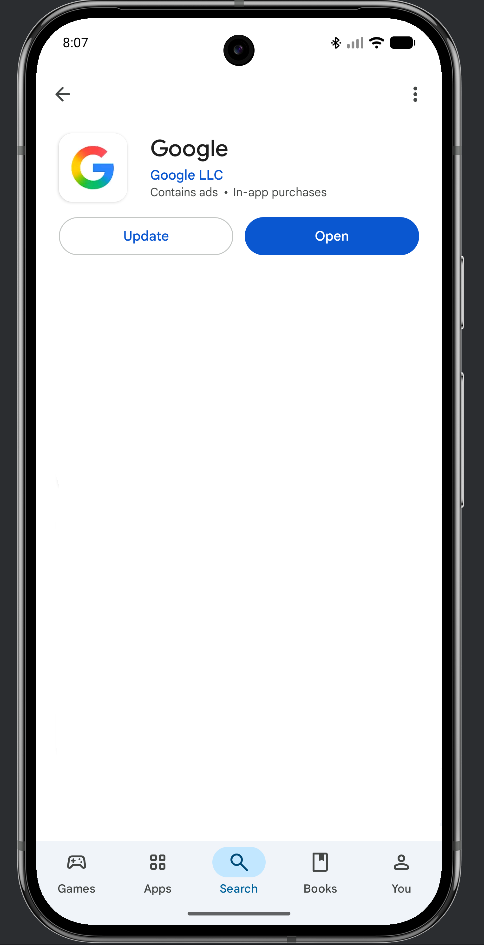
업데이트를 선택합니다.
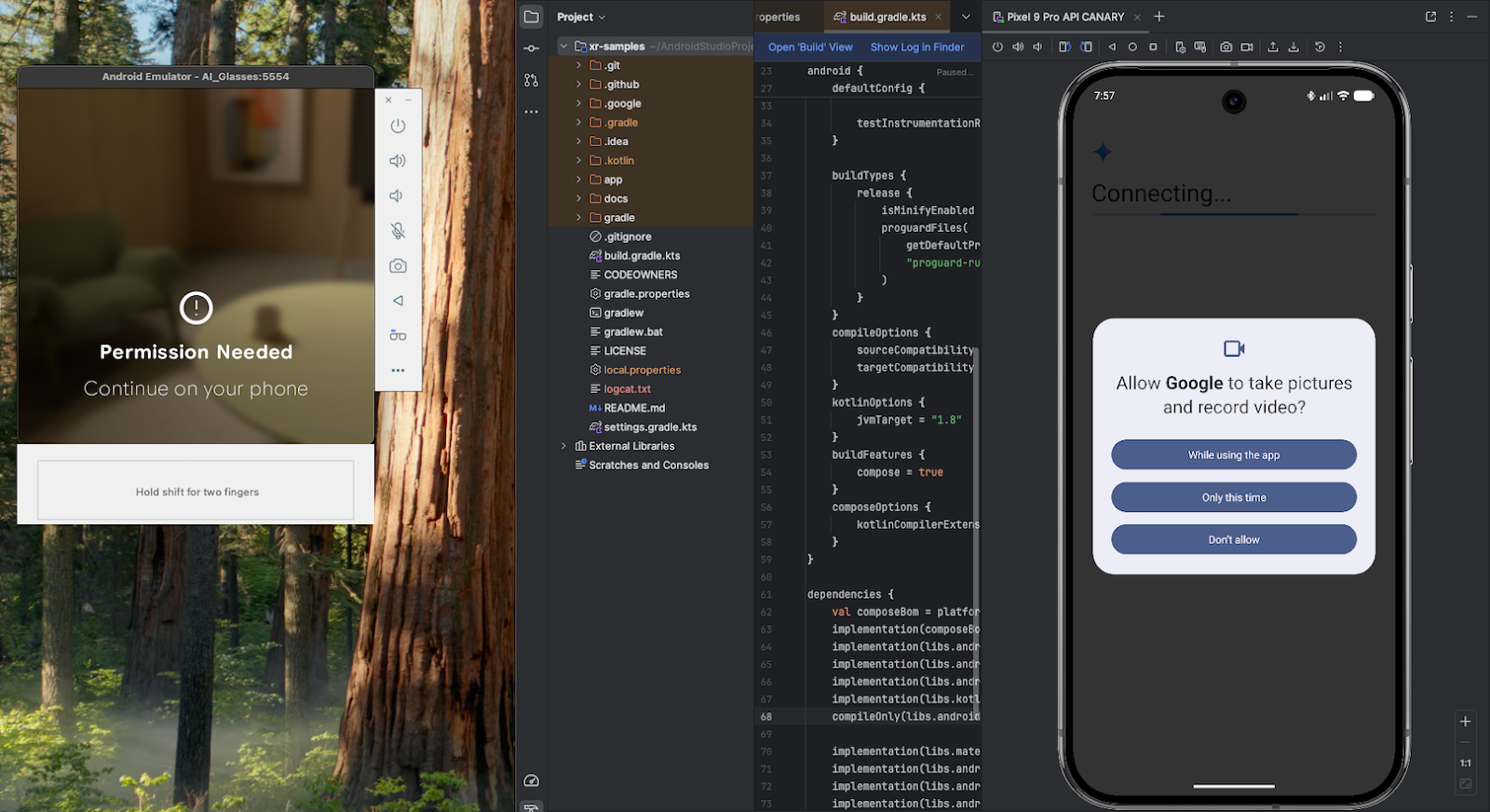
터치패드를 약 2초 동안 길게 터치하여 안경 에뮬레이터에서 Gemini Live를 트리거합니다.
처음에는 휴대전화 에뮬레이터에서 일련의 권한 요청이 트리거됩니다. 필요한 모든 권한을 부여한 다음 안경 에뮬레이터의 터치패드를 다시 2초 정도 길게 터치합니다.
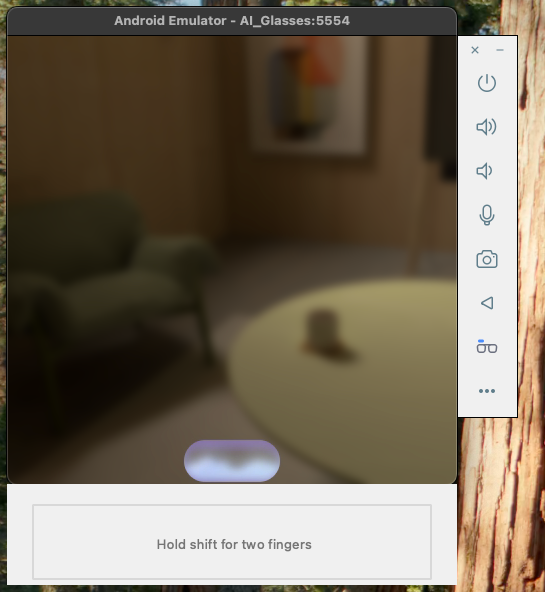
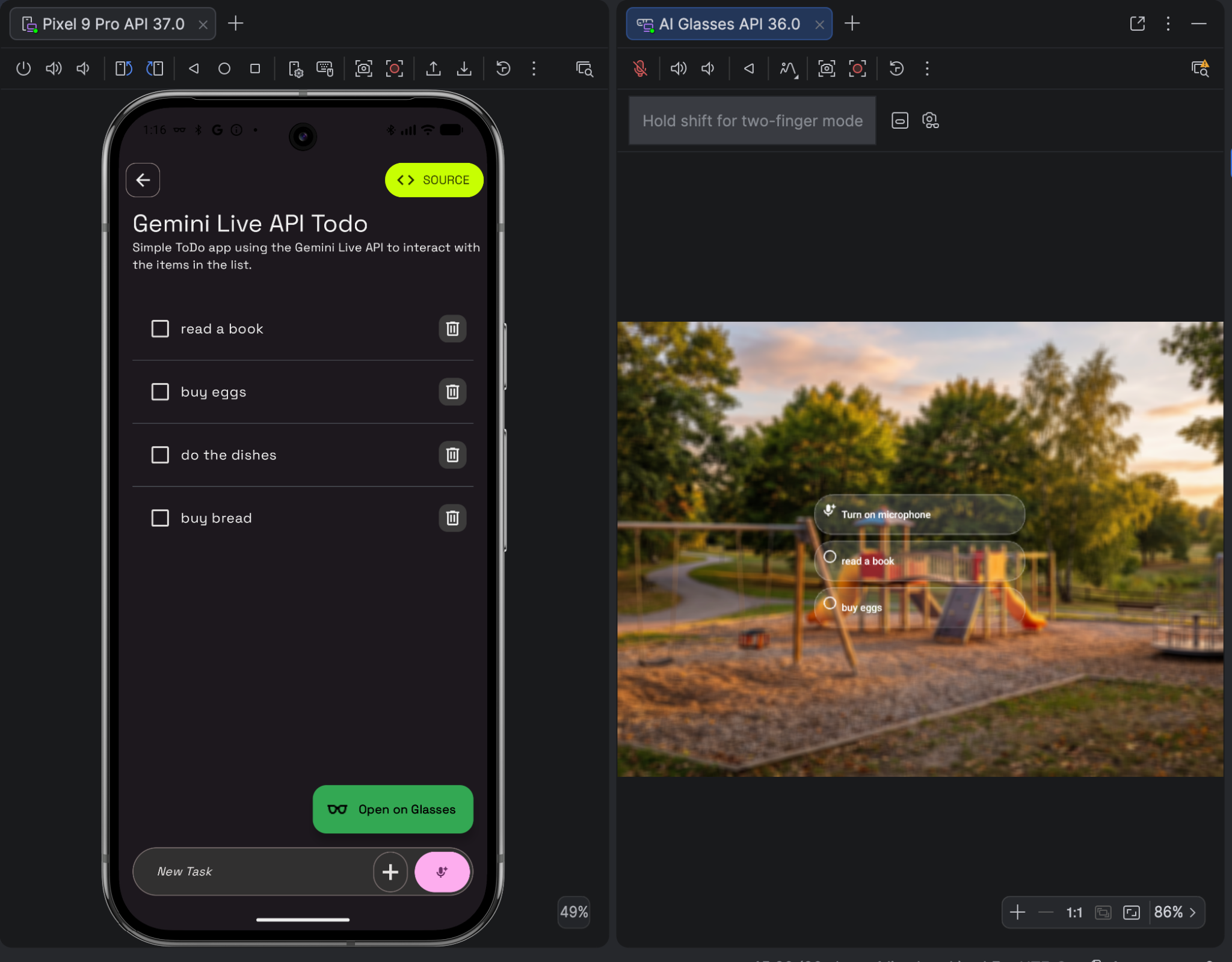
Gemini Live가 활성화되어 듣고 있으면 안경 에뮬레이터에 다음이 표시됩니다.
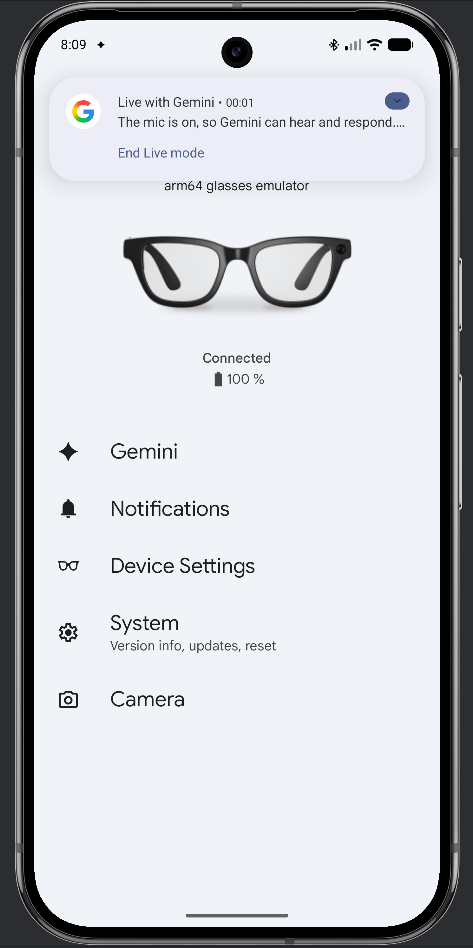
휴대전화 에뮬레이터를 확인하여 호스트 마이크 입력이 안경 에뮬레이터에서 활성화되어 있는지 확인합니다. 다음과 같은 알림이 표시됩니다.
커스텀 환경 사용
실제 환경의 사진 (정지 2D 이미지 및 360도 파노라마 이미지 포함) 또는 웹캠 카메라 입력을 사용하여 테스트하면 Jetpack Compose Glimmer를 사용하여 이러한 시나리오에서 증강 환경이 어떻게 렌더링되는지 평가할 수 있습니다.
기본 테마는 밝은 환경과 어두운 환경에 맞게 사전 최적화되어 있지만 브랜드별 맞춤설정은 신중하게 다시 테스트해야 합니다. 사용자 환경과 관계없이 UI가 광학 시스루 디스플레이에서 높은 가시성과 대비를 유지하도록 신중하게 테스트하세요.
에뮬레이터 내에서 맞춤 정지 이미지 또는 웹캠 카메라 입력을 배경으로 사용하려면 다음 단계를 따르세요.
- 에뮬레이터 컨트롤에서 Environments를 선택합니다.
드롭다운 메뉴에서 업로드된 커스텀 이미지의 경우 커스텀 환경을 선택하고 웹캠 카메라 입력의 경우 카메라를 선택합니다.
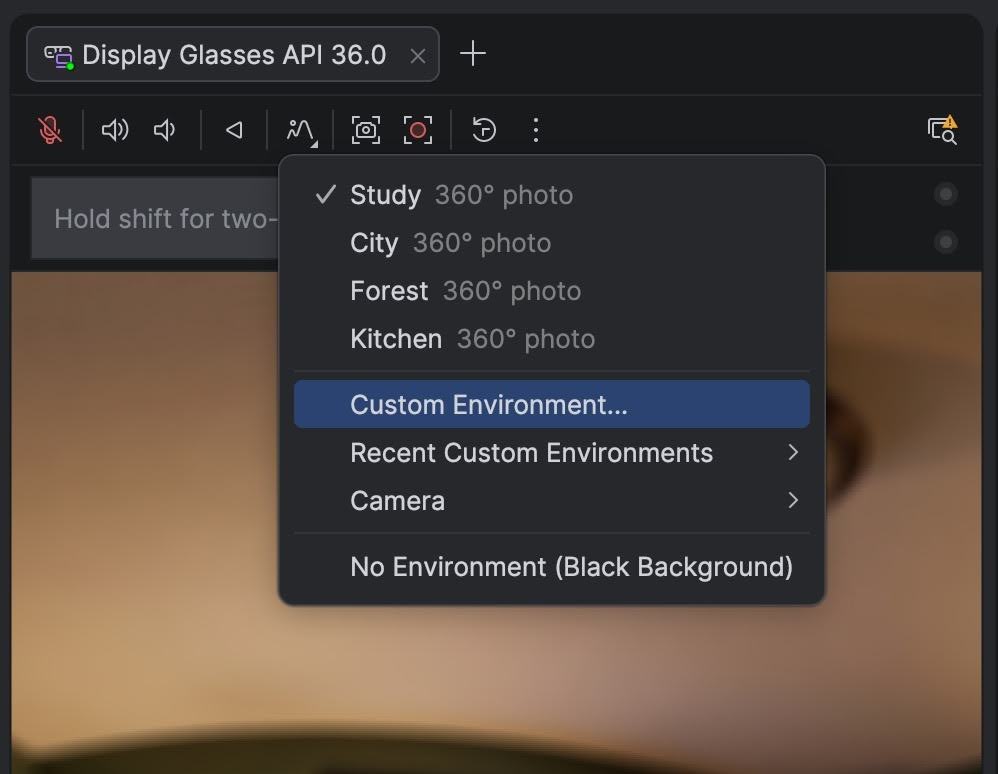
커스텀 환경의 경우 사용할 이미지를 선택하거나 최근 환경 목록에서 이전에 사용한 이미지를 선택합니다.
360도 파노라마 사진 환경
에뮬레이터는 JPG 또는 PNG 형식의 표준 정방형 파노라마를 지원합니다. 360도 사진을 사용하면 움직임과 머리 회전이 한눈에 볼 수 있는 UI 요소를 평가하는 데 역할을 하는 보다 현실적인 배경에서 안경 앱을 테스트할 수 있습니다.
환경에서 뷰를 회전하려면 마우스 또는 키보드의 화살표 키를 사용하는 동안 Shift 키를 누릅니다.
스크린샷 캡처
에뮬레이터 내에서 실행되는 앱의 시각적 출력을 캡처하려면 스크린샷을 찍으면 됩니다.
이렇게 하려면 에뮬레이터 컨트롤에서 Take screenshot을 클릭합니다.
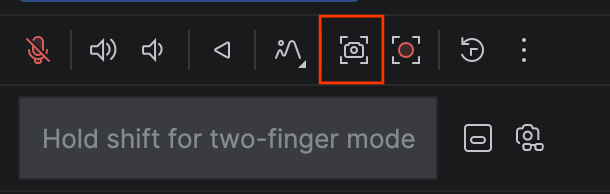
이는 Android XR 에뮬레이터에서 다른 가상 기기의 스크린샷을 찍는 것과 동일하게 작동하며 캡처된 스크린샷을 PNG 파일로 저장합니다.
화면 녹화 캡처하기
에뮬레이터 내에서 실행 중인 앱의 화면 녹화를 캡처하려면 다음 단계를 따르세요.
에뮬레이터 컨트롤에서 Record Screen을 클릭합니다.
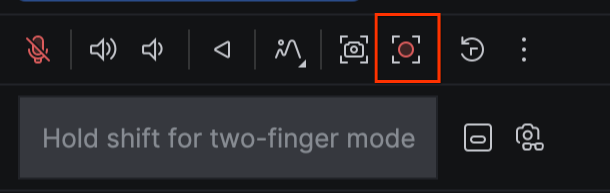
사용자 상호작용을 강조 표시하려면 '탭 표시'를 선택합니다.
필요한 내용을 캡처한 후 녹화 중지를 클릭합니다.
미리보기가 표시되며 파일을 컴퓨터에 저장할 수 있습니다.
사진 또는 동영상 촬영
Android XR 에뮬레이터의 카메라 캡처 기능은 아직 사용할 수 없습니다.
디스플레이 일시중지 제한 시간 사용 설정
기본적으로 에뮬레이터의 디스플레이는 앱을 개발하고 테스트하는 동안 일시중지되지 않습니다. 그러나 실제 디스플레이 안경의 환경을 설계할 때는 디스플레이 시간 제한 동작이 중요합니다. 디스플레이 글라스의 엄격한 배터리 및 열 제약 조건으로 인해 사용자가 최대한 오랫동안 기기를 사용할 수 있도록 전력 소모를 최적화해야 합니다. 디스플레이 일시중지 제한 시간을 사용 설정하고 앱을 테스트하여 실제 기기 동작을 관찰하고 이에 따라 앱을 조정할 수 있습니다.
디스플레이 제한 시간을 사용 설정하려면 다음 ADB 명령어를 실행합니다.
adb shell dumpsys activity service com.google.android.glasses.core/com.google.android.projection.core.app.service.AndroidProjectionCoreService preferences_set pref_automatic_snooze_timeout true
제한 시간이 없는 기본 동작을 복원하려면 다음 ADB 명령어를 실행합니다.
adb shell dumpsys activity service com.google.android.glasses.core/com.google.android.projection.core.app.service.AndroidProjectionCoreService preferences_set pref_automatic_snooze_timeout false