



Saat Anda menguji aplikasi, gunakan Android XR Emulator untuk memperluas kapasitas pengujian Anda di luar perangkat pengujian fisik Anda. Anda dapat menggunakan kontrol emulator untuk membantu Anda menguji perilaku aplikasi dalam skenario umum dengan headset XR dan kacamata XR. Lihat bagian berikut untuk mengetahui detail tentang cara menjalankan perangkat Android XR virtual di emulator dan kontrol emulator yang dapat Anda gunakan.

Menjalankan aplikasi Anda pada emulator
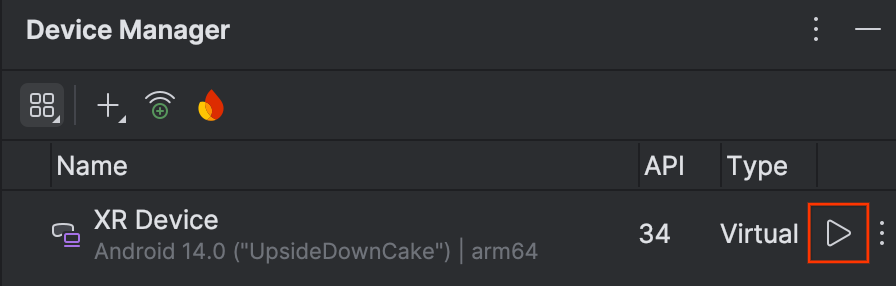
Untuk memulai emulator, klik Run untuk AVD di Pengelola Perangkat.
Emulator akan terbuka di panel samping.
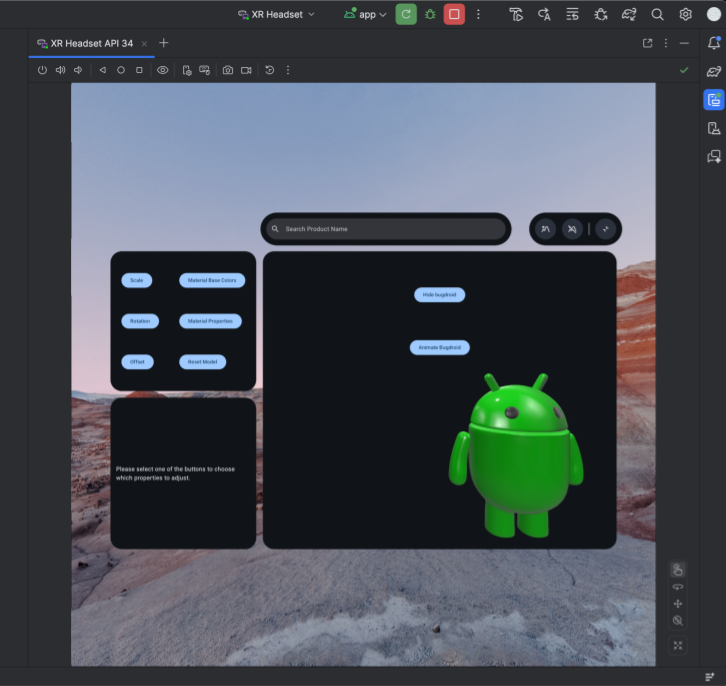
Untuk meluncurkan aplikasi di emulator, klik Run di toolbar utama Android Studio.

Menggunakan kontrol emulator untuk headset XR dan kacamata XR
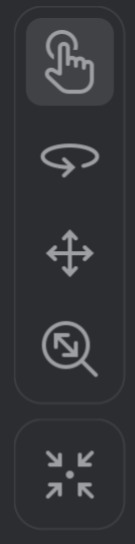
Saat Android XR Emulator dimuat, cari menu seperti yang ditunjukkan pada gambar 1. Gunakan kontrol di menu ini untuk berinteraksi dengan emulator.
Berinteraksi dengan aplikasi
Emulator mendukung beberapa mode interaksi. Untuk berinteraksi dengan sistem atau aplikasi Android, pilih salah satu mode berikut dari kontrol emulator:
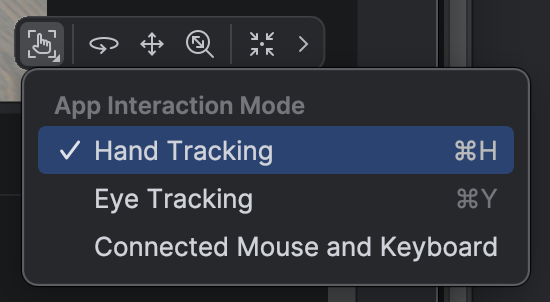
Pelacakan gerak tangan: tangan secara otomatis mengarahkan raycast ke posisi kursor mouse Anda. Tarik untuk melakukan interaksi mencubit guna memilih, menahan, atau memanipulasi panel atau objek 3D.
Pelacakan gerak mata: emulator menyimulasikan fokus tatapan mata pengguna menggunakan posisi kursor mouse Anda dalam ruang 3D. Menggerakkan mouse akan mengalihkan fokus pandangan di seluruh elemen UI. Klik mouse untuk memilih elemen UI yang difokuskan.
Mouse dan keyboard yang terhubung: pindahkan kursor mouse Anda ke jendela emulator untuk berinteraksi langsung dengan elemen dalam ruang virtual.
Melihat dan bergerak di lingkungan virtual
Emulator Android XR merender aplikasi dan kontennya dalam lingkungan 3D virtual. Gunakan kontrol berikut untuk mengubah arah tampilan Anda:

|
Memutar: Tarik mouse untuk memutar tampilan Anda ke arah tersebut. |

|
Menggeser: Tarik mouse untuk bergerak ke atas, bawah, dan dari sisi ke sisi. Dengan begitu, Anda dapat melihat konten emulator dari berbagai sudut. |

|
Dolly: Tarik mouse untuk mendekat atau menjauh dari objek yang terlihat. |

|
Reset: Klik tombol ini untuk mengembalikan emulator ke tampilan default. |
Anda juga dapat menggunakan pintasan keyboard berikut untuk bergerak di lingkungan virtual. Untuk menggunakannya saat menggunakan input mouse dan keyboard, tahan tombol
Option (macOS) atau Alt (Windows).
W: (atau tombol panah atas): Bergerak maju dalam tampilan saat ini.A: (atau tombol panah kiri): Bergerak ke kiri.S: (atau tombol panah bawah): Beralih mundur.D: (atau tombol panah kanan): Bergerak ke kanan.Q: Bergerak vertikal ke bawah.E: Bergerak vertikal ke atas.
Mengaktifkan mode passthrough
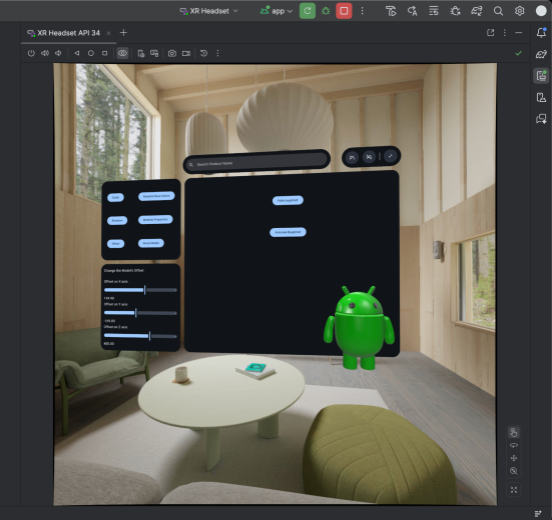
Menu di bagian atas emulator menyertakan opsi Aktifkan Passthrough untuk mengaktifkan atau menonaktifkan lingkungan passthrough simulasi.
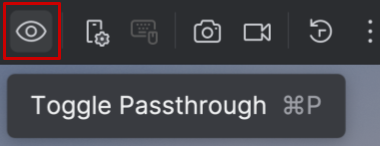
Jika diaktifkan, mode passthrough akan menampilkan lingkungan dalam ruangan simulasi. Gunakan mode ini untuk menguji aplikasi dalam mixed reality.
Menyesuaikan tingkat peredupan lingkungan pada kacamata XR
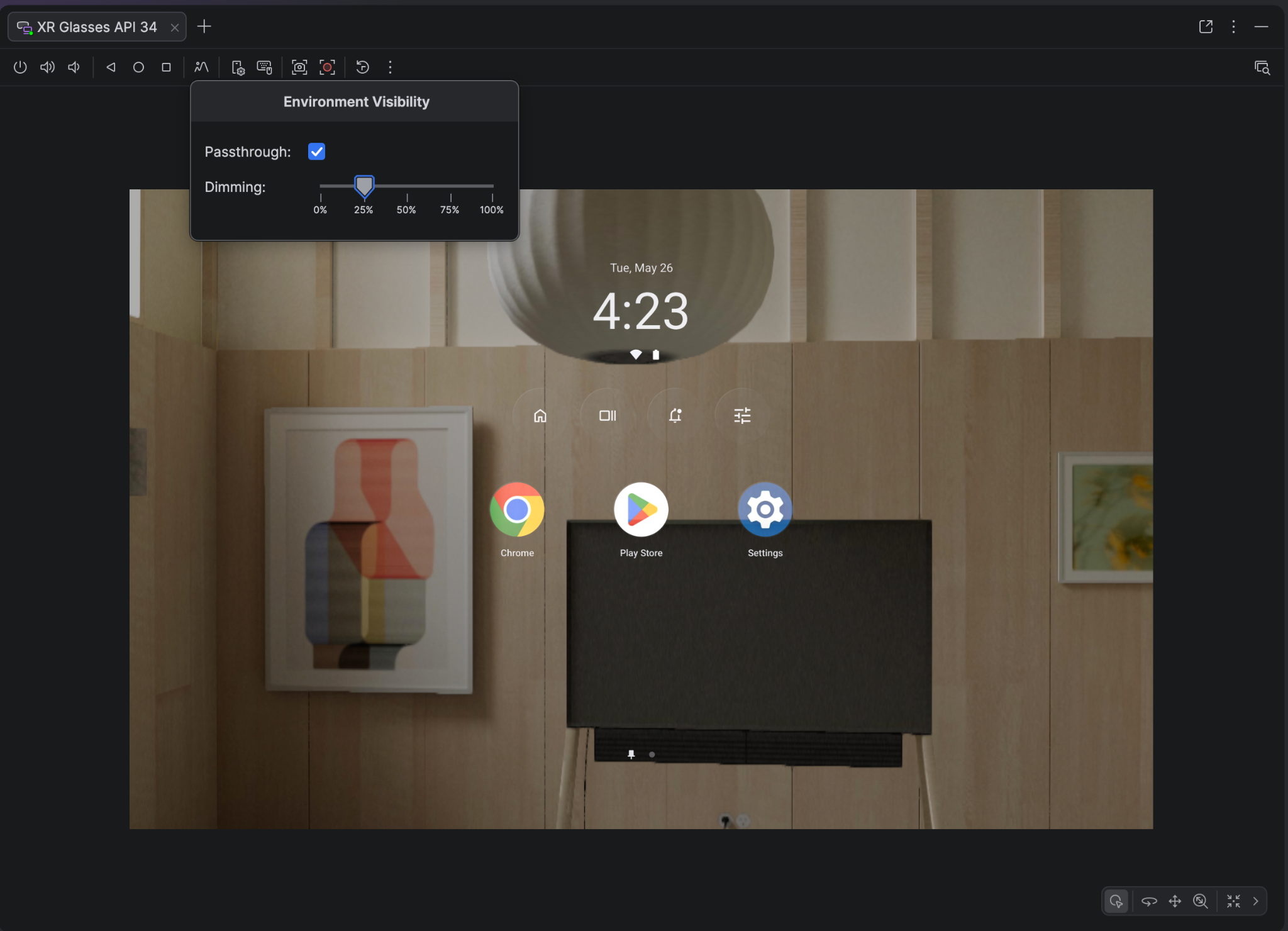
Kacamata XR menggunakan tampilan aditif pada lensa semi-transparan dan juga dapat menyertakan teknologi peredupan. Dengan menggelapkan latar belakang fisik, lensa ini memastikan konten digital tetap tajam dan mudah dibaca, bahkan di lingkungan fisik yang terang.
Gunakan kontrol peredupan lingkungan emulator untuk melihat pratinjau konten imersif secara akurat di kacamata XR. Untuk menyesuaikan tingkat peredupan, klik ikon Visibilitas Lingkungan dan gunakan penggeser peredupan lingkungan untuk memilih tingkat antara transparan sepenuhnya dan opasitas maksimum.
Kontrol emulator lainnya
Anda juga dapat menggunakan kontrol emulator berikut:

|
Daya: Menyimulasikan pengaktifan atau penonaktifan perangkat. |


|
Volume: Menyimulasikan kontrol volume. |


|
Screenshot: Mengambil screenshot atau rekaman layar dari status perangkat saat ini. |


|
Kontrol 3 tombol Android: Menyimulasikan tombol Kembali, Beranda, dan Ringkasan. |