

অ্যাসেট ডেলিভারি ইন্টিগ্রেট করার সময়, Unity গেম Addressables বা AssetBundles ব্যবহার করে অ্যাসেট প্যাক অ্যাক্সেস করতে পারে। Unity 2019.4 বা এর পরের যেকোনও ভার্সন দিয়ে তৈরি গেমের জন্য Addressables হল আরও সাম্প্রতিক এবং সাজেস্ট করা অ্যাসেট ডেলিভারি সমাধান, যেখানে AssetBundles, Unity 2017.4 এবং 2018.4-এ অ্যাসেট প্যাকের সহায়তা প্রদান করে।
Unity Addressables
Unity 2019.4 বা এর পরের যেকোনও ভার্সন দিয়ে তৈরি গেমকে Android-এ অ্যাসেট ডেলিভারির জন্য Addressables ব্যবহার করতে হবে। Unity, Addressables ব্যবহার করে Android অ্যাসেট প্যাক ম্যানেজ করার জন্য Play Asset Delivery (PAD) API প্রদান করে। অ্যাড্রেসেবল ব্যবহার করা সম্পর্কে তথ্য পেতে, নিম্নলিখিতগুলি দেখুন:
- Android প্যাকেজের জন্য অ্যাড্রেসেবল
- Unity-র জন্য PAD নির্দেশিকা
- Unity-র জন্য PAD API রেফারেন্স ডকুমেন্টেশন
AssetBundle ফাইল ব্যবহার করা
Unity 2017.4 এবং 2018.4 দিয়ে তৈরি গেম, Android-এ অ্যাসেট ডেলিভারির জন্য AssetBundle ফাইল ব্যবহার করতে পারে। Unity AssetBundle ফাইলে সিরিয়ালাইজ করা অ্যাসেট থাকে যা অ্যাপ চলমান থাকাকালীন Unity ইঞ্জিন লোড করতে পারে। এইসব ফাইল প্ল্যাটফর্ম-নির্দিষ্ট (যেমন, Android-এর জন্য তৈরি করা) এবং অ্যাসেট প্যাকের সাথে একসাথে ব্যবহার করা যেতে পারে। সাধারণত, একটি AssetBundle ফাইলকে একটি অ্যাসেট প্যাকের মধ্যে প্যাকেজ করা হয়, প্যাকটি AssetBundle-এর মতো একই নাম ব্যবহার করে। আপনি যদি অ্যাসেট প্যাক তৈরি করার ক্ষেত্রে আরও নমনীয়তা চান, তাহলে API ব্যবহার করে অ্যাসেট প্যাক কনফিগার করুন।
রানটাইমে, অ্যাসেট প্যাকের মধ্যে প্যাকেজ করা AssetBundle পেতে, Unity-এর জন্য Play Asset Delivery ক্লাস ব্যবহার করুন।
পূর্বশর্ত
- আপনার ডেভেলপমেন্ট এনভায়রনমেন্ট সেট-আপ করুন:
OpenUPM-CLI
আপনার OpenUPM CLI ইনস্টল করা থাকলে, আপনি নিম্নলিখিত কমান্ডের সাহায্যে OpenUPM রেজিস্ট্রি ইনস্টল করতে পারবেন:
openupm add com.google.play.assetdeliveryOpenUPM
Unity মেনু বিকল্প বেছে নিয়ে প্যাকেজ ম্যানেজার সেটিংস খুলুন এডিট করুন > প্রোজেক্ট সেটিংস > প্যাকেজ ম্যানেজার।
প্যাকেজ ম্যানেজার উইন্ডোতে স্কোপড রেজিস্ট্রি হিসেবে OpenUPM যোগ করুন:
Name: package.openupm.com
URL: https://package.openupm.com
Scopes: com.google.external-dependency-manager
  com.google.play.common
  com.google.play.core
  com.google.play.assetdelivery
  com.google.android.appbundle
Unity মেনু বিকল্প উইন্ডো > প্যাকেজ ম্যানেজার বেছে নিয়ে প্যাকেজ ম্যানেজার মেনু খুলুন।
ম্যানেজার স্কোপ ড্রপ-ডাউন মেনু থেকে আমার রেজিস্ট্রি বিকল্প বেছে নিন।
প্যাকেজের তালিকা থেকে Unity-র জন্য Google Play Integrity প্লাগ-ইন প্যাকেজ বেছে নিন এবং ইনস্টল করুন বিকল্পে প্রেস করুন।
GitHub থেকে ইমপোর্ট করা
GitHub থেকে লেটেস্ট
.unitypackageরিলিজ ডাউনলোড করুন।Unity মেনু বিকল্প বেছে নিয়ে
.unitypackageফাইল ইমপোর্ট করুন অ্যাসেট > প্যাকেজ ইমপোর্ট করুন > কাস্টম প্যাকেজ এবং সব আইটেম ইমপোর্ট করুন।
UI ব্যবহার করে AssetBundles কনফিগার করা
অ্যাসেট প্যাকের মধ্যে প্রতিটি AssetBundle কনফিগার করুন:
- Google > Android অ্যাপ বান্ডেল > অ্যাসেট ডেলিভারি সেটিংস বিকল্প বেছে নিন।
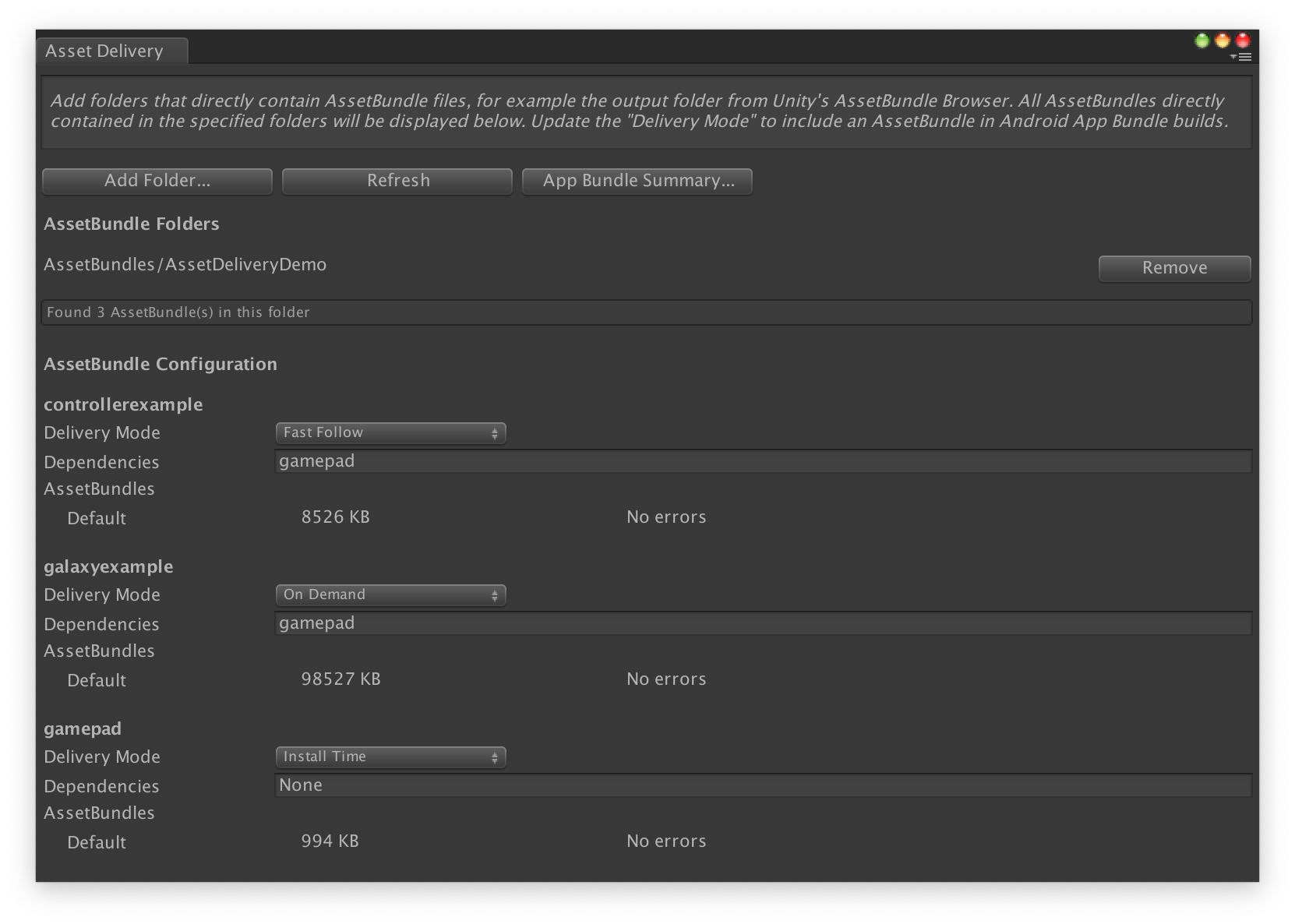
- সরাসরি AssetBundle ফাইল আছে এমন ফোল্ডার বেছে নিতে, ফোল্ডার যোগ করুন বিকল্পে ক্লিক করুন।
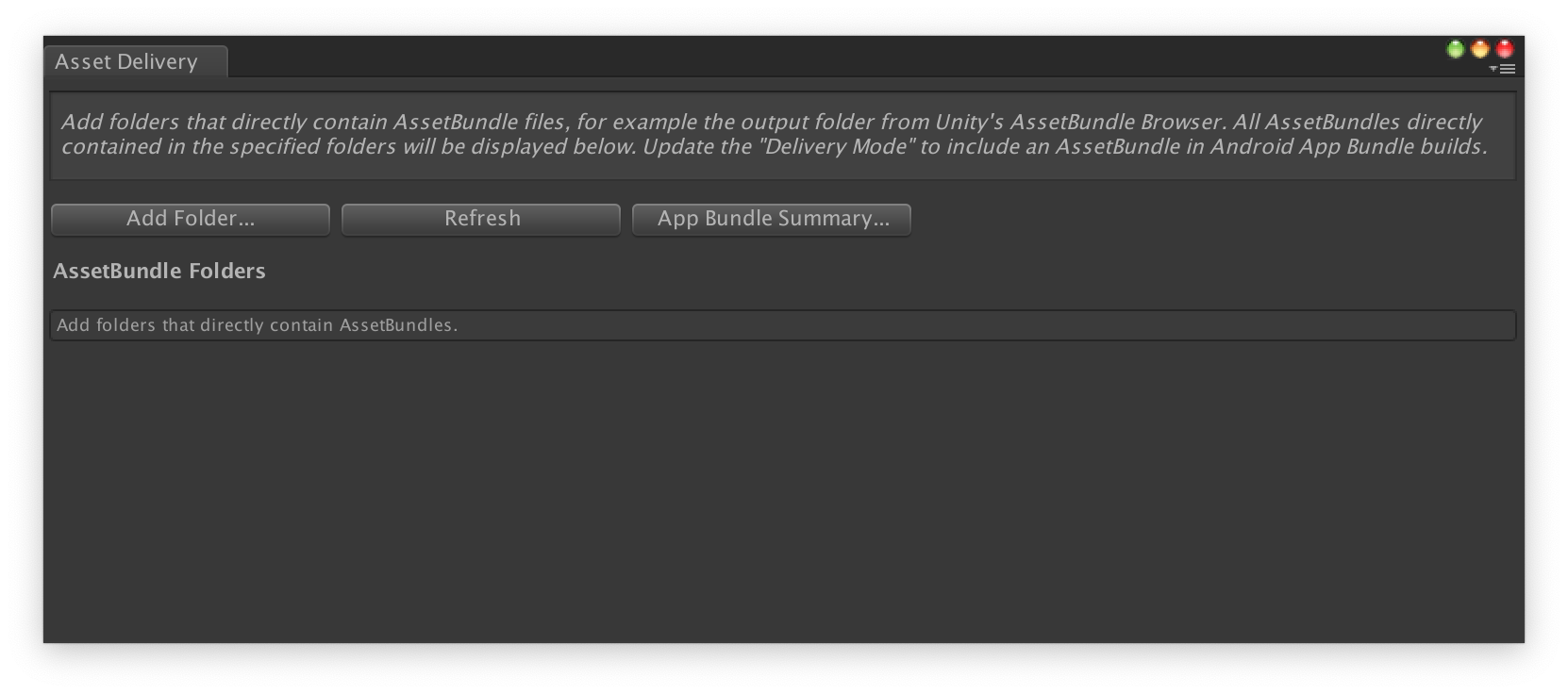
প্রতিটি বান্ডেলের জন্য, ডেলিভারি মোড পরিবর্তন করে ইনস্টল টাইম, দ্রুত ফলো বা অন ডিমান্ড করুন। কোনও সমস্যা বা নির্ভরতা সমাধান করুন এবং উইন্ডোটি বন্ধ করুন।
অ্যাপ বান্ডেল তৈরি করতে Google > Android অ্যাপ বান্ডেল তৈরি করুন বিকল্প বেছে নিন।
(ঐচ্ছিক) বিভিন্ন টেক্সচার কম্প্রেশন ফর্ম্যাট কাজ করে এমনভাবে আপনার অ্যাপ বান্ডেল কনফিগার করুন।
API ব্যবহার করে অ্যাসেট প্যাক কনফিগার করা
আপনি এডিটর স্ক্রিপ্টের মাধ্যমে অ্যাসেট ডেলিভারি কনফিগার করতে পারেন, যা অটোমেটেড বিল্ড সিস্টেমের অংশ হিসেবে রান করা যেতে পারে।
Android অ্যাপ বান্ডেল বিল্ডে কোন অ্যাসেট যোগ করতে হবে তা নির্ধারণ করতে
AssetPackConfig
ক্লাস ব্যবহার করুন, সেইসাথে
অ্যাসেটের ডেলিভারি মোডও নির্ধারণ করুন। এইসব অ্যাসেট প্যাকের মধ্যে AssetBundle
থাকতে হবে না।
public void ConfigureAssetPacks {
   // Creates an AssetPackConfig with a single asset pack, named
   // examplePackName, containing all the files in path/to/exampleFolder.
   var assetPackConfig = new AssetPackConfig();
   assetPackConfig.AddAssetsFolder("examplePackName",
                                   "path/to/exampleFolder",
                                   AssetPackDeliveryMode.OnDemand);

   // Configures the build system to use the newly created assetPackConfig when
   // calling Google > Build and Run or Google > Build Android App Bundle.
   AssetPackConfigSerializer.SaveConfig(assetPackConfig);

   // Alternatively, use BundleTool.BuildBundle to build an App Bundle from script.
   BuildBundle(new buildPlayerOptions(), assetPackConfig);
}
এছাড়াও, অ্যাসেট
প্যাক সহ Android অ্যাপ বান্ডেল তৈরি করতে, দেওয়া
BuildPlayerOptions
ও
AssetPackConfig-এ Bundletool ক্লাসে আপনি স্ট্যাটিক
BuildBundle
মেথড ব্যবহার করতে পারবেন।
নির্দেশিত টিউটোরিয়ালের জন্য, Unity গেমে Play Asset Delivery ব্যবহার করা কোডল্যাব দেখুন।
Play Asset Delivery Unity API-এর সাথে ইন্টিগ্রেট করা
Play Asset Delivery Unity API অ্যাসেট প্যাকের অনুরোধ করা, ডাউনলোড ম্যানেজ করা এবং অ্যাসেট অ্যাক্সেস করার ফাংশনালিটি প্রদান করে। প্রথমে আপনার প্রজেক্টে Unity প্লাগ-ইন যোগ করতে ভুলবেন না।
আপনি কীভাবে অ্যাসেট প্যাক তৈরি করেছেন তার উপর নির্ভর করে API-তে আপনি যে ফাংশন ব্যবহার করেন।
আপনি যদি প্লাগ-ইন UI ব্যবহার করে অ্যাসেট প্যাক তৈরি করে থাকেন, তাহলে প্লাগ-ইন কনফিগার করা অ্যাসেট প্যাক বিকল্প বেছে নিন।
আপনি যদি API (বা প্লাগ-ইন UI) ব্যবহার করে অ্যাসেট প্যাক তৈরি করে থাকেন, তাহলে API-কনফিগার করা অ্যাসেট প্যাক বিকল্প বেছে নিন।
আপনি যে অ্যাসেট প্যাক অ্যাক্সেস করতে চান সেটির ডেলিভারির ধরন অনুযায়ী API প্রয়োগ করুন। এইসব ধাপ নিম্নলিখিত ফ্লোচার্টে দেখানো হয়েছে।
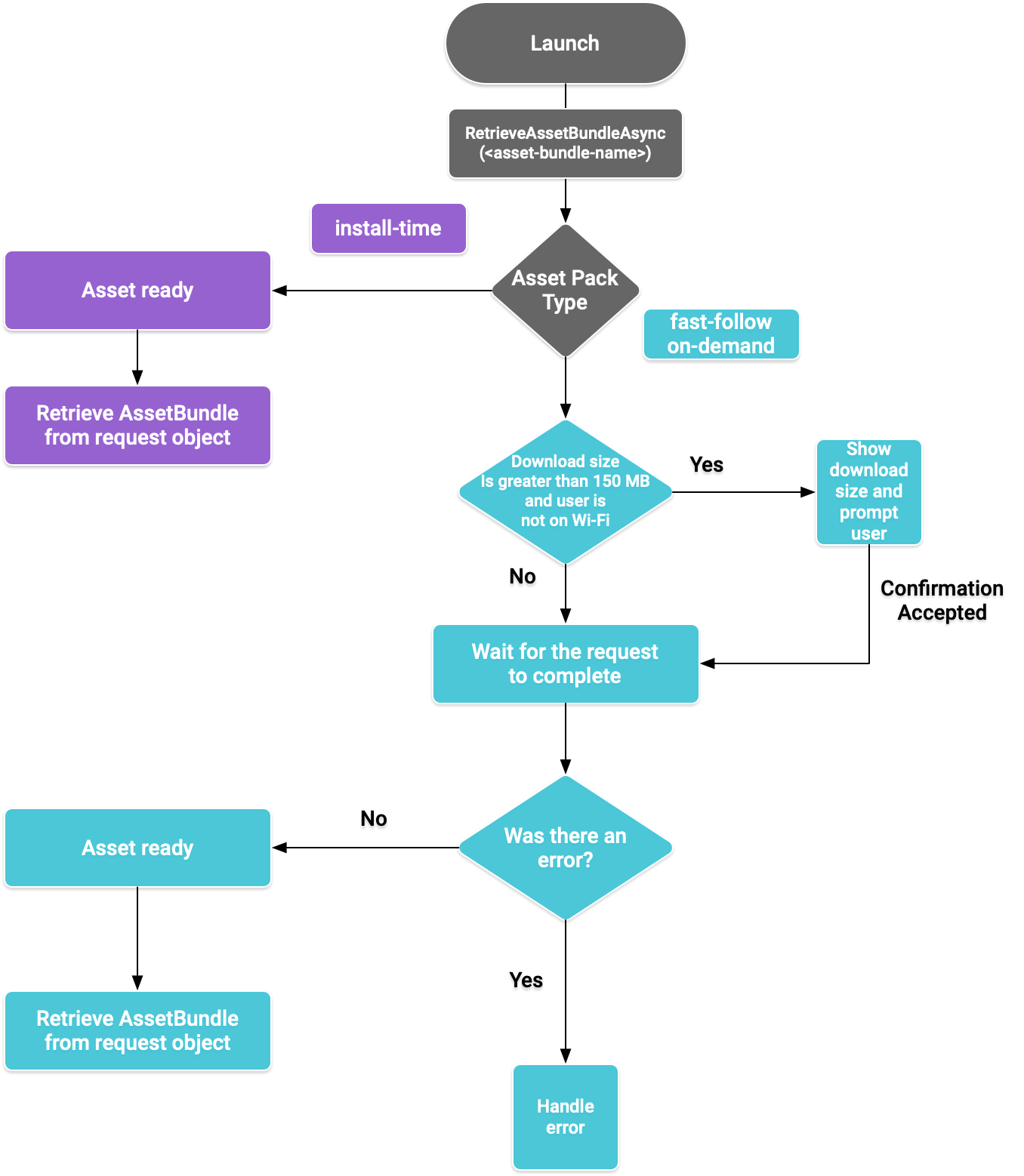
ছবি ১. অ্যাসেট প্যাক অ্যাক্সেস করার ফ্লো ডায়াগ্রাম
AssetBundles রিট্রিভ করা
Play অ্যাসেট ডেলিভারি লাইব্রেরি
ইমপোর্ট করুন এবং
RetrieveAssetBundleAsync()
মেথড কল করে AssetBundle রিট্রিভ করুন।
using Google.Play.AssetDelivery;

// Loads the AssetBundle from disk, downloading the asset pack containing it if necessary.
PlayAssetBundleRequest bundleRequest = PlayAssetDelivery.RetrieveAssetBundleAsync(asset-bundle-name);
ইনস্টল-টাইম ডেলিভারি
install-time হিসেবে কনফিগার করা অ্যাসেট প্যাক অ্যাপ
লঞ্চ করার সাথে সাথেই উপলভ্য হয়ে যায়। AssetBundle থেকে কোনও দৃশ্য লোড করতে আপনি নিম্নলিখিতগুলি ব্যবহার করতে পারবেন:
AssetBundle assetBundle = bundleRequest.AssetBundle;

// You may choose to load scenes from the AssetBundle. For example:
string[] scenePaths = assetBundle.GetAllScenePaths();
SceneManager.LoadScene(scenePaths[path-index]);
ফাস্ট-ফলো ও চাহিদা মতো ডেলিভারি
এইসব বিভাগ fast-follow ও on-demand অ্যাসেট প্যাকের ক্ষেত্রে প্রযোজ্য।
স্ট্যাটাস চেক করুন
প্রতিটি অ্যাসেট প্যাক অ্যাপের ইন্টার্নাল স্টোরেজে আলাদা ফোল্ডারে স্টোর করা হয়।
অ্যাসেট প্যাক আগেই ডাউনলোড করা হয়েছে কিনা তা নির্ধারণ করতে
isDownloaded()
পদ্ধতি ব্যবহার করুন।
ডাউনলোড মনিটর করা
অনুরোধের স্ট্যাটাস মনিটর করতে
PlayAssetBundleRequest
অবজেক্ট কোয়েরি করুন:
// Download progress of request, between 0.0f and 1.0f. The value will always be
// 1.0 for assets delivered as install-time.
// NOTE: A value of 1.0 will only signify the download is complete. It will still need to be loaded.
float progress = bundleRequest.DownloadProgress;

// Returns true if:
//   * it had either completed the download, installing, and loading of the AssetBundle,
//   * OR if it has encountered an error.
bool done = bundleRequest.IsDone;

// Returns status of retrieval request.
AssetDeliveryStatus status = bundleRequest.Status;
switch(status) {
    case AssetDeliveryStatus.Pending:
        // Asset pack download is pending - N/A for install-time assets.
    case AssetDeliveryStatus.Retrieving:
        // Asset pack is being downloaded and transferred to app storage.
        // N/A for install-time assets.
    case AssetDeliveryStatus.Available:
        // Asset pack is downloaded on disk but NOT loaded into memory.
        // For PlayAssetPackRequest(), this indicates that the request is complete.
    case AssetDeliveryStatus.Loading:
        // Asset pack is being loaded.
    case AssetDeliveryStatus.Loaded:
        // Asset pack has finished loading, assets can now be loaded.
        // For PlayAssetBundleRequest(), this indicates that the request is complete.
    case AssetDeliveryStatus.Failed:
        // Asset pack retrieval has failed.
    case AssetDeliveryStatus.WaitingForWifi:
        // Asset pack retrieval paused until either the device connects via Wi-Fi,
        // or the user accepts the PlayAssetDelivery.ShowConfirmationDialog dialog.
    case AssetDeliveryStatus.RequiresUserConfirmation:
        // Asset pack retrieval paused until the user accepts the
        // PlayAssetDelivery.ShowConfirmationDialog dialog.
    default:
        break;
}
বড় ফাইল ডাউনলোড করা
২০০ এমবির চেয়ে বড় অ্যাসেট প্যাক অটোমেটিক ডাউনলোড হতে পারে, তবে শুধুমাত্র ওয়াই-ফাই নেটওয়ার্কে। ব্যবহারকারী ওয়াই-ফাই নেটওয়ার্কে না থাকলে, PlayAssetBundleRequest স্ট্যাটাস
AssetDeliveryStatus.WaitingForWifi
হিসেবে সেট করা হয়
এবং ডাউনলোড পজ করা হয়। এই ক্ষেত্রে, ডিভাইসটি ওয়াই-ফাইয়ের সাথে কানেক্ট না হওয়া পর্যন্ত অপেক্ষা করুন
এবং ডাউনলোড আবার শুরু করুন অথবা মোবাইল কানেকশনের মাধ্যমে প্যাক ডাউনলোড করার জন্য
ব্যবহারকারীর কাছে অনুমোদনের প্রম্পট দেখান।
ব্যবহারকারীর কনফার্মেশন প্রয়োজন
প্যাকের স্ট্যাটাস AssetDeliveryStatus.RequiresUserConfirmation হলে, ব্যবহারকারী PlayAssetDelivery.ShowConfirmationDialog() সহ দেখানো ডায়ালগ স্বীকার না করা পর্যন্ত
ডাউনলোড
প্রক্রিয়া সম্পূর্ণ হবে না। অ্যাপটি Play-এর দ্বারা শনাক্ত করা না গেলে
এই স্ট্যাটাস দেখা যেতে পারে। মনে রাখবেন, এই ক্ষেত্রে
PlayAssetDelivery.ShowConfirmationDialog()-এ কল করলে অ্যাপটি
আপডেট হয়ে যায়। আপডেট করার পরে, আবার অ্যাসেটের অনুরোধ করুন।
if(request.Status == AssetDeliveryStatus.RequiresUserConfirmation
   || request.Status == AssetDeliveryStatus.WaitingForWifi) {
    var userConfirmationOperation = PlayAssetDelivery.ShowConfirmationDialog();
    yield return userConfirmationOperation;

    switch(userConfirmationOperation.GetResult()) {
        case ConfirmationDialogResult.Unknown:
            // userConfirmationOperation finished with an error. Something went
            // wrong when displaying the prompt to the user, and they weren't
            // able to interact with the dialog.
        case ConfirmationDialogResult.Accepted:
            // User accepted the confirmation dialog--an update will start.
        case ConfirmationDialogResult.Declined:
            // User canceled or declined the dialog. It can be shown again.
        default:
            break;
    }
}
অনুরোধ বাতিল করা (শুধুমাত্র অন-ডিমান্ড)
AssetBundles মেমরিতে লোড করার আগে অনুরোধ বাতিল করতে চাইলে, অবজেক্টে
AttemptCancel()
মেথড কল করুন:
PlayAssetBundleRequest
// Will only attempt if the status is Pending, Retrieving, or Available - otherwise
// it will be a no-op.
bundleRequest.AttemptCancel();

// Check to see if the request was successful by checking if the error code is Canceled.
if(bundleRequest.Error == AssetDeliveryErrorCode.Canceled) {
    // Request was successfully canceled.
}
অ্যাসিঙ্ক্রোনাস পদ্ধতিতে অ্যাসেট প্যাকের অনুরোধ করা
বেশিরভাগ ক্ষেত্রে, অ্যাসেট প্যাক অ্যাসিঙ্ক্রোনাসভাবে অনুরোধ করতে এবং অগ্রগতি মনিটর করতে, আপনাকে করুটিন ব্যবহার করতে হবে, যেমনটি নিচে দেখানো হয়েছে:
private IEnumerator LoadAssetBundleCoroutine(string assetBundleName) {

    PlayAssetBundleRequest bundleRequest =
        PlayAssetDelivery.RetrieveAssetBundleAsync(assetBundleName);

    while (!bundleRequest.IsDone) {
        if(bundleRequest.Status == AssetDeliveryStatus.WaitingForWifi) {
            var userConfirmationOperation = PlayAssetDelivery.ShowCellularDataConfirmation();

            // Wait for confirmation dialog action.
            yield return userConfirmationOperation;

            if((userConfirmationOperation.Error != AssetDeliveryErrorCode.NoError) ||
               (userConfirmationOperation.GetResult() != ConfirmationDialogResult.Accepted)) {
                // The user did not accept the confirmation. Handle as needed.
            }

            // Wait for Wi-Fi connection OR confirmation dialog acceptance before moving on.
            yield return new WaitUntil(() => bundleRequest.Status != AssetDeliveryStatus.WaitingForWifi);
        }

        // Use bundleRequest.DownloadProgress to track download progress.
        // Use bundleRequest.Status to track the status of request.

        yield return null;
    }

    if (bundleRequest.Error != AssetDeliveryErrorCode.NoError) {
        // There was an error retrieving the bundle. For error codes NetworkError
        // and InsufficientStorage, you may prompt the user to check their
        // connection settings or check their storage space, respectively, then
        // try again.
        yield return null;
    }

    // Request was successful. Retrieve AssetBundle from request.AssetBundle.
    AssetBundle assetBundle = bundleRequest.AssetBundle;
সমস্যা সমাধান করা সম্পর্কে আরও তথ্য পেতে, AssetDeliveryErrorCodes-এর তালিকা দেখুন।
অন্যান্য Play Core API পদ্ধতি
নিচে কিছু অতিরিক্ত API পদ্ধতি দেওয়া হল যা আপনি নিজের অ্যাপে ব্যবহার করতে চাইতে পারেন।
ডাউনলোডের সাইজ চেক করা
Google Play-তে অ্যাসিঙ্ক্রোনাস কল করে এবং অপারেশন সম্পূর্ণ হলে কলব্যাক পদ্ধতি সেট করে AssetBundle-এর সাইজ চেক করুন:
public IEnumerator GetDownloadSize() {
   PlayAsyncOperation<long> getSizeOperation =
   PlayAssetDelivery.GetDownloadSize(assetPackName);

   yield return getSizeOperation;
   if(operation.Error != AssetDeliveryErrorCode.NoError) {
       // Error while retrieving download size.
    } else {
        // Download size is given in bytes.
        long downloadSize = operation.GetResult();
    }
}
AssetBundles সরানো
মেমরিতে বর্তমানে লোড করা নেই এমন ফাস্ট-ফলো এবং অন-ডিমান্ড AssetBundles আপনি সরিয়ে দিতে পারবেন। নিম্নলিখিত অ্যাসিঙ্ক্রোনাস কল করুন এবং এটি সম্পূর্ণ হলে তার জন্য একটি কলব্যাক মেথড সেট করুন:
PlayAsyncOperation<string> removeOperation = PlayAssetDelivery.RemoveAssetPack(assetBundleName);

removeOperation.Completed += (operation) =>
            {
                if(operation.Error != AssetDeliveryErrorCode.NoError) {
                    // Error while attempting to remove AssetBundles.
                } else {
                    // Files were deleted OR files did not exist to begin with.
                }
            };
পরবর্তী ধাপ
লোকাল ও Google Play থেকে অ্যাসেট ডেলিভারি পরীক্ষা করুন।