

如果您支援使用 Google 帳戶登入,也可以使用「One Tap 登入」用戶端,為使用者提供流暢的帳戶建立體驗,讓他們不必離開應用程式環境。
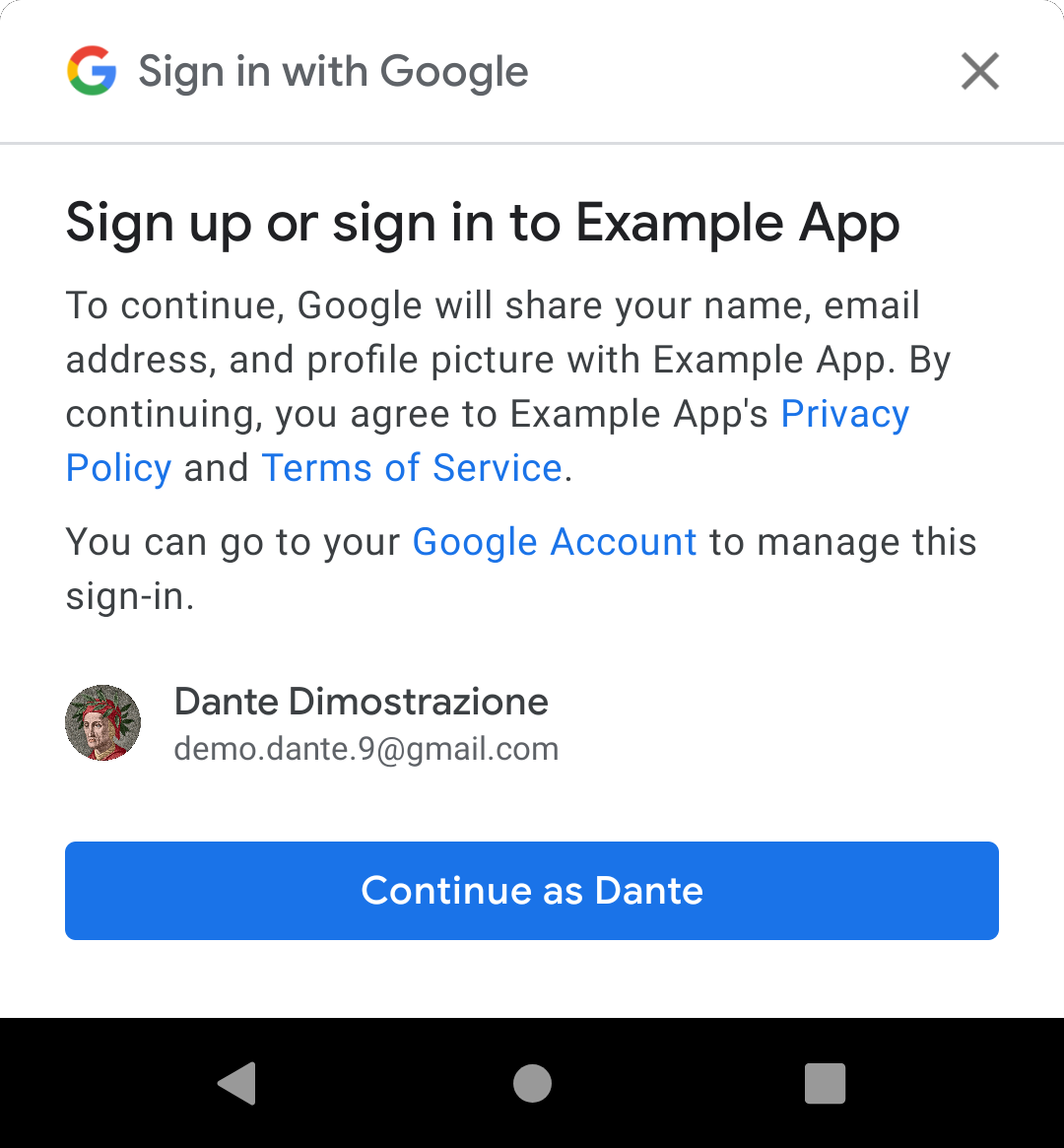
顯示「One Tap」使用者介面時,系統會提示使用者使用裝置上的其中一個 Google 帳戶,在應用程式中建立新帳戶。如果使用者選擇繼續,您會取得含有基本個人資料 (姓名、個人資料相片和已驗證的電子郵件地址) 的 ID 權杖,可用於建立新帳戶。
導入 One Tap 帳戶建立功能分為兩個部分:
- 將 One Tap 用戶端整合至應用程式,如本頁所述。這與使用「One Tap 登入」大致相同,但設定上有些差異。
- 在後端新增從 Google ID 權杖建立使用者帳戶的功能,詳情請參閱「在後端使用 ID 權杖」。
我應該在何處使用 One Tap 註冊?
如果使用者登入後就能使用新功能,這時提供「One Tap 註冊」選項,效果會最好。首先,請嘗試使用已儲存的憑證登入使用者。如果找不到已儲存的憑證,請為使用者建立新帳戶。
事前準備
按照「開始使用 One Tap 登入」一文中的說明,設定 Google API 控制台專案和 Android 專案。
1. 設定 One Tap 用戶端
如要設定 One Tap 用戶端來建立帳戶,請按照下列步驟操作:
- 請勿啟用密碼憑證要求。(只有使用權杖驗證時,才能使用一鍵註冊功能)。
使用
setGoogleIdTokenRequestOptions()和下列設定啟用 Google ID 權杖要求:- 將伺服器用戶端 ID 設為您在 Google API 控制台中建立的 ID。請注意,這是伺服器的用戶端 ID,而非 Android 用戶端 ID。
- 設定用戶端,顯示裝置上的所有 Google 帳戶,也就是不要依授權帳戶篩選。
- 你也可以視需要要求提供帳戶的已驗證電話號碼。
Java
public class YourActivity extends AppCompatActivity {

  // ...

  private SignInClient oneTapClient;
  private BeginSignInRequest signUpRequest;

  @Override
  public void onCreate(@Nullable Bundle savedInstanceState,
                       @Nullable PersistableBundle persistentState) {
      super.onCreate(savedInstanceState, persistentState);

      oneTapClient = Identity.getSignInClient(this);
      signUpRequest = BeginSignInRequest.builder()
              .setGoogleIdTokenRequestOptions(GoogleIdTokenRequestOptions.builder()
                      .setSupported(true)
                      // Your server's client ID, not your Android client ID.
                      .setServerClientId(getString(R.string.your_web_client_id))
                      // Show all accounts on the device.
                      .setFilterByAuthorizedAccounts(false)
                      .build())
              .build();

      // ...
  }
}
Kotlin
class YourActivity : AppCompatActivity() {
    // ...

    private lateinit var oneTapClient: SignInClient
    private lateinit var signUpRequest: BeginSignInRequest

    override fun onCreate(savedInstanceState: Bundle?) {
        super.onCreate(savedInstanceState)
        setContentView(R.layout.activity_main)

        oneTapClient = Identity.getSignInClient(this)
        signUpRequest = BeginSignInRequest.builder()
            .setGoogleIdTokenRequestOptions(
                BeginSignInRequest.GoogleIdTokenRequestOptions.builder()
                    .setSupported(true)
                    // Your server's client ID, not your Android client ID.
                    .setServerClientId(getString(R.string.your_web_client_id))
                    // Show all accounts on the device.
                    .setFilterByAuthorizedAccounts(false)
                    .build())
            .build()
        // ...
    }
    // ...
}
2. 追蹤 One Tap UI 取消作業
請追蹤使用者是否已關閉提示或輕觸提示以外的區域,藉此判斷使用者是否已拒絕使用「一鍵登錄」註冊功能。這項作業可以很簡單,例如活動的布林屬性。(請參閱下方的「停止顯示 One Tap UI」一節)。
3. 顯示 One Tap 註冊 UI
如果使用者尚未拒絕使用 One Tap 建立新帳戶,請呼叫用戶端物件的 beginSignIn() 方法,並將事件監聽器附加至傳回的 Task。如果「One Tap 登入」要求找不到任何已儲存的憑證,應用程式通常會在登入要求的失敗事件監聽器中執行這個步驟。
如果使用者在裝置上設定一或多個 Google 帳戶,One Tap 用戶端會呼叫成功監聽器。在成功監聽器中,從 Task 結果取得待處理的 Intent,並傳遞至 startIntentSenderForResult() 以啟動 One Tap UI。
如果使用者裝置上沒有任何 Google 帳戶,One Tap 用戶端會呼叫失敗事件監聽器。在這種情況下,您無須採取任何行動,只要繼續呈現應用程式的登出體驗即可,使用者可以透過一般帳戶建立流程註冊。
Java
oneTapClient.beginSignIn(signUpRequest)
        .addOnSuccessListener(this, new OnSuccessListener<BeginSignInResult>() {
            @Override
            public void onSuccess(BeginSignInResult result) {
                try {
                    startIntentSenderForResult(
                            result.getPendingIntent().getIntentSender(), REQ_ONE_TAP,
                            null, 0, 0, 0);
                } catch (IntentSender.SendIntentException e) {
                    Log.e(TAG, "Couldn't start One Tap UI: " + e.getLocalizedMessage());
                }
            }
        })
        .addOnFailureListener(this, new OnFailureListener() {
            @Override
            public void onFailure(@NonNull Exception e) {
                // No Google Accounts found. Just continue presenting the signed-out UI.
                Log.d(TAG, e.getLocalizedMessage());
            }
        });
Kotlin
oneTapClient.beginSignIn(signUpRequest)
    .addOnSuccessListener(this) { result ->
        try {
            startIntentSenderForResult(
                result.pendingIntent.intentSender, REQ_ONE_TAP,
                null, 0, 0, 0)
        } catch (e: IntentSender.SendIntentException) {
            Log.e(TAG, "Couldn't start One Tap UI: ${e.localizedMessage}")
        }
    }
    .addOnFailureListener(this) { e ->
        // No Google Accounts found. Just continue presenting the signed-out UI.
        Log.d(TAG, e.localizedMessage)
    }
4. 處理使用者的回應
系統會使用您 Activity 的 onActivityResult() 方法,將使用者對「One Tap 註冊」提示的回應回報給應用程式。如果使用者選擇建立帳戶,結果會是 Google ID 權杖。如果使用者關閉「One Tap」使用者介面或輕觸介面外的位置,拒絕註冊,結果會傳回代碼 RESULT_CANCELED。應用程式必須能處理這兩種情況。
使用 Google ID 權杖建立帳戶
如果使用者選擇透過 Google 帳戶註冊,您可以將意圖資料從 onActivityResult() 傳遞至 One Tap 用戶端的 getSignInCredentialFromIntent() 方法,取得使用者的 ID 權杖。憑證會具有非空值的 googleIdToken 屬性。
使用 ID 權杖在後端建立帳戶 (請參閱「透過 ID 權杖驗證後端」),並讓使用者登入。
憑證也會包含您要求的任何其他詳細資料,例如帳戶的已驗證電話號碼 (如有)。
Java
public class YourActivity extends AppCompatActivity {

  // ...
  private static final int REQ_ONE_TAP = 2;  // Can be any integer unique to the Activity.
  private boolean showOneTapUI = true;
  // ...

  @Override
  protected void onActivityResult(int requestCode, int resultCode, @Nullable Intent data) {
      super.onActivityResult(requestCode, resultCode, data);

      switch (requestCode) {
          case REQ_ONE_TAP:
              try {
                  SignInCredential credential = oneTapClient.getSignInCredentialFromIntent(data);
                  String idToken = credential.getGoogleIdToken();
                  if (idToken !=  null) {
                      // Got an ID token from Google. Use it to authenticate
                      // with your backend.
                      Log.d(TAG, "Got ID token.");
                  }
              } catch (ApiException e) {
                  // ...
              }
              break;
      }
  }
}
Kotlin
class YourActivity : AppCompatActivity() {

    // ...
    private val REQ_ONE_TAP = 2  // Can be any integer unique to the Activity
    private var showOneTapUI = true
    // ...

    override fun onActivityResult(requestCode: Int, resultCode: Int, data: Intent?) {
        super.onActivityResult(requestCode, resultCode, data)

        when (requestCode) {
             REQ_ONE_TAP -> {
                try {
                    val credential = oneTapClient.getSignInCredentialFromIntent(data)
                    val idToken = credential.googleIdToken
                    when {
                        idToken != null -> {
                            // Got an ID token from Google. Use it to authenticate
                            // with your backend.
                            Log.d(TAG, "Got ID token.")
                        }
                        else -> {
                            // Shouldn't happen.
                            Log.d(TAG, "No ID token!")
                        }
                    }
                } catch (e: ApiException) {
                    // ...
            }
        }
    }
    // ...
}
停止顯示 One Tap 使用者介面
如果使用者拒絕登入,對 getSignInCredentialFromIntent() 的呼叫會擲回 ApiException,並傳回 CommonStatusCodes.CANCELED 狀態碼。
發生這種情況時,您應暫時停止顯示「一鍵登入」使用者介面,以免重複提示造成使用者困擾。下列範例會透過在 Activity 中設定屬性來達成此目的,並使用該屬性判斷是否向使用者提供 One Tap 登入功能;不過,您也可以將值儲存至 SharedPreferences 或使用其他方法。
請務必自行實作 One Tap 登入提示的頻率限制。如果沒有,且使用者連續取消多個提示,One Tap 用戶端在接下來的 24 小時內就不會提示使用者。
Java
public class YourActivity extends AppCompatActivity {

  // ...
  private static final int REQ_ONE_TAP = 2;  // Can be any integer unique to the Activity.
  private boolean showOneTapUI = true;
  // ...

  @Override
  protected void onActivityResult(int requestCode, int resultCode, @Nullable Intent data) {
      super.onActivityResult(requestCode, resultCode, data);

      switch (requestCode) {
          case REQ_ONE_TAP:
              try {
                  // ...
              } catch (ApiException e) {
                  switch (e.getStatusCode()) {
                      case CommonStatusCodes.CANCELED:
                          Log.d(TAG, "One-tap dialog was closed.");
                          // Don't re-prompt the user.
                          showOneTapUI = false;
                          break;
                      case CommonStatusCodes.NETWORK_ERROR:
                          Log.d(TAG, "One-tap encountered a network error.");
                          // Try again or just ignore.
                          break;
                      default:
                          Log.d(TAG, "Couldn't get credential from result."
                                  + e.getLocalizedMessage());
                          break;
                  }
              }
              break;
      }
  }
}
Kotlin
class YourActivity : AppCompatActivity() {

    // ...
    private val REQ_ONE_TAP = 2  // Can be any integer unique to the Activity
    private var showOneTapUI = true
    // ...

    override fun onActivityResult(requestCode: Int, resultCode: Int, data: Intent?) {
        super.onActivityResult(requestCode, resultCode, data)

        when (requestCode) {
            REQ_ONE_TAP -> {
                try {
                    // ...
                } catch (e: ApiException) {
                    when (e.statusCode) {
                        CommonStatusCodes.CANCELED -> {
                            Log.d(TAG, "One-tap dialog was closed.")
                            // Don't re-prompt the user.
                            showOneTapUI = false
                        }
                        CommonStatusCodes.NETWORK_ERROR -> {
                            Log.d(TAG, "One-tap encountered a network error.")
                            // Try again or just ignore.
                        }
                        else -> {
                            Log.d(TAG, "Couldn't get credential from result." +
                                " (${e.localizedMessage})")
                        }
                    }
                }
            }
        }
    }
    // ...
}
後續步驟
使用者完成「一鍵登入」註冊流程後,您會取得 Google ID 權杖,其中包含一些基本個人資料資訊:使用者的電子郵件地址、全名和個人資料相片網址。對許多應用程式而言,這項資訊已足夠在後端驗證使用者並建立新帳戶。
如果需要其他資訊才能完成帳戶建立程序 (例如使用者的出生日期),請向使用者顯示註冊詳細資料流程,要求提供這些額外資訊,然後傳送至後端,完成帳戶建立程序。