

Tính năng Khôi phục thông tin đăng nhập của Trình quản lý thông tin xác thực cho phép người dùng tự động khôi phục tài khoản ứng dụng và đăng nhập khi mở ứng dụng lần đầu sau khi thiết lập thiết bị mới. Thông tin xác thực khôi phục (còn gọi là khoá khôi phục) là một loại thông tin xác thực có thể được lưu trên thiết bị hoặc sao lưu vào một nhà cung cấp dịch vụ đám mây, sau đó được dùng để cấp quyền truy cập trên thiết bị mới của người dùng.
Hướng dẫn này giả định rằng bạn đã quen thuộc với các khái niệm sau:
Lợi ích
Tính năng Khôi phục thông tin xác thực mang lại những lợi ích sau:
- Trải nghiệm người dùng liền mạch: Người dùng có thể bắt đầu sử dụng ứng dụng ngay lập tức trên thiết bị mới mà không cần đăng nhập theo cách thủ công.
- Tăng tỷ lệ giữ chân người dùng và giảm chi phí hỗ trợ: Tính năng tự động đăng nhập trong quá trình nâng cấp thiết bị giúp ngăn chặn tình trạng người dùng rời bỏ và giảm đáng kể chi phí hỗ trợ liên quan đến tài khoản bị bỏ rơi và quy trình khôi phục mật khẩu.
- Bảo mật nâng cao: Tính năng khôi phục thông tin xác thực thầm lặng giúp loại bỏ các màn hình đăng nhập bổ sung và lời nhắc khôi phục tài khoản theo cách thủ công, giảm thiểu lỗ hổng bảo mật trước các cuộc tấn công lừa đảo và đánh cắp thông tin xác thực.
- Tương tác ngay lập tức: Bạn có thể thu hút người dùng bằng thông báo hoặc các lời nhắc khác ngay khi họ bắt đầu sử dụng thiết bị mới.
- Hỗ trợ nhiều cơ chế xác thực: Thư viện này hoạt động với nhiều cơ chế xác thực, bao gồm:
Tổng quan về quy trình
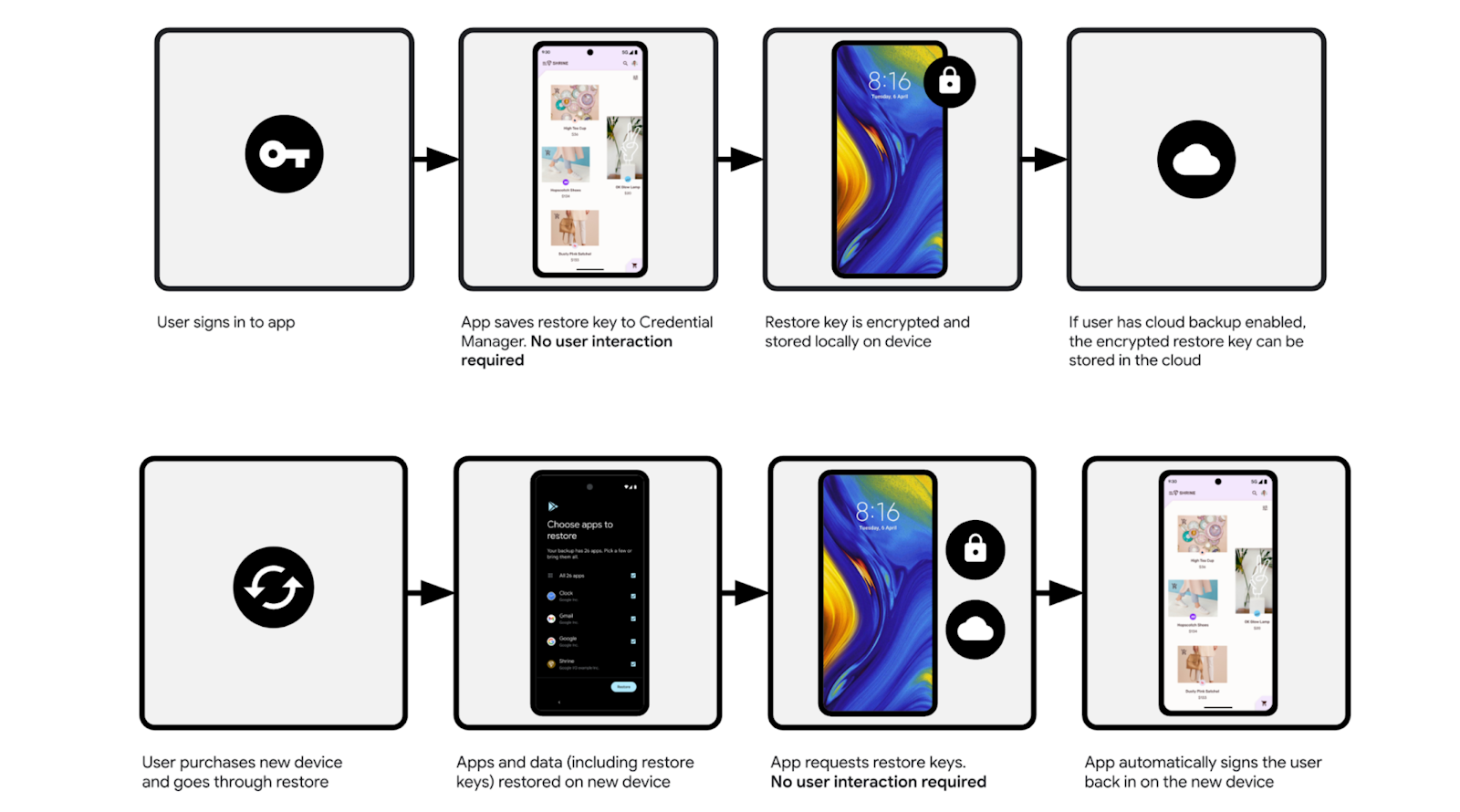
Các phần sau đây mô tả quy trình cần thiết trên mỗi thiết bị:
Trên thiết bị trước
Tạo khoá khôi phục sau khi người dùng xác thực với ứng dụng của bạn, ngay sau khi họ đăng nhập và trong lần khởi chạy ứng dụng tiếp theo nếu họ đã đăng nhập. Dịch vụ sao lưu của Android tự động lưu trữ khoá khôi phục đã tạo trên thiết bị và cũng lưu khoá đó vào đám mây dựa trên chế độ cài đặt sao lưu của người dùng.
Để có thể sao lưu lên đám mây, người dùng phải đáp ứng các yêu cầu sau:
- Đăng nhập vào Tài khoản Google của họ.
- Đã bật tính năng sao lưu dữ liệu Android. Để biết thêm thông tin, hãy xem bài viết Sao lưu dữ liệu.
- Đã thiết lập cơ chế mở khoá màn hình, chẳng hạn như hình mở khoá, mã PIN, mật khẩu hoặc dữ liệu sinh trắc học.
Nếu không đáp ứng các điều kiện này, thì E2eeUnavailableException sẽ được gửi.
Khi trường hợp này xảy ra, hãy phát hiện ngoại lệ và gọi lại createCredential() bằng isCloudBackupEnabled = false để khoá khôi phục vẫn được lưu trên thiết bị cho quá trình chuyển từ thiết bị này sang thiết bị khác (D2D).
Trên thiết bị mới
Khi người dùng thiết lập thiết bị mới, tính năng Khôi phục thông tin đăng nhập sẽ hoạt động thầm lặng ở chế độ nền trong quá trình thiết lập thiết bị. Người dùng có thể chọn khôi phục dữ liệu bằng một trong các lựa chọn sau:
- Từ bản sao lưu trên đám mây: Nếu bạn sử dụng bản sao lưu trên đám mây, thì khoá khôi phục sẽ được tải xuống cùng với dữ liệu ứng dụng vào thiết bị mới.
- Sử dụng tính năng chuyển dữ liệu giữa các thiết bị: Khi người dùng chuyển dữ liệu trực tiếp giữa thiết bị cũ và thiết bị mới trong quá trình thiết lập, khoá khôi phục sẽ di chuyển từ thiết bị cũ sang thiết bị mới thông qua cáp USB hoặc tính năng chuyển dữ liệu giữa các thiết bị (D2D) qua Wi-Fi không dây.
Sau khi khoá khôi phục có trên thiết bị mới, bạn có thể dùng khoá này để đăng nhập cho người dùng.
Kết hợp tính năng Khôi phục thông tin đăng nhập với tính năng Sao lưu dữ liệu ứng dụng
Ngoài việc đăng nhập cho người dùng, ứng dụng của bạn nên chuyển các chế độ cài đặt cục bộ, bản nháp ngoại tuyến và lựa chọn ưu tiên về giao diện tối của người dùng để mang lại trải nghiệm chuyển đổi thiết bị hoàn chỉnh, không gặp trở ngại:
- Khôi phục danh tính: Sử dụng tính năng Khôi phục thông tin đăng nhập để xác thực lại quyền truy cập vào tài khoản một cách thầm lặng.
- Khôi phục trạng thái và lựa chọn ưu tiên: Định cấu hình tính năng Tự động sao lưu (
dataExtractionRules) để lưu giữ lựa chọn ưu tiên của người dùng, cơ sở dữ liệu cục bộ và trạng thái ứng dụng trong quá trình chuyển dữ liệu qua đám mây và cáp. Loại trừ mã thông báo xác thực thô, văn bản mật mã Android Keystore liên kết với phần cứng và điểm đánh dấuhas_synced_restore_credentialcục bộ để trạng thái phiên cũ không được sao chép vào thiết bị mới.
Xử lý nhiều hồ sơ hệ thống và tài khoản ứng dụng
Khi triển khai tính năng Khôi phục thông tin xác thực, hãy cân nhắc các quy tắc ràng buộc sau đây liên quan đến ứng dụng nhiều tài khoản và hồ sơ cấp hệ thống.
Ứng dụng có tính năng đăng nhập nhiều tài khoản
Một số ứng dụng cho phép người dùng chuyển đổi giữa nhiều tài khoản đang hoạt động (ví dụ: tài khoản email cá nhân và tài khoản email công việc trong cùng một ứng dụng). Tính năng Khôi phục thông tin xác thực chỉ hỗ trợ một tài khoản cho mỗi ứng dụng. Nếu người dùng đăng nhập vào nhiều tài khoản, bạn chỉ được chọn một tài khoản để tạo khoá khôi phục. Thông thường, đây phải là tài khoản chính hoặc tài khoản được sử dụng gần đây nhất.
Thiết bị có nhiều hồ sơ hệ thống
Trên các thiết bị được định cấu hình bằng hồ sơ hệ thống riêng biệt (chẳng hạn như thiết bị của công ty có hồ sơ công việc được quản lý và hồ sơ cá nhân), khoá khôi phục sẽ được cung cấp cho hồ sơ chính được thiết lập trong quá trình làm quen ban đầu với thiết bị. Nếu chính sách CNTT của doanh nghiệp tắt tính năng sao lưu trên nhiều thiết bị hoặc chuyển thông tin xác thực bên trong hồ sơ công việc được quản lý, thì createCredential() hoặc getCredential() có thể không trả về thông tin xác thực và ứng dụng của bạn sẽ quay lại quy trình đăng nhập chuẩn.
Các điểm hạn chế
Tính năng Khôi phục thông tin đăng nhập được hỗ trợ trên điện thoại, thiết bị gập và máy tính bảng Android chạy Android 9 (cấp độ API 28) trở lên có Dịch vụ Google Play phiên bản 242200000 trở lên. Tính năng khôi phục trên nhiều danh mục thiết bị (chẳng hạn như khôi phục từ điện thoại sang Wear OS, Android TV, Android Auto, Android XR hoặc ChromeOS) không được hỗ trợ; hãy xem phần Xác thực trên nhiều kiểu dáng.
Các bước tiếp theo
- Triển khai tính năng Khôi phục thông tin đăng nhập: Tạo, truy xuất và xoá khoá khôi phục trong ứng dụng Android bằng Trình quản lý thông tin xác thực.
- Kiểm thử tính năng khôi phục thông tin đăng nhập: Xác minh quy trình khôi phục trên đám mây và từ thiết bị này sang thiết bị khác trong Android Studio hoặc bằng các quy trình kiểm thử sao lưu JUnit 5 tự động.
- Kỹ năng Khôi phục thông tin đăng nhập trên Android: Sử dụng kỹ năng Android CLI để hướng dẫn các tác nhân lập trình thông qua quy trình tích hợp Khôi phục thông tin đăng nhập hai cấp.