

Tính năng Khôi phục thông tin đăng nhập trong Trình quản lý thông tin xác thực đảm bảo quá trình chuyển đổi suôn sẻ cho người dùng khi chuyển sang thiết bị mới. Trong khi kiểm thử tính năng này, bạn có thể sử dụng một trong hai phương pháp sau:
- Thiết bị riêng biệt: Sử dụng một thiết bị nguồn để thực hiện sao lưu và một thiết bị mục tiêu riêng biệt để thực hiện khôi phục, hoặc sử dụng hai trình mô phỏng Android Studio riêng biệt.
- Một thiết bị: Sử dụng một thiết bị thực hoặc trình mô phỏng Android Studio. Sau khi ứng dụng sao lưu dữ liệu, hãy gỡ cài đặt rồi cài đặt lại ứng dụng, sau đó thực hiện khôi phục.
Hướng dẫn này mô tả cách bạn có thể sử dụng Android Studio để kiểm thử tính năng Khôi phục thông tin xác thực cho một ứng dụng có thể gỡ lỗi trên trình mô phỏng, mô phỏng cả hai trường hợp thiết bị riêng biệt hoặc một thiết bị.
Điều kiện tiên quyết
Để sử dụng tính năng Sao lưu và khôi phục của Android Studio nhằm kiểm thử tính năng Khôi phục thông tin đăng nhập, hãy xác minh các điều kiện tiên quyết sau:
- Android Studio Otter | 2025.2.1 trở lên.
- Thiết bị ảo hoặc thiết bị thực chạy Android 9 (API cấp 28) trở lên có hình ảnh hệ thống Google Play và Dịch vụ Google Play phiên bản
242200000trở lên (xác minh bằngadb shell dumpsys package com.google.android.gms | grep versionCode). - Một Tài khoản Google đã đăng nhập trên thiết bị kiểm thử hoặc trình mô phỏng, có phương thức khoá màn hình bằng mã PIN, hình mở khoá hoặc mật khẩu được định cấu hình trong phần Cài đặt > Bảo mật để tính năng mã hoá hai đầu (E2EE) trên đám mây hoạt động và không gửi
E2eeUnavailableException. - Ứng dụng được tạo bằng
debuggable truehoặc chạy ở chế độdebug. Tính năng gỡ lỗi được bật theo mặc định cho trình mô phỏng.
Sử dụng tính năng Sao lưu và khôi phục của Android Studio
Để kiểm thử chức năng Khôi phục thông tin đăng nhập bằng Android Studio, trước tiên, hãy sao lưu dữ liệu từ một thiết bị, sau đó khôi phục dữ liệu ứng dụng trên một thiết bị khác. Sau khi khôi phục ứng dụng, trạng thái xác thực sẽ tự động được khôi phục.
Sao lưu dữ liệu xác thực trong Android Studio
Để kiểm thử quy trình sao lưu trong Android Studio, hãy hoàn tất các bước sau:
- Chạy ứng dụng của bạn trên trình mô phỏng.
- Đăng nhập vào ứng dụng bằng bất kỳ cơ chế xác thực nào (ví dụ: tên người dùng và mật khẩu, khoá truy cập hoặc Đăng nhập bằng Google) để ứng dụng của bạn gọi
createCredential()bằngCreateRestoreCredentialRequest. - Nhấp vào Backup App Data (Sao lưu dữ liệu ứng dụng) trong các tuỳ chọn thiết bị ở đầu cửa sổ thiết bị đang chạy.
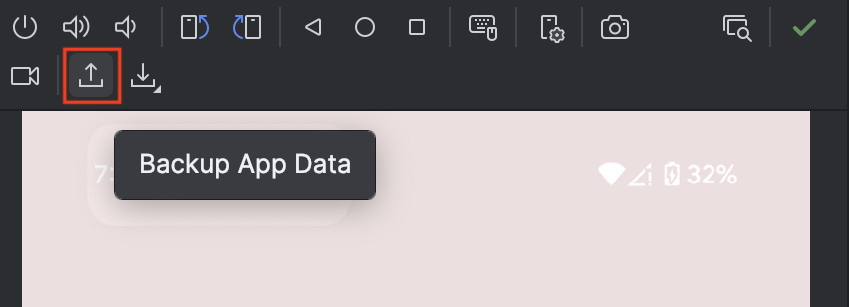
Hình 1: Sao lưu dữ liệu ứng dụng trong Android Studio Đối với Loại sao lưu, hãy chọn Từ thiết bị này sang thiết bị khác hoặc Đám mây.
Nhấp vào OK.
Kiểm tra thông tin xác thực đã khôi phục
Sau khi quá trình sao lưu hoàn tất, hãy sử dụng cùng một thiết bị để kiểm thử bước khôi phục hoặc sử dụng một thiết bị khác.
Để kiểm thử quy trình khôi phục trong Android Studio, hãy hoàn tất các bước sau:
Để kiểm thử bằng cùng một thiết bị, hãy gỡ cài đặt rồi cài đặt lại ứng dụng (
adb
uninstall <package_name>
, sau đó làadb install <path_to_apk>). Thao tác này sẽ xoá tất cả dữ liệu ứng dụng trên thiết bị và khoá khôi phục trước đó trên thiết bị. Để sử dụng ứng dụng này trên một thiết bị mới, hãy cài đặt ứng dụng trên thiết bị mới đó.Để kiểm thử Khôi phục nền cấp 1 (
BackupAgent.onRestoreFinished()) mà không cần khởi chạyActivitytrước, hãy mở Run > Edit Configurations (Chạy > Chỉnh sửa cấu hình) trong Android Studio rồi đặt Launch Options > Launch (Tuỳ chọn khởi chạy > Khởi chạy) thành Nothing (Không có gì) trước khi cài đặt. Nếu khởi chạy ứng dụng trước khi chạy Khôi phục dữ liệu ứng dụng, bạn sẽ được chuyển hướng đến màn hình xác thực vì khoá khôi phục chưa được khôi phục vào thiết bị.Nhấp vào Restore App data (Khôi phục dữ liệu ứng dụng) trên các tuỳ chọn thiết bị của cửa sổ thiết bị đang chạy, rồi chọn bản sao lưu mới tạo.
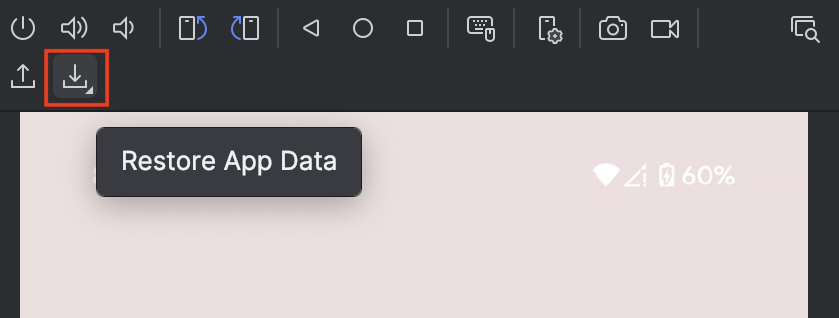
Hình 2: Khôi phục dữ liệu ứng dụng trong Android Studio Kiểm tra Logcat để xác nhận
BackupAgent.onRestoreFinished()đã truy xuấtRestoreCredentialở chế độ nền hoặc mở ứng dụng để xác minh rằng người dùng đã tự động đăng nhập.
Kiểm thử bằng adb hoặc bộ kiểm thử JUnit 5 tự động
Ngoài thao tác trên giao diện người dùng của Android Studio, bạn có thể kiểm thử quy trình sao lưu và khôi phục từ dòng lệnh hoặc trong quy trình tích hợp liên tục (CI):
- Kiểm thử dòng lệnh bằng
bmgr: Trên thiết bị thực hoặc trình mô phỏng không có giao diện người dùng, hãy bật trình quản lý sao lưu (adb shell bmgr enable true), kích hoạt sao lưu (adb shell bmgr backupnow <package_name>), cài đặt lại ứng dụng, liệt kê các nhóm sao lưu hiện có (adb shell bmgr list sets) và kích hoạt khôi phục (adb shell bmgr restore <token> <package_name>). Để biết toàn bộ thông tin chi tiết, hãy xem phần Kiểm thử sao lưu và khôi phục. - Kiểm thử máy chủ JUnit 5 tự động (
androidx.test.backup): Viết các bài kiểm thử JUnit 5 tự động bằngBackupRestoreControllerđể thực hiện cảBackupTransportMode.CLOUD_ENCRYPTEDvàBackupTransportMode.DEVICE_TO_DEVICEtrên một hoặc hai thiết bị thông minh. Để biết hướng dẫn thiết lập và các chương trình kiểm thử mẫu, hãy xem phần Kiểm thử tự động tính năng sao lưu và khôi phục.